Asistentul AI și modalitățile de a controla programul
1. Canalele de control al programului
Modalitățile de a controla StatiCAD
| Canal | Cine îl folosește | Ediții | Cum se pornește |
|---|---|---|---|
| Interfața grafică | Utilizatorii | Toate edițiile | Meniurile, butoanele și ferestrele descrise în acest ghid |
| Linia de comandă | Utilizatorii (introducere de coordonate pentru pereți, axe înclinate și cămășuiri) | Toate edițiile | Pictograma liniei de comandă din bara de jos (vezi Linia de comandă) |
| Asistentul AI (Consola AI) | Utilizatorii; în limbaj natural, scris sau vocal | Hybrid, Ultimate (inclusiv demo) | Butonul AI din bara de jos (vezi „Asistentul AI (Consola AI)”) |
2. Asistentul AI (Consola AI)
Butonul AI din bara de jos deschide fereastra Consola AI în colțul din dreapta jos al ecranului. Asistentul poate, transformând cererile formulate în limbaj natural în comenzi ale programului, să deseneze elemente, să adauge etaje, să modifice setările proiectului, să pornească analiza și să realizeze transferul IFC/DXF. Sunt necesare o conexiune la internet și o cheie API pentru serviciul de inteligență artificială ales.
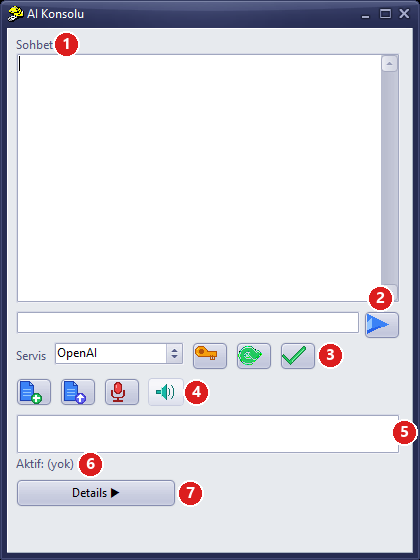
Consola AI (vizualizare compactă)
| Nr. | Zonă | Descriere |
|---|---|---|
| 1 | Conversație | Istoricul cererilor și al răspunsurilor. |
| 2 | Caseta de mesaj și trimitere | Cererea se scrie în casetă și se face clic pe pictograma săgeții albastre din dreapta. Tasta Enter nu trimite mesajul. |
| 3 | Serviciu și model | Lista Serviciu (OpenAI, Claude, Gemini, Grok, Mistral, DeepSeek, Perplexity); pictograma cheie Setări cheie API, săgeata verde Încarcă modelele, pictograma de bifare Folosește modelul. |
| 4 | Fișier și voce | Adaugă fișier, Trimite fișierul la AI (de ex. imaginea unui plan sau un PDF) și Apasă și vorbește (înregistrare vocală cât timp butonul este apăsat). |
| 5 | Lista de modele | După Încarcă modelele sunt listate modelele; modelul ales devine activ cu Folosește modelul. |
| 6 | Activ | Serviciul și modelul utilizate („Aktif: (yok)” – Activ: (niciunul) – arată că nu s-a ales niciun serviciu). |
| 7 | Details | Deschide/închide panourile Comenzi, Rezultate și Fișiere. |
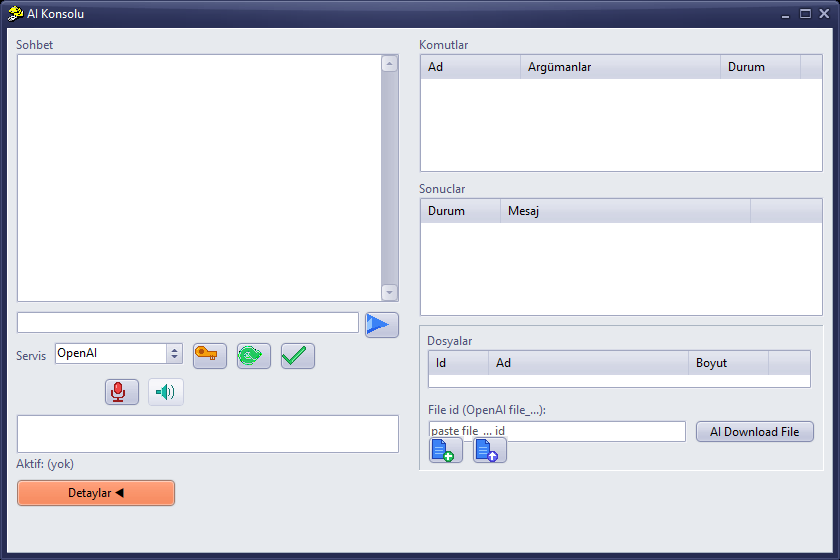
Consola AI – panoul de detalii deschis (Comenzi, Rezultate, Fișiere)
- Faceți clic pe butonul AI.
- La prima utilizare, deschideți Setări cheie API cu pictograma cheie; utilizatorul introduce cheia serviciului respectiv și apasă Salvează.
- Alegeți serviciul din lista Serviciu, faceți clic pe Încarcă modelele, alegeți un model din listă și apăsați Folosește modelul; în rândul Activ vor apărea serviciul și modelul.
- Scrieți cererea în caseta de mesaj și faceți clic pe pictograma de trimitere. Exemple: „Adaugă un perete înalt de 3 metri la parter”, „Desenează o încăpere de 5×4 m, pereții de 30 cm”, „Rulează analiza și rezumă rezultatul”.
- Citiți răspunsul în zona de conversație (poate dura cel mult aproximativ 30 de secunde) și verificați modificările în plan și în vizualizarea 3D. Anulați modificările nedorite cu Anulare (Ctrl+Z).
Notă: Dacă nu a fost introdusă o cheie API, în zona de conversație apare un avertisment privind cheia. Modelul și rezultatele produse de asistent trebuie să treacă printr-o verificare inginerească.
Pentru o utilizare detaliată consultați articolul Utilizarea Asistentului AI în StatiCAD.