Instalarea versiunii pe 64 de biți
Puteți analiza fișierele dvs. foarte mari în versiunea pe 64 de biți fără a întâmpina probleme de memorie.
În panoul dvs. de client ( https://www.staticad.com.tr/oz/giris.aspx ) instalați programele StatiCAD Profesyonel V.X.X.X.X Setup (64 Bit) și StatiCAD-Kilit VX. La instalarea versiunii pe 64 de biți nu este necesară dezinstalarea versiunii pe 32 de biți; deoarece sunt instalate în foldere diferite, pot funcționa simultan.
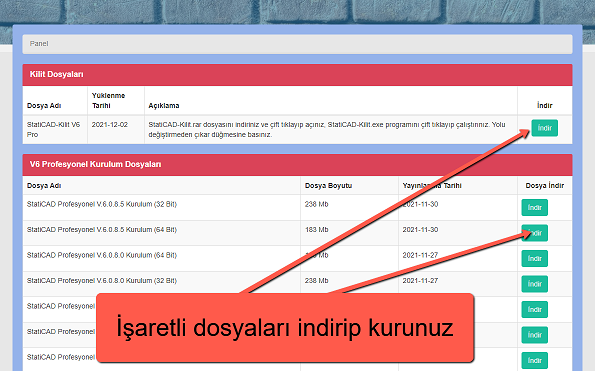
Descărcați și instalați cel mai recent fișier de instalare pe 64 de biți și fișierul de blocare din panoul dvs.
Probleme posibile și soluții
1- Pentru utilizatorii Versiunii 5, dacă apare ecranul de bun venit Özdemir Yazılım dar programul nu se deschide, copiați cele 2 fișiere denumite Set1.ayr și Set3.ayr din C:\StatiCAD\YigmaV5Pro și lipiți-le în folderul C:\StatiCAD\YigmaV5ProX64.
2- Dacă la pornirea programului apare un avertisment privind lipsa unui fișier dll
a- Descărcați și instalați programul de driver de la linkul https://www.staticad.com/download/vc_redist.x64.rar.
b- Dacă eroarea persistă sau instalarea nu a reușit, descărcați fișierele dll lipsă de la linkul https://www.staticad.com/download/RuntimeDosyalar64Bit.rar, extrageți-le cu WinRAR și lipiți fișierele dll în folderul din C:\StatiCAD\ corespunzător versiunii pe care o utilizați: VXProX64 sau YigmaVXProX64, sau Ultimatex64 pentru utilizatorii versiunii Ultimate.
3- Dacă, după deschiderea programului pe 64 de biți, la deschiderea unui fișier apare eroarea «Provider negăsit», sau apare un mesaj de eroare la deschiderea ferestrei de proprietăți a peretelui
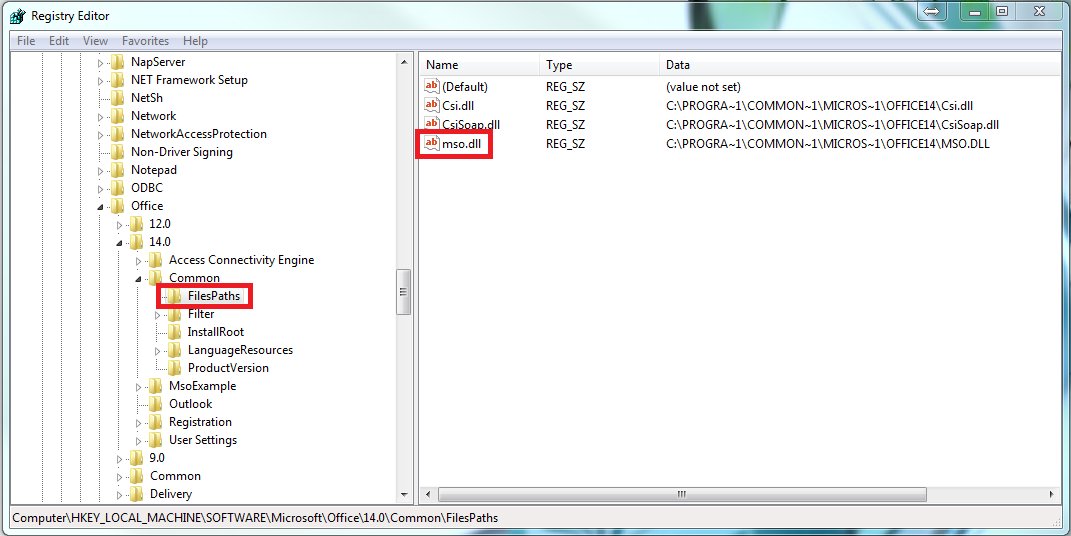
Descărcați și instalați fișierul https://www.staticad.com/download/SaglayiciBulunamadiHatasiDuzeltme64Bit.rar. Verificați dacă programul Office (Word sau Excel) se deschide corect. Dacă la pornire apare o eroare de tip "Reconfiguring" sau "Konfigre Ediliyor" (în programul Office), tastați regedit în bara de căutare Windows și apăsați Enter, apoi ștergeți fișierul "mso.dll" aflat la calea "HKEY_LOCAL_MACHINE\SOFTWARE\Microsoft\Office\14.0\Common\FilesPaths" sau redenumiți-l (de exemplu mso2.dll).
4- Dacă faceți clic pe linkul StatiCAD dar primiți un avertisment că fișierul nu a fost găsit, este posibil ca programul antivirus să fi șters fișierul exe al programului; în acest caz opriți protecția în timp real a programului antivirus, instalați programul și configurați setările de excepție (excludere de la scanare) pentru folderul C:\StatiCAD.
Vă dorim spor la lucru