Stratul DXF: modelare pe baza unui plan arhitectural sau de cofraj
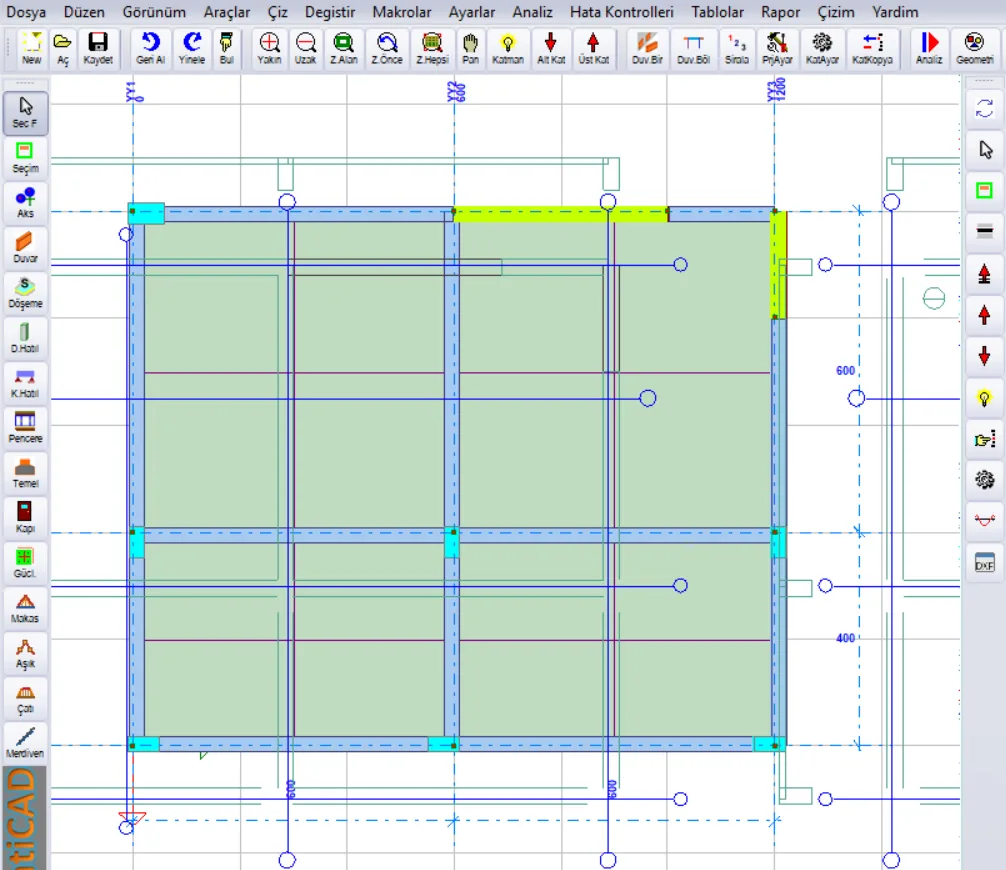
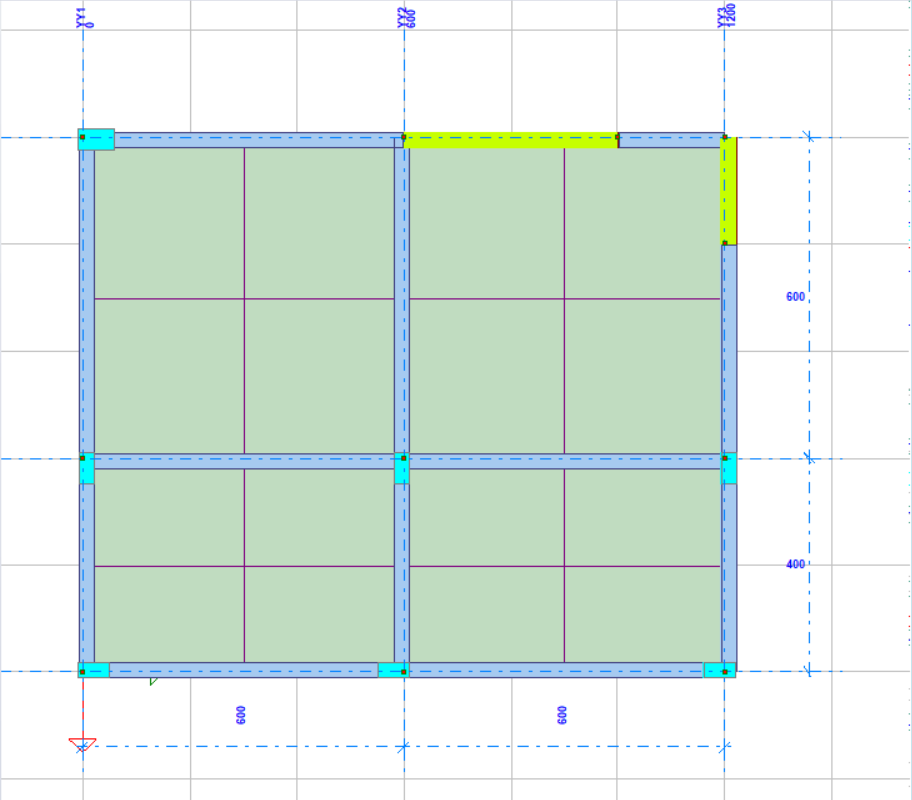
Figura 1 – Planul de cofraj DXF încărcat ca substrat; axele, centurile și liniile pereților se văd sub model
1. Despre acest articol
Substratul DXF așază planul arhitectural sau planul de cofraj pregătit în AutoCAD sau în alt program de desen în spatele ecranului de modelare, ca desen liniar la scară. Introduceți axele, pereții, stâlpii și grinzile pe substrat, captând capetele liniilor substratului. Servește aceluiași scop ca imaginea de fundal (planșă scanată, JPG/PNG); diferența este că DXF este vectorial: nu se degradează la mărire, scara este exactă, iar capetele liniilor pot fi captate.
- Substratul este doar un ajutor de desen; nu intră în analiză, în calcul și în rapoarte.
- Substratul se salvează împreună cu proiectul; când mutați fișierul proiectului pe alt calculator, nu mai este nevoie de fișierul DXF.
- Fiecare etaj poate avea propriul substrat (arhitectura parterului, arhitectura etajului curent, planul de cofraj…).
- Facilitatea este activă în toate versiunile programului.
Informare: În exemplele din acest articol s-a folosit fișierul altlik.dxf, care reunește pe o singură planșă planurile de cofraj ale celor patru etaje și tabelele de armare (4668 de linii/arce/cercuri, 9 straturi), împreună cu un mic model din beton armat cu două axe.
2. Pornire rapidă
- Treceți la etajul pe care veți așeza substratul.
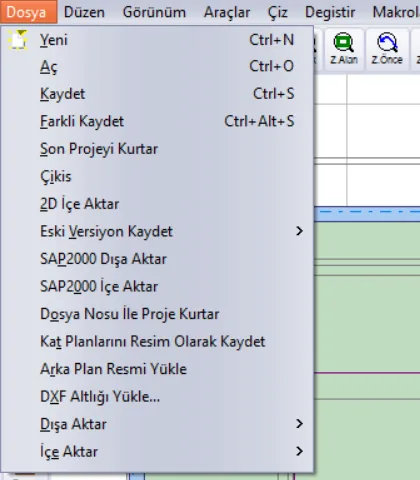
- Dați comanda Fișier → Încarcă substrat DXF... (sau faceți clic dreapta într-un loc gol din ecranul de modelare și alegeți Substrat DXF (plan arhitectural / de cofraj)...).
- Alegeți fișierul DXF cu butonul .... În rândul de informații apar numărul de obiecte și limitele desenului.
- Verificați Unitatea de desen: mm dacă desenul este în milimetri, cm dacă este în centimetri, m dacă este în metri.
- Debifați straturile care nu sunt necesare (armătură, tabel, cote…).
- Apăsați Încarcă. Substratul este încadrat pe ecran.
- Dacă substratul nu se suprapune cu modelul, așezați-l cu Mută (două puncte): faceți clic mai întâi pe o intersecție de axe din substrat, apoi pe locul din model în care ar trebui să se afle acel punct.
- Închideți fereastra și începeți modelarea pe substrat. Când salvați proiectul, se salvează și substratul.
3. Deschiderea ferestrei
Fereastra Substrat DXF se deschide din două locuri; ambele aduc aceeași fereastră:
- Meniul Fișier → Încarcă substrat DXF... (imediat sub rândul Încarcă imagine de fundal).
- În ecranul de modelare, clic dreapta într-o zonă goală → Substrat DXF (plan arhitectural / de cofraj)... Rândul Arată substratul DXF din același meniu ascunde sau readuce substratul fără a deschide fereastra.
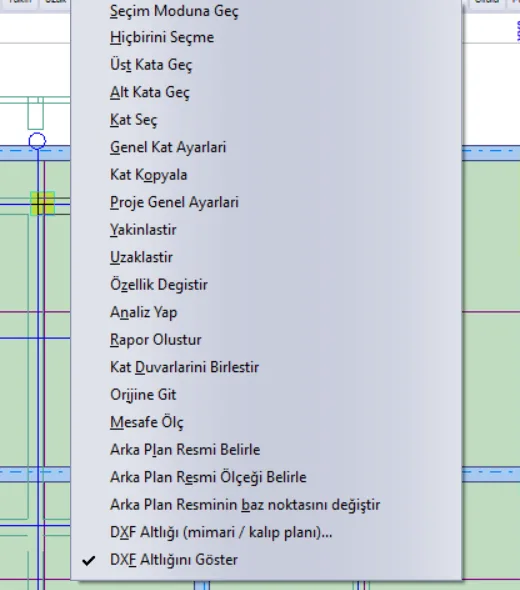
Sfat: Rândurile din meniul clic dreapta apar numai când faceți clic într-o zonă goală. Dacă faceți clic dreapta pe un perete, pe un planșeu sau pe o axă, se deschide meniul propriu al acelui element.
Fereastra este nemodală: cât timp este deschisă, puteți mări și micșora imaginea în ecranul de modelare, puteți face clic pe două puncte și puteți continua lucrul.
4. Fereastra Substrat DXF
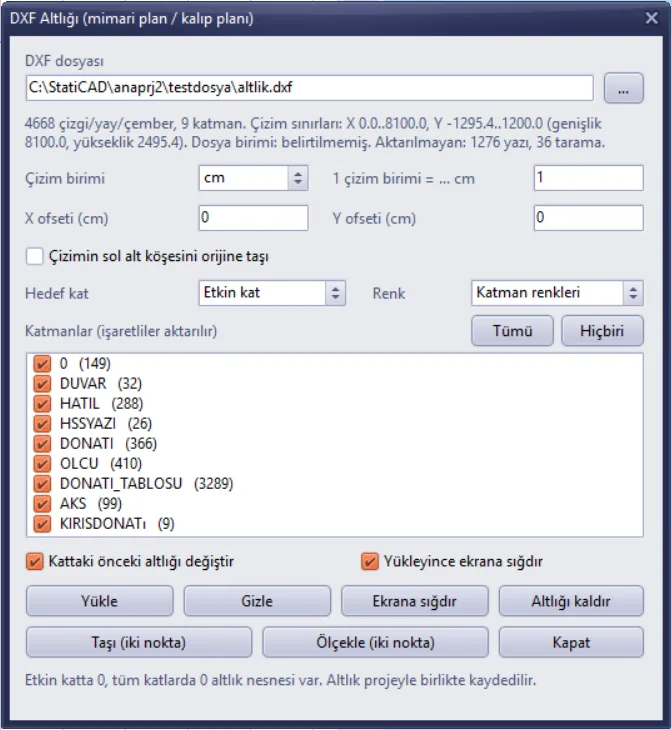
Figura 4 – Fereastra Substrat DXF; fișierul a fost ales, dar nu a fost încă încărcat
4.1. Fișierul și rândul de informații
Butonul ... vă lasă să alegeți fișierul DXF. După citirea fișierului, rândul de informații scrie:
- numărul de linii/arce/cercuri care pot fi transferate și numărul de straturi,
- limitele desenului (intervalul X și Y, lățimea, înălțimea) – în unitatea de desen,
- unitatea înregistrată în fișier (dacă există),
- numărul de texte și hașuri netransferate (vezi Secțiunea 8).
Limitele desenului sunt cea mai rapidă cale de a estima scara: pentru planul unei clădiri late de 12 m, dacă lățimea apare 1200, desenul este în centimetri; dacă apare 12000, în milimetri; dacă apare 12, în metri.
4.2. Unitatea de desen și scara
Modelul StatiCAD lucrează în centimetri. Din caseta Unitatea de desen alegeți unitatea în care a fost desenat DXF-ul; caseta 1 unitate de desen = ... cm de alături se completează în consecință:
| Unitatea de desen | 1 unitate de desen = ... cm | Utilizare tipică |
|---|---|---|
| mm | 0,1 | Planșe de cofraj și de detalii |
| cm | 1 | Majoritatea planurilor arhitecturale |
| m | 100 | Plan de situație, substraturi de hartă |
| inch | 2,54 | Proiecte desenate în inci |
| ft | 30,48 | Proiecte desenate în picioare |
Dacă unitatea este înregistrată în fișier, caseta se completează după ea; dacă nu este înregistrată (în rândul de informații „Unitatea fișierului: nespecificată”), se presupune cm, iar dumneavoastră trebuie să verificați. Dacă desenul a fost redus la o scară de tipul 1/50, puteți scrie manual multiplicatorul în caseta de scară (de ex. 50 pentru o planșă la scara 1/50, desenată în centimetri).
Sfat: Dacă nu sunteți sigur de scară, încărcați substratul, apoi, cu Scalează (două puncte), faceți clic pe o deschidere de axe a cărei lungime o cunoașteți și scrieți lungimea reală (vezi Secțiunea 5.2).
4.3. Poziția: decalaj și mutarea la origine
În mod implicit, originea DXF se așază pe originea modelului; adică punctul care în desen este (0,0) este (0,0) și în model.
- Decalaj X / decalaj Y (cm): la încărcare, deplasează substratul cu această valoare. Y crește în sus.
- Mută colțul din stânga jos al desenului la origine: bifați-o dacă desenul a fost făcut foarte departe de sistemul de coordonate (de ex. în coordonate naționale); colțul din stânga jos al desenului este adus în punctul (0,0) al modelului, iar decalajele se adaugă peste aceasta.
Pentru o așezare exactă, calea cea mai practică este adesea să folosiți Mută (două puncte) după încărcarea substratului (vezi Secțiunea 5.1).
4.4. Etajul țintă
- Etajul activ: substratul se încarcă numai pe etajul pe care lucrați în acel moment (implicit).
- Toate etajele: același substrat se copiază separat pe fiecare etaj. Folosiți-o dacă un singur plan care arată sistemul de axe vă va fi util la toate etajele.
Alegerea etajului țintă stabilește și domeniul butoanelor Elimină substratul, Mută și Scalează.
4.5. Straturile și culoarea
Lista arată straturile din DXF și numărul de obiecte din fiecare. Se transferă numai straturile bifate. Straturile oprite sau înghețate în DXF vin nebifate. Butoanele Toate și Niciunul bifează sau debifează toate casetele.
Pentru un model structural, de regulă sunt suficiente straturile de axe, pereți, stâlpi și grinzi. Dezactivarea straturilor de armătură, tabel, mobilier și cote simplifică ecranul și menține mic fișierul proiectului.
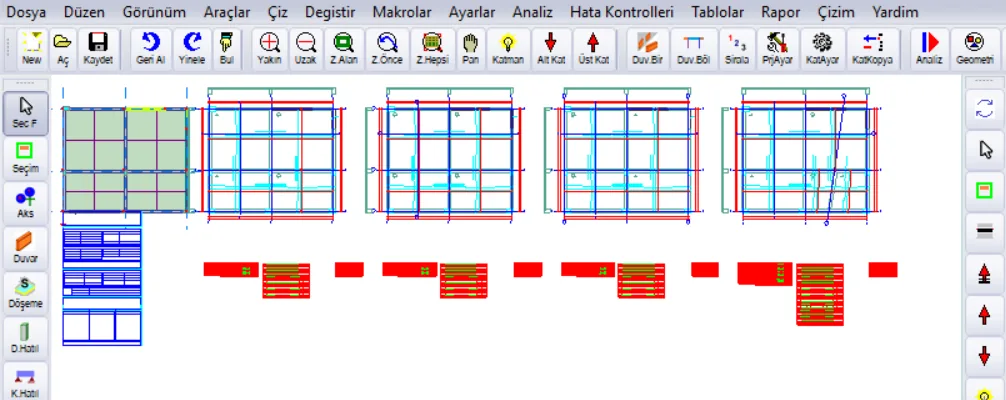
Figura 5 – Planșa încărcată cu toate straturile bifate: patru planuri de cofraj și tabelele de armare (modelul verde din stânga)
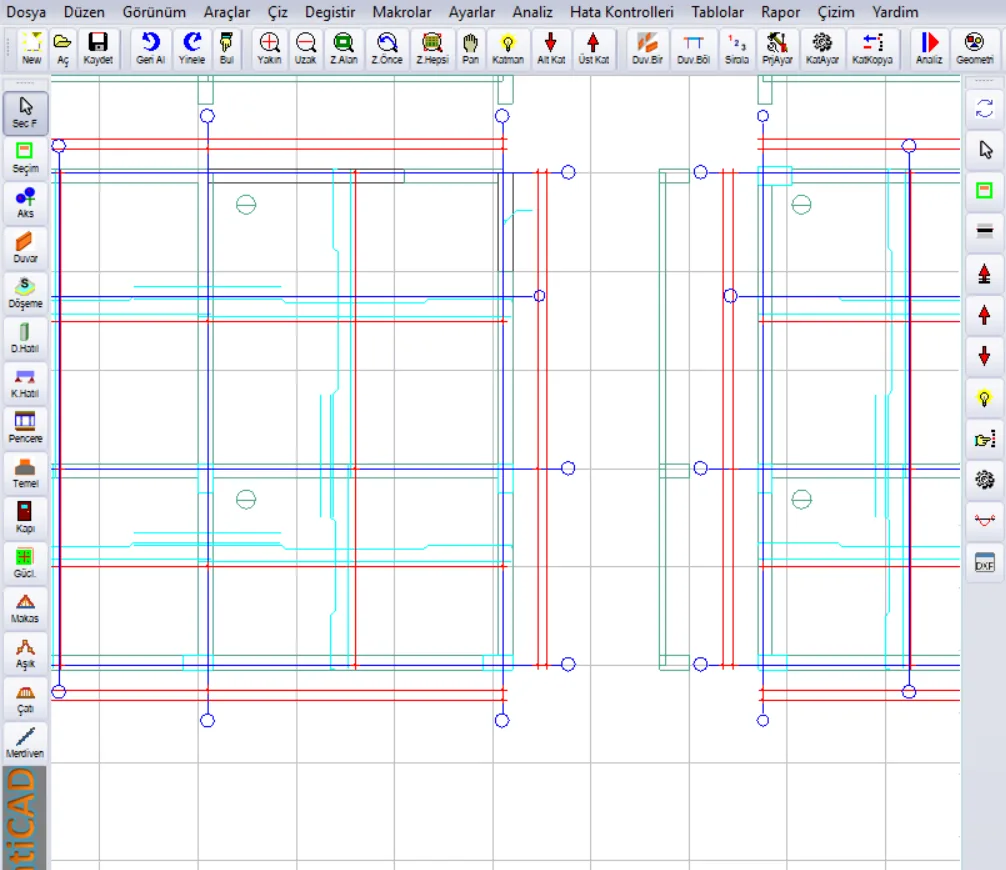
Figura 6 – La mărirea aceluiași substrat: liniile, baloanele de axe și cercurile, cu culorile straturilor
Caseta Culoare are două opțiuni:
- Culorile straturilor: fiecare linie primește culoarea stratului (sau a obiectului) din DXF.
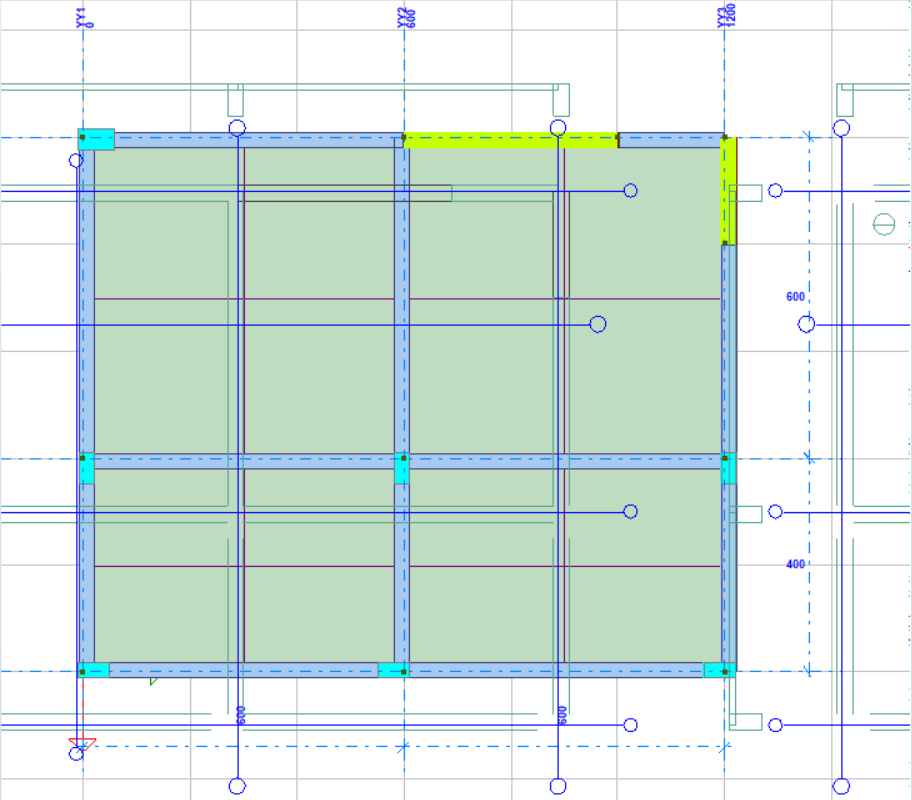
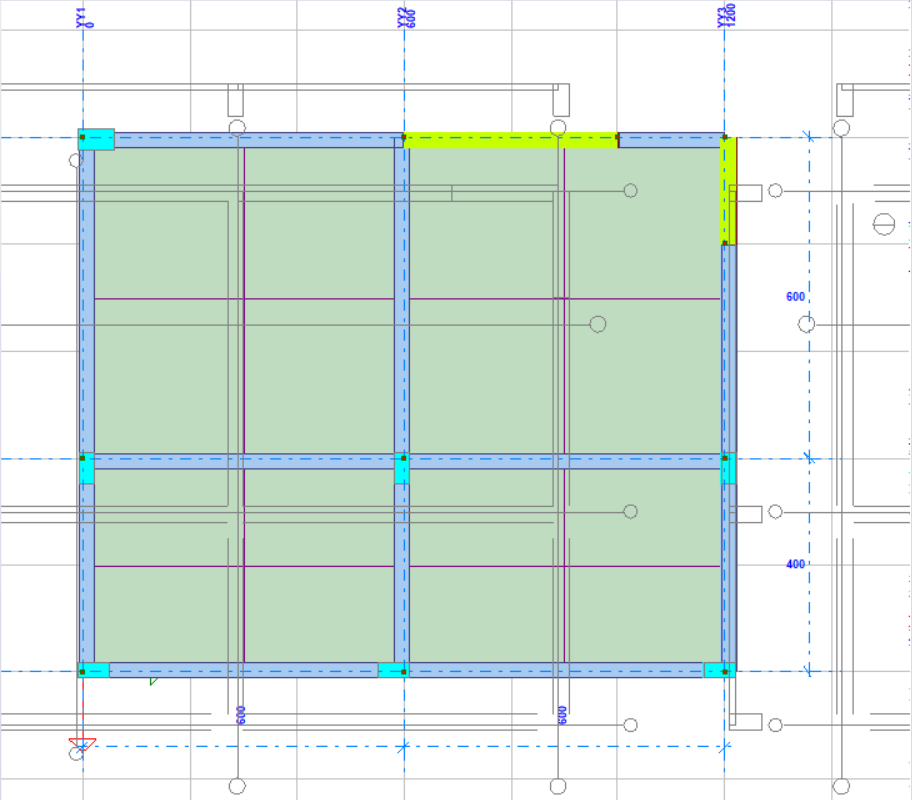
- O singură culoare (gri): întregul substrat se desenează în gri. De cele mai multe ori este opțiunea cea mai comodă, pentru ca să nu se confunde cu culorile elementelor modelului.
4.6. Butoanele
| Control | Ce face |
|---|---|
| Înlocuiește substratul anterior de pe etaj | Cât timp este bifat (implicit), o nouă încărcare șterge substratul vechi de pe etajul țintă. Dacă debifați, desenul nou se adaugă peste cel vechi; astfel puteți pune pe același etaj mai multe DXF (de ex. arhitectură + cofraj). |
| La încărcare, încadrează pe ecran | După încărcare, reglează vizualizarea astfel încât să arate tot substratul. |
| Încarcă | Transferă fișierul ales pe etajul țintă, cu setările ferestrei. Dacă nu a fost ales un fișier, întreabă mai întâi fișierul. |
| Ascunde / Arată | Scoate substratul de pe ecran sau îl readuce, fără a-l șterge. |
| Încadrează pe ecran | Aduce pe ecran tot substratul de pe etajul activ. |
| Elimină substratul | Cu confirmare, șterge substratul de pe etajul țintă (sau de pe toate etajele, dacă este selectat „Toate etajele”). |
| Mută (două puncte) | Deplasează substratul cu diferența dintre cele două puncte pe care faceți clic (vezi Secțiunea 5.1). |
| Scalează (două puncte) | Scalează substratul astfel încât lungimea dintre cele două puncte pe care faceți clic să devină lungimea reală pe care o scrieți (vezi Secțiunea 5.2). |
| Închide | Închide fereastra; substratul rămâne la locul lui. |
Rândul de la baza ferestrei arată câte obiecte de substrat există pe etajul activ și pe toate etajele.
5. Așezarea substratului pe model
Dacă începeți un proiect nou, este suficient să încărcați substratul și să introduceți axele direct pe el. Dacă adăugați substratul la un model existent, sau dacă în planșă sunt desenate mai multe planuri alăturat, trebuie să suprapuneți substratul peste model.
5.1. Mutarea prin două puncte
- În fereastră, apăsați Mută (două puncte). În partea de jos a ecranului apare mesajul „faceți clic mai întâi pe punctul de referință din substrat, apoi pe punctul țintă din model”.
- Faceți clic pe substrat pe un punct pe care îl cunoașteți (de ex. o intersecție de axe A–1 sau un colț de stâlp). Cursorul se fixează pe capătul de linie din apropiere, iar punctul este marcat cu un pătrat galben.
- Faceți clic pe model pe locul în care ar trebui să ajungă acel punct (de ex. intersecția de axe A–1 a modelului sau originea).
Substratul este deplasat astfel încât primul punct să ajungă în al doilea. Operația se aplică substratului de pe toate etajele dacă etajul țintă este „Toate etajele”.
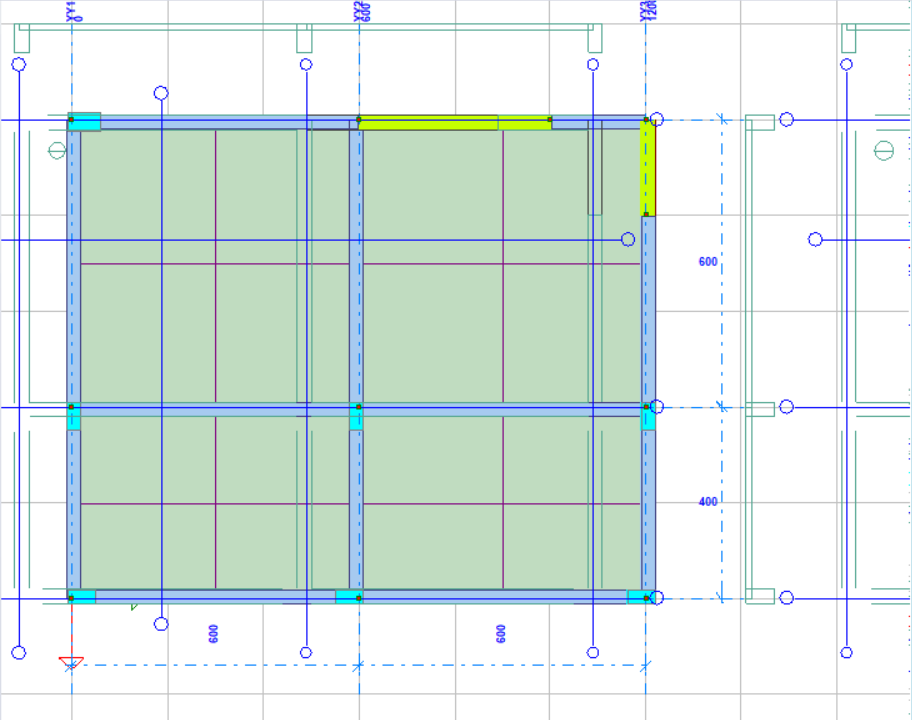
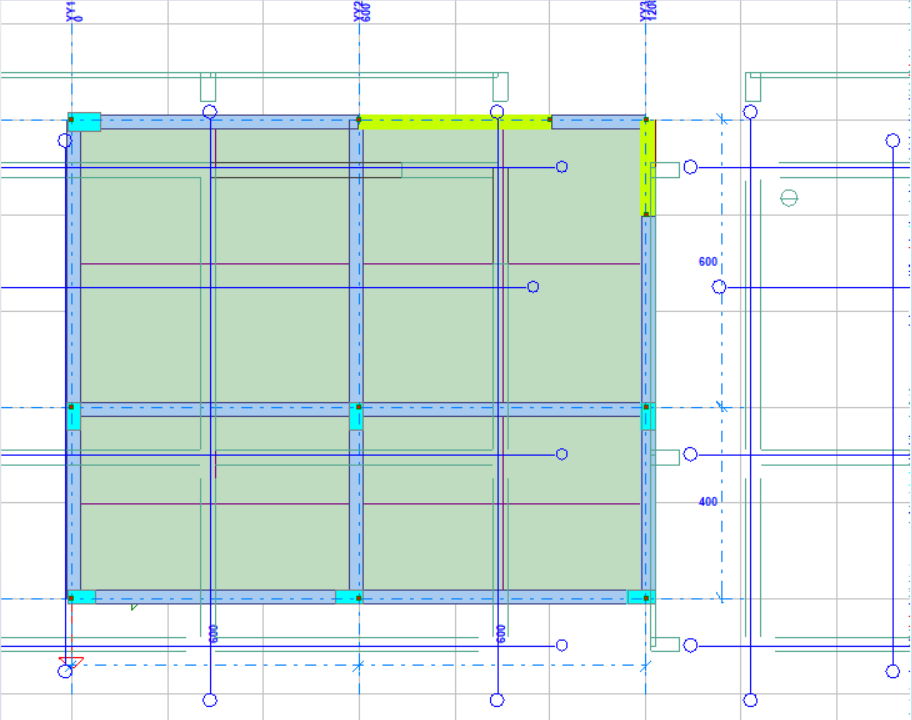
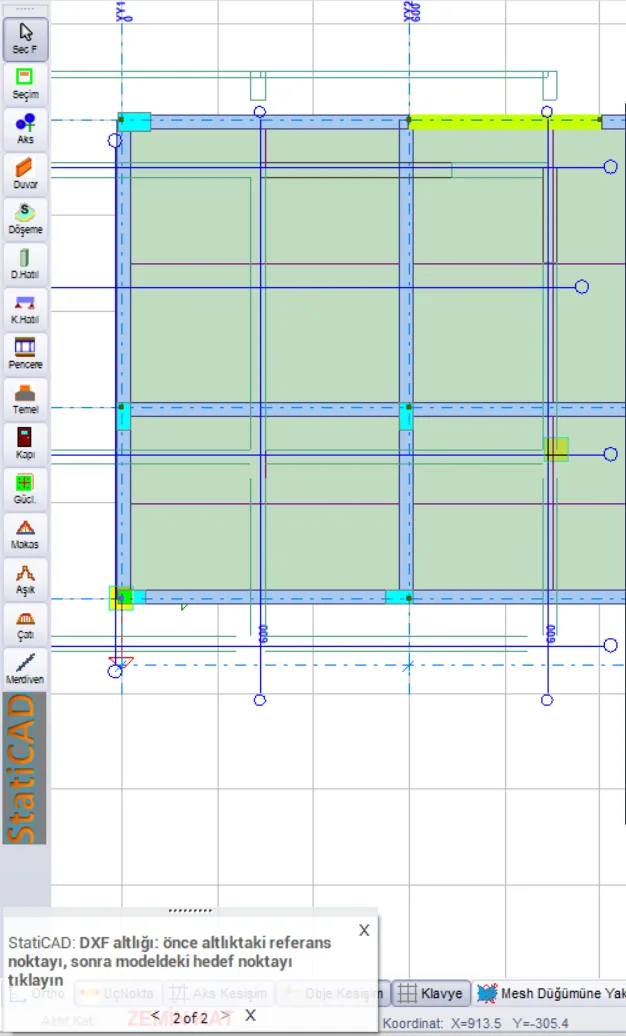
Figura 11 – În timpul Mută (două puncte): capătul de substrat captat este marcat cu un pătrat galben, mesajul de îndrumare în stânga jos
Sfat: Dacă în planșă stau alăturat planurile mai multor etaje, puteți încărca același DXF pentru fiecare etaj și puteți trage planul acelui etaj peste model pe această cale. Celelalte planuri rămân în afara ecranului și nu vă afectează lucrul; dacă nu le doriți, împărțiți DXF-ul pe etaje în programul de desen și încărcați-le separat.
5.2. Scalarea prin două puncte
- În fereastră, apăsați Scalează (două puncte).
- Faceți clic pe substrat pe două puncte a căror lungime reală o cunoașteți (de ex. între două axe, lungimea unui perete cu cota scrisă).
- În caseta care se deschide, scrieți lungimea reală în centimetri dintre cele două puncte (în casetă apare deja lungimea măsurată în acel moment).
Substratul este mărit sau micșorat astfel încât primul punct pe care ați făcut clic să rămână fix. După corectarea scării, dacă este nevoie, așezați-l la locul lui cu Mută (două puncte).
Atenție: Raportul de scalare se calculează din cele două puncte pe care faceți clic. Alegeți punctele cât mai departe unul de altul și faceți clic captând capetele liniilor; raportul luat dintr-o lungime scurtă, când este extins asupra întregului plan, mărește eroarea.
6. Modelarea pe substrat
- Substratul se desenează deasupra modelului; umplerile planșeelor și grinzilor nu acoperă liniile substratului.
- Liniile substratului nu se selectează: clicul, selecția cu fereastră și Selectează tot nu cuprind substratul. Astfel, când ștergeți, mutați sau copiați elemente ale modelului, nu atingeți din greșeală substratul.
- Mărirea, micșorarea și deplasarea mișcă substratul împreună cu modelul, la aceeași scară.
6.1. Captarea punctelor de capăt
Capetele liniilor și arcelor substratului și centrele cercurilor se adaugă la punctele de captare ale modelului. Când desenați o axă, un perete, un stâlp sau o grindă și apropiați cursorul de un colț al substratului, punctul este marcat cu un pătrat galben, iar clicul se fixează exact pe acel punct (Figura 11). Captarea funcționează împreună cu modurile de captare din bara de jos a programului (Punct de capăt, Intersecție de axe…).
Informare: Când marcajele care arată punctele de captare sunt active, dacă pe ecran există mai mult de 300 de puncte de substrat, marcajele substratului nu se desenează (ca să nu se umple ecranul); captarea funcționează în continuare, iar marcajele apar pe măsură ce măriți. Când substratul este ascuns, capetele lui nu se captează.
6.2. Afișare, ascundere, eliminare
- Ascunde / Arată (fereastră) sau Arată substratul DXF din meniul clic dreapta: substratul nu se șterge, doar nu se desenează. Folosiți-le când modelul se aglomerează sau când luați o captură de ecran. Această setare este valabilă pe durata sesiunii; când proiectul se redeschide, substratul apare vizibil.
- Elimină substratul: șterge substratul din proiect. Eliminarea substratului la terminarea modelării micșorează fișierul proiectului.
7. Salvarea și etajele
- Substratul se scrie în interiorul fișierului proiectului când salvați proiectul și revine când proiectul se deschide. Calea fișierului DXF nu se păstrează; ștergerea sau modificarea ulterioară a DXF-ului nu afectează substratul din proiect.
- Dacă DXF-ul s-a schimbat, încărcați-l din nou: cât timp „Înlocuiește substratul anterior de pe etaj” este bifat, desenul nou ia locul celui vechi.
- Substratul este pe etaje. Când schimbați etajul, vedeți substratul acelui etaj; pe un etaj fără substrat nu se desenează nimic.
- Când începeți un proiect nou, substratul proiectului anterior se șterge.
Dimensiunea fișierului: Deoarece fiecare linie a substratului se scrie în proiect, o planșă mare mărește sensibil fișierul: planșa din exemplu, cu 4668 de obiecte, adaugă fișierului proiectului aproximativ 0,75–0,95 MB; când se aleg numai straturile de axe, centuri și pereți (419 obiecte), ocupă a zecea parte din aceasta. Dezactivați straturile care nu sunt necesare și folosiți „Toate etajele” numai dacă este cu adevărat nevoie.
8. Ce se transferă din DXF?
| Obiect DXF | Se transferă? | Explicație |
|---|---|---|
| LINE (linie) | Da | |
| LWPOLYLINE, POLYLINE | Da | Segmentele drepte ca linii, cele curbe ca arce |
| ARC (arc), CIRCLE (cerc) | Da | |
| ELLIPSE, SPLINE | Da | Împărțite în segmente scurte de linie |
| INSERT (bloc) | Da | Cu conținutul desfăcut; inclusiv blocuri imbricate, rotite, scalate, oglindite și în matrice |
| DIMENSION (cotă) | Parțial | Liniile și săgețile de cotă se transferă, textul cotei nu |
| TEXT, MTEXT (text) | Nu | Numărul lor se arată în rândul de informații |
| HATCH (hașură) | Nu | Numărul lor se arată în rândul de informații |
| Imagine, solid 3D, regiune etc. | Nu |
Tipul de fișier acceptat este DXF text (ASCII). DWG și DXF binar nu se citesc; în acest caz programul dă un mesaj prin care vă cere să salvați fișierul ca DXF ASCII în programul de desen.
9. Recomandări pentru pregătirea fișierului DXF
- În AutoCAD alegeți Salvează ca → AutoCAD DXF (de ex. AutoCAD 2000/2004/2010 DXF); nu bifați opțiunea „binary”.
- Cunoașteți unitatea desenului (mm / cm / m). Dacă nu sunteți sigur, măsurați o deschidere de axe.
- Dacă se poate, salvați planul fiecărui etaj ca DXF separat și mutați una dintre intersecțiile de axe în punctul (0,0) al desenului; astfel substratul coincide cu modelul imediat ce se încarcă.
- Dezactivați în desen straturile inutile (mobilier, hașuri, peisagistică, cote) sau debifați-le din listă la încărcare.
- Referințele externe (XREF) nu intră în DXF; legați-le mai întâi de desen (bind).
- La planșe foarte detaliate (zeci de mii de linii), transferul numai al straturilor care arată sistemul portant ușurează atât ecranul, cât și fișierul.
10. Situații frecvente
| Situație | Cauză / soluție |
|---|---|
| Am încărcat, dar nu se vede nimic pe ecran | Substratul poate fi foarte departe de model: apăsați Încadrează pe ecran. Dacă tot nu apare, substratul poate fi ascuns (Arată) sau încărcat pe alt etaj; uitați-vă la numerele din rândul de jos al ferestrei. |
| Substratul este mult prea mare sau mult prea mic față de model | Unitatea de desen a fost aleasă greșit. Încărcați din nou cu unitatea corectă sau folosiți Scalează (două puncte). |
| Substratul are scara corectă, dar nu coincide cu modelul | Așezați-l cu Mută (două puncte); sau încărcați din nou cu „Mută colțul din stânga jos al desenului la origine” și cu decalaje. |
| Mesajul „Nu există obiecte de transferat în straturile selectate” | În lista de straturi nu este bifat niciun strat sau în straturile bifate există numai texte/hașuri. |
| Mesajul că fișierul nu a putut fi citit | Fișierul este DWG sau DXF binar. Salvați-l din nou ca DXF ASCII în programul de desen. |
| Textele și hașurile nu au venit | Textele și hașurile nu se transferă (Secțiunea 8). Pentru numele axelor vin cercurile și liniile baloanelor de axe. |
| Nu pot selecta și șterge o linie a substratului | Substratul este închis intenționat selecției. Ștergeți-l în întregime cu Elimină substratul; dacă nu doriți o parte din el, debifați stratul respectiv și încărcați din nou. |
| În meniul clic dreapta nu există rândurile DXF | Ați făcut clic pe un element; faceți clic dreapta într-o zonă goală sau folosiți Fișier → Încarcă substrat DXF.... |
| Fișierul proiectului a crescut mult | Reduceți straturile și încărcați din nou; când modelarea s-a terminat, eliminați substratul. |