Analiza cu elemente finite de tip shell
În modelul cu elemente finite, pereții și pereții structurali pot fi reprezentați prin elemente de tip bară sau de tip shell. Acest articol descrie pas cu pas setările necesare pentru a rezolva cu elemente finite de tip shell pereții, pereții structurali și, dacă există, panourile de cămășuire/placare.
1. Setările din fila Rețea de elemente
În fila Setări generale proiect › Rețea de elemente, activați opțiunile indicate cu săgeți în figură:
- Bifați caseta Calculează eforturile interne ale elementelor shell.
- Bifați caseta Preia eforturile interne ale planșeelor din rezultatele elementelor finite shell.
- La Tipul elementului finit pentru perete structural/perete, selectați Shell.
- La Tipul elementului finit pentru cămășuire/panou de placare, selectați Shell.
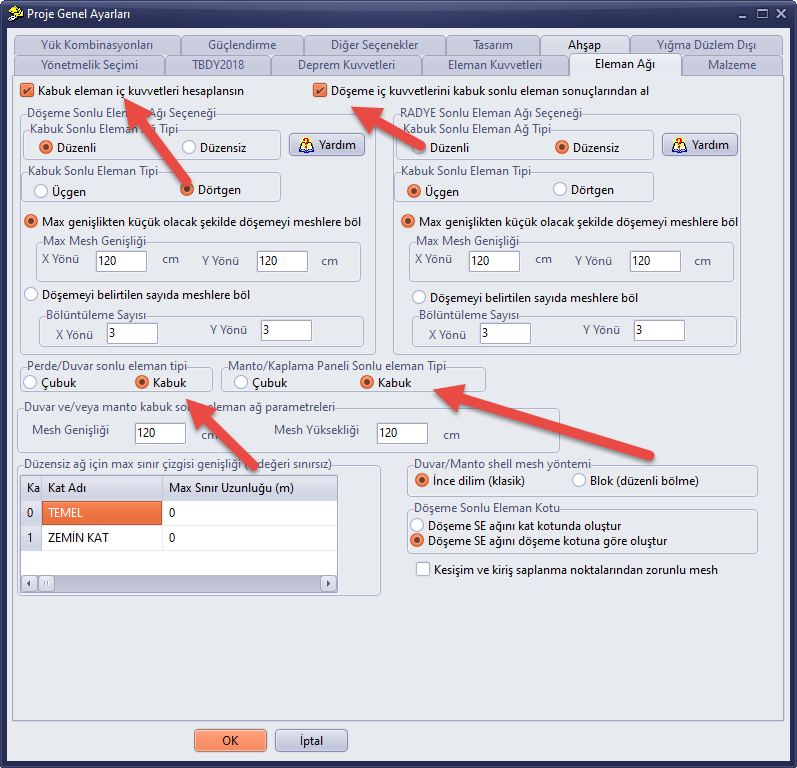
Figura 1 – Setări generale proiect › Rețea de elemente: eforturile interne ale elementelor shell, eforturile interne ale planșeelor și tipul de element shell pentru pereți structurali/pereți și pentru cămășuiri
Dimensiunile rețelei pereților și a cămășuirilor se introduc în grupul Parametrii rețelei de elemente finite shell pentru pereți și/sau cămășuiri din aceeași filă (Lățime mesh, Înălțime mesh; cm). Pentru opțiunile rețelei planșeelor, consultați articolul Opțiunea de rețea de elemente finite pentru planșee.
2. Setările din fila Forțe în elemente
În fila Setări generale proiect › Forțe în elemente, setați metodele de calcul al eforturilor interne pe metoda elementelor finite:
- Opțiunea de calcul al efortului axial în element: Metoda elementelor finite
- Opțiunea de calcul al forței tăietoare și al momentului în element: Metoda elementelor finite
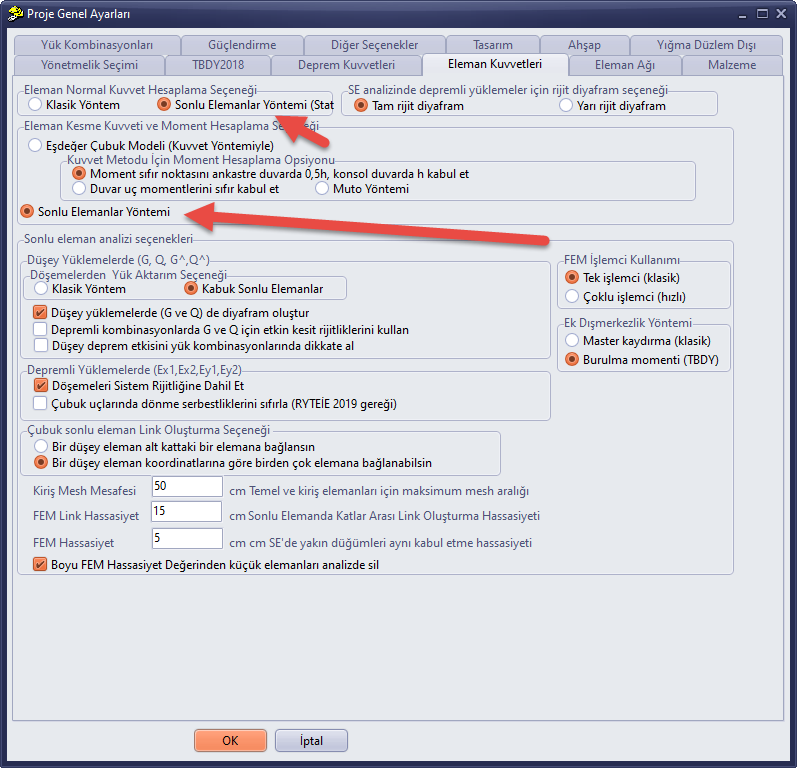
Figura 2 – Setări generale proiect › Forțe în elemente: metoda elementelor finite pentru efortul axial, respectiv pentru forța tăietoare și moment
3. Pereți despărțitori nestructurali
Pereții despărțitori nestructurali pe care nu doriți să-i includeți în modelul structural îi puteți șterge sau, în fereastra Proprietăți perete a peretelui respectiv, puteți selecta la Tip element opțiunea Perete de umplutură.
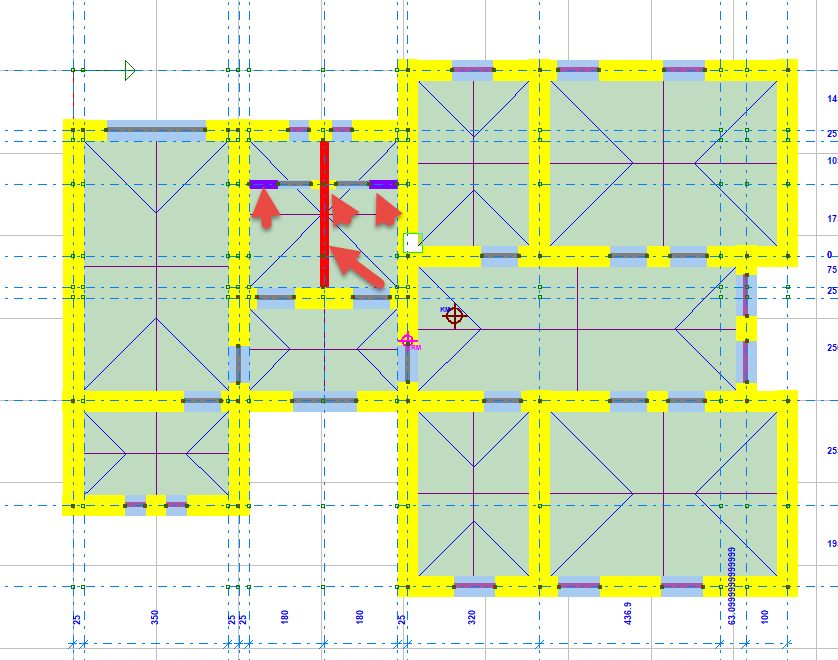
Figura 3 – Pereții despărțitori nestructurali indicați cu săgeți în plan
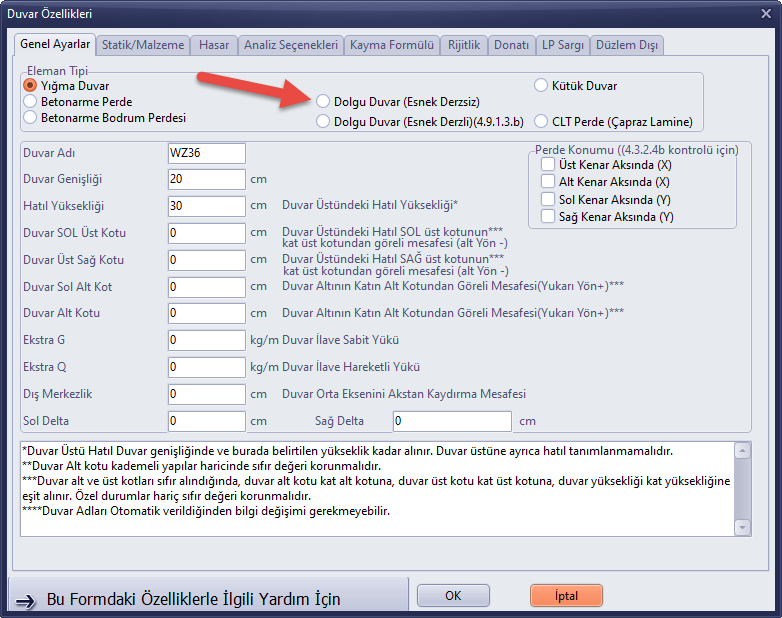
Figura 4 – Proprietăți perete › Setări generale: selectarea opțiunii Perete de umplutură ca Tip element
4. Afișarea distribuției tensiunilor
După terminarea analizei, pentru a vedea rezultatele colorate ale tensiunilor, faceți clic pe butonul Tensiuni din bara de instrumente din dreapta.
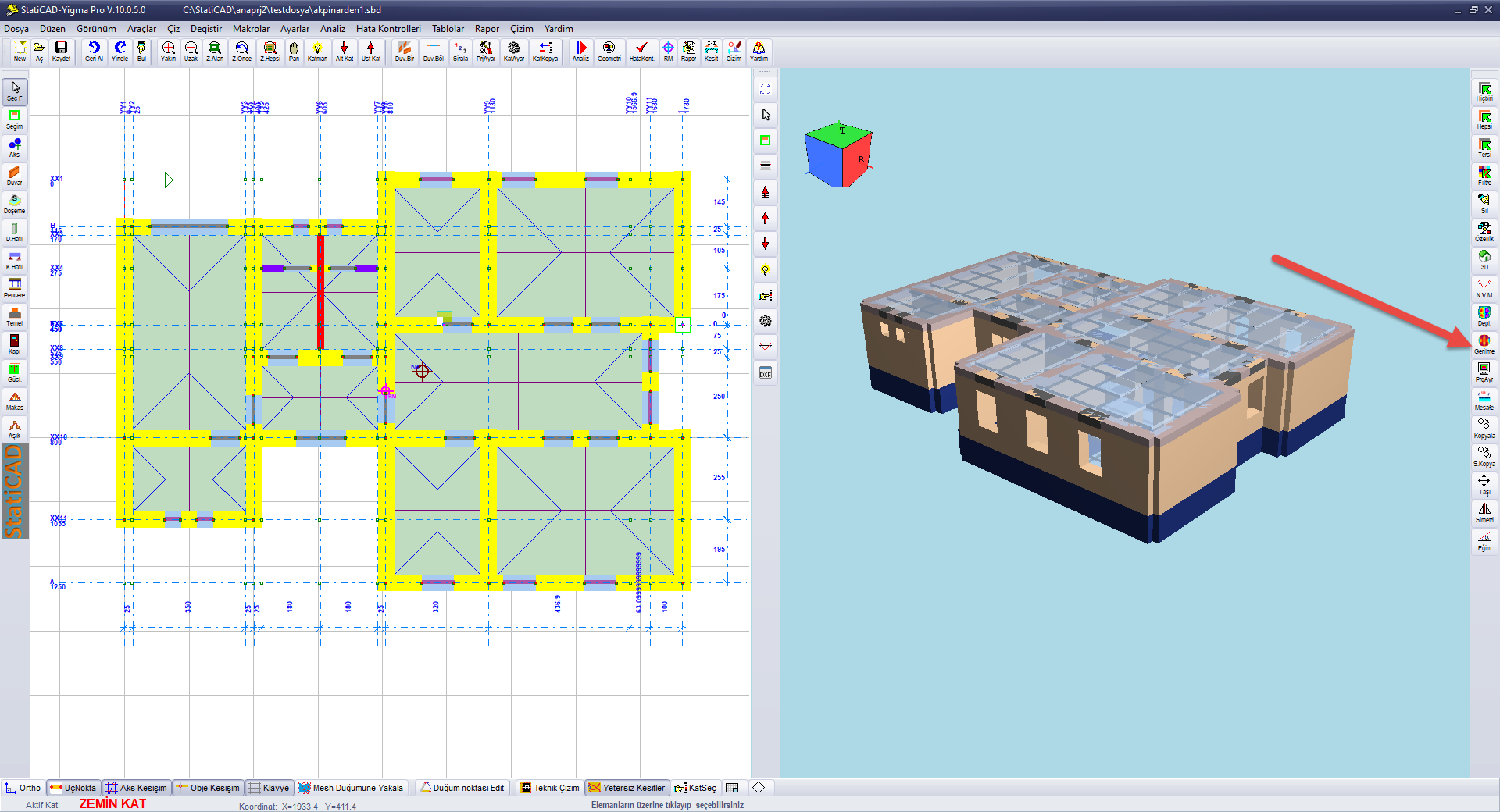
Figura 5 – Butonul Tensiuni din bara de instrumente din dreapta
La clic pe buton, vederea 3D și vederea în plan afișează distribuția tensiunilor. În fila Shell a ferestrei Opțiuni de afișare a sistemului cu elemente finite, care se deschide, se aleg rezultatul afișat (F11, F22, F12, M11, M22, M12, σ11, σ22, σ12, σmax, σmin, σvm), fața (Fața superioară / Fața inferioară), tipul elementului (Planșeu, Radier, Perete structural/Perete, Cămășuire), etajele (Toate etajele / Etajul activ), schema de culori și încărcarea (Încărcare); cu Aplică se actualizează imaginea. Pentru utilizarea ferestrei, consultați articolul Rezultate și tabele.
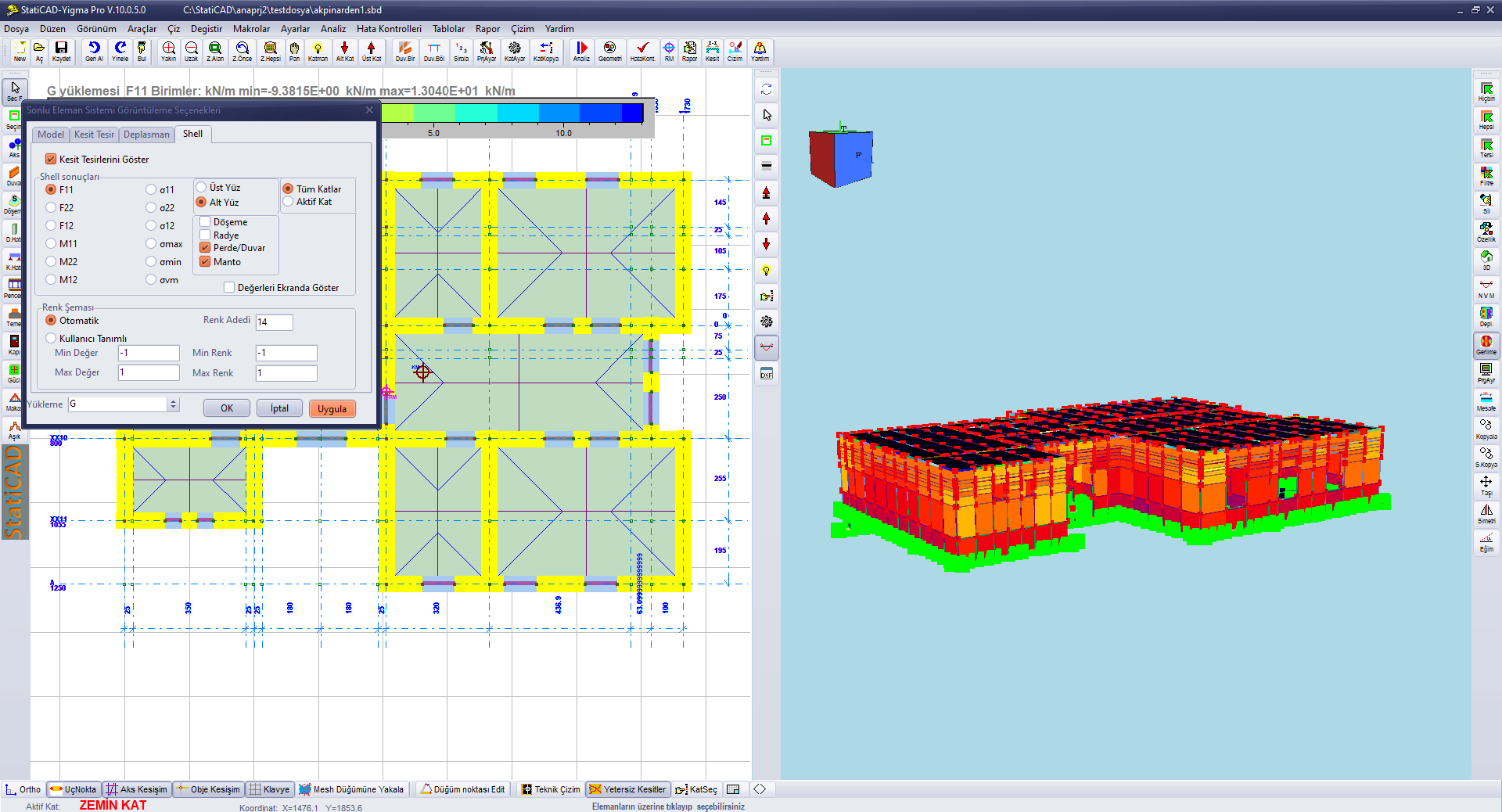
Figura 6 – Rezultatele F11 pentru încărcarea G: fila Shell și distribuția tensiunilor în vederea în plan și în vederea 3D
5. Rapoarte
Cu aceste setări, toate rezultatele pereților din rapoartele de calcul sunt cele obținute din soluția cu elemente finite de tip shell.