Crearea unui model structural dintr-un fișier DWG/DXF cu StatiCAD
1. Porniți programul StatiCAD
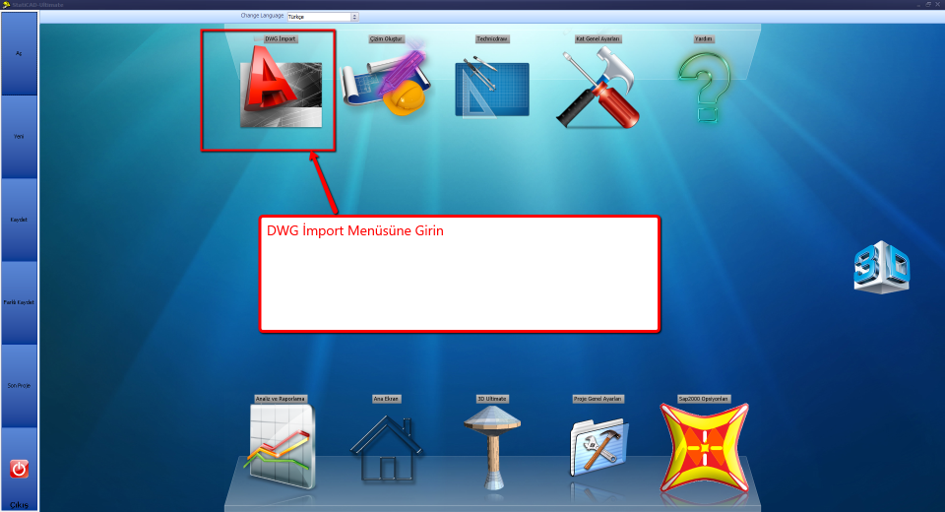
2. Accesați meniul DWG Import
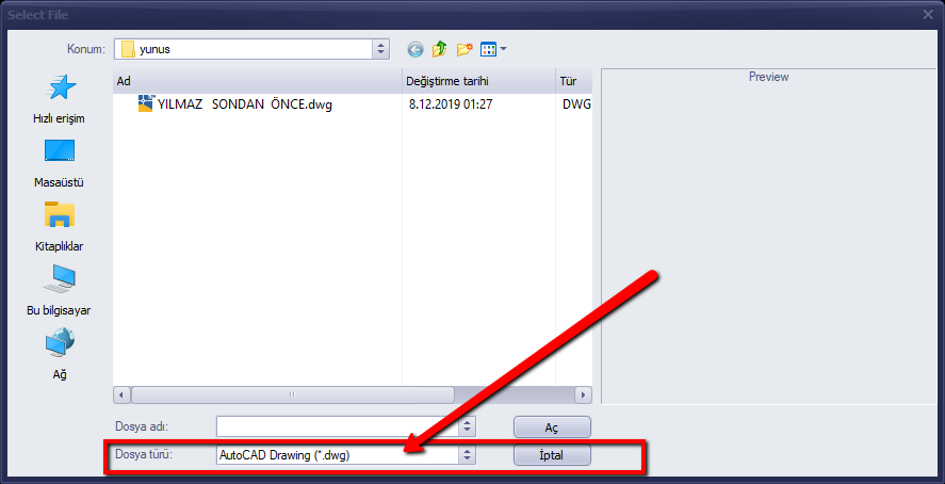
3. Utilizați comanda Fișier>Deschide pentru a deschide caseta de dialog de deschidere fișier. Schimbați tipul fișierului în dwg sau dxf. Selectați fișierul de desen și utilizați comanda Deschide pentru a afișa desenul în editorul de desen al StatiCAD. Dacă fișierul de desen nu poate fi afișat în editorul de desen după această operațiune, încercați să salvați fișierul dwg în format dwg2007 și să îl deschideți din nou în editorul de desen al StatiCAD.
-
StatiCAD utilizează obiecte de tip linie în procesul de import.
-
- Dacă utilizați StatiCAD V6.0.9.0 sau o versiune ulterioară, pentru a converti obiectele polilinie din desen în obiecte linie, selectați partea desenului de importat și faceți clic pe comanda Convertește poliliniile selectate în linii din meniul Editare. Ca alternativă, pentru a simplifica întregul desen, faceți clic pe comanda Simplifică desenul pentru import din meniul Editare. Prima operațiune convertește poliliniile din secțiunea selectată a desenului în linii. A doua operațiune convertește toate poliliniile din desen în linii și elimină obiectele rămase.
- Dacă utilizați o versiune anterioară StatiCAD V6.0.9.0, înainte de a deschide fișierul de desen în StatiCAD, explodate (explode) desenul în AutoCAD pentru a converti obiectele polilinie în obiecte linie.
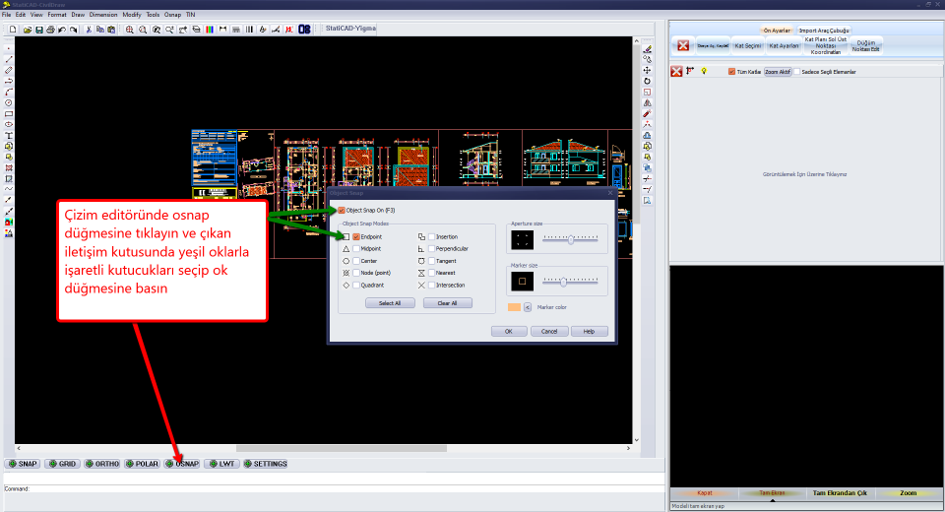
5. În editorul de desen, faceți clic pe butonul osnap și în caseta de dialog care apare, selectați opțiunile Object Snap On și Endpoint, apoi apăsați OK.
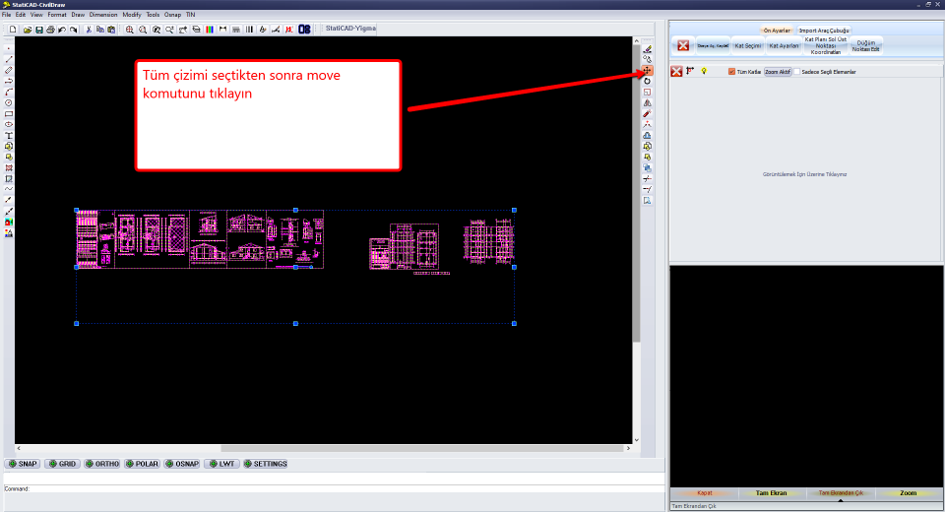
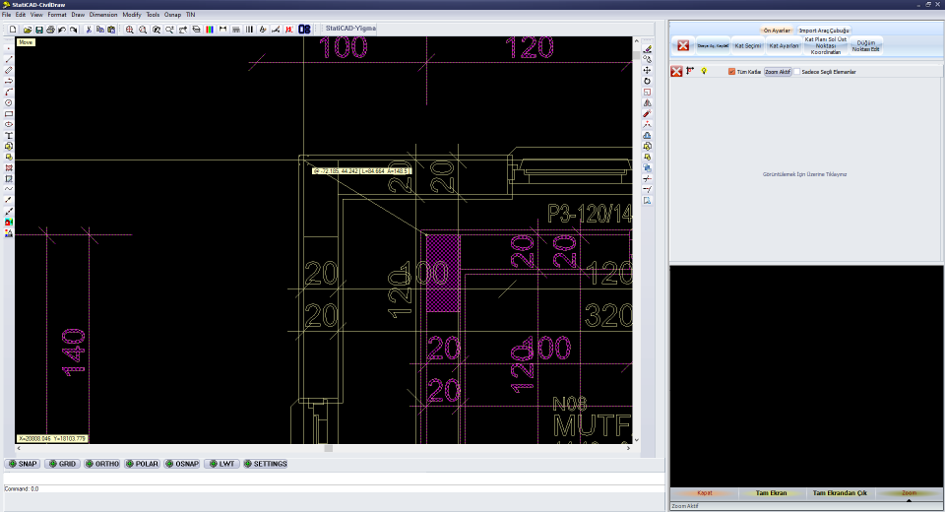
- După selectarea întregului desen cu o fereastră de selecție, faceți clic pe comanda Mută pe ecran (sau Mută din meniul Editare).
7. Faceți clic pe punctul din stânga sus al planului etajului de importat, apăsați tasta Tab de pe tastatură și tastați 0,0 în linia de comandă care apare pe ecran. Când tastați zero virgulă zero, asigurați-vă că separatorul este o virgulă și nu un punct. Apăsați Enter. Desenul va fi mutat la punctul 0,0 ținând cont de punctul de bază indicat.
(Puteți utiliza tasta Tab de pe tastatură în editorul de desen pentru a introduce dimensiunile în timp ce orice comandă este activă — linie, cerc, mută, copiază etc.)
8. Faceți clic pe comanda Vizualizare>Zoom Extins sau pe scurtătura de pe ecran pentru a afișa din nou întregul desen. Apăsați Esc pentru a deselecta desenul.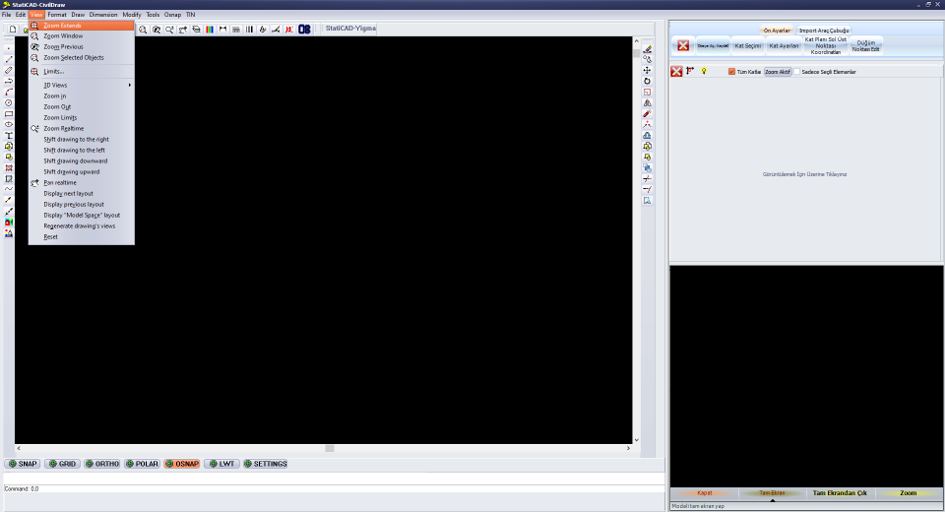
9. Utilizați comanda Instrumente>Distanță pentru a măsura distanța dintre două puncte cu dimensiuni cunoscute și a determina dacă desenul a fost realizat în cm, mm sau m. Dacă dimensiunile nu sunt în cm, selectați desenul și utilizați comanda Scalare pentru a-l converti în cm.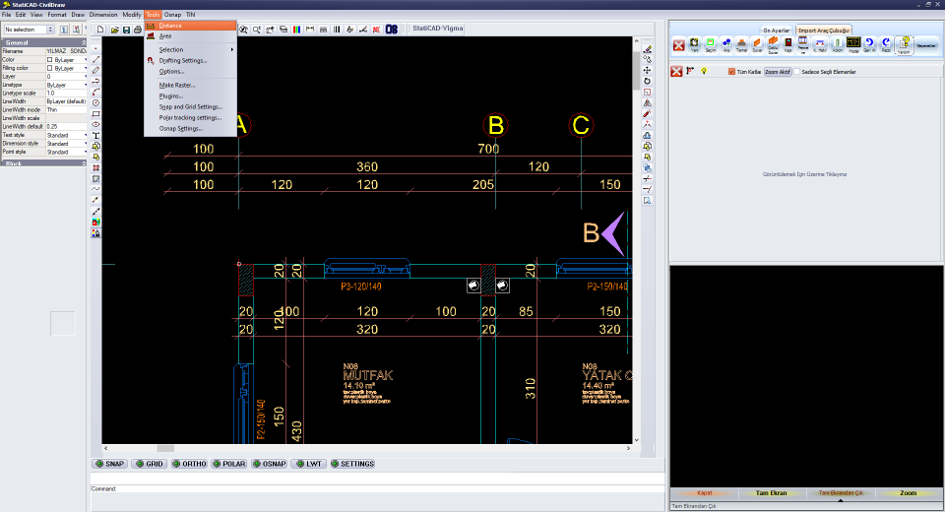
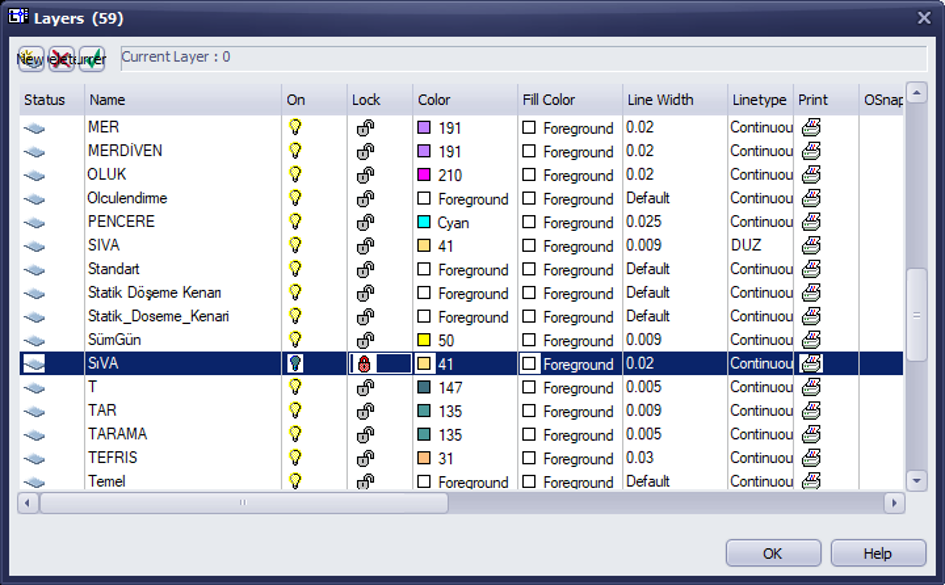
10. Pentru a ascunde straturile (layer) considerate inutile în desen, selectați o linie aparținând acelui strat. Faceți clic pe panoul Proprietăți pentru a identifica stratul obiectului.
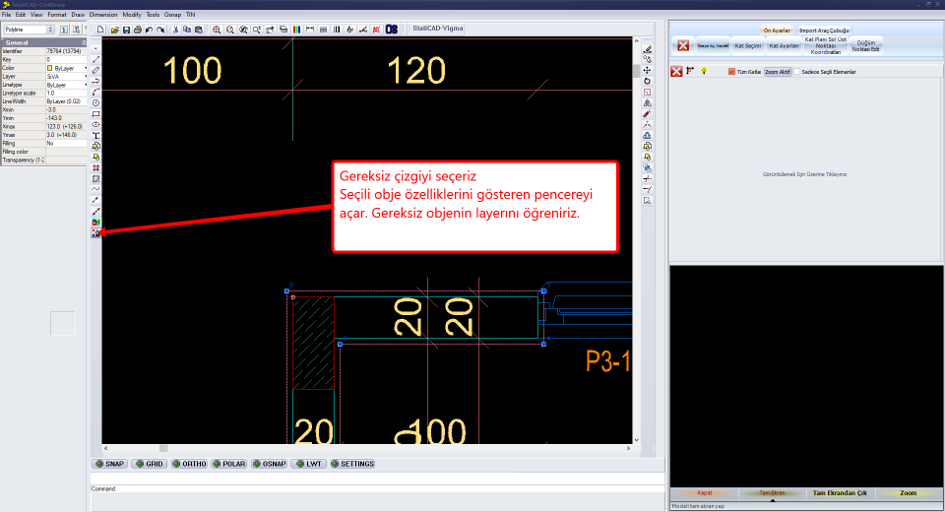
11. Utilizați caseta de dialog Format>Strat pentru a dezactiva stratul respectiv.
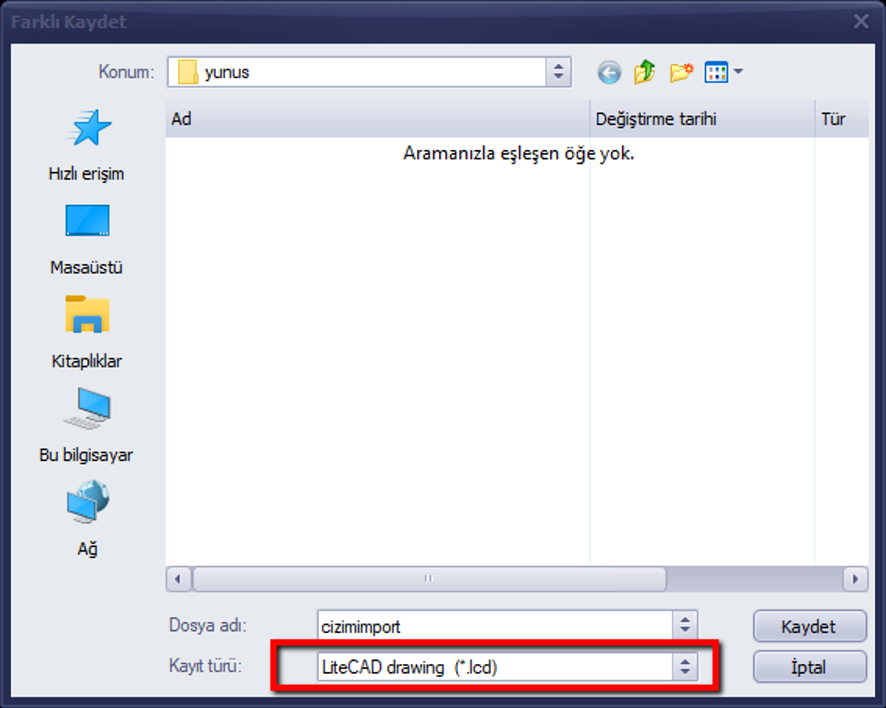
12. În această etapă este posibil să efectuați o copie de rezervă a desenului modificat utilizând comanda Fișier>Salvare ca în format dwg sau lcd. Dacă salvarea în format dwg cauzează probleme, salvați desenul în format lcd.
13. Pe ecran sunt configurate setările etajului, selecția etajului (în ce etaj să se efectueze importul) și setările generale ale proiectului.

14. Faceți clic pe comanda Perete din bara de instrumente de import. Importul pereților unul câte unul este mai eficient; importul multiplu al pereților este posibil să nu funcționeze corect pentru fiecare proiect.
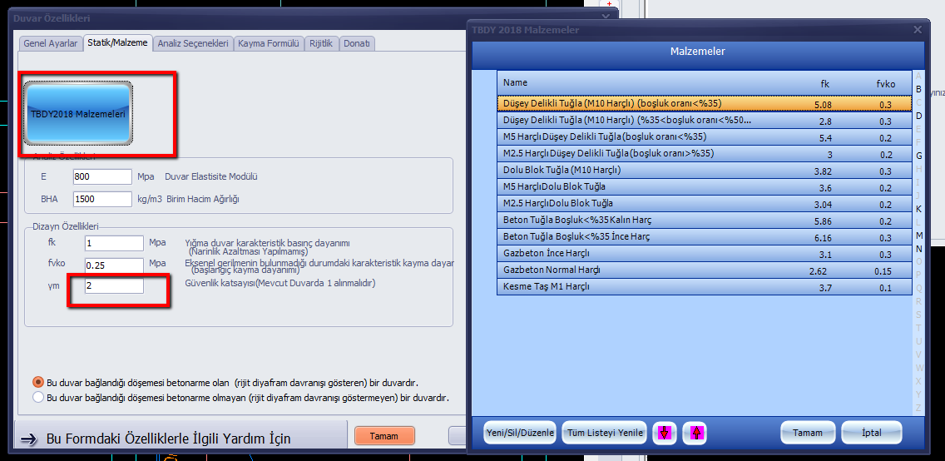
15. În fereastra de proprietăți a peretelui care apare, modificați valorile corespunzătoare și selectați materialul. Dacă este vorba de un etaj sau o structură existentă, setați coeficientul de siguranță la 1.
16. Dacă pereții noștri sunt compuși din linii (line, nu polyline), putem începe importul pereților selectând două linii odată.
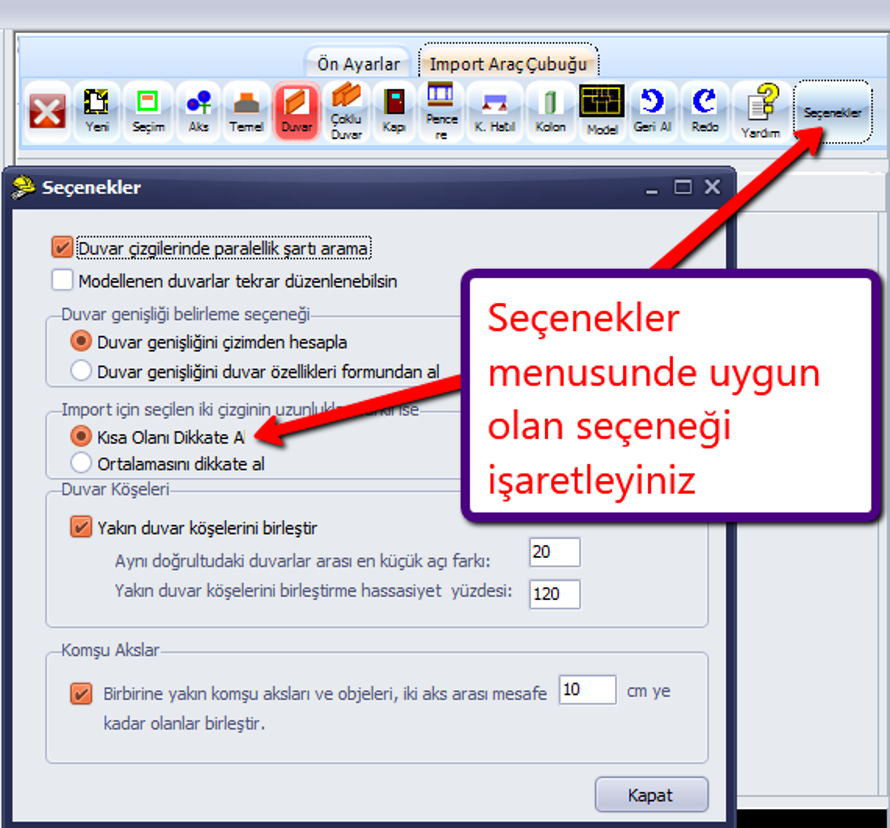
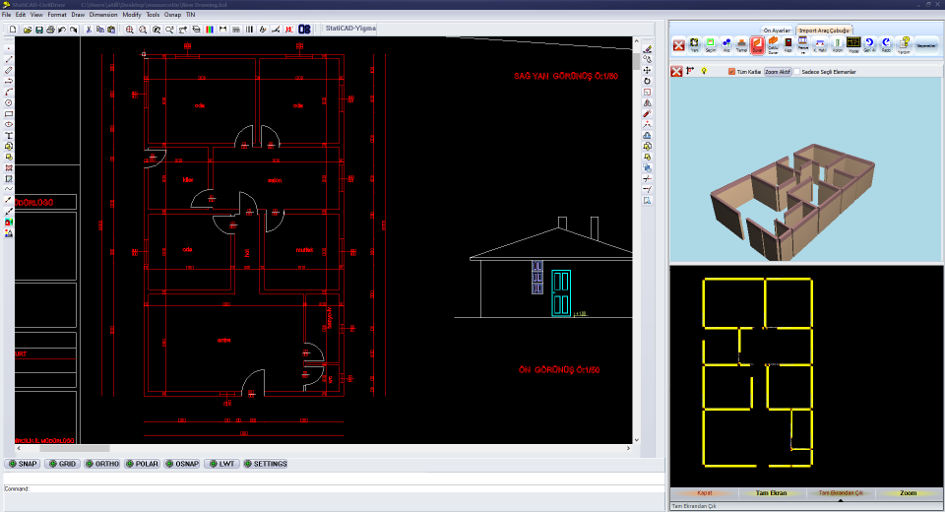
17. Pe măsură ce liniile importate sunt convertite în pereți, liniile devin roșii.
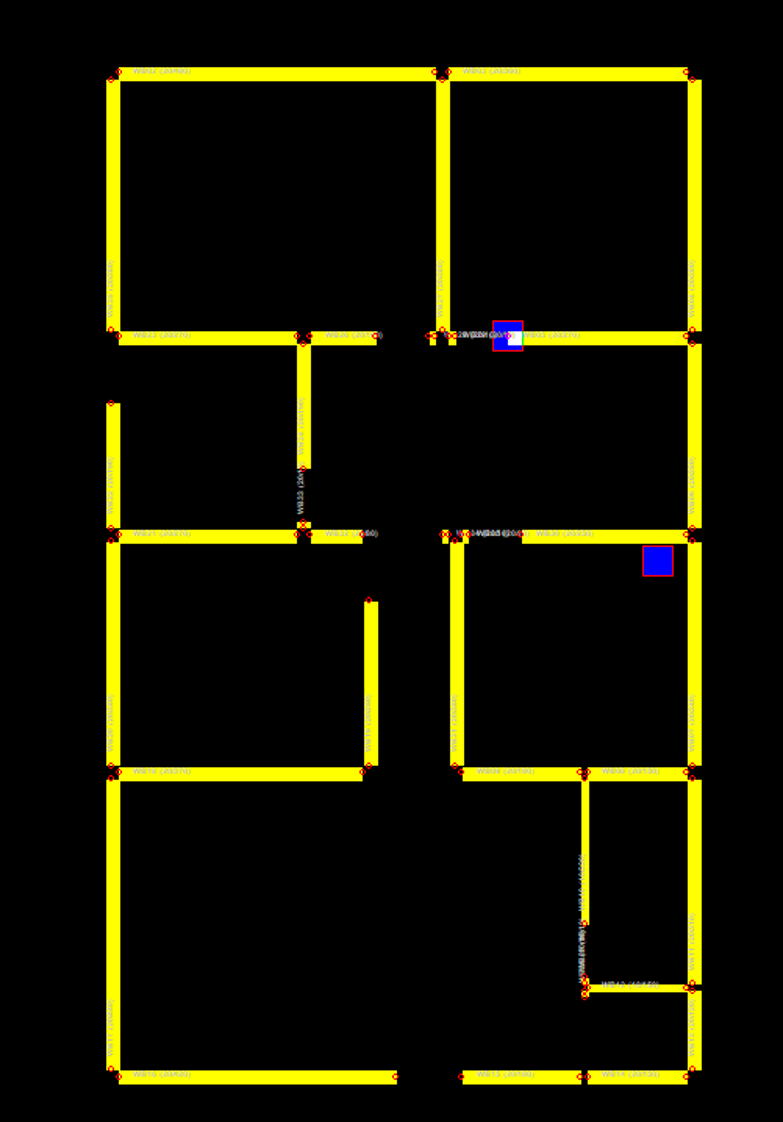
18. După procesul de import, colțurile pereților și secțiunile intermediare pot rămâne neconectate.
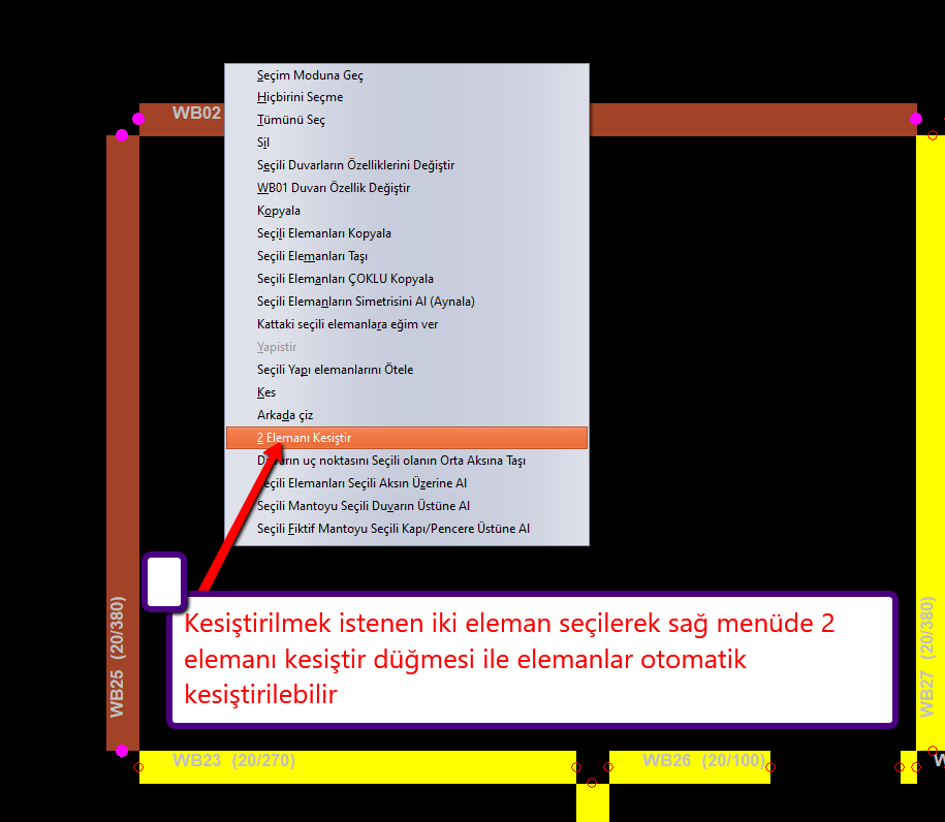
20. Pentru această situație, selectați cele două elemente de intersectat în ecranul principal și utilizați butonul Intersectează 2 elemente din meniul lateral drept pentru a intersecta automat elementele.
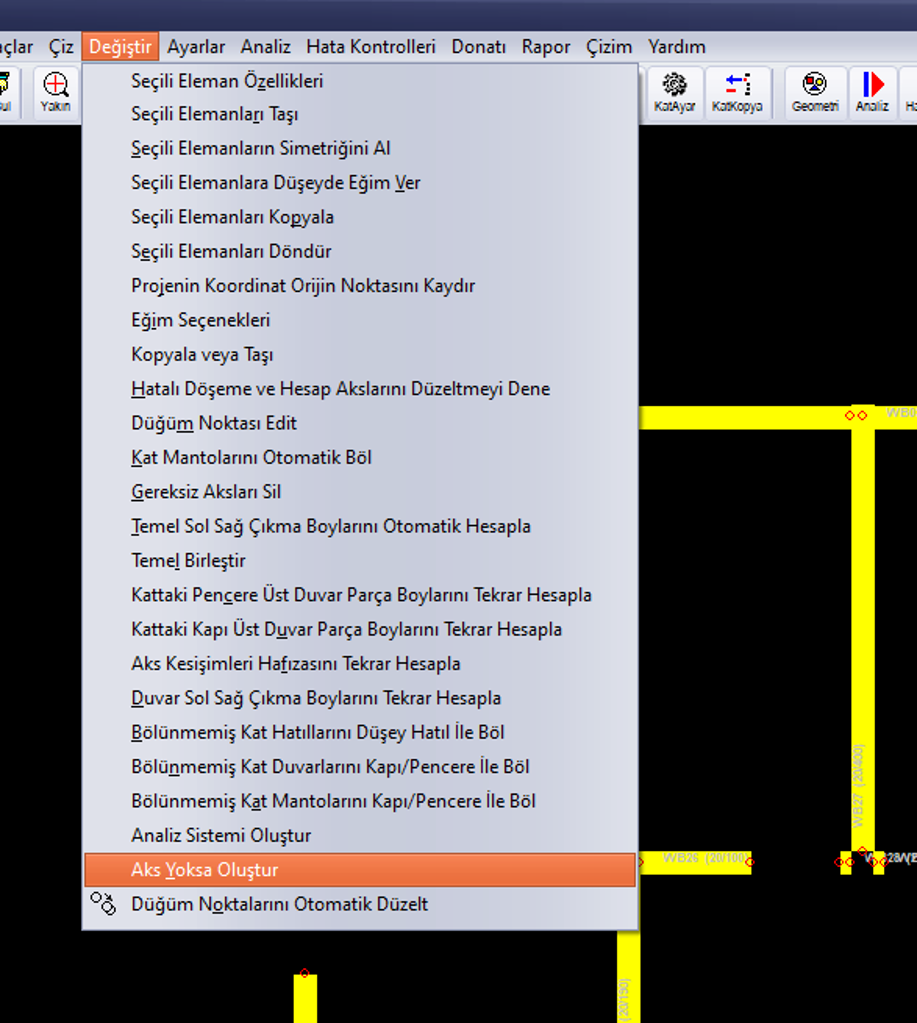
21. Dacă axele de referință nu au fost importate, pot fi create automat utilizând opțiunea Creează axe dacă nu există din meniul Editare al ecranului principal.
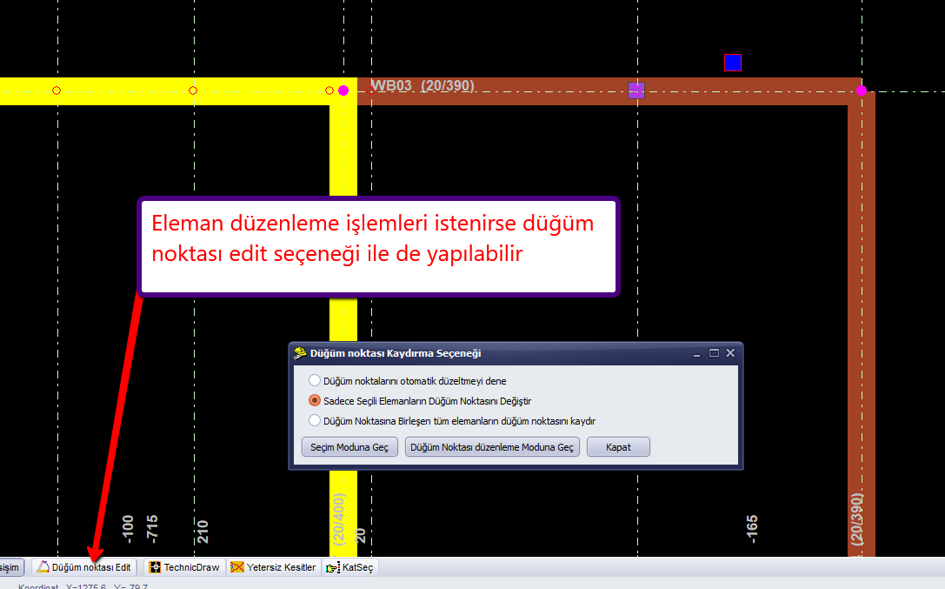
22. Utilizând comanda Unește pereți, pereții fragmentați conectați cap la cap pot fi reuniți într-un singur element.
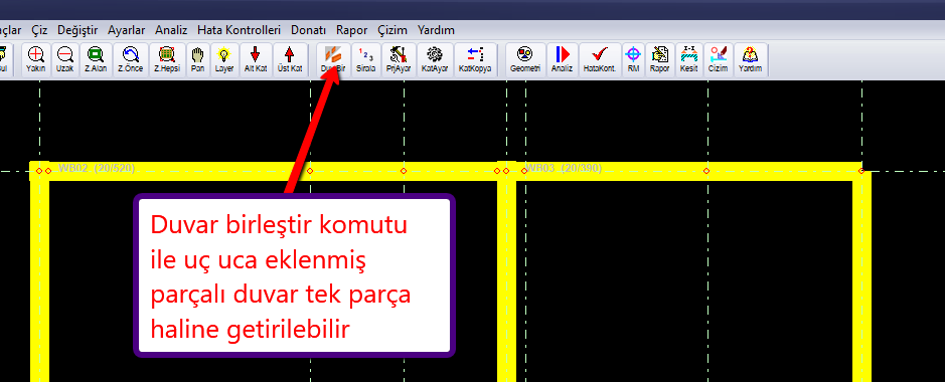
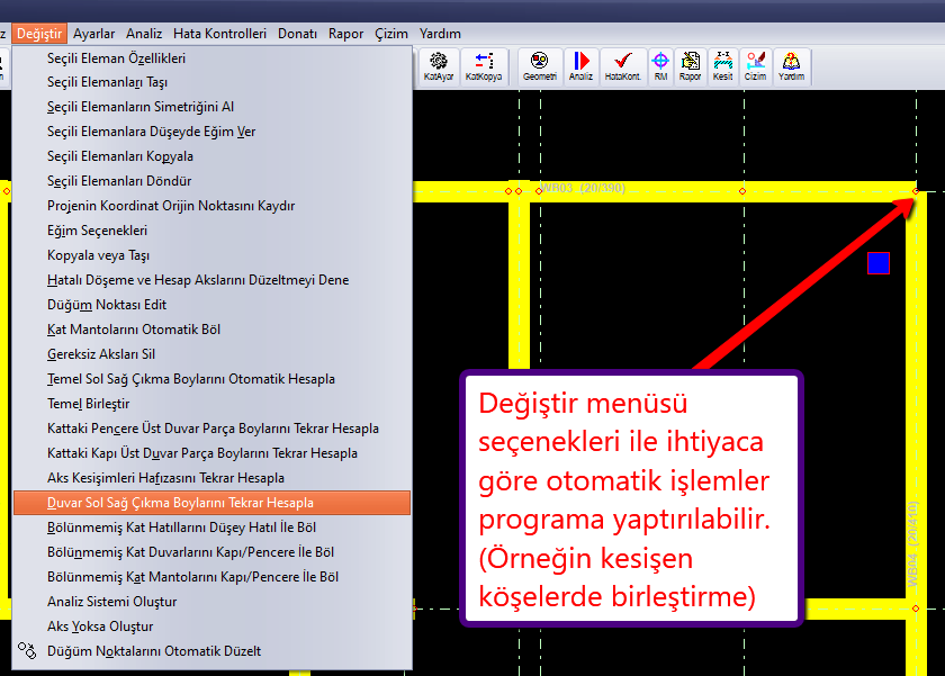
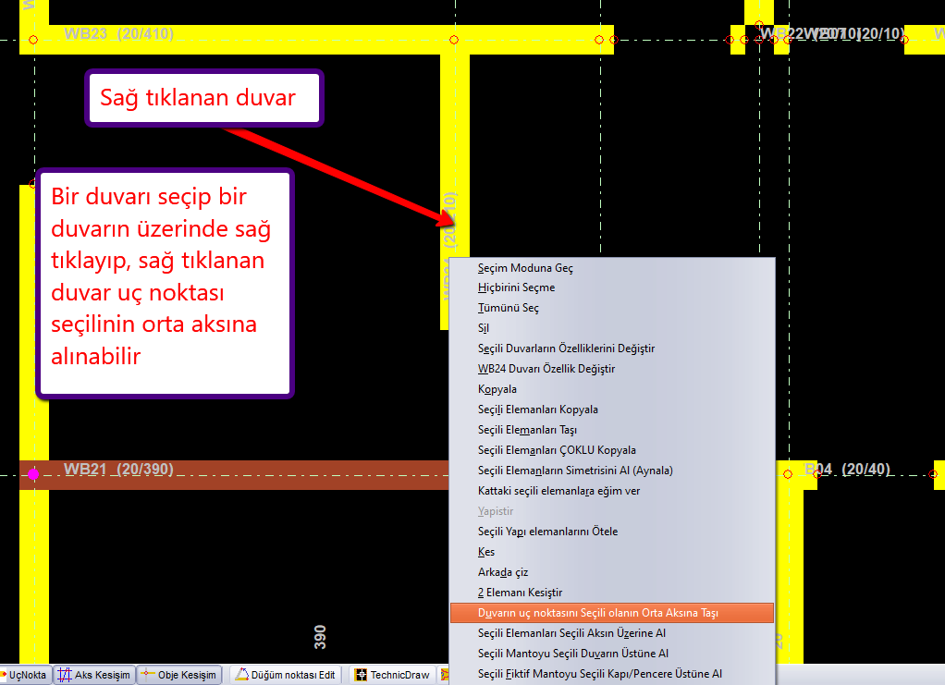
23. Selectând o axă și un element, este posibil să utilizați opțiunea Atribuie elementele selectate axei selectate pentru a efectua operațiunea.
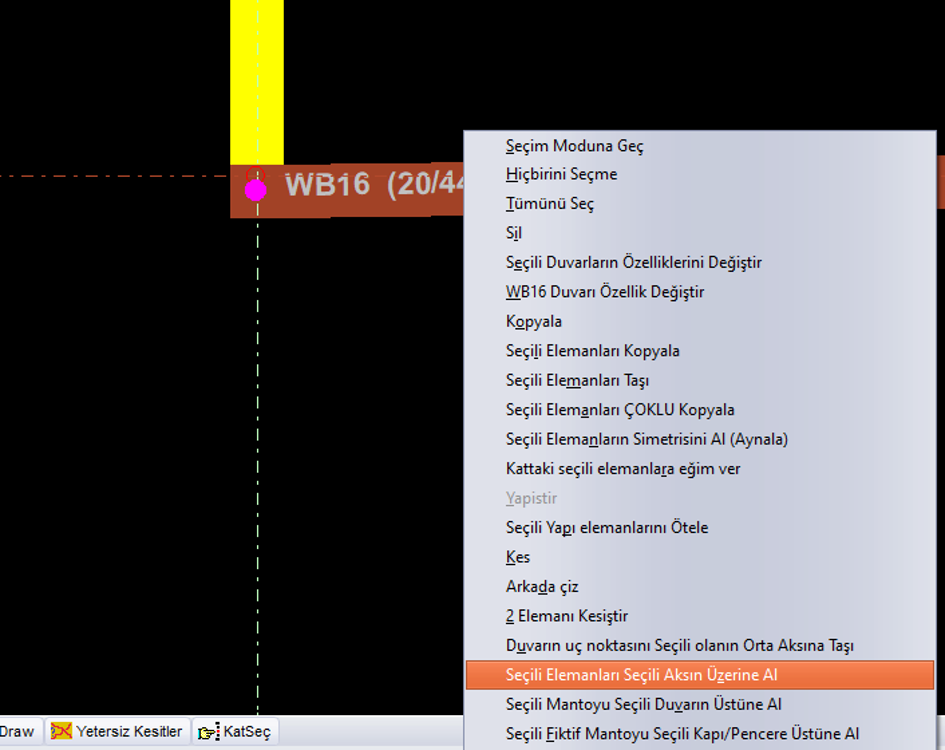
24. Dacă există elemente eronate, acestea pot fi selectate prin clic sau cu o fereastră de selecție, șterse și recreate.
25. Este posibil să importați elemente precum uși/ferestre, grinzi, centuri verticale și fundații selectând două linii odată, sau să le desenați manual în ecranul principal.
26. Este posibil să importați axele în bloc selectând mai multe axe simultan.