Definirea Grinzii cu Secțiune Variabilă
Acest articol descrie definirea pas cu pas, desenarea și modificarea proprietăților unei grinzi a cărei secțiune variază pe lungime (nonprismatic) în StatiCAD. Pentru celelalte instrumente pentru structurile prefabricate, consultați articolul Modelarea Structurilor Prefabricate.
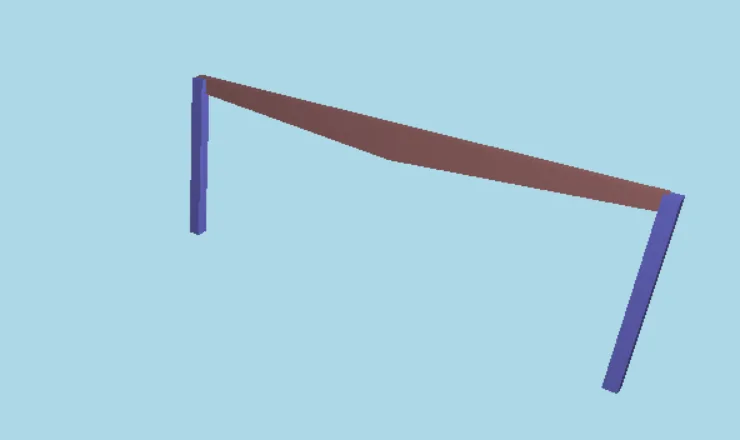
Figura 1 – Exemplu: grindă cu secțiune variabilă de 15 m, rezemată pe doi stâlpi, vedere 3D (secțiunea este desenată tronson cu tronson: 30/50 la capete, 30/110 la mijloc)
1. Despre acest articol
Acest articol explică pas cu pas cum se definește în StatiCAD o grindă a cărei secțiune variază pe lungime. Fluxul are cinci pași:
- Deschiderea ferestrei bibliotecii de secțiuni (Secțiunea 3),
- definirea secțiunilor de la capetele și de la mijlocul grinzii ca secțiuni prismatice (Secțiunea 4),
- crearea secțiunii variabile (Nonprismatic) din aceste secțiuni (Secțiunea 5),
- desenarea grinzii cu secțiunea variabilă (Secțiunea 6),
- modificarea, la nevoie, a proprietăților grinzii sau ale definiției (Secțiunea 7).
Explicația se bazează pe un exemplu: o grindă de acoperiș din beton armat cu deschiderea de 15 m, cu secțiunea 30/50 cm la capete și 30/110 cm la mijloc. Secțiunea atârnă în jos de la cota superioară a grinzii: deoarece cotele celor două capete sunt egale, fața superioară este dreaptă, iar fața inferioară coboară spre mijloc. Secțiunea de capăt se numește KU30x50, secțiunea de mijloc KO30x110, iar secțiunea variabilă CATI-DK.
În ce ediții? Definirea secțiunii variabile există în toate edițiile StatiCAD.
Celelalte instrumente pentru structurile prefabricate (șabloanele de secțiuni precast, conexiunile, consola scurtă, podul rulant) și calculul rigidității secțiunii variabile sunt descrise în articolul Modelarea Structurilor Prefabricate.
2. Ce este secțiunea variabilă?
Grinda cu secțiune variabilă se modelează între două noduri ca o singură bară. Secțiunea variază de la un capăt al grinzii la celălalt; analiza construiește rigiditatea după această variație reală. Exemple tipice sunt grinda de acoperiș tip fermă, grinda cu vute și grinzile prefabricate cu înălțime variabilă. Nu este nevoie să împărțiți grinda în bucăți prismatice scurte și să dați fiecărei bucăți o secțiune separată.
Figura 2 – Definiția secțiunii variabile a grinzii-exemplu: două tronsoane, secțiunea de capăt → secțiunea de mijloc → secțiunea de capăt. Secțiunea atârnă în jos de la cota superioară a grinzii. Schematic.
Grindă de acoperiș cu fața superioară înclinată (în două ape): În program, secțiunea atârnă întotdeauna în jos de la cota superioară a grinzii; fața superioară a unei singure grinzi este o linie dreaptă între cotele celor două capete. Pentru a modela o grindă a cărei față superioară urcă spre coamă, iar fața inferioară este dreaptă, împărțiți grinda în două grinzi la coamă, dați fiecărei jumătăți panta cu Cota Superioară Stânga / Cota Superioară Dreapta (de ex. 0 la capăt, +60 cm la coamă) și atribuiți o secțiune variabilă cu un singur tronson (de ex. KU30x50 → KO30x110). Deoarece înălțimea crește cu 60 cm, fața inferioară rămâne dreaptă.
2.1 Tronsoane
Secțiunea variabilă este alcătuită din unul sau mai multe tronsoane. Fiecare tronson are o secțiune de început, o secțiune de sfârșit și o lungime. Tronsoanele se înșiră în ordine de la capătul 1 spre capătul 2 al grinzii. În interiorul unui tronson, secțiunea trece uniform de la secțiunea de început la cea de sfârșit.
- Secțiunile de început și de sfârșit trebuie să fie secțiuni prismatice salvate în bibliotecă: secțiuni poligonale sau secțiuni cu șablon precast. O secțiune variabilă nu poate fi tronson al altei secțiuni variabile.
- Secțiunea de sfârșit a unui tronson este în mod normal secțiunea de început a tronsonului următor. De aceea grinda în două ape se definește cu două tronsoane: KU30x50 → KO30x110 și KO30x110 → KU30x50.
- O zonă în care secțiunea rămâne constantă se dă printr-un tronson cu aceeași secțiune de început și de sfârșit (de ex. KU30x50 → KU30x50).
2.2 Tipul lungimii
Tabelul 1 – Tipuri de lungime
| Tip | Semnificația coloanei Lungime |
|---|---|
| Variable (proporțională) | Pondere fără unitate. Din lungimea grinzii se scad tronsoanele Absolute; lungimea rămasă se distribuie tronsoanelor Variable în raportul acestor ponderi. 1 și 1 sau 2 și 2 dau același rezultat: două tronsoane egale. |
| Absolute (absolută) | Lungimea tronsonului, în cm. Chiar dacă lungimea grinzii se modifică, acest tronson rămâne același. |
De exemplu, dacă la capete se doresc zone de 50 cm cu secțiune constantă, se introduc patru tronsoane: KU30x50 → KU30x50 (50, Absolute), KU30x50 → KO30x110 (1, Variable), KO30x110 → KU30x50 (1, Variable), KU30x50 → KU30x50 (50, Absolute). La grinda de 15 m, fiecare dintre cele două tronsoane din mijloc are (15 − 1) / 2 = 7 m. Dacă aceeași definiție este atribuită unei grinzi de 12 m, tronsoanele din mijloc au automat 5,5 m.
Lungimea totală: Suma lungimilor tronsoanelor este întotdeauna scalată la lungimea grinzii. Dacă definiția este alcătuită numai din tronsoane Absolute, iar suma lor diferă de lungimea grinzii, tronsoanele se lungesc sau se scurtează proporțional. Dacă suma tronsoanelor Absolute depășește lungimea grinzii, tronsoanele Variable primesc lungimea zero. Pentru definițiile care vor fi folosite la grinzi de lungimi diferite, preferați tipul Variable.
2.3 Variația rigidității
Coloanele Variație EI33 și Variație EI22 stabilesc modul în care rigiditatea la încovoiere variază în interiorul tronsonului. EI33 corespunde încovoierii grinzii în plan vertical (axa tare), EI22 încovoierii în plan orizontal (axa slabă). Aria, constanta de torsiune și ariile de forfecare variază întotdeauna liniar.
Tabelul 2 – Opțiuni pentru variația rigidității
| Opțiune | Mărimea care variază liniar | Când? |
|---|---|---|
| Linear | I | Dimensiunea secțiunii pe această axă este constantă, cealaltă dimensiune variază. În exemplu, EI22: lățimea este constantă (30 cm), I22 = h·b³/12 crește liniar cu înălțimea. |
| Parabolic | √I | Secțiune în I dominată de tălpi, cu înălțime variabilă (I crește aproximativ cu h²). |
| Cubic | ∛I | Dreptunghi cu lățime constantă și înălțime variabilă liniar. În exemplu, EI33: I33 = b·h³/12. |
Valorile I ale secțiunilor de capăt sunt respectate exact în orice situație; opțiunea influențează numai valorile intermediare. Dacă nu sunteți sigur, alegeți Cubic (secțiune plină) sau Parabolic (secțiune în I) pentru axa pe care se modifică înălțimea secțiunii și Linear pentru axa pe care nu se modifică.
3. Pasul 1 – Deschiderea ferestrei de secțiuni
Secțiunile se definesc în fereastra Proprietăți Secțiune Element Bară. La această fereastră se ajunge din fereastra de proprietăți a grinzii:
- Din meniu alegeți Desenare › Grindă-centură (comanda rapidă Shift+H sau butonul K.Hatıl din stânga).
- În fereastra Proprietățile Grinzii (Centurii) care se deschide, alegeți ca Tip Element Grindă de Cadru (Beton Armat).
- Apăsați butonul Selectează Secțiunea din grupul Tip Secțiune.
- Mai întâi se deschide fereastra profilelor metalice de fabricație. Apăsați butonul Secțiune Definită de Utilizator... din stânga jos.
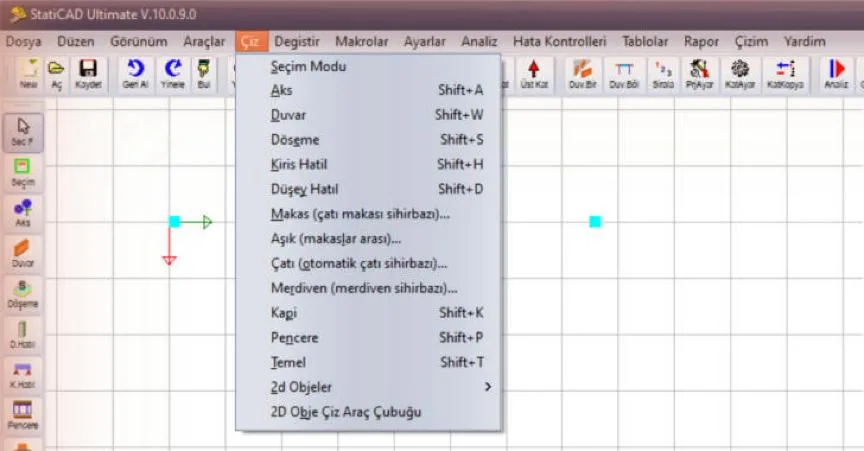
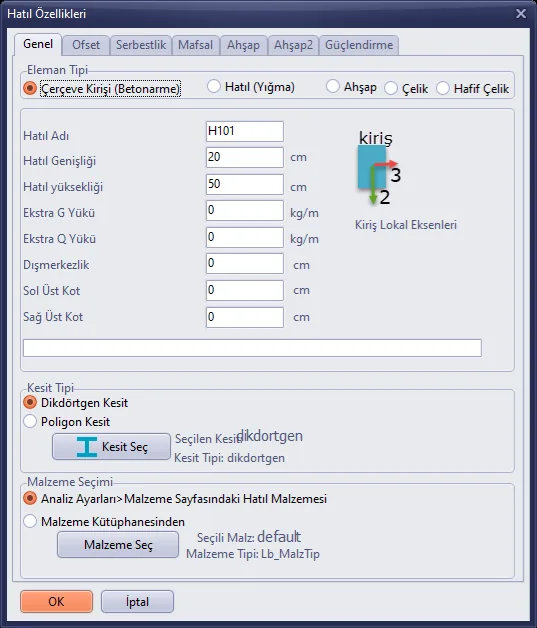
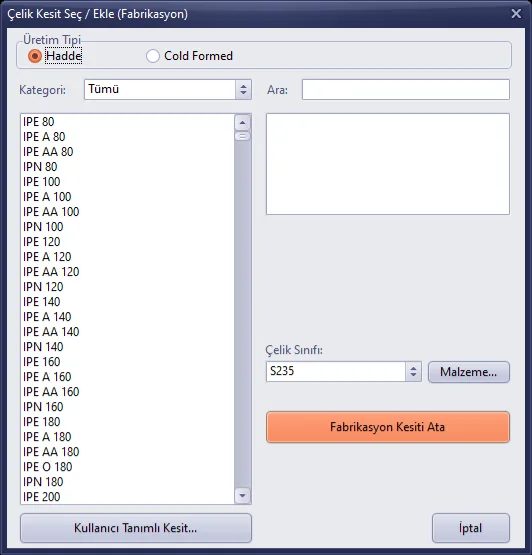
Fereastra Proprietăți Secțiune Element Bară afișează două liste:
- SECȚIUNI DE BARĂ SALVATE (la mijloc): biblioteca de secțiuni. Secțiunile de aici pot fi folosite în toate proiectele.
- SECȚIUNI DE BARĂ FOLOSITE ÎN PROIECT (în dreapta): secțiunile folosite în acest proiect. Când o secțiune din bibliotecă este atribuită unui element, ea este copiată automat în această listă, iar la secțiunea variabilă împreună cu tronsoanele ei.
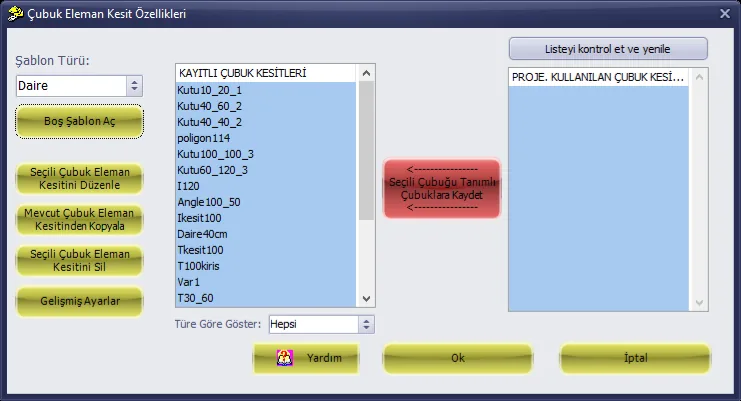
Figura 6 – Proprietăți Secțiune Element Bară
Tabelul 3 – Butoanele ferestrei
| Buton / casetă | Funcție |
|---|---|
| Tip Șablon + Deschide Șablon Gol | Deschide o nouă definiție de secțiune de tipul selectat (Poligon, Nonprismatic, Precast I …). |
| Editează Secțiunea Elementului Bară Selectat | Deschide secțiunea selectată în listă în propriul ei editor (Secțiunea 7.2). |
| Copiază din Secțiunea Elementului Bară Existent | Creează o copie a secțiunii selectate (Secțiunea 7.3). |
| Șterge Secțiunea Elementului Bară Selectat | Șterge secțiunea selectată din bibliotecă. |
| Afișează după Tip | Filtrează lista bibliotecii după tip (de ex. numai Nonprismatic). |
| Ok | Atribuie elementului secțiunea selectată în listă și închide fereastra. |
4. Pasul 2 – Definirea secțiunilor de capăt și de mijloc
Secțiunile care vor fi folosite în tronsoanele secțiunii variabile se definesc mai întâi ca secțiuni prismatice. În exemplu sunt necesare două secțiuni: KU30x50 și KO30x110. Pentru fiecare dintre ele:
- Din lista Tip Șablon alegeți Poligon.
- Apăsați Deschide Șablon Gol. Se deschide fereastra Polygon.
Ca tronsoane pot fi folosite și secțiuni cu șablon precast (Precast I, Trapezoidal …); definirea lor este descrisă în Secțiunea 2 a articolului Modelarea Structurilor Prefabricate.
4.1 Denumirea și materialul
În fila Parametrii Secțiunii, scrieți pe rândul Denumire numele secțiunii (KU30x50). Alegeți materialul cu Selectați Materialul; în exemplu, beton armat C14 B420C. Punctul de bază și unghiul pot rămâne necompletate (0).
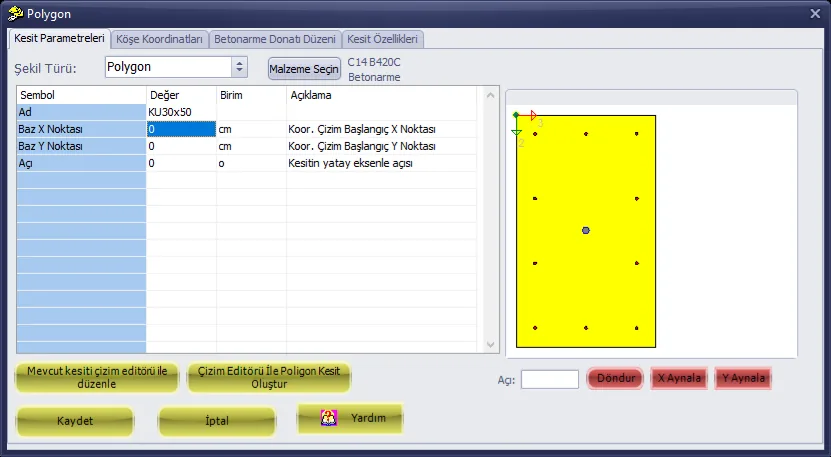
Figura 7 – Parametrii Secțiunii: denumire și material
4.2 Coordonatele colțurilor
În fila Coordonatele Colțurilor, scrieți în caseta n numărul de colțuri (4), introduceți în tabel coordonatele X, Y ale colțurilor (cm) și apăsați Obține coordonatele colțurilor din tabel. Previzualizarea se actualizează. Pentru KU30x50, colțurile sunt (0, 0), (30, 0), (30, 50), (0, 50); pentru KO30x110, (0, 0), (30, 0), (30, 110), (0, 110).
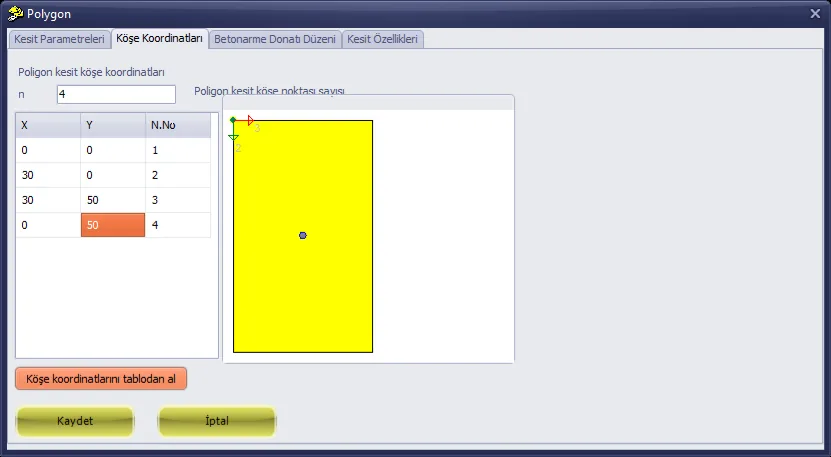
Figura 8 – Coordonatele colțurilor (KU30x50)
Ordinea colțurilor: În proiectare, secțiunile intermediare sunt generate prin asocierea colțurilor secțiunilor de capăt după numărul de ordine: colțul 1 al secțiunii de început alunecă spre colțul 1 al secțiunii de sfârșit. Introduceți cele două secțiuni ale unui tronson cu același număr de colțuri și în aceeași ordine (pornind din același colț și parcurgând conturul în același sens). În exemplu, ambele secțiuni pornesc din colțul (0, 0) și sunt parcurse în același sens. Dacă numărul de colțuri diferă, colțurile în plus sunt ignorate.
4.3 Configurația armăturii
În fila Configurația Armăturii (Beton Armat), introduceți Acoperirea cu beton și apăsați Calculează automat configurația armăturii. Liniile de armătură (număr, diametru, coordonatele de început și de sfârșit) sunt scrise în tabel și afișate în previzualizare. Liniile pot fi introduse și manual.
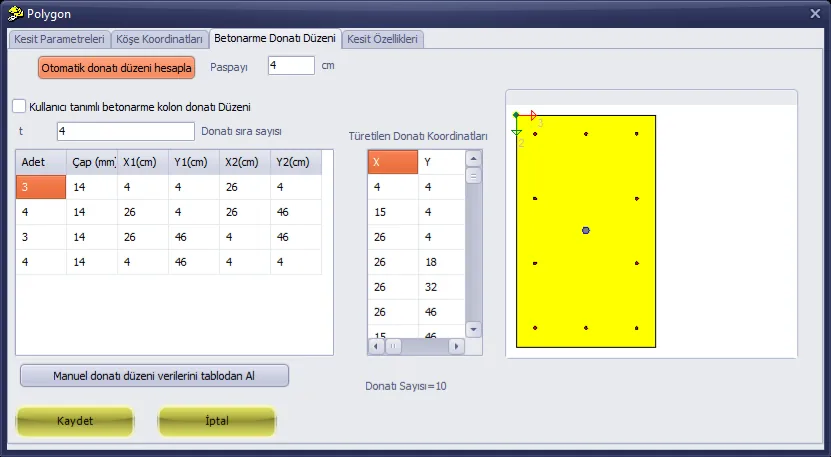
Figura 9 – Configurația automată a armăturii
Configurația armăturii este obligatorie: Armătura grinzii din beton armat cu secțiune variabilă se calculează din configurația armăturii secțiunilor tronsoanelor. La grinda poligonală prismatică, dacă configurația armăturii este goală, analiza o generează singură; la secțiunea variabilă nu face acest lucru. Dacă una dintre secțiunile tronsoanelor nu are configurație de armătură, grinda nu este proiectată și analiza emite un avertisment (Secțiunea 9). Liniile de armătură se asociază, ca și colțurile, după numărul de ordine; creați liniile în aceeași ordine în cele două secțiuni. Configurația automată păstrează singură această ordine la secțiunile de aceeași formă.
4.4 Salvarea
Apăsați Salvează. Secțiunea este adăugată în lista bibliotecii. Repetați aceiași pași pentru KO30x110.
Șablonul gol poate afișa secțiunea anterioară: Deschide Șablon Gol poate deschide fereastra Polygon cu colțurile și armătura poligonului anterior. Când treceți la a doua secțiune, verificați denumirea, n și tabelul colțurilor, apăsați Obține coordonatele colțurilor din tabel și recalculați configurația armăturii.
5. Pasul 3 – Definirea secțiunii variabile
5.1 Deschiderea editorului
Alegeți Nonprismatic din lista Tip Șablon și apăsați Deschide Șablon Gol. Se deschide fereastra Definire Secțiune Variabilă.
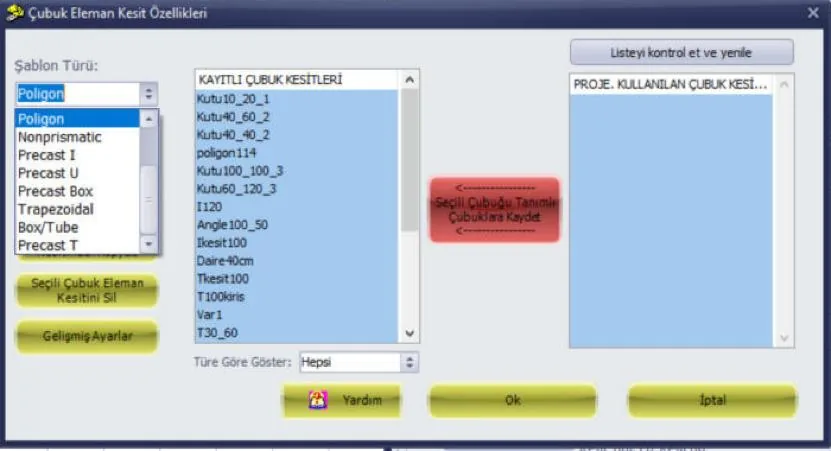
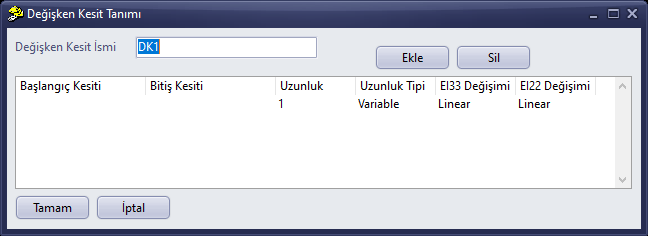
Figura 11 – Definire Secțiune Variabilă: definiție nouă
Definiția nouă se deschide cu o denumire nefolosită (DK1, DK2 …) și cu un singur rând implicit: lungime 1, Variable, Linear, Linear. Secțiunile de început și de sfârșit sunt goale.
5.2 Introducerea tronsoanelor
- Scrieți denumirea în caseta Denumire Secțiune Variabilă: CATI-DK.
- Faceți clic pe celula Secțiune de Început a rândului 1; din lista care se deschide alegeți KU30x50. Lista afișează secțiunile din bibliotecă.
- Din celula Secțiune de Sfârșit alegeți KO30x110.
- Scrieți 1 în celula Lungime (separatorul zecimal poate fi punctul sau virgula). Lăsați Tip Lungime pe Variable.
- Alegeți Cubic pentru Variație EI33 și Linear pentru Variație EI22 (Secțiunea 2.3).
- Deschideți al doilea rând cu Adaugă și introduceți KO30x110 → KU30x50, 1, Variable, Cubic, Linear.
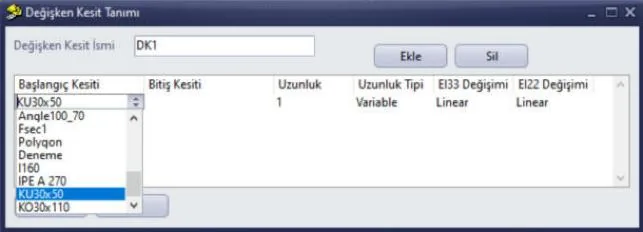
Figura 12 – Selectarea secțiunii de început din listă
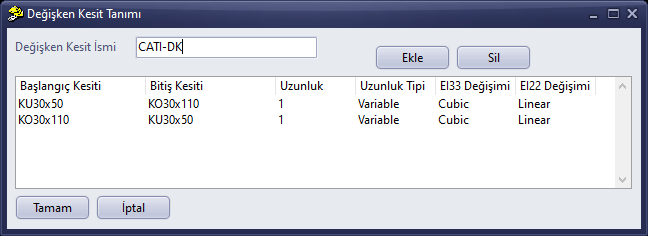
Figura 13 – Definiția completă a exemplului
Tabelul 4 – Definiția-exemplu (CATI-DK)
| Rând | Secțiune de Început | Secțiune de Sfârșit | Lungime | Tip Lungime | EI33 | EI22 |
|---|---|---|---|---|---|---|
| 1 | KU30x50 | KO30x110 | 1 | Variable | Cubic | Linear |
| 2 | KO30x110 | KU30x50 | 1 | Variable | Cubic | Linear |
Adaugă adaugă la sfârșit un rând nou, cu valorile implicite. Șterge șterge rândul selectat; în definiție rămâne cel puțin un rând, ultimul rând nu se șterge.
5.3 OK și verificările
Apăsați OK. Înainte de salvare se fac următoarele verificări; dacă există o problemă, apare un mesaj, fereastra rămâne deschisă și, după corectare, puteți apăsa din nou OK:
- Denumirea nu poate fi goală și nu poate fi identică cu denumirea altei secțiuni din bibliotecă.
- Trebuie să existe cel puțin un tronson.
- Secțiunea de început și cea de sfârșit ale fiecărui tronson trebuie să fie secțiuni nevariabile salvate în bibliotecă.
- Lungimea fiecărui tronson trebuie să fie un număr mai mare decât zero.
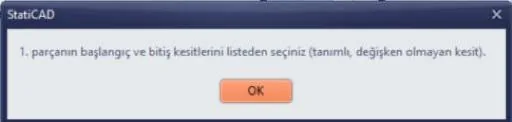
Figura 14 – Mesajul pentru un tronson fără secțiune selectată
La salvare se calculează și proprietățile prismatice echivalente ale definiției (aria, momentele de inerție, constanta de torsiune, ariile de forfecare): media secțiunilor de capăt, ponderată cu lungimile tronsoanelor. Greutatea proprie și masa se determină cu această arie medie (Secțiunea 8). Rigiditatea grinzii însă nu se construiește cu media, ci cu profilul real.
După salvare, definiția apare în lista bibliotecii. Dacă în caseta Afișează după Tip se alege Nonprismatic, lista afișează numai secțiunile variabile.
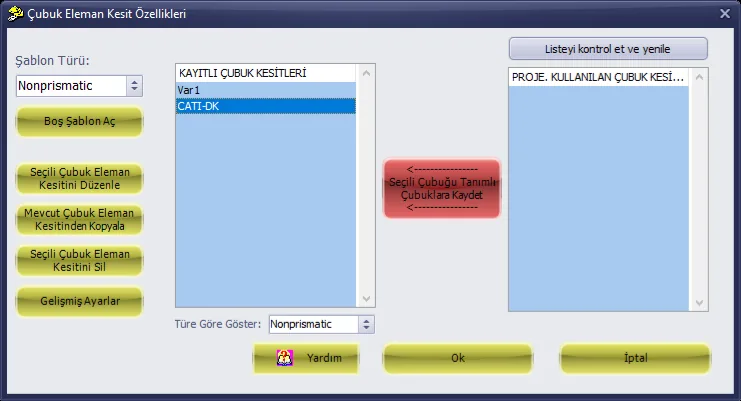
Figura 15 – Secțiunile variabile din bibliotecă
6. Pasul 4 – Desenarea grinzii
6.1 Selectarea secțiunii
- Selectați CATI-DK în lista bibliotecii din fereastra Proprietăți Secțiune Element Bară.
- Apăsați Ok. Fereastra se închide și se revine la Proprietățile Grinzii (Centurii).
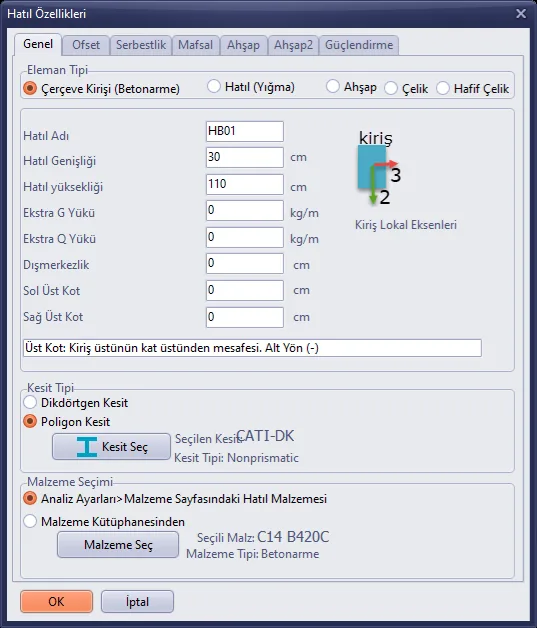
În Proprietățile Grinzii (Centurii) se bifează automat Secțiune Poligonală. Secțiunea Selectată devine CATI-DK, iar Tip Secțiune devine Nonprismatic.
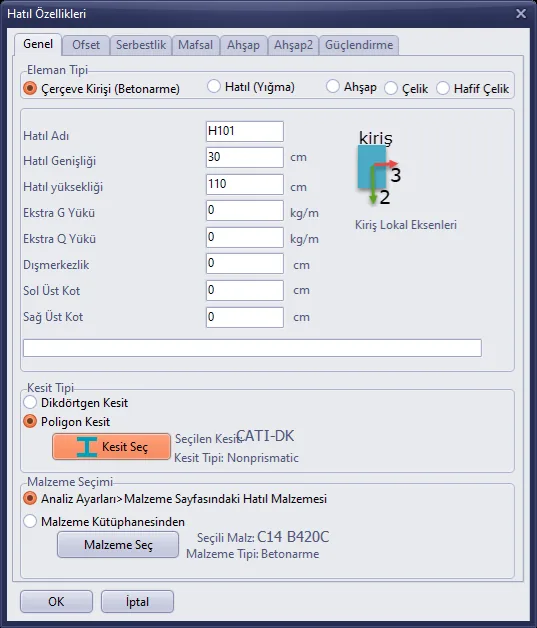
Figura 16 – Proprietățile grinzii cu secțiune variabilă atribuită
- Casetele Lățimea Grinzii și Înălțimea grinzii sunt completate din secțiune. La secțiunea variabilă, aceste valori sunt dimensiunile secțiunii de sfârșit a tronsonului 1 (în exemplu KO30x110 → 30 / 110). În plan, grinda este desenată cu această lățime; analiza și proiectarea folosesc însă profilul variabil.
- Cota Superioară Stânga și Cota Superioară Dreapta sunt cotele capetelor grinzii; nu au legătură cu variația secțiunii.
- Opțiunea din grupul Selecția Materialului nu se modifică; materialul grinzii se stabilește din acest grup.
Apăsați OK.
6.2 Desenarea și direcția profilului
Faceți clic în plan pe cele două capete ale grinzii. Grinda este desenată și afișată în vederea 3D (Figura 1). Vederea 3D desenează secțiunea tronson cu tronson, fiecare tronson cu propriile secțiuni de început și de sfârșit; vederea 3D de pe ecranul principal și fereastra Vizualizare 3D folosesc aceeași regulă. Pentru a desena alte grinzi cu aceleași proprietăți, puteți continua să faceți clic.
Direcția profilului: capătul 1 → capătul 2: Secțiunea de început a rândului 1 al definiției se află la capătul 1 al grinzii (capătul Cota Superioară Stânga din fereastra de proprietăți), iar secțiunea de sfârșit a ultimului rând la capătul 2 (capătul Cota Superioară Dreapta). Care capăt devine capătul 1 nu este stabilit de sensul desenării, ci de poziția grinzii: la grinda pe direcția X și la cea oblică, capătul 1 este capătul cu X mai mic; la grinda pe direcția Y, capătul cu Y mai mare (în plan, capătul de jos).
La un profil simetric, ca în exemplu, direcția nu contează. La un profil nesimetric (de ex. grindă cu o singură pantă), verificați direcția în vederea 3D: profilul este desenat tronson cu tronson, începând de la capătul 1. Dacă iese inversat, creați o a doua definiție, cu ordinea tronsoanelor și secțiunile de început/sfârșit inversate.
7. Pasul 5 – Modificarea proprietăților
7.1 Modificarea secțiunii grinzii
Pentru a atribui o secțiune variabilă unei grinzi desenate sau pentru a-i modifica secțiunea:
- Faceți clic dreapta pe grindă și alegeți <denumire> Modifică Proprietățile Grinzii/Centurii (în exemplu HB01 Modifică Proprietățile Grinzii/Centurii).
- În fereastra Proprietățile Grinzii (Centurii), deschideți fereastra de secțiuni cu Selectează Secțiunea › Secțiune Definită de Utilizator....
- Selectați secțiunea nouă și apăsați Ok, apoi OK în fereastra de proprietăți.
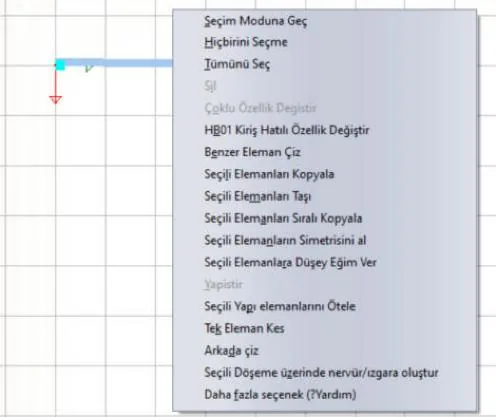
Pentru a face grinda din nou prismatică, bifați Secțiune Dreptunghiulară și introduceți dimensiunile sau alegeți o altă secțiune poligonală. Dacă sunt selectate mai multe grinzi, Modificare proprietăți multiple din meniul clic dreapta deschide aceeași fereastră pentru toate grinzile selectate.
7.2 Editarea definiției
Pentru a modifica tronsoanele, lungimile sau variația rigidității secțiunii variabile:
- Deschideți fereastra Proprietăți Secțiune Element Bară (Secțiunea 3) și selectați definiția (CATI-DK) în lista bibliotecii.
- Apăsați Editează Secțiunea Elementului Bară Selectat. Editorul se deschide cu rândurile definiției.
- Modificați rândurile, folosiți la nevoie Adaugă / Șterge și apăsați OK.
- Închideți fereastra de secțiuni cu Ok.
Modificarea se aplică tuturor grinzilor: Definiția este comună tuturor grinzilor care o folosesc; editarea le modifică pe toate deodată. Pentru a modifica numai anumite grinzi, faceți o copie a definiției (Secțiunea 7.3) și atribuiți copia acelor grinzi.
La editare nu modificați denumirea definiției: grinzile își găsesc secțiunea după denumire; dacă denumirea se schimbă, grinzile care poartă denumirea veche rămân fără secțiune. Dacă este nevoie de o denumire nouă, creați o copie și atribuiți grinzilor secțiunea nouă.
Pentru ca editarea să fie preluată în proiect, închideți fereastra de secțiuni cu Ok, apoi repetați analiza.
Dacă ați modificat secțiunea unui tronson: Dacă editați o secțiune folosită ca tronson (de ex. KO30x110), rigiditatea și proiectarea armăturii se fac cu secțiunea nouă în toate secțiunile variabile care o folosesc. Aria echivalentă folosită pentru greutatea proprie se calculează însă la salvarea definiției secțiunii variabile: după modificarea secțiunii tronsonului, salvați din nou secțiunea variabilă cu Editează Secțiunea Elementului Bară Selectat › OK.
7.3 Copierea și ștergerea
- Copiază din Secțiunea Elementului Bară Existent creează o copie a definiției selectate, cu toate tronsoanele ei. Dați copiei o denumire nouă.
- Șterge Secțiunea Elementului Bară Selectat șterge definiția din bibliotecă. O secțiune folosită ca tronson al unei secțiuni variabile nu poate fi ștearsă; vi se cere să modificați sau să ștergeți mai întâi acea definiție (Secțiunea 9).
8. Analiza și proiectarea
Pentru grinda cu secțiune variabilă nu este necesară nicio setare suplimentară; analiza, transferul către SAP2000, proiectarea și desenul folosesc automat secțiunea variabilă.
8.1 Modelul cu elemente finite
- Rigiditatea: în modelul cu elemente finite, grinda este o singură bară cu secțiune variabilă. Matricea de rigiditate și forțele de încastrare se obțin prin integrare de-a lungul profilului (vezi Modelarea Structurilor Prefabricate, Secțiunea 3). Axa barei este o linie dreaptă între cele două noduri de capăt; proprietățile secțiunii variază de-a lungul acestei axe.
- Grinda împărțită: în model, grinda poate fi împărțită în mai multe bucăți prin noduri intermediare sau prin rețeaua planșeului. În acest caz, fiecare subelement primește felia de profil din propria poziție.
- Greutatea proprie: greutatea proprie totală a grinzii se obține cu aria medie echivalentă (în exemplu (0,15 + 0,33) / 2 = 0,24 m²) și se distribuie bucăților de elemente finite proporțional cu ariile secțiunilor: zona mai înaltă preia mai multă încărcare. Totalul se calculează, ca la grinda dreptunghiulară, cu lungimea axei grinzii și cu masa volumică a materialului (în exemplu 0,24 m² × 15 m × 2500 kg/m³ = 9,0 t = 88,3 kN).
- Masa: matricea de masă a elementului este construită cu aria proprie a fiecărei bucăți.
Proiecte vechi: În versiunile anterioare V.10.1.0.0, aria echivalentă a secțiunii variabile nu se salvează în fișier, iar în aceste versiuni, la grinzile cu secțiune variabilă, greutatea proprie și masa nu intră în analiză. Când se deschide un astfel de proiect, aceste valori se calculează automat la prima utilizare. În proiectele vechi care conțin grinzi cu secțiune variabilă, repetați analiza și revedeți rezultatele.
8.2 Proiectarea din beton armat
- Armătura: armătura de încovoiere se calculează în trei secțiuni: capătul stâng, mijlocul deschiderii și capătul drept. Aceste secțiuni sunt generate prin interpolare între colțurile și liniile de armătură ale secțiunilor tronsoanelor; de aceea configurația armăturii secțiunilor tronsoanelor trebuie să fie definită (Secțiunea 4.3).
- Capacitatea la moment Mr: se calculează în șase poziții (reazemele stâng și drept sus/jos, deschiderea jos/sus) cu conturul real al secțiunii și cu armătura aleasă: blocul dreptunghiular echivalent de tensiuni din TS 500 (0,85·fcd, adâncimea k1·c) este decupat din poligon, oțelul este elasto-plastic, N = 0. Dacă momentul de proiectare depășește Mr, se scrie o eroare.
- Forfecarea: se folosește aceeași metodă ca la grinzile dreptunghiulare. La ductilitate ridicată și mixtă, forța tăietoare de capacitate este Ve = Vdy + (Mpi + Mpj) / ℓn (Mp = 1,4·Mr, în ambele sensuri); la ductilitate limitată, Vd. Zona de confinare se calculează cu cea mai defavorabilă dintre cele două secțiuni de capăt (cea mai mică înălțime și lățime a inimii), zona de mijloc cu secțiunea de la mijlocul deschiderii; lungimea zonei de confinare 2·h se ia cu înălțimea mai mare de la capăt.
- Verificări: Ve (Vd) ≤ 0,85·bw·d·√fck; la ductilitate limitată, în plus, Vd ≤ 0,22·bw·d·fcd; Vr ≥ Ve; pasul etrierilor necesar la forfecare ≥ 50 mm; Md ≤ Mr. O condiție neîndeplinită este scrisă ca eroare în rândul de raport al grinzii și în lista de verificări a proiectului (Secțiunea 9).
Detaliile se găsesc în Secțiunea 3 a articolului Proiectarea Conexiunilor Prefabricate.
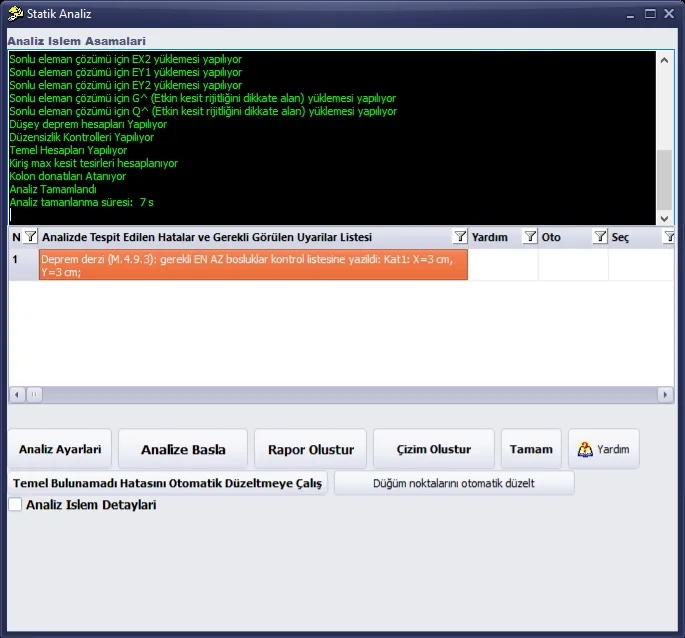
Figura 19 – Analiza exemplului: deoarece configurația armăturii secțiunilor tronsoanelor este definită, nu există avertismente privind secțiunea variabilă (în listă apare numai informarea privind rostul seismic)
8.3 Desfășurarea și desenul secțiunii
În desfășurarea grinzii, fața inferioară a grinzii este desenată cu o linie frântă de-a lungul profilului (h(x)). Etrierii sunt desenați cu înălțimea din locul în care se află, iar armătura dreaptă inferioară paralel cu fața inferioară; lungimile cârligelor armăturii drepte se iau din înălțimea secțiunii de capăt. Vederea secțiunii este generată în stația în care se află marcajul de secțiune A-A din desfășurare: conturul secțiunii și punctele armăturii se obțin prin interpolare din secțiunile tronsoanelor, iar inscripția conține distanța stației față de axa din stânga și denumirea secțiunii variabile. Marcajul de secțiune este desenat și el pe înălțimea din acel punct.
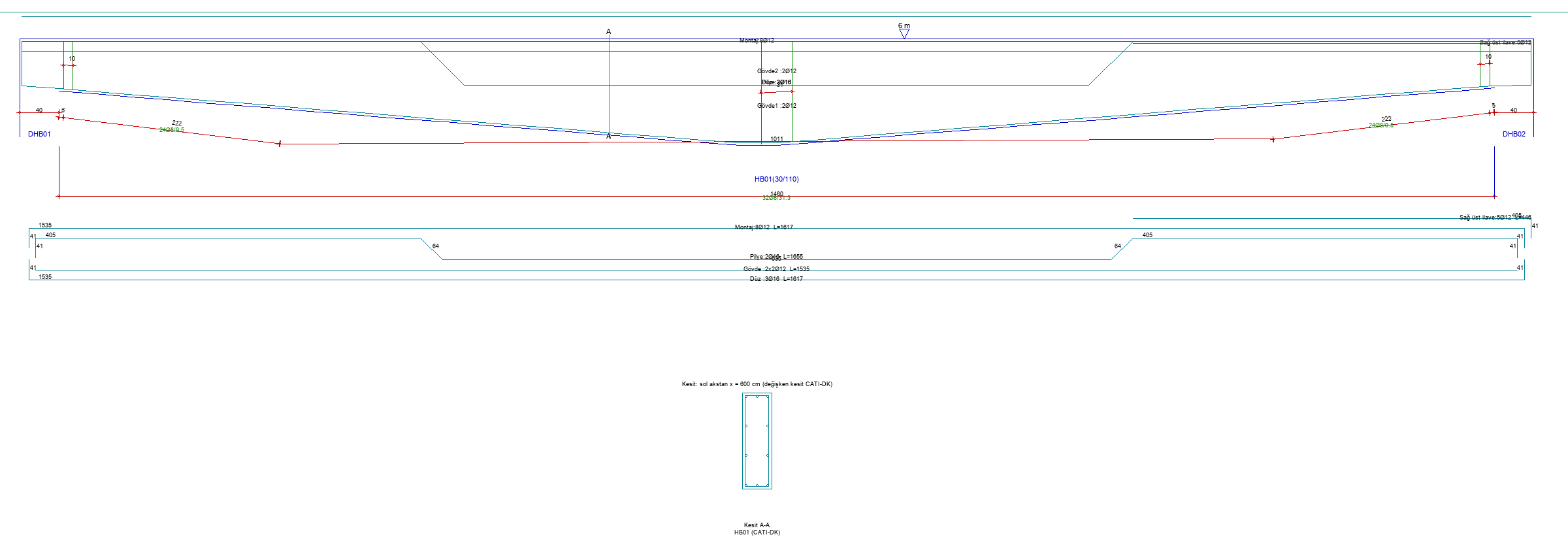
Figura 20 – Desfășurarea grinzii-exemplu și secțiunea A-A (la 600 cm de axa din stânga, h ≈ 98 cm)
8.4 Validarea cu SAP2000
Cadrul-exemplu (doi stâlpi 40/40, h = 6 m, grindă cu secțiune variabilă de 15 m) a fost construit independent în SAP2000 v27, cu propria definiție de secțiune variabilă (Nonprismatic) a SAP, iar rezultatele au fost comparate (decalajul de ax dezactivat; în SAP greutatea proprie cu distribuția reală a ariei, cu totalul egalat cu cel din StatiCAD; în analiza modală, multiplicatorii de secțiune efectivă 0,35 pentru grindă și 0,70 pentru stâlp):
Tabelul 5 – Comparație StatiCAD / SAP2000 (încărcarea G și analiza modală)
| Mărime | StatiCAD | SAP2000 | Diferență |
|---|---|---|---|
| Momentul la capătul grinzii (kNm) | −43,41 | −43,22 | 0,4% |
| Momentul la mijlocul deschiderii (kNm) | 142,73 | 143,01 | 0,2% |
| Săgeata la mijlocul deschiderii (mm) | 5,03 | 5,11 | 1,7% |
| TX (s) | 0,381 | 0,382 | 0,3% |
| TY (s) | 0,584 | 0,585 | 0,1% |
9. Mesaje de avertizare și de eroare
Tabelul 6 – Mesaje și ce trebuie făcut
| Unde | Mesaj | Ce trebuie făcut |
|---|---|---|
| Editor, OK | Denumirea secțiunii nu poate fi lăsată goală. | Scrieți o denumire. |
| Editor, OK | Există deja o secțiune cu această denumire: <ad> | Dați o altă denumire. |
| Editor, OK (la editarea unei definiții vechi care nu mai are tronsoane) | Definiți cel puțin un tronson (Adaugă). | Deschideți un rând cu Adaugă și completați-l. |
| Editor, OK | Selectați din listă secțiunile de început și de sfârșit ale tronsonului N (secțiune definită, nevariabilă). | Alegeți din listă valorile celulelor. Dacă secțiunea nu există în bibliotecă, definiți-o mai întâi (Secțiunea 4). |
| Editor, OK | Lungimea tronsonului N trebuie să fie un număr mai mare decât zero. | Corectați lungimea. |
| La selectarea secțiunii unui stâlp / montant | Secțiunea variabilă (Nonprismatic) poate fi atribuită numai grinzilor. Pentru stâlp / montant selectați o secțiune prismatică. | Atribuiți stâlpului o secțiune prismatică. |
| La ștergerea unei secțiuni | Secțiunea <kesit> este folosită ca tronson al secțiunii variabile <tanım>; modificați sau ștergeți mai întâi acea definiție. | Modificați sau ștergeți mai întâi definiția secțiunii variabile. |
| Lista de avertismente a analizei | Avertisment: profilul secțiunii a N grinzi cu secțiune variabilă (Nonprismatic) nu a putut fi determinat (…); aceste grinzi au fost considerate prismatice în analiză. … Grinzi (nivel:denumire): … | Deschideți definiția secțiunii grinzilor menționate în listă; verificați dacă secțiunile tronsoanelor există în bibliotecă și dacă lungimile sunt valide. Repetați analiza. |
| Lista de avertismente a analizei | <kiriş>: configurația armăturii pentru grinda poligonală/cu secțiune variabilă nu a putut fi determinată; definiți Configurația Armăturii (Beton Armat) în editorul de secțiuni | Creați configurația armăturii în fiecare dintre secțiunile tronsoanelor (Secțiunea 4.3). Repetați analiza. |
| Rândul de raport al grinzii și verificările proiectului | … momentul de proiectare Md=… kNm depășește capacitatea la moment cu armătura aleasă, Mr=… kNm | Măriți armătura sau secțiunea. |
| Rândul de raport al grinzii și verificările proiectului | … forța tăietoare … depășește limita superioară 0,85*bw*d*sqrt(fck)=… kN (TBDY Art. 7.4.5.4); la ductilitate limitată, în plus, 0,22*bw*d*fcd (TS 500 8.1.5) | Măriți secțiunea (în special înălțimea secțiunii de capăt sau lățimea inimii). |
| Rândul de raport al grinzii și verificările proiectului | … rezistența la forfecare în zona de reazem Vr=… kN este mai mică decât forța tăietoare de proiectare de … kN; sau pasul necesar al etrierilor este sub 50 mm | Măriți diametrul etrierilor / numărul de ramuri sau secțiunea. |
10. Limite și sugestii
- Numai grinzi: secțiunea variabilă nu poate fi atribuită stâlpilor și montanților.
- Lățimea din plan se ia din secțiunea de sfârșit a tronsonului 1 (Secțiunea 6.1).
- Raport: în informațiile despre secțiune din raport este afișat numai primul tronson al secțiunii variabile.
- Greutatea proprie totală: la definițiile în care se folosesc împreună tronsoane Absolute și Variable, aria medie echivalentă este aproximativă, deoarece lungimea reală a tronsoanelor Variable depinde de grindă. Distribuția și rigiditatea nu sunt afectate de această aproximare.
- Desfășurare: vederea secțiunii este desenată într-o singură stație (locul marcajului A-A); desfășurarea și cantitățile etrierilor se fac cu o singură lungime de etrier (valoarea din caseta Înălțimea grinzii), deși în realitate lungimea etrierului variază de-a lungul grinzii. Înălțimile de îndoire ale barelor îndoite se iau din secțiunea de capăt.
- Schimbarea denumirii: dacă la editare se schimbă denumirea definiției, grinzile nu sunt actualizate (Secțiunea 7.2).
- Bibliotecă: definițiile se salvează în biblioteca de secțiuni și pot fi alese în toate proiectele.
Modelul și datele de intrare din exemplu au caracter ilustrativ; corectitudinea secțiunilor, a încărcărilor și a rezultatelor revine inginerului responsabil al proiectului.