Probleme de salvare/citire a fișierelor
1-Pentru a deschide un fișier existent în program, este necesar să porniți mai întâi programul și apoi să utilizați comanda Deschidere fișier pentru a accesa proiectul existent. Dacă programul nu pornește, asigurați-vă că dongle-ul este conectat și verificați pașii de instalare la adresa kurulum. Dacă nu au fost instalate încă, instalați fișierele de blocare.
2- Dacă primiți o eroare „provider negăsit" în versiunea pe 64 de biți a programului, aplicați pasul 3 de la adresa Instalarea versiunii pe 64 de biți.
3- Dacă nu puteți redeschide un fișier salvat sau dacă acesta se deschide cu date lipsă, puteți urma pașii indicați mai jos.
Când StatiCAD salvează un fișier, creează un total de 3 fișiere. Fișierul principal are extensia sy3, iar fișierele de rezervă au extensia sy4 sau syg. De asemenea, în timpul modelării în program, fiecare pas operațional semnificativ este salvat ca fișier de date de rezervă cu extensia sy4 în dosarul C:\StatiCAD\ [versiunea programului]\gerial (pentru operațiunile Anulare/Refacere).
a) Pentru a deschide un fișier cu extensia *.sy4, puteți încerca recuperarea datelor modificând tipul de fișier în „fișier de date de rezervă" în caseta de dialog Deschidere fișier și deschizând fișierul cu același nume. Un fișier cu extensia sy4 salvează și deschide întregul proiect în mod complet, la fel ca un fișier cu extensia sy3.
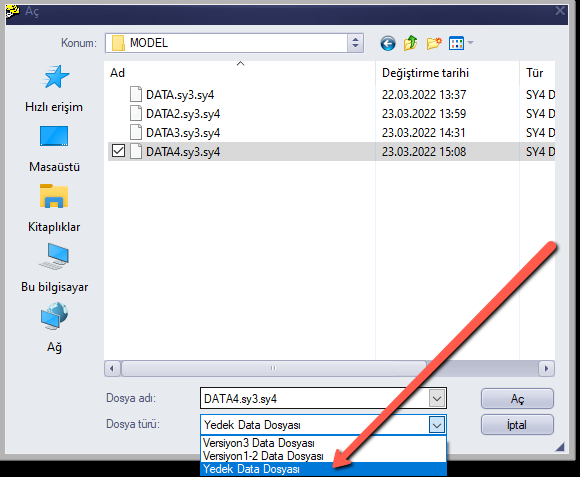
b) O altă modalitate de recuperare a datelor dintr-o copie de rezervă este deschiderea acesteia ca fișier de date versiunea 1-2. Modificați extensia ultimului fișier *.syg salvat în syp. Apoi, în caseta de dialog Deschidere fișier, modificați tipul de fișier în „fișier de date versiunea 1-2" pentru a deschide fișierul cu extensia syp. Rețineți că parametrii TBDY2018 și unele setări ale programului nu sunt salvate și nici citite în fișierele syg și syp. Prin urmare, după deschiderea fișierului, este necesar să verificați proprietățile obiectelor și setările generale ale proiectului și să efectuați modificările necesare.
c) Dacă proiectul avariat este ultimul proiect la care s-a lucrat, opțiunea „Restaurare ultimul proiect" din meniul Fișier al ecranului principal va restaura automat ultimul proiect. Dacă în fișierul deschis există erori sau mesaje de eroare, după utilizarea comenzii Restaurare ultimul proiect, puteți apăsa de mai multe ori butonul Anulare pentru a reveni la pașii operaționali anteriori ai proiectului (sau utilizați Refacere pentru a avansa la pașii ulteriori) și salvați proiectul cu un alt nume la un pas corespunzător.
d) Dacă proiectul avariat nu este ultimul proiect, dar cunoașteți momentul la care se lucra pe acesta în calculatorul în care s-a efectuat modelarea, fișierele de rezervă salvate de program se află în dosarul C:\StatiCAD\+[tipul versiunii programului]+\Gerial.
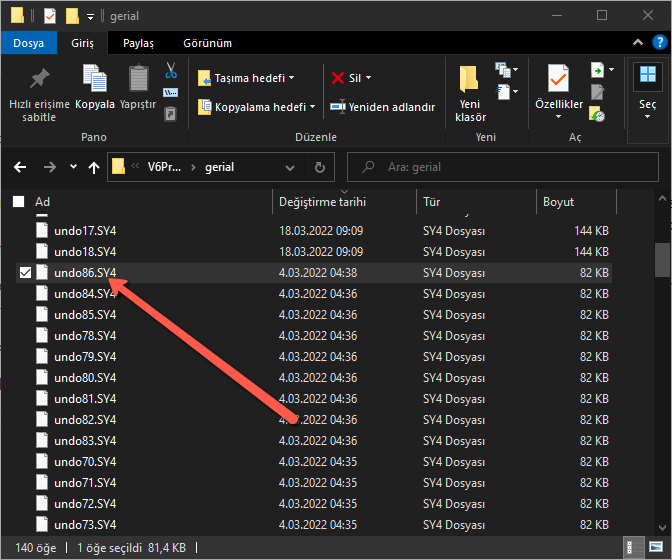
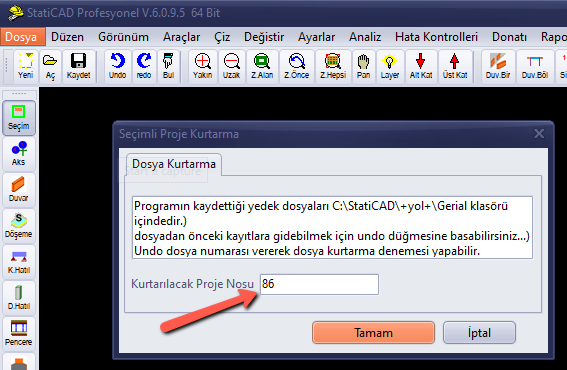
În dosarul corespunzător, puteți recupera proiectul utilizând opțiunea „Restaurare proiect după numărul de fișier" din meniul Fișier, introducând numărul de fișier corespunzător ultimei sesiuni de lucru la proiect. Dacă este necesar, puteți utiliza comenzile Anulare/Refacere pentru a accesa starea proiectului la diferite momente.
e) Alternativ, din caseta de dialog Deschidere fișier, modificați tipul de fișier în „fișier de date de rezervă", navigați în dosarul gerial din interiorul dosarului versiunii cu care lucrați în C:\StatiCAD și încercați să deschideți fișierul care corespunde datei și orei.
