Crearea unei Grile în Interiorul Pereților Selectați
Mai jos este prezentată o metodă practică cu instrucțiuni detaliate pentru crearea elementelor de grilă (montanți de margine, montanți intermediari, rigle superioare, rigle de bordură, rigle inferioare) în interiorul panourilor de forfecare din lemn selectate.
1-Modelați planurile pereților în proiectul dvs. ținând cont de uși și ferestre.

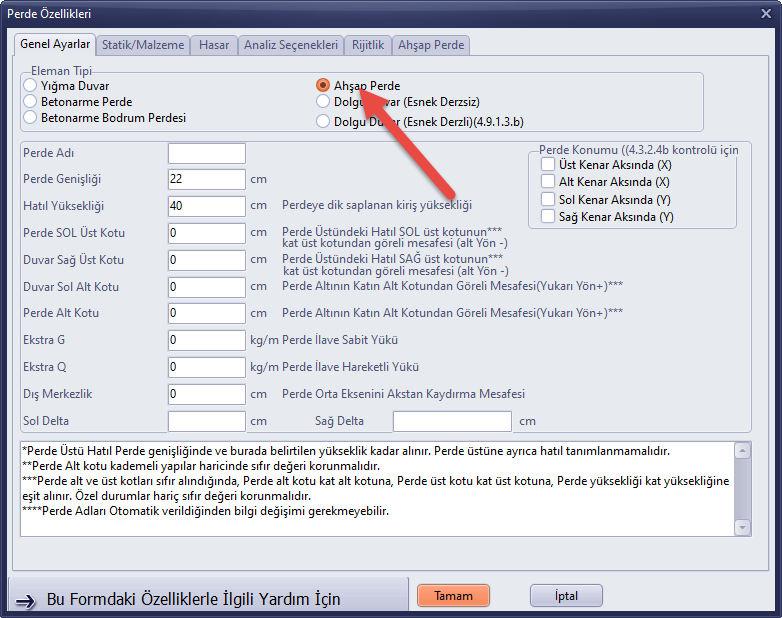
2-Selectați elementele de perete în interiorul cărora doriți să creați o grilă, faceți clic dreapta și alegeți opțiunea de modificare a proprietăților pereților selectați. Dacă tipul de element nu este setat pe panou de forfecare din lemn, selectați opțiunea panou de forfecare din lemn.
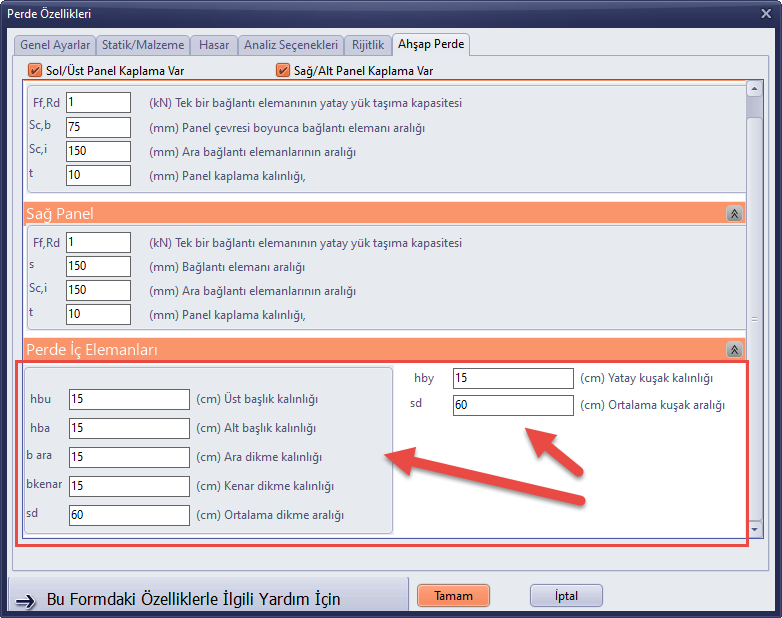
3-Treceți la fila Panou de forfecare din lemn și introduceți parametrii montanților și riglelor de bordură pentru grilă în caseta elementelor interioare ale panoului.
4-Cu pereții care vor primi grila selectați, faceți clic pe opțiunea "Creează grilă în interiorul panourilor de forfecare din lemn selectate" din meniul Editare.

5-În formularul elementelor de perete care apare, efectuați ajustările necesare. O valoare DNM (Distanța nodului) egală cu 0 face ca montanții să fie desenați aliniați la stânga; o valoare de -10 cm pentru un montant din lemn lat de 20 cm îi centrează; o valoare DNM de -20 pentru un montant din lemn de 20 cm îi aliniază la dreapta. Activarea opțiunii "Creează montant stâng" în timp ce "Creează montant drept" nu este activată evită suprapunerea montanților de margine în panourile de forfecare din lemn care se intersectează.

6-Apăsând butonul OK, apare mai întâi un formular pentru definirea proprietăților montanților. În formularul care se deschide, specificați proprietățile și materialul montanților. Pentru informații detaliate privind atribuirea materialului, consultați Definirea materialelor Lemn, Beton armat, Beton, Oțel, Zidărie și Altele în StatiCAD V6

7-Pe ecran apare un nou formular pentru proprietățile grinzilor ce vor fi create automat. În formularul care se deschide, specificați proprietățile și materialul grinzilor. Pentru informații detaliate privind atribuirea materialului, consultați Definirea materialelor Lemn, Beton armat, Beton, Oțel, Zidărie și Altele în StatiCAD V6

8-Elementele de grilă ale peretelui (montanți de margine, montanți intermediari, rigle superioare, rigle de bordură) vor fi create automat. Dacă sistemul generat nu este cel dorit, puteți folosi butonul Anulare pentru a reveni la starea anterioară comenzii.

9-Dacă există puncte în elementele create pe care doriți să le modificați sau să le editați, puteți selecta montanții în ecranul de modelare 2D (ecranul principal) și să îi modificați prin opțiunea "Modifică proprietățile montanților verticali selectați". Pentru a modifica proprietățile grinzilor, le puteți selecta în vederea tridimensională (3D Ultimate) după cum este descris în Editarea Elementelor Insuficiente într-o Clădire din Lemn cu StatiCAD și le puteți modifica prin butonul de proprietăți ale elementului din meniul contextual al clic dreapta.
10-Dacă nu sunteți mulțumit(ă) de grila generată și doriți să o recreați, va trebui mai întâi să ștergeți grila din interiorul peretelui. Dacă repetați pașii acestui ghid fără a șterge mai întâi, vor fi create elemente noi fără a le elimina pe cele vechi. Prin urmare, următoarea metodă este practică pentru ștergerea elementelor existente din peretele pe care doriți să îl modificați (recrearea grilei).
10.1-Faceți clic pe butonul numărul 1 pentru a activa selecția cu dreptunghi.
10.2 Selectați elementele de șters folosind dreptunghiul de selecție.
10.3 Eliminați din grupul de selecție grinzile de deasupra ușilor și ferestrelor pentru a nu fi nevoie să le redesenați.
10.4 Faceți clic pe butonul filtru din partea dreaptă a ecranului.
10.5 În ecranul de filtrare a selecției, mențineți bifate casetele de grindă și montant vertical pentru a vă asigura că tipurile de elemente de șters rămân selectate. Debifați celelalte și apăsați butonul OK.
10.6 Apăsați butonul Ștergere de pe ecran sau din meniul contextual.
10.7 Pentru a crea din nou o grilă în interiorul peretelui a cărui grilă a fost ștearsă, începeți de la pasul 1 de la începutul acestui articol.


