StatiCAD cu Claude Code
1. Despre acest articol
Claude Code este agentul AI al Anthropic care rulează pe calculatorul dumneavoastră. Se folosește din fila Code a aplicației desktop Claude. Poate citi fișiere, poate rula comenzi PowerShell și poate trimite comenzi către StatiCAD prin canalul de terminal; la nevoie vede ecranul și folosește mouse-ul și tastatura (computer use).
Cu StatiCAD poate: crea un proiect nou sau deschide unul existent, desena elemente, introduce normativul și parametrii seismici, rula analiza, citi avertismentele și rezultatele și vi le poate rezuma în română, genera rapoarte și planșe, salva proiectul. Diferența față de asistentul din program este că poate duce de la început până la sfârșit lucrări lungi, cu mulți pași, și că citește singur fișierele de ajutor.
Ce ediție StatiCAD? Canalul de terminal există în edițiile Ultimate și Hybrid. În edițiile Profesyonel, Standart, Betonarme și Yığma, Claude Code poate folosi programul doar prin ecran; în acest caz urmați acest articol, apoi treceți la articolul computer use.
2. Ce este necesar
| Necesar | Descriere |
|---|---|
| Calculator | Windows 10 (versiunea 1809 sau mai nouă) sau Windows 11, 64 de biți; cel puțin 4 GB de memorie; conexiune la internet. |
| Abonament Claude | Pro sau Max. Cu un cont gratuit fila Code nu se deschide. |
| Git for Windows | Instrument gratuit pe care Claude Code îl folosește pentru a rula comenzi în Windows (Pasul 3). |
| StatiCAD | Pentru terminal, Ultimate sau Hybrid; cheia hardware (dongle) conectată. |
3. Pasul 1 — Contul Claude și abonamentul
- În browser deschideți adresa claude.ai. Creați un cont cu Continue with Google sau cu adresa de e-mail; confirmați-l cu linkul primit prin e-mail.
- Faceți clic pe numele profilului din stânga jos › Settings (Setări) › Billing sau direct pe butonul Upgrade.
- Alegeți planul Pro (lunar sau anual), introduceți datele cardului și confirmați.
Ce plan? Pro (aproximativ 20 USD pe lună, ~17 USD pe lună la plata anuală) este suficient pentru început. La Pro există o limită de utilizare care se reînnoiește la câteva ore; dacă lucrați mult în fiecare zi, Max (100 sau 200 USD pe lună) este mai comod. Prețuri actuale: claude.com/pricing. Pentru Claude Code nu este nevoie și de credit API.
4. Pasul 2 — Instalați aplicația desktop Claude
- Descărcați Download for Windows de pe pagina claude.com/download. (Pentru calculatoarele cu procesor ARM există și o versiune ARM64; dacă nu sunteți sigur, descărcați versiunea obișnuită.)
- Rulați fișierul de instalare descărcat. La sfârșitul instalării Claude se deschide.
- Autentificați-vă cu contul de la Pasul 1.
5. Pasul 3 — Instalați Git for Windows
- Descărcați instalarea pe 64 de biți de pe pagina git-scm.com/download/win.
- Rulați instalarea și apăsați Next pe fiecare ecran, cu opțiunea implicită; la sfârșit Install și Finish.
- Închideți și redeschideți aplicația Claude.
Dacă Git lipsește când deschideți prima dată fila Code, aplicația vă avertizează; dacă vedeți avertismentul, faceți acest pas și reporniți aplicația.
6. Pasul 4 — Pregătiți un folder de lucru
Creați un folder separat, pentru ca notele scrise de Claude, scripturile ajutătoare și fișierele pregătite pentru dumneavoastră să fie adunate într-un singur loc:
- În Explorer de fișiere deschideți folderul
C:\StatiCAD. - Faceți clic dreapta într-un loc gol › Nou › Folder; numiți-l
AI_Projeler.
De ce nu folderul programului? Se poate lucra și în folderul programului (de ex. C:\StatiCAD\Ultimatex64); fișierul CLAUDE.md din folderul Ultimate face ca AGENTS.md să fie citit automat. Totuși, un folder separat împiedică agentul să lase fișiere printre fișierele programului. Promptul de mai jos îi spune deja să citească AGENTS.md din folderul programului.
7. Pasul 5 — Deschideți StatiCAD cu canalul de terminal
Pentru ca Claude să poată trimite comenzi către StatiCAD, programul trebuie deschis cu parametrul --term. Există două căi:
Calea A — Configurați o singură dată scurtătura de pe desktop (recomandat)
- Faceți clic dreapta pe scurtătura StatiCAD Ultimate (sau Hybrid) de pe desktop › Proprietăți.
- Faceți clic la sfârșitul casetei Țintă, lăsați un spațiu și scrieți
--term. Caseta trebuie să arate astfel:"C:\StatiCAD\Ultimatex64\StatiCAD.exe" --term(la HybridC:\StatiCAD\Hybrid\StatiCAD.exe). - Apăsați OK. De acum înainte deschideți programul cu această scurtătură; în utilizarea obișnuită nu apare nicio diferență.
Calea B — Lăsați-l pe Claude să deschidă programul
Dacă programul este închis, Claude pornește singur StatiCAD cu --term, conform instrucțiunii din AGENTS.md (vă cere permisiunea). Deschiderea durează 10–40 de secunde.
Atenție:
- Cheia hardware (dongle) trebuie să fie conectată. Dacă apare avertismentul „Cheia nu a fost găsită” („Kilit Bulunamadı”), conectați cheia și reporniți programul.
- Dacă programul este deschis fără
--term, canalul de terminal nu există: salvați proiectul, închideți programul și redeschideți-l cu scurtătura. - Cât timp programul este deschis, nu porniți un al doilea StatiCAD; sesiunea cheii se perturbă.
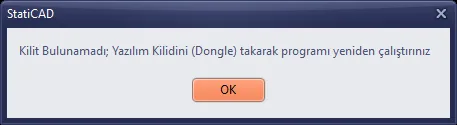
Figura 1 – Avertismentul afișat dacă cheia nu este conectată (OK închide programul)
8. Pasul 6 — Deschideți o sesiune în fila Code
- În aplicația Claude faceți clic pe fila Code, sus la mijloc.
- Ca folder de lucru alegeți
C:\StatiCAD\AI_Projeler. - Scrieți primul prompt în caseta de mesaj de jos (Pasul 7).
Dacă fila Code cere un upgrade: Contul dumneavoastră este pe planul gratuit; treceți la Pro, ca la Pasul 1.
9. Pasul 7 — Primul prompt
Scrieți în caseta de mesaj sau copiați și lipiți:
Citește fișierele AGENTS.md și YARDIM_AI_KOMUTLAR.md din folderul C:\StatiCAD\Ultimatex64; vreau să folosești programul (StatiCAD.exe) prin terminal și, la nevoie, cu computer use, ca să-mi creezi proiectele.
Dacă vreți să vă spuneți regulile de la început, folosiți această versiune mai detaliată:
Citește fișierele AGENTS.md și YARDIM_AI_KOMUTLAR.md din folderul C:\StatiCAD\Ultimatex64. Vei folosi StatiCAD.exe prin canalul de terminal (--term) și, la nevoie, cu computer use.
- Dacă programul este deschis, nu-l porni a doua oară; dacă este închis, pornește-l cu --term și așteaptă să se deschidă.
- Salvează proiectele în folderul C:\StatiCAD\AI_Projeler; înainte de a suprascrie un fișier existent, întreabă-mă.
- Nu modifica secțiunile, materialele și valorile seismice fără indicația mea; întreabă-mă valorile pe care nu le știi.
Când ești gata, testează conexiunea cu PING și întreabă-mă ce vreau să fac.
Dacă folosiți Hybrid, schimbați numele folderului. Deoarece în instalarea Hybrid nu există AGENTS.md, cereți-i să citească referința comenzilor:
Citește fișierele YARDIM_AI_KOMUTLAR.md și AI_Terminal_yardim.md din folderul C:\StatiCAD\Hybrid (în această ediție nu există AGENTS.md); vreau să folosești programul (StatiCAD.exe) prin terminal și, la nevoie, cu computer use, ca să-mi creezi proiectele.
Ce se întâmplă apoi?
- Claude citește fișierele. Pentru a citi un fișier din afara folderului de lucru poate cere permisiunea: Permite (Allow).
- Verifică dacă StatiCAD este deschis; dacă este închis, cere permisiunea să-l pornească.
- Trimite
PINGpe canalul de terminal; dacă vine răspunsulpong, conexiunea este gata. - Vă întreabă ce doriți să faceți.
10. Pasul 8 — Descrieți-vă proiectul
Scrieți ce doriți, cu dimensiunile, într-un singur mesaj. Exemplu:
Creează un proiect nou:
- Clădire din zidărie, TBDY 2018, 2 etaje, înălțimea etajului 280 cm.
- Dimensiuni exterioare 10 m × 8 m; colțul din stânga jos (0,0). Pereți exteriori de 25 cm.
- Perete interior: pe linia x = 500 cm, de jos până sus, de 20 cm.
- Planșee din beton armat de 12 cm; sub pereții exteriori, fundație continuă de 80×40.
- Seism: clasa terenului ZC, SS = 1.2, S1 = 0.35 (valori de exemplu).
Mai întâi scrie punct cu punct ce vei face și așteaptă aprobarea mea. Apoi creează modelul, rulează analiza, rezumă avertismentele și salvează proiectul ca C:\StatiCAD\AI_Projeler\deneme1.sy4.
- Claude își scrie planul; dacă este potrivit, spuneți „aprob, începe”. Dacă aveți corecturi, spuneți-le atunci.
- După fiecare pas important rezumă starea. Puteți urmări modificările pe ecranul StatiCAD.
- Când analiza se termină, explică în română avertismentele și elementele insuficiente; face corecturile cu aprobarea dumneavoastră.
- Mai multe exemple: Exemple de prompturi gata de folosit.
- Dacă aveți un plan arhitectural DXF, agentul îl poate citi singur și îl poate transforma în model: Proiect structural din planul arhitectural DXF.
11. Permisiuni și siguranță
Claude cere permisiunea înainte de a rula o comandă, de a modifica un fișier sau de a porni un program. În caseta de permisiune este scris ce va face.
| Cerere | Răspuns recomandat |
|---|---|
| Citirea fișierelor de ajutor (AGENTS.md, YARDIM_AI_KOMUTLAR.md, AI_Terminal_yardim.md) | Permiteți. |
Verificarea dacă StatiCAD rulează, pornirea programului cu --term | Permiteți (dacă programul este deja deschis, nu trebuie să-l repornească). |
Trimiterea de comenzi pe canalul de terminal (cu PowerShell, piletisim.term) | Permiteți; pentru a nu fi întrebat de fiecare dată în timpul sesiunii, puteți folosi opțiunea „permite întotdeauna în această sesiune”. |
| Salvarea fișierului de proiect | Verificați numele fișierului și folderul, apoi permiteți. |
| Ștergerea de fișiere, suprascrierea unui fișier existent, închiderea programului | Nu permiteți dacă nu înțelegeți despre ce este vorba; la nevoie întrebați „de ce?”. |
Oprire: Dacă Claude o ia într-o direcție greșită, întrerupeți lucrul cu butonul de oprire de lângă caseta de mesaj și scrieți din nou ce doriți. Modificările făcute în StatiCAD le puteți anula cu Ctrl+Z.
12. Împreună cu computer use
Unele operații nu au comandă de terminal: setările din ferestrele de dialog, selectarea și mutarea, verificarea vizuală. Claude le poate face văzând ecranul. Pentru aceasta activați funcția computer use în aplicația Claude: Settings › secțiunea aplicației desktop (Desktop app) › comutatorul Computer use. Detalii și note de siguranță: Articolul despre computer use.
13. Sfaturi pentru utilizarea zilnică
- Pentru fiecare proiect sau lucrare deschideți o sesiune nouă în fila Code; istoricul lung al sesiunilor vechi încetinește lucrul.
- Adăugați la cereri fraza „mai întâi scrie-ți planul și așteaptă aprobarea mea”.
- Scrieți clar dimensiunile și unitățile (în StatiCAD unitatea de lungime este cm; etajul 0 este fundația).
- Cât timp rulează lucrări lungi, precum analiza și raportul, nu folosiți StatiCAD; Claude urmărește singur finalizarea.
- Dacă Claude spune că „nu poate” face ceva, fie nu există o comandă de terminal (este nevoie de computer use), fie funcția este dezactivată în ediția dumneavoastră (de ex. demo).
- Dacă atingeți limita de utilizare a planului Pro, aplicația arată când se reînnoiește; așteptați sau treceți la Max.
14. Nivel avansat: versiunea pentru linia de comandă (CLI)
În locul aplicației desktop puteți folosi Claude Code și în PowerShell:
-
Deschideți PowerShell din meniul Start și rulați această comandă:
irm https://claude.ai/install.ps1 | iex -
Închideți și redeschideți PowerShell, apoi treceți în folderul programului și porniți Claude:
cd C:\StatiCAD\Ultimatex64claude -
La prima deschidere autentificați-vă în browser cu contul Claude.
Când este pornit în folderul Ultimate, CLAUDE.md face ca AGENTS.md să fie citit automat; totuși nu strică să-i spuneți în primul prompt să citească fișierele. Git for Windows este necesar și pe această cale.
15. Depanare
| Simptom | Cauză și soluție |
|---|---|
| Fila Code cere un upgrade | Plan gratuit. Treceți la Pro sau Max. |
| Avertismentul „Git for Windows este necesar” | Faceți Pasul 3 și reporniți aplicația. |
| Claude spune „pipe-ul nu a fost găsit” sau „PING a eșuat” | StatiCAD nu este deschis cu --term, deschiderea nu s-a terminat încă (așteptați până la 40 s) sau ediția dumneavoastră nu are terminal (Profesyonel, Standart, Betonarme, Yığma: folosiți computer use). |
| Avertismentul „Cheia nu a fost găsită” („Kilit Bulunamadı”) | Conectați cheia hardware (dongle); OK închide programul. Redeschideți programul. |
| S-au deschis două StatiCAD | Nu închideți niciunul fără să salvați; salvați copia în care lucrați și închideți-o pe cealaltă. Adăugați la prompt „dacă programul este deschis, nu-l reporni”. |
| Claude așteaptă și rămâne blocat la un pas | Este posibil ca în StatiCAD o fereastră de avertisment sau de întrebare rămasă deschisă să blocheze comenzile. Închideți dumneavoastră fereastra sau, dacă computer use este activ, spuneți-i lui Claude „verifică fereastra de pe ecran”. |
| Claude nu găsește fișierele | Verificați calea folderului (Hybrid: C:\StatiCAD\Hybrid). AGENTS.md există doar în instalarea Ultimate. |
| „S-a atins limita de utilizare” | Limita periodică a planului Pro s-a epuizat. Așteptați reînnoirea sau treceți la Max. |
Denumirile planurilor, prețurile și numele meniurilor serviciilor Anthropic, OpenAI și Google se pot schimba în timp; pentru informații actuale consultați paginile oficiale indicate. Modelul creat și rezultatele produse de inteligența artificială trebuie verificate de inginerul responsabil.