Asistentul AI din program (cu cheie API)
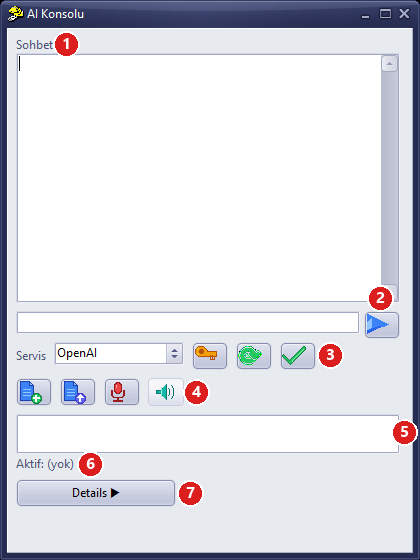
Figura 1 – Consola AI: 1 conversație, 2 caseta de mesaj și trimitere, 3 serviciu + Setări cheie API (pictograma cheie) + Încarcă modelele (săgeata verde) + Folosește modelul (bifa), 4 fișier și voce, 5 lista de modele, 6 modelul activ, 7 panoul de detalii
1. Despre acest articol
În StatiCAD Ultimate și Hybrid există un Asistent AI (Consola AI). Îi scrieți în limba română, iar el transformă cererea în comenzi ale programului: desenează pereți, stâlpi, grinzi, planșee și fundații; adaugă etaje; introduce normativul și parametrii seismici; pornește analiza; citește rezultatele; generează rapoarte. De asemenea, desenează axe, uși, ferestre și centuri, deschide vizualizarea 3D, face importul și exportul IFC (exportul IFC este dezactivat în instalările demo) și salvează proiectul.
Limba asistentului: Dacă interfața programului este în turcă, asistentul începe în turcă; dacă interfața este în altă limbă, începe în engleză. Apoi răspunde întotdeauna în limba în care scrieți.
Asistentul trimite cererea, prin API, la serverul companiei de inteligență artificială pe care ați ales-o. Pentru aceasta trebuie să obțineți de la acea companie o cheie API și să încărcați credit în cont. Acest articol explică pas cu pas obținerea cheii pentru Claude, OpenAI (compania care a creat ChatGPT) și Google Gemini, introducerea cheii în program și primele cereri.
Abonamentul nu este API: Chiar dacă aveți un abonament ChatGPT Plus sau Claude Pro, pentru asistentul din program trebuie să cumpărați separat credit API de pe site-ul pentru dezvoltatori. Calea care funcționează cu abonament este Claude Code și Codex (articolul Claude Code).
Ediție și cerințe: Disponibil în edițiile Ultimate și Hybrid. Este necesară o conexiune la internet. În instalările demo asistentul funcționează, dar exportul de rapoarte, DXF și IFC este dezactivat, iar proiectul se salvează ca .sdm.
2. Cum funcționează?
- Scrieți cererea în Consola AI: „Desenează la parter o încăpere de 5×4 m, pereții de 30 cm”.
- StatiCAD trimite această cerere serviciului ales, împreună cu ghidul de comenzi al programului (
YARDIM_AI_KOMUTLAR.md) și cu ultimele câteva mesaje. - Inteligența artificială decide ce comenzi ale programului vor rula și în ce ordine.
- StatiCAD rulează comenzile; rezultatul apare în conversație, iar modificările se văd în plan.
Ce nu poate vedea asistentul? Asistentul nu vă vede ecranul și nu poate citi fișierele de pe calculator; cunoaște doar ce scrieți, fișierele pe care le trimiteți și rezultatele returnate de comenzi. Își amintește doar ultimele câteva întrebări și răspunsuri: la lucrările lungi, scrieți cererea într-un singur mesaj, cu toate dimensiunile.
3. Ce serviciu să aleg?
| Serviciu | De ce | De unde se obține cheia | Plată |
|---|---|---|---|
| Claude (Anthropic) | Recomandat. Se exprimă bine în limba dumneavoastră și folosește comenzile programului în ordinea corectă. | platform.claude.com | Credit preplătit, minimum aproximativ 5 USD |
| OpenAI (compania ChatGPT) | Răspândit. Este necesar și pentru comanda vocală (Apasă și vorbește). | platform.openai.com | Credit preplătit, minimum 5 USD |
| Gemini (Google) | Are un nivel gratuit de încercare (limitat pe minut și pe zi). | aistudio.google.com | Nivel gratuit; pentru mai mult se activează facturarea |
| Grok, Mistral, DeepSeek | Se află în listă; cheia se obține de pe site-urile lor. | Site-ul furnizorului | În funcție de furnizor |
| Ollama, llama.cpp | Modele locale care rulează pe calculatorul dumneavoastră (nivel avansat). Necesită un calculator puternic; folosirea comenzilor poate fi mai slabă decât la serviciile mari. | Nu este necesară o cheie | Gratuit |
Este suficient să începeți cu un singur serviciu. Mai jos sunt pașii pentru cele trei servicii cele mai folosite; urmați-i pe cei ai unuia dintre ele și treceți la secțiunea 7.
4. Obținerea unei chei API Claude
- În browser deschideți adresa platform.claude.com (vechea adresă
console.anthropic.comduce în același loc). - Creați un cont cu Sign up: cu adresa de e-mail sau cu Continue with Google. Confirmați contul cu linkul primit prin e-mail; se poate cere și verificarea telefonului. Dacă vi se cere tipul contului, alegeți utilizarea individuală (Individual).
- În secțiunea de setări deschideți pagina Billing (facturare), adăugați cardul și cumpărați credit cu Buy credits. Pentru început, 5–10 USD sunt suficienți. Opțiunea de reîncărcare automată (auto-reload) o puteți lăsa dezactivată.
- Pe pagina API Keys faceți clic pe Create Key, dați un nume cheii (de ex. StatiCAD) și creați-o.
- Copiați imediat cheia care începe cu
sk-ant-: nu va mai fi afișată. Dacă o pierdeți, creați una nouă. - Opțional: din pagina Limits stabiliți o limită lunară de cheltuieli.
Când se termină creditul: Când creditul se termină, asistentul afișează o eroare de tipul „credit insuficient”. Adăugați credit din pagina Billing; nu este nevoie să reintroduceți cheia. Creditul încărcat trebuie folosit în decurs de un an.
5. Obținerea unei chei API OpenAI
- În browser deschideți adresa platform.openai.com și autentificați-vă (puteți intra cu contul ChatGPT; contul de dezvoltator se creează separat).
- În setări (pictograma roată dințată) › pagina Billing adăugați cardul și încărcați credit cu Add to credit balance (minimum 5 USD).
- Pe pagina API keys faceți clic pe Create new secret key, dați-i un nume (de ex. StatiCAD) și creați-o.
- Copiați imediat cheia care începe cu
sk-; nu va mai fi afișată. - Opțional: din secțiunea Limits stabiliți o limită lunară de buget.
Comanda vocală: Funcția Apasă și vorbește (transformarea vorbirii în text) din Consola AI folosește întotdeauna cheia OpenAI. Chiar dacă alegeți Claude pentru conversație, dacă doriți comanda vocală introduceți și o cheie OpenAI.
6. Obținerea unei chei API Gemini (încercare gratuită)
- În browser deschideți adresa aistudio.google.com/apikey și autentificați-vă cu contul Google; acceptați condițiile de utilizare.
- Faceți clic pe Create API key. Dacă vi se cere un proiect Google Cloud, alegeți proiectul propus (sau unul nou).
- Copiați cheia care începe cu
AIza.
Limitele nivelului gratuit: În nivelul gratuit există o limită de cereri pe minut și pe zi; la lucrările lungi puteți primi eroarea „prea multe cereri”. Conținutul trimis în nivelul gratuit poate fi folosit de Google pentru îmbunătățirea serviciului; pentru proiecte confidențiale treceți la nivelul plătit, activând facturarea în AI Studio.
7. Introducerea cheii în StatiCAD
- Deschideți StatiCAD și treceți la ecranul principal (pictograma Ecran principal din rândul de jos al ecranului de start).
- Faceți clic pe butonul AI de la capătul din dreapta al barei de instrumente de jos (Prezentare generală, Figura 1). Consola AI se deschide în colțul din dreapta jos al ecranului (Figura 1).
- Faceți clic pe pictograma cheie portocalie (Setări cheie API).
- În fereastra care se deschide, lipiți cheia (Ctrl+V) în caseta furnizorului: cheia Claude în caseta Claude, cheia OpenAI în caseta OpenAI, cheia Gemini în caseta Gemini. Cheia apare ascunsă, cu asteriscuri.
- Apăsați Salvează.
Unde se păstrează cheia? Programul păstrează cheia criptată, pentru acest calculator și pentru utilizatorul Windows, în folderul programului (AI\Keys); fișierul copiat pe alt calculator nu funcționează. Actualizarea programului șterge acest fișier: după actualizare introduceți din nou cheia. De aceea păstrați cheia într-un manager de parole sigur sau creați una nouă când este nevoie.
8. Alegerea serviciului și a modelului
- Din lista Serviciu alegeți serviciul a cărui cheie ați introdus-o (de ex. Claude).
- Faceți clic pe butonul Încarcă modelele, cu săgeata verde. Modelele sunt listate în caseta de dedesubt (Figura 1, 5).
- Alegeți un model din listă și faceți clic pe pictograma de bifare verde (Folosește modelul). În rândul Activ apar serviciul și modelul (de ex. Activ: Claude / claude-sonnet-…).
| Serviciu | Echilibrat (recomandat) | Economic, rapid | Cel mai puternic, scump |
|---|---|---|---|
| Claude | Cel mai nou model cu sonnet în nume | Cu haiku în nume | Cu opus în nume |
| OpenAI | Cel mai nou model gpt | Cu mini în nume | Cu pro în nume |
| Gemini | Cel mai nou model cu flash în nume | Cu flash-lite în nume | Cu pro în nume |
La fiecare deschidere programul alege OpenAI: În această versiune, alegerea serviciului și a modelului nu se păstrează: când StatiCAD este redeschis, Consola AI pornește cu serviciul OpenAI. Dacă folosiți Claude sau Gemini, în fiecare sesiune alegeți mai întâi serviciul dumneavoastră din lista Serviciu și confirmați cu Folosește modelul. Altfel primiți avertismentul „Nu s-a găsit cheia API pentru serviciul selectat” („Seçili servis için API key bulunamadı”).
9. Prima conversație
- Scrieți în caseta de mesaj și faceți clic pe săgeata albastră din dreapta (Enter nu trimite mesajul):
Bună. Prezintă-te pe scurt și spune-mi în trei puncte ce poți face în StatiCAD.
Dacă a venit un răspuns, conexiunea funcționează. Acum dați-i o sarcină mică:
Desenează la parter o încăpere de 5×4 m: colțul din stânga jos (0,0), grosimea pereților 30 cm. Apoi desenează un planșeu în aceleași colțuri.
Asistentul desenează pereții și planșeul și scrie ce a făcut. Verificați rezultatul în ecranul planului. Pentru a vedea ce comenzi au rulat, deschideți panoul din dreapta cu butonul Details (Figura 2): în lista Comenzi apar comenzile apelate de asistent, iar în lista Rezultate răspunsurile programului.
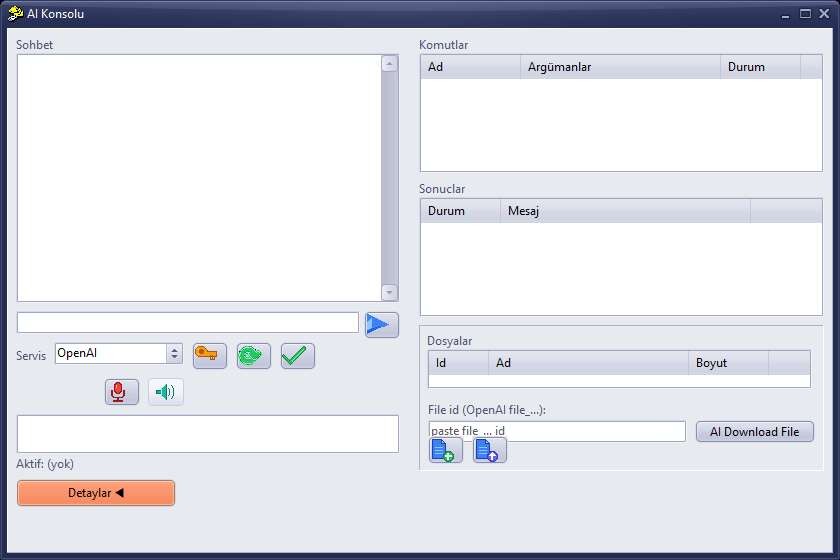
Figura 2 – Panoul de detalii: Comenzi, Rezultate și Fișiere
Modificare nedorită: Dacă asistentul a desenat ceva greșit, anulați cu Anulare (Ctrl+Z) sau spuneți-i asistentului „șterge ultimul perete pe care l-ai desenat”. Înainte de lucrările importante, salvați proiectul.
10. Exemple de cereri
| Pentru ce | Exemplu de cerere |
|---|---|
| Setările proiectului | „Setează normativul TBDY 2018; clasa terenului ZC, SS=1.2, S1=0.35.” |
| Etaj | „Adaugă deasupra clădirii un etaj de 3 m înălțime și spune-mi numărul de etaje.” |
| Modelare | „La etajul 1, desenează un perete de 25 cm între (0,0) și (500,0).” · „Pune un stâlp de 30×30 în punctul (0,0).” |
| Fundație | „Desenează sub pereții exteriori o fundație continuă de 80×40.” |
| Analiză | „Rulează analiza; când se termină, rezumă avertismentele din lista de verificări a proiectului.” |
| Rezultat | „Dă-mi rezumatul seismic: perioadele, forța tăietoare de bază, deplasările relative de nivel.” |
| Raport | „Selectează și generează toate rapoartele; exportă-le ca C:\Projeler\bina1.pdf.” |
| Salvare | „Salvează proiectul ca C:\Projeler\bina1.sy4; dacă fișierul există, întreabă-mă înainte de a-l suprascrie.” |
Mai multe: Exemple de prompturi gata de folosit.
11. Fișiere, imagini și voce
- Imaginea unui plan: Alegeți imaginea cu pictograma de fișier (Adaugă fișier), apoi faceți clic pe Trimite fișierul la AI. Imaginea este examinată; dimensiunile citite sunt scrise în conversație. Apoi spuneți „desenează pereții cu aceste dimensiuni”. Înainte de a desena, asistentul trebuie să vă ceară confirmarea dimensiunilor; dimensiunile care nu pot fi citite le dați dumneavoastră.
- Pentru cel mai bun rezultat trimiteți planul ca imagine clară PNG sau JPG. Dacă aveți un PDF, faceți o captură de ecran a paginii și trimiteți-o ca imagine.
- Fișier text (
.txt,.csv,.json,.md): conținutul este trimis direct în conversație (cel mult 200 KB). - Fișierul DXF nu poate fi trimis asistentului din program: conținutul nu este citit, iar fișierele DXF de arhitectură depășesc de cele mai multe ori această limită. Pentru a crea modelul dintr-un plan arhitectural DXF folosiți calea Proiect structural din planul arhitectural DXF cu Claude Code.
- Voce: Vorbiți ținând apăsată pictograma microfonului (Apasă și vorbește); când o eliberați, vorbirea este transformată în text și trimisă. Această funcție necesită o cheie OpenAI.
12. Cât costă?
La fiecare mesaj, programul trimite asistentului și ghidul de comenzi, de aproximativ 30 KB. De aceea costul depinde mai mult de numărul de mesaje și de modelul ales decât de lungimea mesajului scris. Ca idee aproximativă (la prețurile din noiembrie 2026):
- La un model echilibrat (Claude Sonnet, GPT), o cerere simplă costă de obicei câțiva cenți.
- O cerere cu mai mulți pași, care pornește analiza și citește rezultatele, poate ajunge la aproximativ 10–30 de cenți, din cauza apelurilor de comenzi intermediare.
- Modelele economice (Claude Haiku, GPT mini, Gemini Flash) sunt mult mai ieftine; sunt suficiente pentru încercări și desene simple.
Controlul cheltuielilor: Stabiliți o limită lunară de cheltuieli pe site-ul furnizorului; urmăriți cheltuielile zilnice pe pagina de utilizare. O cerere scrisă complet, într-un singur mesaj, reduce numărul de mesaje și costul.
13. Limitările asistentului
- Își amintește doar ultimele câteva întrebări și răspunsuri. Când schimbați subiectul sau după o pauză lungă, cereți-i să verifice din nou starea proiectului.
- Unele operații, precum selectarea, mutarea, rotirea, anularea și setările din ferestrele de dialog, nu se pot face cu asistentul; faceți-le dumneavoastră sau folosiți Claude Code cu computer use.
- Cât timp rulează lucrări lungi, precum analiza, nu folosiți programul și nu închideți consola; răspunsul vine când operația se termină.
- O fereastră de avertisment rămasă deschisă pe ecran (de ex. „Proiectul s-a modificat, îl salvați?”) blochează comenzile; închideți-o dumneavoastră.
- Asistentul nu trebuie să modifice secțiunile, materialele, normativul și valorile seismice fără aprobarea dumneavoastră; verificați întotdeauna personal rezultatele.
14. Depanare
| Simptom | Cauză și soluție |
|---|---|
| „Nu există cheie API” („API key yok”) sau „Nu s-a găsit cheia API pentru serviciul selectat” („Seçili servis için API key bulunamadı”) | Cheia serviciului selectat nu a fost introdusă. În lista de servicii alegeți serviciul a cărui cheie ați introdus-o (la pornire programul alege OpenAI) sau introduceți cheia din Setări cheie API. După o actualizare, introduceți din nou cheia. |
| „Lista de modele nu a putut fi obținută: 401” („Model listesi alınamadı: 401”) | Cheia este greșită, copiată incomplet sau anulată. Creați o cheie nouă și introduceți-o din nou. |
| Eroare de credit sau de sold (de ex. 402, „credit balance”) | Creditul s-a terminat. Încărcați credit din pagina Billing a furnizorului. |
| „429” sau „prea multe cereri” | Limită de frecvență (mai ales la nivelul gratuit Gemini). Așteptați un minut și încercați din nou. |
| „404” sau modelul nu a fost găsit | Modelul selectat nu mai este oferit. Reîmprospătați lista cu Încarcă modelele și alegeți alt model. |
| „Timpul de răspuns al LLM a expirat” („LLM yanıt süresi doldu”) | Serviciul nu a răspuns sau conexiunea la internet s-a întrerupt. Trimiteți din nou cererea; dacă problema persistă, alegeți alt model. |
| „licence not validated” | Licența programului (dongle-ul) nu a putut fi validată. Conectați dongle-ul și reporniți programul. |
| „Demo version can not export or print reports” | În instalarea demo exportul este dezactivat; este necesară versiunea completă. |
| Asistentul spune „nu pot” | Este posibil să nu existe o comandă a programului pentru acea operație. Faceți operația dumneavoastră sau folosiți Claude Code + computer use. |
15. Siguranță
- Cheia API este ca datele cardului bancar: nu o partajați cu nimeni, nu o arătați în capturi de ecran.
- Dacă bănuiți că a fost divulgată, ștergeți (anulați) cheia din pagina API Keys a furnizorului și creați una nouă.
- Comenzile trimise de asistent vă modifică proiectul. Înainte de lucrările importante, salvați proiectul cu alt nume.
Denumirile planurilor, prețurile și numele meniurilor serviciilor Anthropic, OpenAI și Google se pot schimba în timp; pentru informații actuale consultați paginile oficiale indicate. Modelul creat și rezultatele produse de inteligența artificială trebuie verificate de inginerul responsabil.