Мастер стропильных ферм
В этой статье описано, как в StatiCAD построить деревянную стропильную ферму с помощью мастера ферм: выбор шаблона, предпросмотр с размерами, размещение на плане по двум опорным точкам (при желании — серией), редактирование и расчётная модель. О добавлении прогонов между фермами см. статью Автоматическая установка прогонов между фермами.
1. Об этой статье
Мастер позволяет выбрать деревянную стропильную ферму из шаблонов, настроить её по предпросмотру с размерами и построить на плане щелчками по двум опорным точкам (при желании — серией). Построенную ферму затем можно отредактировать в том же окне.
Изложение построено на примере: в одноэтажном здании 10 × 8 м со стенами толщиной 24 см устанавливаются пять ферм Howe пролётом 8 м, с уклоном 30 % и свесами по 40 см с обеих сторон, с шагом 2 м. Добавление прогонов между фермами описано в статье Автоматическая установка прогонов между фермами.
Версия: Мастер ферм доступен во всех версиях StatiCAD. Снимки экрана сделаны в StatiCAD Ultimate V.10.0.1.0.
2. Прежний способ и отличие мастера
Раньше ферма в StatiCAD моделировалась так: вид фермы вычерчивался балками на плане (в плоскости XY), а затем командой Повернуть поворачивался на 90° вокруг оси X в вертикальную плоскость. Балки, оставшиеся после поворота вертикальными, преобразовывались в стойки командой преобразовать балку в колонну.
Мастер создаёт ту же структуру данных параметрически. Разница в том, что геометрия задаётся в одном окне, оси элементов сходятся в узлах, а подходящая для расчётной модели схема опор и шарниров создаётся автоматически.
| Способ с поворотом | Мастер ферм | |
|---|---|---|
| Геометрия | Вычерчивание вручную; заново для каждого пролёта и уклона | 13 шаблонов; параметры пролёта, уклона, конька и свесов; при изменении пролёта уклон сохраняется |
| Оси элементов | Узел балки на верхней грани, ось на h/2 ниже (с эксцентриситетом) | Ось на линии узлов: стержни сходятся в узле центрально |
| Шарниры | Вручную | Пояса неразрезные, концы элементов решётки шарнирные в плоскости фермы (настраивается) |
| Опора | Нижний пояс прямо на отметке этажа | Опорная стойка: неподвижная + подвижная (рекомендуется) или непосредственное опирание |
| Серия | Копированием | Число и шаг; каждая ферма — отдельная группа выделения (MAKAS-01 ...) |
| Редактирование | Элементы по одному | Выбранная ферма заново строится мастером |
Проекты, начерченные прежним способом: фермы, начерченные способом с поворотом, также поддерживаются; рекомендации для таких моделей приведены в разделе 9.
3. Открытие мастера
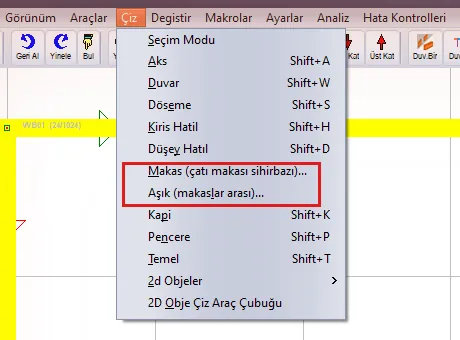
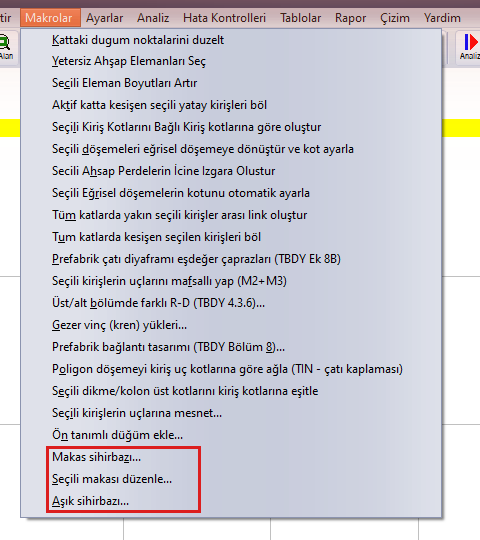
Мастер открывается тремя способами: Рисование › Ферма (мастер стропильных ферм)..., Макросы › Мастер ферм... и кнопкой Ферма на левой панели инструментов. Все три открывают одно и то же окно. Ферма создаётся как элемент активного этажа; на этаже фундамента выдаётся предупреждение.

4. Окно мастера
Слева в окне находится галерея типов ферм, посередине — предпросмотр с размерами, справа — настройки на четырёх вкладках. Предпросмотр обновляется при каждом изменении: верхний пояс вычерчивается красным, нижний пояс — синим, стойки — зелёным, раскосы — оранжевым; проставляются размеры пролёта, высоты конька, свесов и уклонов, показываются обозначения опор. При наведении курсора на элемент отображаются его длина и сечение. Строка под предпросмотром показывает число узлов и элементов, число и суммарную длину групп элементов и объём сечений на одну ферму.
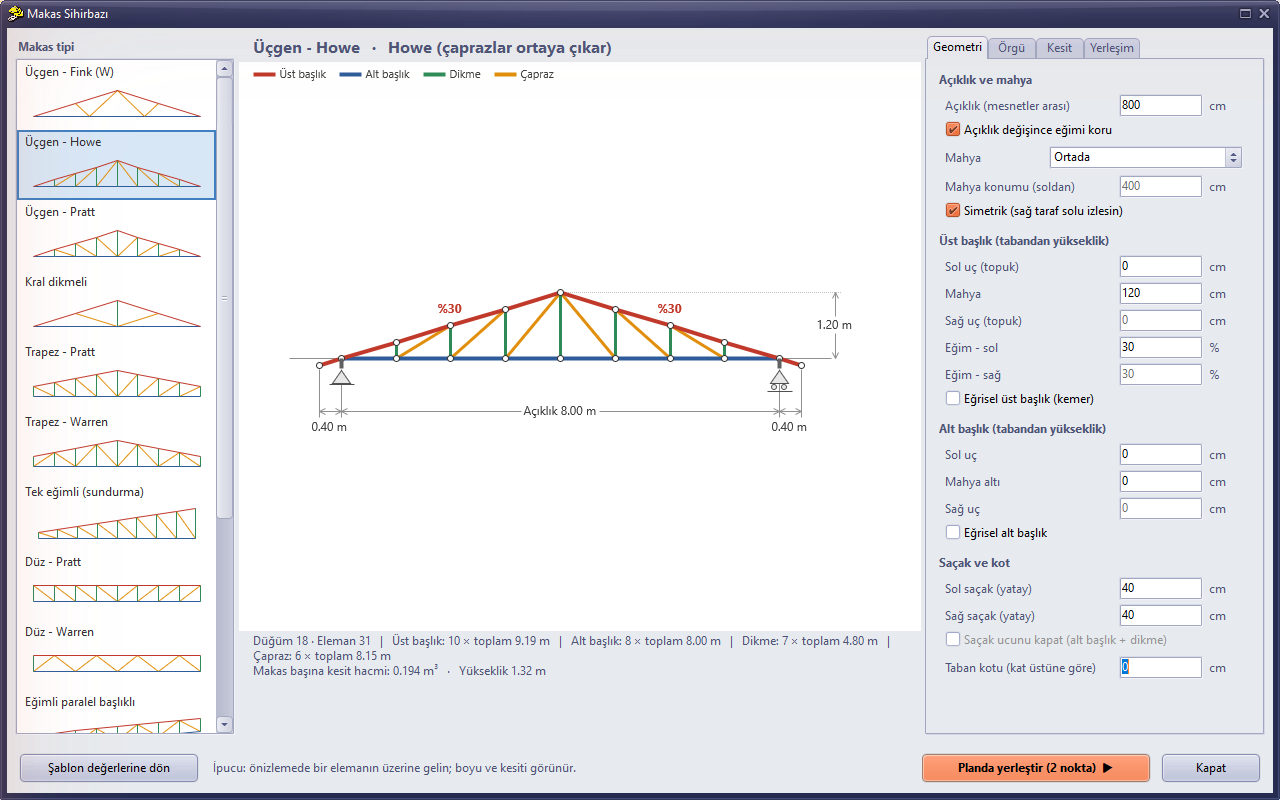
Рисунок 4 – Мастер ферм: Треугольная – Howe, пролёт 8,00 м, уклон 30 %, свесы 0,40 м
4.1. Типы ферм
В галерее 13 шаблонов. При выборе шаблона геометрия и решётка заполняются рекомендуемыми значениями этого типа; затем любое значение на вкладках можно изменить. Кнопка Вернуть значения шаблона восстанавливает значения выбранного шаблона.
| Шаблон | Применение |
|---|---|
| Треугольная – Fink (W) | Симметричный треугольник; раскосы W-образной формы. Наиболее распространённый тип в жилых зданиях |
| Треугольная – Howe | Раскосы поднимаются к коньку (сжатие), стойки работают на растяжение |
| Треугольная – Pratt | Раскосы опускаются от конька (растяжение), стойки работают на сжатие |
| С центральной стойкой | Одна центральная стойка и два подкоса; малые пролёты |
| Трапециевидная – Pratt / Warren | Ферма с плоским верхом (усечённая) |
| Односкатная (навес) | Уклон в одну сторону; навесы и односкатные крыши |
| Плоская – Pratt / Warren | Плоская решётчатая ферма с параллельными поясами |
| Наклонная с параллельными поясами | Наклонная решётчатая ферма с параллельными поясами |
| Ферма «ножницы» | Ферма, у которой нижний пояс тоже наклонный (с приподнятым потолком) |
| Арочная / Серповидная | Криволинейный верхний пояс (у серповидной фермы и нижний); кривая разбивается на параболические участки |
4.2. Вкладка «Геометрия»
| Поле | Описание |
|---|---|
| Пролёт (между опорами) | Горизонтальное расстояние между двумя опорами. Если отмечено Сохранять уклон при изменении пролёта, высоты конька и опорных узлов (пята) подстраиваются так, чтобы уклон остался прежним (то же правило действует при размещении на плане). Промежуточные значения в процессе ввода (например, «8» при вводе 800) не учитываются. |
| Конёк | По центру, слева, справа или ввести положение; положение задаётся в см от левого края. Если отмечено Симметрично, правая сторона повторяет левую. |
| Верхний пояс | Левый/правый концы (пята) и высота конька задаются от основания в см; уклоны можно вводить и в %. Криволинейный верхний пояс даёт арочную форму. |
| Нижний пояс | Высоты левого/правого концов и точки под коньком (для фермы «ножницы»). Криволинейный нижний пояс даёт серповидную форму. |
| Свес и отметка | Левый/правый свес — горизонтальный вылет верхнего пояса за опору. Закрыть конец свеса добавляет на конце нижний пояс и стойку. Отметка основания — высота основания фермы относительно верхней отметки этажа. |
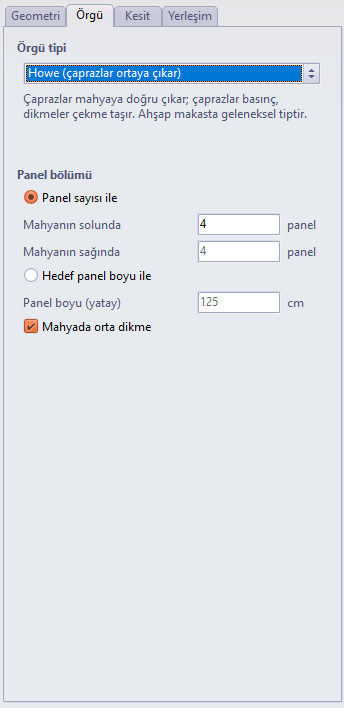
4.3. Вкладка «Решётка»
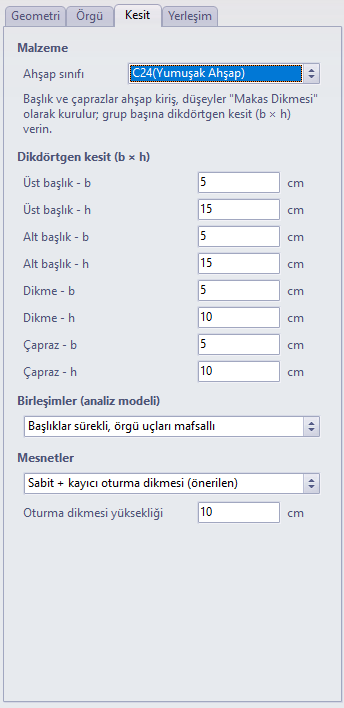
4.4. Вкладка «Сечение»
4.5. Вкладка «Размещение»
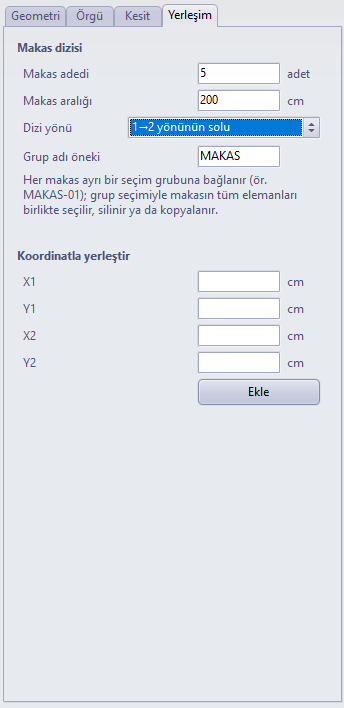
5. Размещение на плане
Кнопкой Разместить на плане (2 точки) окно скрывается, и включается режим выбора точек на плане. Действуют параметры привязки программы (конечная точка, пересечение осей, пересечение объектов); при нажатой клавише Shift вторая точка фиксируется в ортогональном направлении относительно первой.
- Щёлкните по первой опорной точке (в примере — на нижней стене, x = 1,00 м).
- Переместите курсор ко второй опоре. «Резиновая» линия показывает линии всех ферм серии; окно Предпросмотр фермы в реальном времени обновляет пролёт (уклон сохраняется).
- Щёлкните по второй опорной точке. Фермы строятся, в строке состояния выводится сводка.
- Инструмент остаётся активным; для новой серии ферм можно снова щёлкнуть по двум точкам. Щелчок правой кнопкой или выбор другого инструмента завершает работу с этим инструментом.
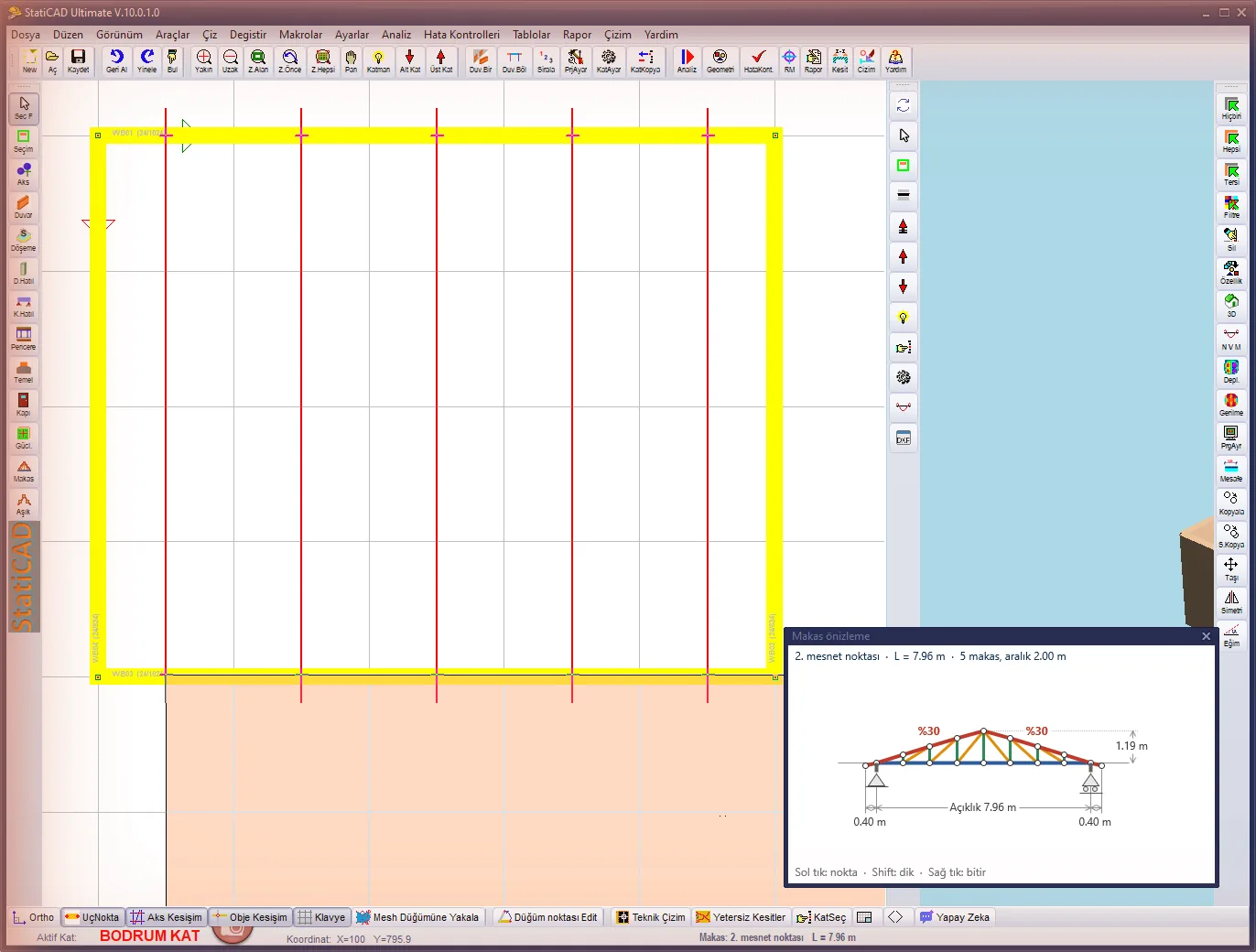
Рисунок 8 – В ожидании второй точки: «резиновая» линия показывает пять линий ферм, окно предпросмотра — текущий пролёт (7,96 м)
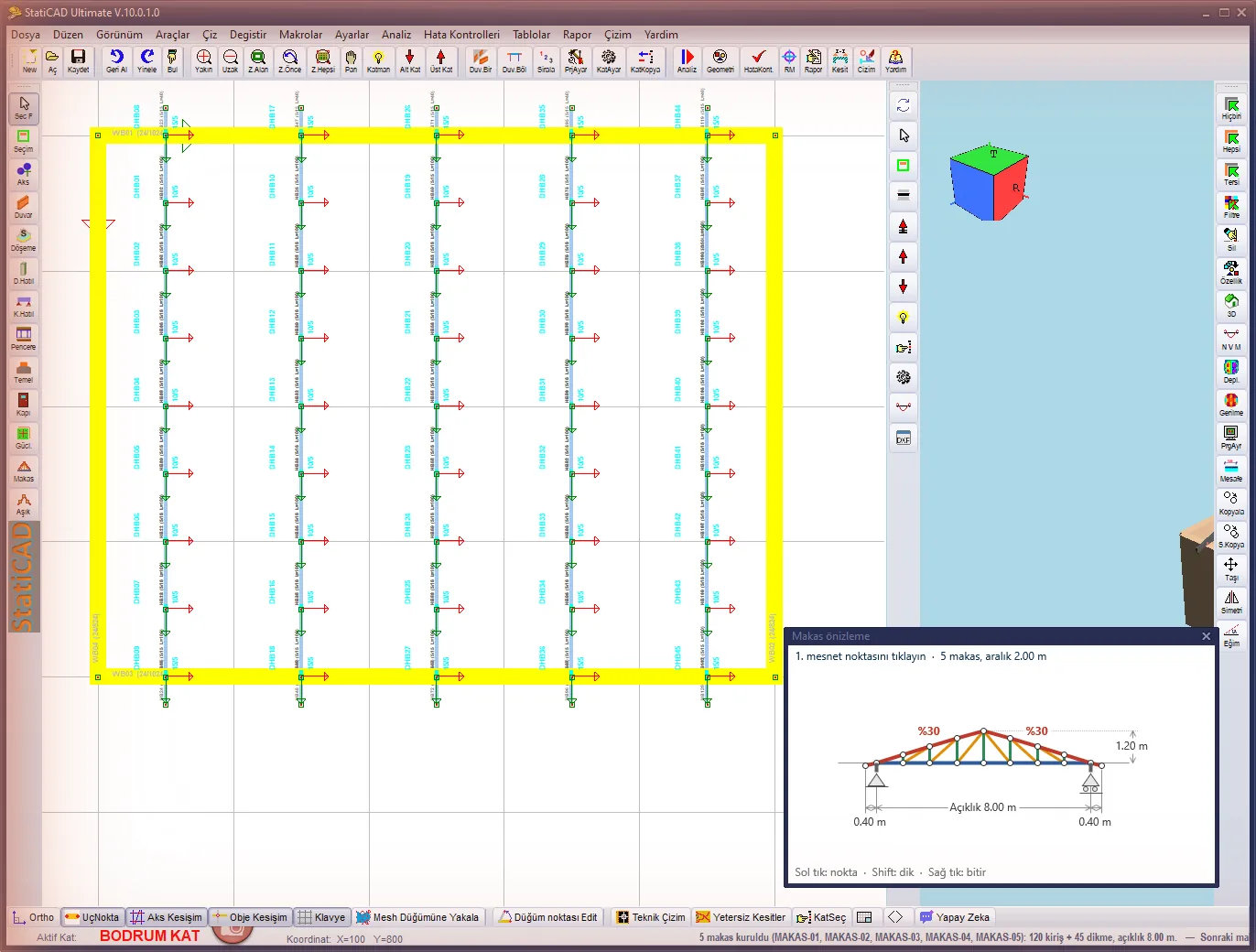
Рисунок 9 – После второго щелчка построены пять ферм (MAKAS-01 … MAKAS-05); в строке состояния — сводка
6. Получаемая модель
Мастер создаёт те же типы элементов, что и прежний способ с поворотом. Пояса и раскосы — это деревянные балки с разными отметками концов. Вертикальные элементы имеют тип Стойка фермы; этому типу опоры автоматически не назначаются, а его шарниры учитываются. Оси элементов лежат на линии узлов (смещение балки h/2); стержни сходятся в узлах центрально.
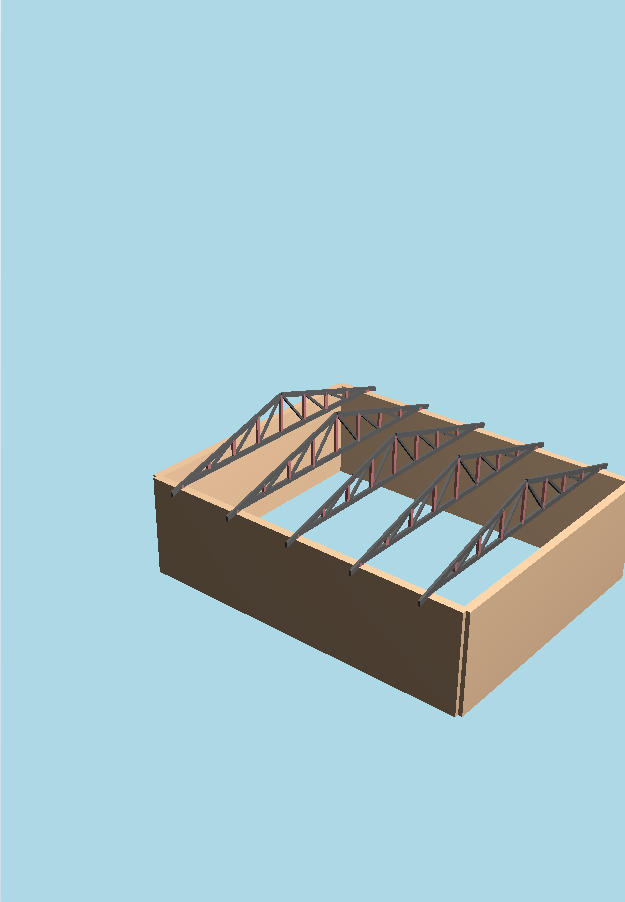
Рисунок 10 – Построенные фермы в 3D-виде
| Группа | Тип элемента | Условие на концах |
|---|---|---|
| Верхний пояс | Деревянная балка | Неразрезной (при рекомендуемом соединении) |
| Нижний пояс | Деревянная балка | Неразрезной |
| Раскос | Деревянная балка | Оба конца шарнирные в плоскости фермы (M3) |
| Стойка | Стойка фермы | Оба конца шарнирные в плоскости фермы (M3) |
| Опорная стойка | Стойка фермы | На 1-й опоре шарнир сверху (неподвижная опора), на 2-й опоре оба конца шарнирные (подвижная опора) |
7. Редактирование фермы
Выберите любой элемент построенной фермы; откройте мастер из контекстного меню плана (правая кнопка) или командой Макросы › Редактировать выбранную ферму.... Окно открывается с заголовком Редактирование фермы. По кнопке Обновить ферму прежние элементы группы удаляются, и ферма заново строится от той же первой опоры в том же направлении с новыми значениями (пролёт также можно изменить).
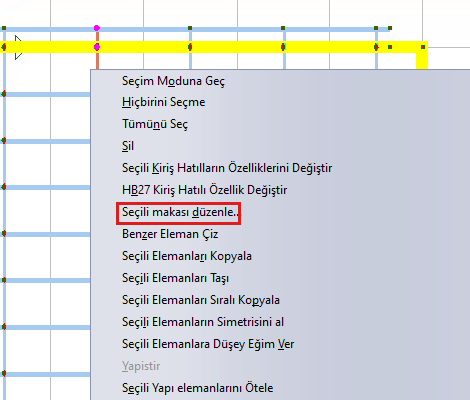
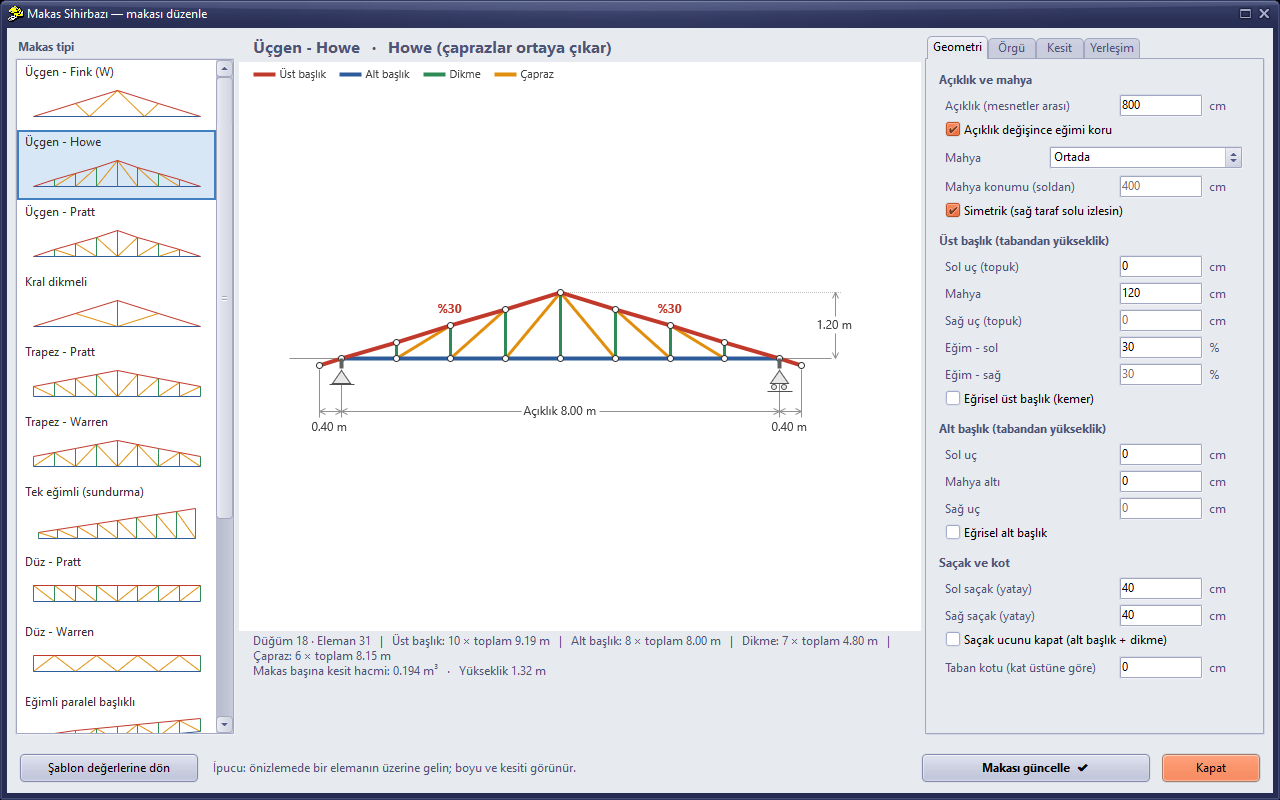
Рисунок 12 – Режим редактирования: загружаются параметры фермы, построенной в том же сеансе; Обновить ферму
Параметры в файле не сохраняются: в этой версии параметры фермы не записываются в файл проекта. Все настройки фермы, построенной в том же сеансе, запоминаются. Для фермы, открытой из файла, ось, пролёт, отметка основания и опорные стойки определяются по элементам; остальные настройки принимают значения шаблона.
8. Модель опор и анализ
Когда нижний пояс опирается непосредственно на стену на верхней отметке этажа и включён параметр диафрагма при вертикальных загружениях, жёсткая диафрагма фиксирует в плоскости опоры и узлы нижнего пояса друг относительно друга. В этом случае при вертикальных нагрузках в нижнем поясе не возникает растяжения; усилие передаётся на связь диафрагмы. При прежнем способе с поворотом положение было таким же.
Неподвижная + подвижная опорная стойка (рекомендуется) устраняет эту проблему. Ферма строится выше на высоту опирания (по умолчанию 10 см). Короткая стойка на первой опоре имеет шарнир сверху в плоскости фермы (неподвижная опора). У стойки на второй опоре шарнирны оба конца (маятник, подвижная опора). Из плоскости ферма закреплена на обоих концах. Благодаря этому ферма работает как настоящая шарнирная ферма.
Вариант «Опирается непосредственно»: при выборе варианта Опирается непосредственно мастер выдаёт предупреждение о диафрагме. Для расчёта фермы при этом варианте отключите в Общих настройках проекта › Усилия в элементах параметр «Создавать диафрагму и при вертикальных загружениях (G и Q)».
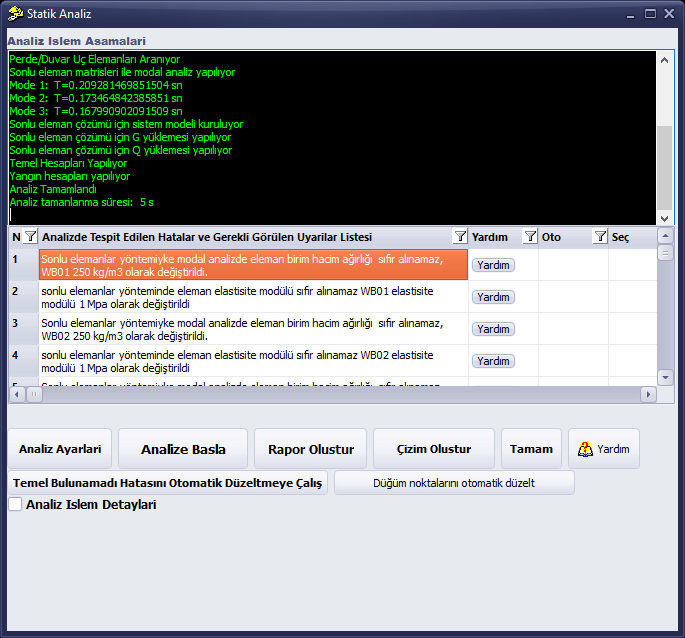
Рисунок 13 – Анализ примера модели: предупреждений об элементах, «висящих в воздухе», нет (предупреждения в списке относятся к объёмному весу материала стен примера)
9. Фермы, начерченные прежним способом
Фермы, начерченные поворотом вокруг оси X, рассчитываются так же, как и построенные мастером. У балок, созданных симметрией или поворотом, отметки концов, тип и длина опоры, вылет, шарниры на концах и зафиксированная опорная арматура переносятся вместе с концом; геометрия фермы при расчёте не изменяется.
Соединение ферм с опорными балками выполняет модуль контакта балок (Проверка геометрии › автоматически связывать пересекающиеся/касающиеся балки): нижний пояс, касающийся свесовой или стеновой балки, связывается контактной связью; вертикальный элемент, нижний конец которого опирается на балку (например, центральная стойка фермы), не считается стоящим на земле.
Рекомендации по проекту:
- Чертите нижний пояс фермы на отметке, при которой он касается опорной балки или верха колонны; если зазор между ними больше допуска контакта (5 см), связь не создаётся.
- Лишняя стойка, под которой нет фермы, колонна, начерченная дважды в одном месте, и колонна, ни к чему не присоединённая, отображаются в списке предупреждений анализа как группа элементов, «висящих в воздухе»; удалите их.
- Концы центральной стойки и подкосов должны лежать на линии пояса; отклонение даже в несколько см может не позволить присоединить решётку к поясу.
- Для новых ферм используйте мастер: оси сходятся в узле, и модель опор поступает готовой.
10. Выбор в окне 3D
Выбрать верхний пояс фермы на плане трудно, потому что на плане верхний и нижний пояса и решётка накладываются друг на друга. В окне 3D элемент выбирается щелчком при включённой кнопке режим выбора. Выбор выполняется с видимой на экране точки обзора; при щелчке изображение не меняется. Элементы фермы, выбранные в 3D, используются в мастере прогонов кнопкой Взять из выделения (см. Автоматическая установка прогонов между фермами).
11. Ограничения и советы
- Ферма строится только с деревянным прямоугольным сечением (b × h); стальной фермы в этой версии нет.
- Параметры фермы в файл не записываются (раздел 7); элементы сохраняются как обычные балки и стойки.
- Ферма строится на активном этаже; опорные точки — это точки, выбранные щелчком на плане, стены и колонны не ищутся.
- Для фермы на плане нет отдельного обозначения; элементы вычерчиваются как балки и стойки.
- Чтобы удалить ферму, выберите один из её элементов, затем выберите группу выделения (MAKAS-nn) и удалите. Команда Отменить отменяет операцию мастера одним шагом.
Модель и сечения в примере носят иллюстративный характер; за правильность выбора сечений, соединений и условий опирания отвечает ответственный инженер проекта.