Анализ и проверки
1. Окно «Статический анализ»
Анализ выполняется в окне Статический анализ. Окно открывается кнопкой Анализ на верхней панели, командой Анализ › ВЫПОЛНИТЬ СТАТИЧЕСКИЙ АНАЛИЗ (Shift+R), пунктом Выполнить анализ контекстного меню правой кнопки на пустом месте или значком Анализ и отчёты на стартовом экране.

Окно «Статический анализ» (после завершения анализа)
Разделы окна «Статический анализ»
| № | Раздел | Описание |
|---|---|---|
| 1 | Этапы анализа | Журнал, в который записываются шаги анализа. В конце находятся строки «Analiz Tamamlandı» («Анализ завершён») и «Analiz tamamlanma süresi» («Время завершения анализа»). |
| 2 | Список ошибок и предупреждений | Ошибки и предупреждения, выявленные при анализе. Столбцы: N (номер), сообщение, Справка, Авто, Выбрать. |
| 3 | Параметры анализа | Открывает настройки, связанные с анализом. |
| 4 | Начать анализ | Запускает анализ. |
| 5 | Создать отчёт | Становится активной после завершения анализа и открывает окно Выбор отчётов. |
| 6 | Создать чертёж | Формирует чертежи разрезов стен и усиления. |
| 7 | OK | Закрывает окно. |
| 8 | Средства автоматического исправления | Попытаться автоматически исправить ошибку «Фундамент не найден» и Автоматически исправить узловые точки. |
| 9 | Подробности хода анализа | При установленном флажке в нижней части окна отображается подробный журнал. |
2. Выполнение анализа
- Откройте окно «Статический анализ».
- Нажмите Начать анализ.
- Пока идёт анализ, журнал прокручивается, под списком отображаются индикатор выполнения и текст этапа; кнопки Начать анализ и Создать отчёт неактивны.
- Когда в журнале появляются строка «Analiz Tamamlandı» и строка времени, анализ завершён; кнопка Создать отчёт становится активной, и может открыться окно цветовых кодов элементов с недостаточным сечением.
- Изучите список ошибок и предупреждений (см. «Список ошибок и предупреждений»), затем закройте окно кнопкой OK.
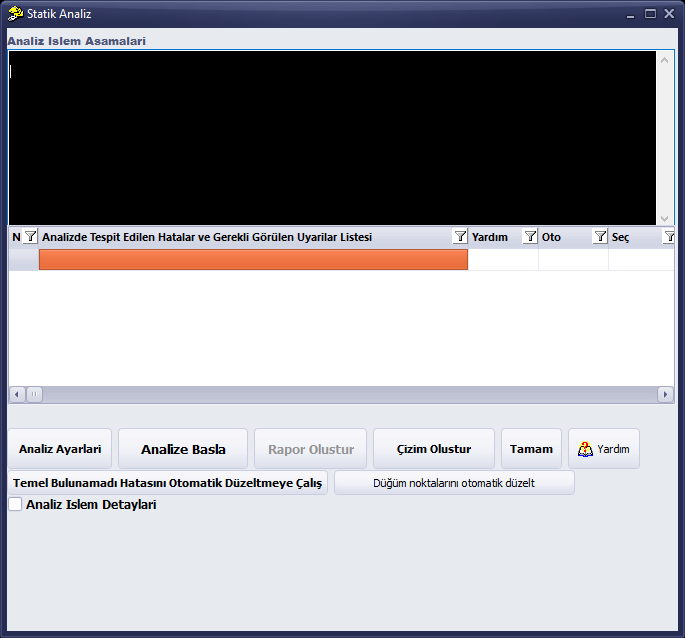
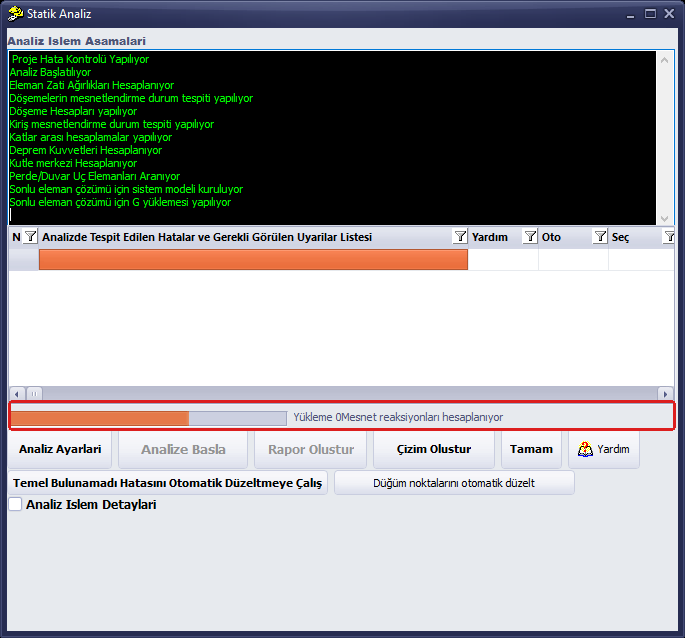
Совет: время анализа зависит от модели: для небольших моделей каменных зданий — несколько секунд, для железобетонных моделей средней величины — около минуты. Об окончании анализа можно судить по строке «Analiz Tamamlandı» и по вновь активной кнопке Начать анализ. Пока идёт анализ, не подавайте других команд, не закрывайте окно и не изменяйте модель.
3. Список ошибок и предупреждений
Строки списка содержат ошибки, обнаруженные при анализе, и ситуации, на которые пользователю следует обратить внимание. Например, для железобетонной модели видна необходимая ширина сейсмического шва, а для каменного примера — предупреждения о передаче нагрузок. Кнопки в столбце Справка открывают соответствующую статью базы знаний в веб-браузере; Выбрать выделяет соответствующие элементы.
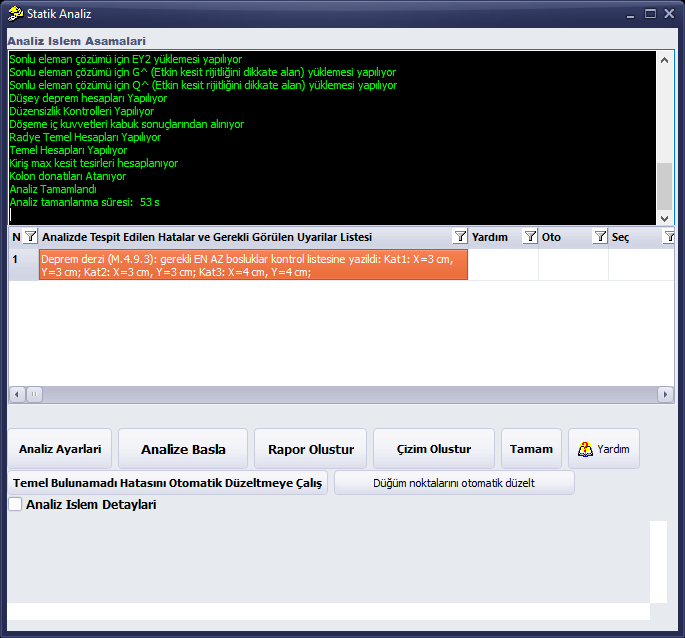
Список предупреждений в железобетонной тестовой модели (сейсмический шов)

Предупреждения о передаче нагрузок в каменном примере
При установленном флажке Подробности хода анализа в нижней части окна отображается подробный журнал; например, здесь можно проследить, на какие стены передаются нагрузки плит перекрытий.
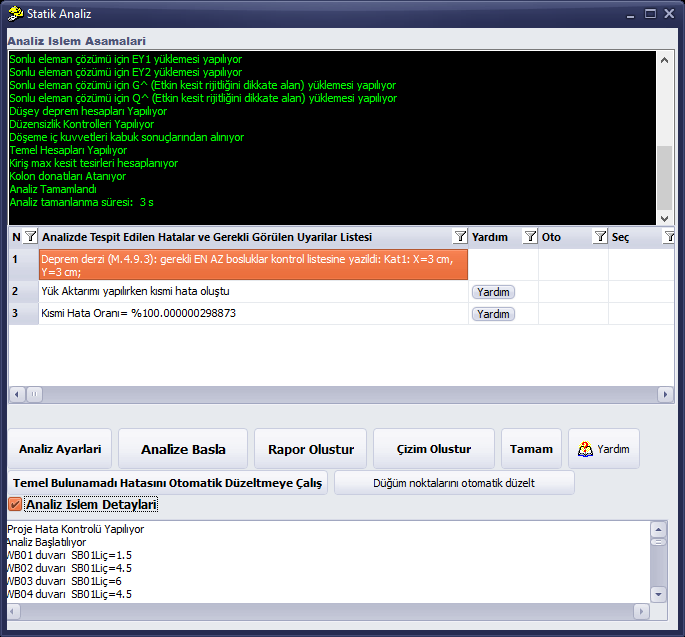
Подробности хода анализа включены
Совет: кнопки Справка в строках открывают соответствующую статью базы знаний в веб-браузере по умолчанию; StatiCAD продолжает работать в фоновом режиме, и в программу можно вернуться через панель задач.
4. Вид плана после анализа
После анализа на плане отображаются линии распределения нагрузки плит перекрытий, отметки центра масс (KM) и центра жёсткости (RM), а элементы с недостаточным сечением показаны цветом. Значения цветов приведены в окне Цветовые коды недостаточности сечения; это отображение включается и выключается кнопкой Недостаточные сечения на нижней панели или через меню Проверка ошибок.
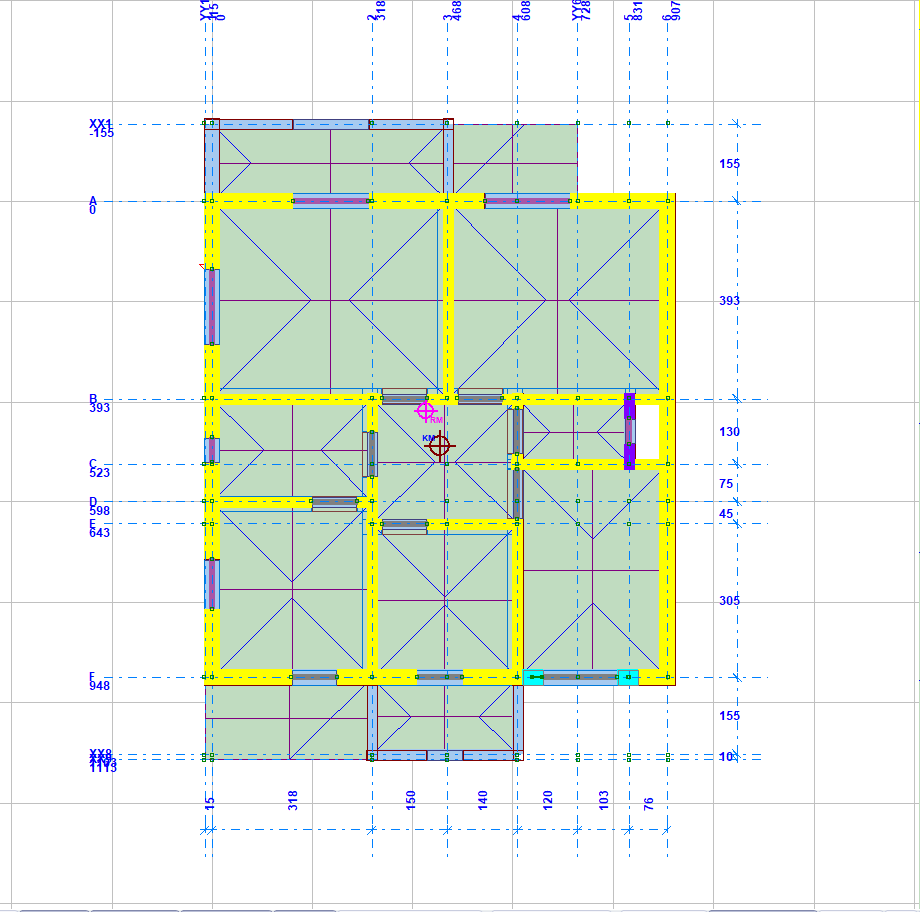
План после анализа: линии распределения нагрузки, отметки KM и RM, недостаточные стены фиолетового цвета
Цвета в окне «Цветовые коды недостаточности сечения»
| Цвет | Значение |
|---|---|
| Оранжевый | Элементы, не удовлетворяющие проверке напряжения сжатия |
| Фиолетовый | Элементы, не удовлетворяющие проверке напряжения сдвига |
| Красный | Элементы, не удовлетворяющие проверкам напряжений сжатия и сдвига |
| KKKO / KBKO | В нижних строках окна поясняются сокращения: коэффициент использования несущей способности на сдвиг и напряжения сжатия. |
5. Проверки ошибок
В меню Проверка ошибок находятся команды отображения элементов с недостаточным сечением, Проверка геометрии, стены недостаточной длины в углах здания и вне углов, Выполнить проверку ошибок по сейсмическому нормативу и Выполнить проверку ошибок конечных элементов. Кнопка HataKont. на верхней панели показывает проверки по нормативу в виде текстового отчёта; значками в верхней части окна отчёт сохраняется или распечатывается.
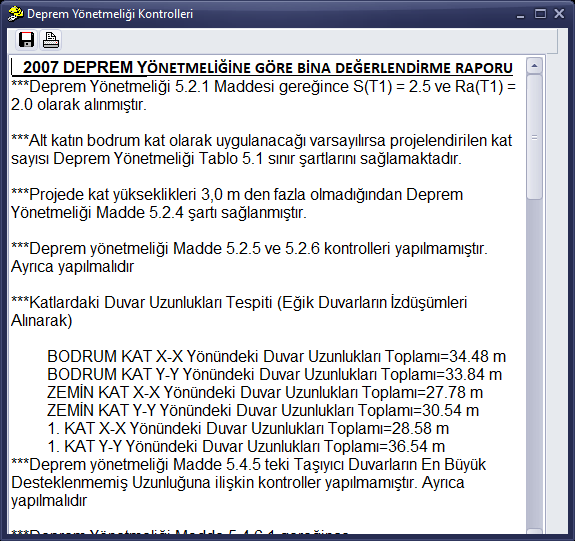
Окно «Проверки по сейсмическому нормативу»
Проверка геометрии (кнопка Геометрия на верхней панели) контролирует геометрические ошибки: элементы нулевой длины, балки и стены, начерченные одна поверх другой, двери/окна, начерченные в бесконечность. В окне есть кнопки Отметить все флажки / Снять все отметки, Выделить ошибочные объекты на главном экране и Автоматически исправить ошибки.
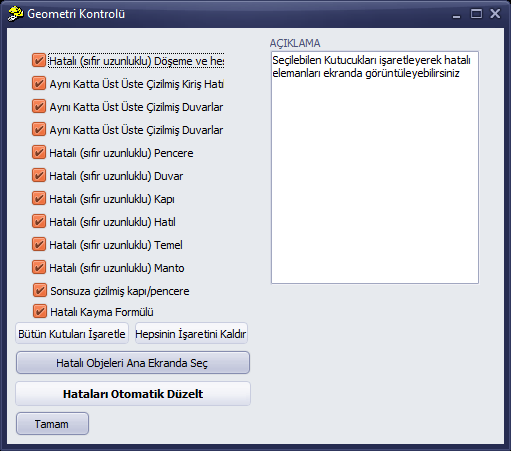
Окно «Проверка геометрии»
6. Нелинейный pushover-анализ
Команда Анализ › Нелинейный pushover-анализ (в редакциях с анализом сейсмической характеристики) открывает окно Параметры нелинейного pushover-анализа (TBDY EK 5B). В окне находятся направления нагружения (±X±0,3Y, ±Y±0,3X), множитель второстепенного направления, заданная точка характеристики, участие временной нагрузки, вариант шарнира с упрочнением, метод оценки здания (ŞGDT), кнопки Анализ и Закрыть, выбор направления и отчёта, проверка по SAP2000, а также параметры многомодального pushover (MPA), P-Delta, pushover с переменным распределением нагрузки и IRSA. Справа расположены график кривой pushover и журнал анализа.
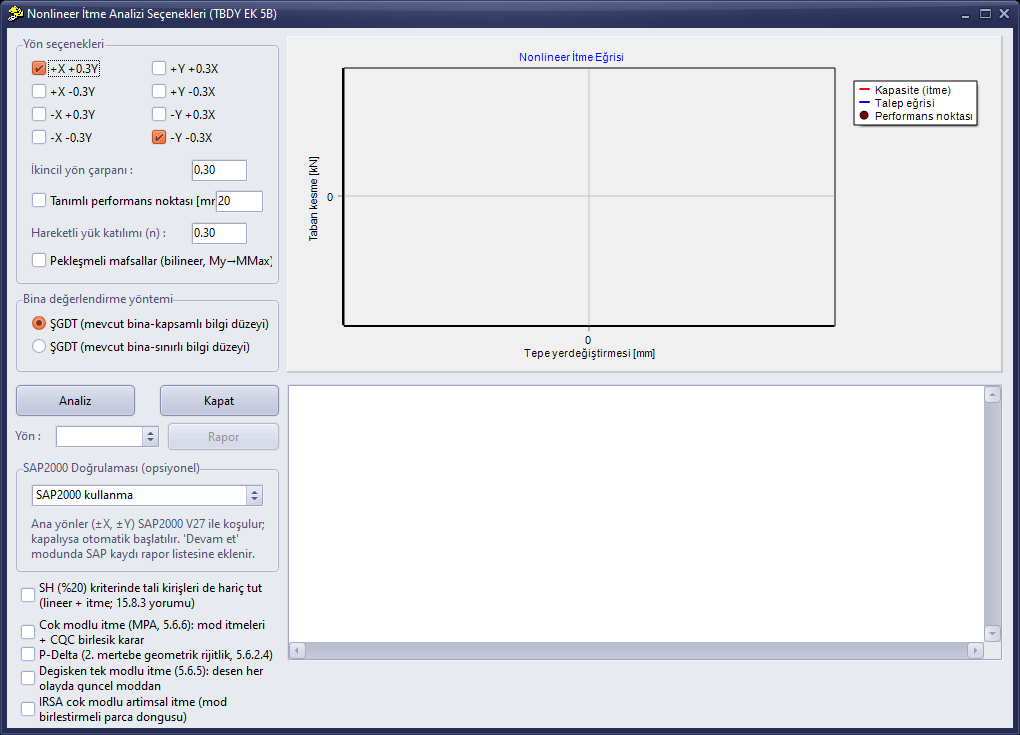
Окно «Параметры нелинейного pushover-анализа»
Информация: pushover-анализ даёт осмысленные результаты только для зданий, надлежащим образом смоделированных и рассчитанных. Если кривая не построена, изучите сообщения в журнале анализа.
Подробности: Как выполнить нелинейный статический (pushover) анализ?