Импорт и экспорт
1. Создание модели по архитектурному плану (импорт 2D)
Команда Файл › Импорт 2D или значок DWG Import на стартовом экране открывает редактор TechnicDraw вместе с панелью инструментов импорта (Import). Архитектурный план DWG/DXF открывается в редакторе, и выбором пар линий преобразуется в элементы: стены, двери, окна, балки, вертикальные пояса, оси и фундаменты.
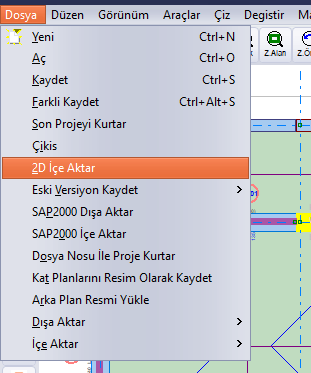
Расположение команды Файл › Импорт 2D
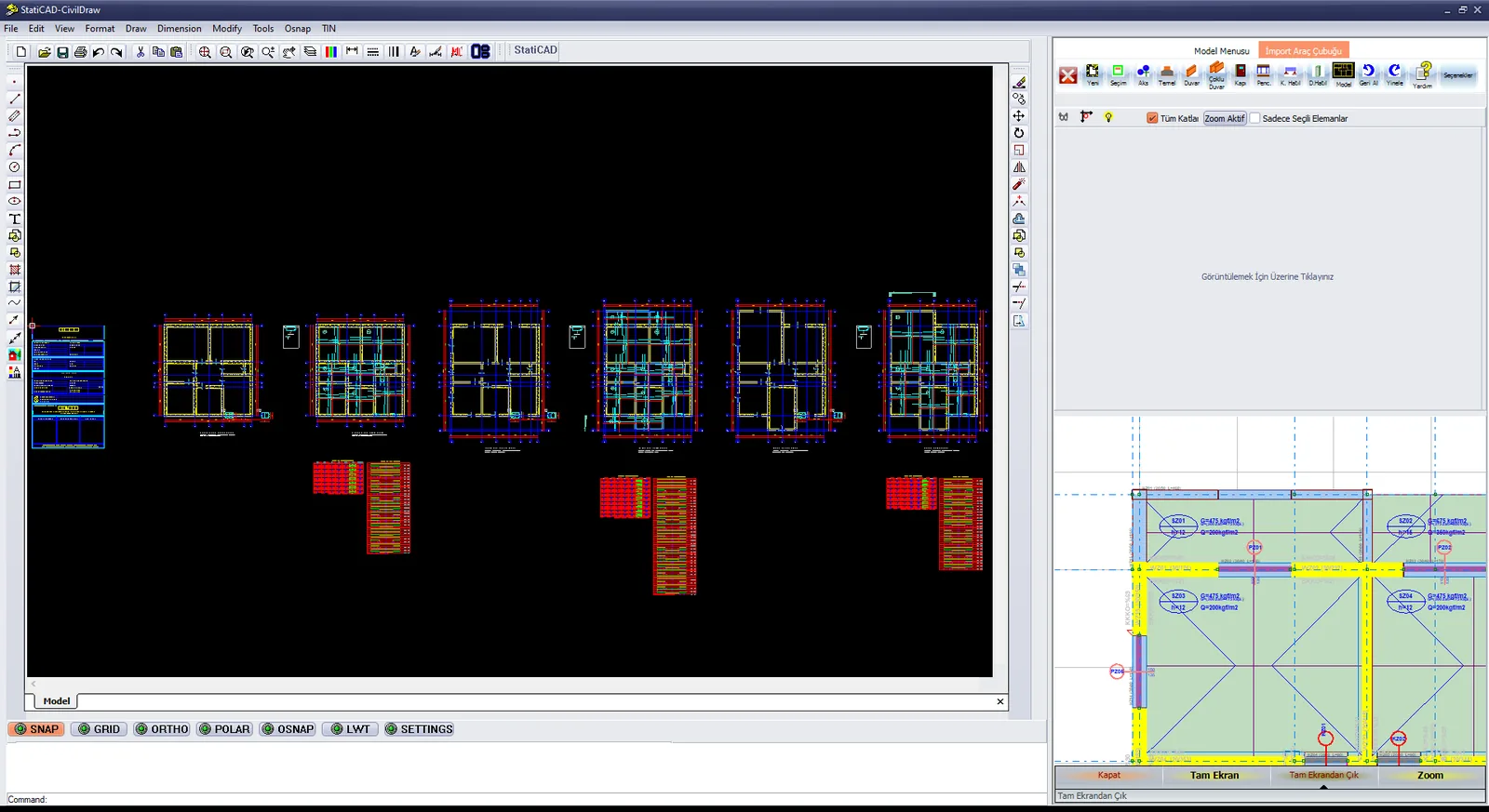
Импорт 2D: TechnicDraw и справа панель инструментов импорта (Import)

Панель инструментов импорта (Import): Yeni, Seçim, Aks, Temel, Duvar, Çoklu Duvar, Kapı, Penc., K. Hatıl, D.Hatıl, Model, Geri Al, Yinele, Yardım, Seçenekler
- В редакторе откройте архитектурный файл DWG/DXF командой File › Open (если файл не отображается, пересохраните его в формате DWG 2007).
- Упростите чертёж, включите объектную привязку (Osnap, Endpoint) и переместите чертёж так, чтобы опорный угол оказался в точке 0,0.
- Командой Tools › Distance проверьте единицы (см); при необходимости измените масштаб.
- В StatiCAD выполните настройки этажей и выберите целевой этаж.
- На панели инструментов импорта (Import) выберите команду Duvar, задайте свойства стены и выберите две краевые линии стены; перенесённые линии станут красными. Для дверей, окон, балок, вертикальных поясов и фундаментов применяйте тот же способ.
- В StatiCAD исправьте открытые углы командой Пересечь 2 элемента, а разбитые на части стены — командой Объединить стены и создайте оси.
Подробности: Создание статической модели по файлу DWG/DXF.
2. Импорт и экспорт IFC (BIM)
В редакциях Hybrid и Ultimate модель можно экспортировать в формат IFC2x3 и импортировать из файлов IFC (включая конструктивные модели SAP2000).
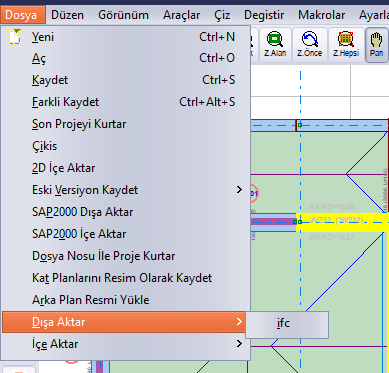
- Экспорт: выполните команду Файл › Экспорт › ifc, в окне Экспорт IFC задайте имя и расположение файла и сохраните. По окончании появляется сообщение «IFC dışa aktarıldı» («IFC экспортирован»). В демонстрационной редакции экспорт отключён.
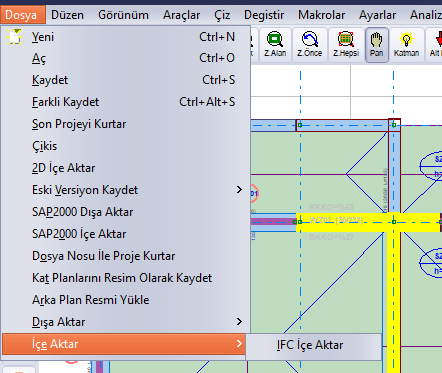
- Импорт: выполните команду Файл › Импорт › Импорт IFC. Программа запрашивает подтверждение с указанием, что элементы будут добавлены в текущий проект; затем выбирается файл .ifc, и создаются этажи и элементы.
Примечание: импорт IFC добавляет элементы в открытый проект. Чтобы не повредить существующую модель, перед импортом откройте новый проект.
Подробности: Импорт и экспорт IFC (BIM).
3. Передача данных в SAP2000
Команда Файл › Экспорт SAP2000 или значок Параметры SAP2000 на стартовом экране открывает окно Параметры передачи в SAP2000. Задаются версия программы, в которую выполняется передача, вариант опор стен, положение опор, варианты диафрагмы, максимальное число форм колебаний, целевой коэффициент динамического участия и варианты плоских элементов; кнопкой Передать в SAP2000 модель передаётся. Для передачи на компьютере должна быть установлена лицензионная копия SAP2000; в пробных (trial) установках передача не работает. Команда Файл › Импорт SAP2000 открывает окно StatiCAD-Saptrans для обмена данными с SAP2000.
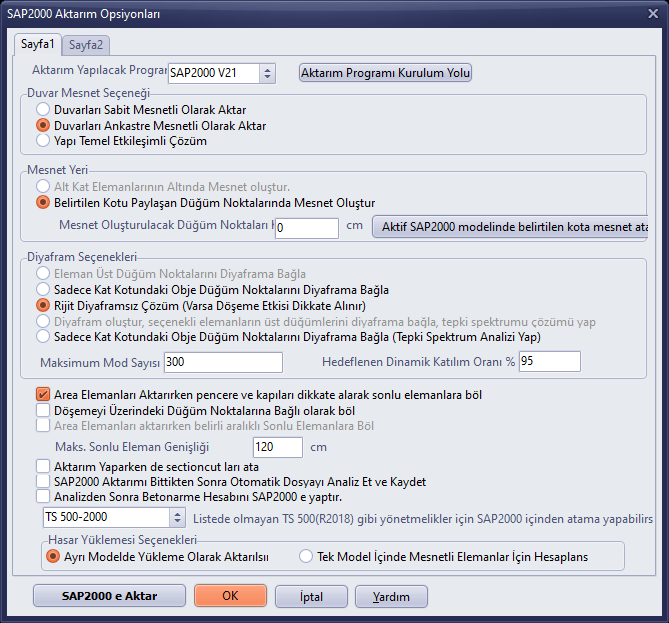
Окно «Параметры передачи в SAP2000»
Подробности: Особенности анализа при интеграции StatiCAD и SAP2000.