Меню, панели инструментов и командная строка
1. Строка меню
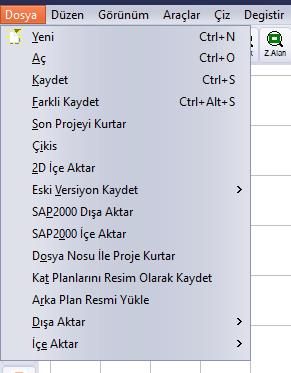
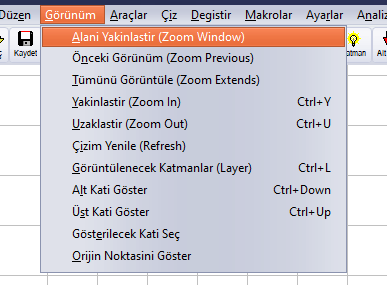
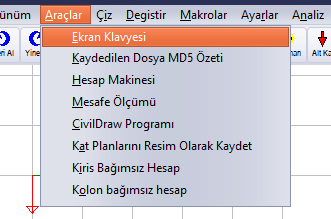
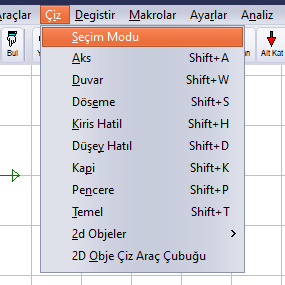
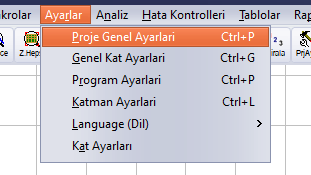
Меню открываются щелчком мыши. При открытом меню клавишами «Вправо»/«Влево» осуществляется переход к соседним меню, клавишами «Вверх»/«Вниз» — по строкам меню; Enter выполняет выбранную команду, Esc закрывает меню. Для команд, имеющих сочетание клавиш, оно указано справа в строке. Ниже показаны все меню в раскрытом виде; окна, открываемые командами, перечислены в статье Команды меню и сочетания клавиш.
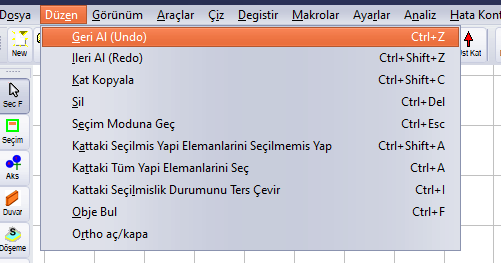
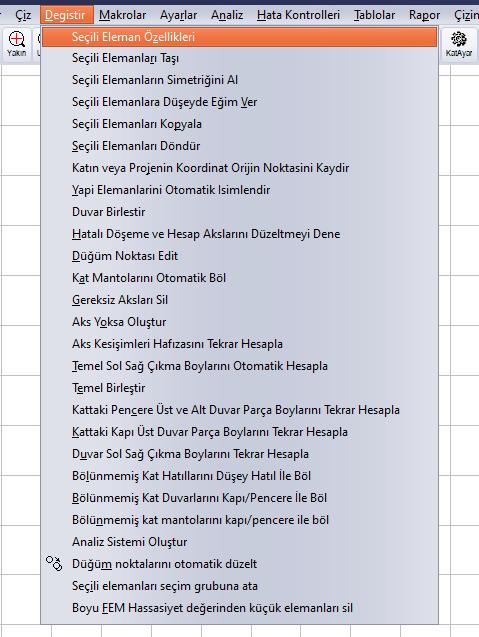
Меню «Изменение»
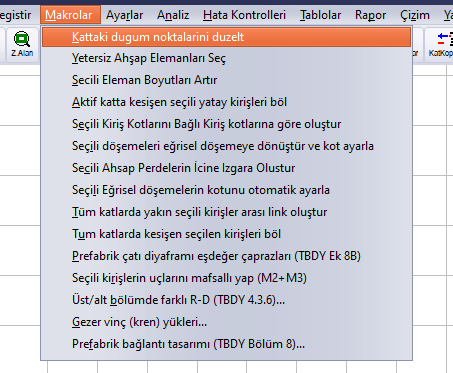
Меню «Макросы»
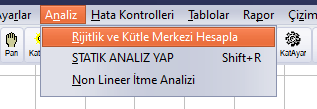
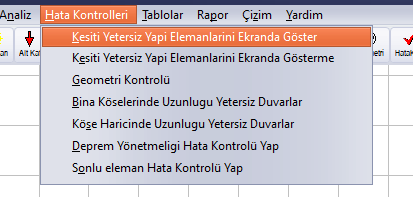
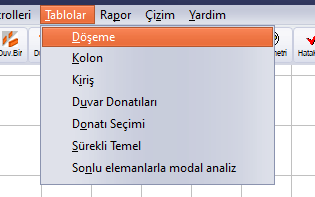
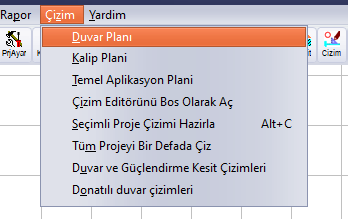
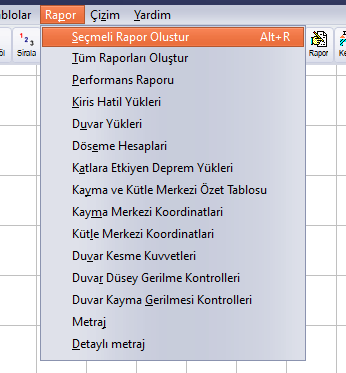
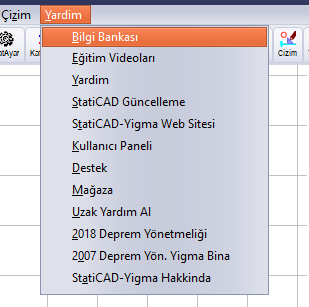
Информация: в меню «Настройки» сочетание Ctrl+P указано как для Общих настроек проекта, так и для Настроек программы. При нажатии Ctrl+P открываются Общие настройки проекта; для Настроек программы используйте кнопку PrgAyr на правой панели инструментов или меню.
2. Верхняя панель инструментов

Верхняя панель инструментов
| Кнопка | Функция |
|---|---|
| New (Создать) | Новый проект. Очищает открытую модель без запроса на сохранение (Ctrl+N). |
| Открыть / Сохранить | Открывает сохранённый проект (Ctrl+O) / сохраняет проект (Ctrl+S). |
| Отменить / Повторить | Отменяет последнюю операцию (Ctrl+Z) / повторяет отменённую (Ctrl+Shift+Z). |
| Найти | Окно Найти элемент конструкции (Ctrl+F). |
| Приблизить / Отдалить | Увеличивает масштаб (Ctrl+Y) / уменьшает масштаб (Ctrl+U). |
| Z.Alan / Z.Önce / Z.Hepsi | Масштабирование рамкой (отмечаются два угла) / предыдущий вид / вписывание всей модели. |
| Pan | Режим панорамирования: при включении вид сдвигается перетаскиванием левой кнопкой; при повторном щелчке по кнопке режим выключается. |
| Слой | Настройки слоёв (Layer) (Ctrl+L). |
| Нижний этаж / Верхний этаж | Переход на один этаж вниз / вверх (Ctrl+Стрелка вниз / Ctrl+Стрелка вверх). |
| Duv.Bir / Duv.Böl | Объединяет стены, лежащие в одном направлении / разделяет стены этажа в точках пересечения помещений. |
| Сортировка | Автоматическое присвоение имён элементам конструкции (Индексы имён при переименовании). |
| PrjAyar / KatAyar / KatKopya | Общие настройки проекта / окно добавления-удаления этажей / Копировать этаж. |
| Анализ | Окно Статический анализ (Shift+R). |
| Геометрия / HataKont. | Проверка геометрии / Проверки по сейсмическому нормативу. |
| RM | Вычисляет центры сдвига (жёсткости) и масс. |
| Отчёт | Окно Выбор отчётов (Alt+R). |
| Разрез | Инструмент задания линии разреза (положение разреза для чертежей). |
| Чертежи / Справка | Окно Выбор чертежей (Alt+C) / справка. |
3. Левая панель инструментов черчения
На левой панели может быть нажата только одна кнопка; нажатая кнопка показывает активный режим. Режим по умолчанию — Seç F.

Левая панель инструментов черчения
| Кнопка | Функция |
|---|---|
| Seç F | Выделение щелчком мыши. Выделение щёлкнутого элемента включается/выключается; щелчки добавляются к выделению. |
| Выделение | Выделение рамкой. |
| Ось | Окно инструмента Рисование осей и режим черчения осей. |
| Стена | Диалог Свойства стены (модальный); после OK — режим черчения стен. |
| Плита | Окно инструмента Рисование плит перекрытий и режим плит. |
| D.Hatıl | Окно инструмента Рисование вертикальных поясов; режим вертикального пояса / колонны. |
| K.Hatıl | Диалог Свойства пояса (балки) (модальный) и режим балки-пояса. |
| Окно / Дверь | Окна инструментов Рисование окон / Рисование дверей и соответствующие режимы. |
| Фундамент | Свойства фундамента и режим фундамента. Работает только на этаже TEMEL (фундамент). |
| Gücl. | Свойства обоймы усиления стен и режим обоймы (редакции с анализом сейсмической характеристики). |
4. Правая панель инструментов

Правая панель инструментов правки и вида
| Кнопка | Функция |
|---|---|
| Ничего / Все / Инверсия | Снимает выделение / выделяет все элементы активного этажа / инвертирует выделение. |
| Фильтр | Окно Фильтр выделения (выделение по типу и группы выделения). |
| Удалить | Удаляет выделенные элементы (то же, что клавиша Delete). |
| Свойства | Окно изменения свойств выделенных элементов. |
| 3D | Окно Трёхмерный вид. |
| N V M | Эпюры внутренних усилий (N, V, M) конечных элементов; анализ должен быть выполнен. |
| Depl. | Вид перемещений/контуров (StatiCAD FEM Kontur 3D). |
| Напряжения | Параметры отображения результатов напряжений в оболочках (shell). |
| PrgAyr | Настройки программы. |
| Расстояние | Измерение расстояния между двумя точками. |
| Копировать / S.Kopya / Переместить | Копирует выделенные элементы / делает последовательные (множественные) копии / перемещает; отмечаются опорная и целевая точки. |
| Симметрия / Уклон | Отражает выделенные элементы симметрично / задаёт выделенным элементам вертикальный уклон. |
5. Панель инструментов 3D-панели

Панель инструментов 3D-панели на разделённом экране
Сверху вниз: Обновить, Выбор мышью, Выбор рамкой, Показывать только активный этаж, Добавить в вид верхний этаж, Верхний этаж, Нижний этаж, Слои, Выбрать этаж, Параметры, FEA (показать/скрыть модель конечных элементов и её результаты) и Экспорт 3D-вида в DXF.
Совет: после изменения модели 3D-панель может не обновиться либо может появиться надпись «Çizimi görmek için buraya tıklayınız» («Щёлкните здесь, чтобы увидеть чертёж»); в этом случае нажмите кнопку Обновить. Если после открытия другого проекта панель продолжает показывать модель конечных элементов предыдущего проекта, отключите вид конечных элементов кнопкой FEA.
6. Нижняя панель инструментов и строка состояния

Нижняя панель инструментов и строка состояния
| Кнопка / поле | Функция |
|---|---|
| Ortho | Ортогональное (под прямым углом) черчение. Временно включается также при щелчках с удерживаемой клавишей Shift. |
| UçNokta / Aks Kesişim / Obje Kesişim | Привязка к конечным точкам элементов, пересечениям осей и пересечениям объектов (по умолчанию включена). |
| Klavye | Отображение сетки (grid) и привязка к сетке. Хотя подпись — «Klavye», функция — сетка. |
| Привязка к узлу сетки (Mesh) | Привязка к узлам сетки плиты перекрытия (mesh). |
| Редактирование узла (Edit) | Параметры сдвига узловых точек. |
| Технический чертёж | Открывает редактор чертежей StatiCAD-TechnicDraw. |
| Недостаточные сечения | Выделяет цветом элементы с недостаточным сечением и открывает окно цветовых кодов. |
| KatSeç | Окно Выберите отображаемый этаж («Görüntülenecek Katı Seçiniz»). |
| Значок разделённого экрана | Включает/выключает разделённый экран (2D-план + 3D). |
| Значок командной строки | Показывает/скрывает командную строку (см. «Командная строка»). |
| Искусственный интеллект | Окно Консоль ИИ (AI Konsolu; ассистент искусственного интеллекта) (Hybrid/Ultimate). |
| Active Story / Координаты / подсказка | Активный этаж, координаты курсора и текст подсказки активной команды. |
Совет: при включённой привязке достаточно щёлкнуть по цели приблизительно; расстояние захвата задаётся параметром Настройки программы › Вид 1 › Расстояние привязки (Snap). Если цели малы, сначала увеличьте масштаб; когда требуется точный размер, используйте командную строку (см. «Командная строка»).
7. Контекстные меню правой кнопки
В режиме выделения при щелчке правой кнопкой по элементу открывается меню элемента, при щелчке по пустому месту — общее меню. Когда активна команда черчения, щелчок правой кнопкой меню не открывает: он завершает команду, закрывает открытые окна инструментов и возвращает в режим выделения.
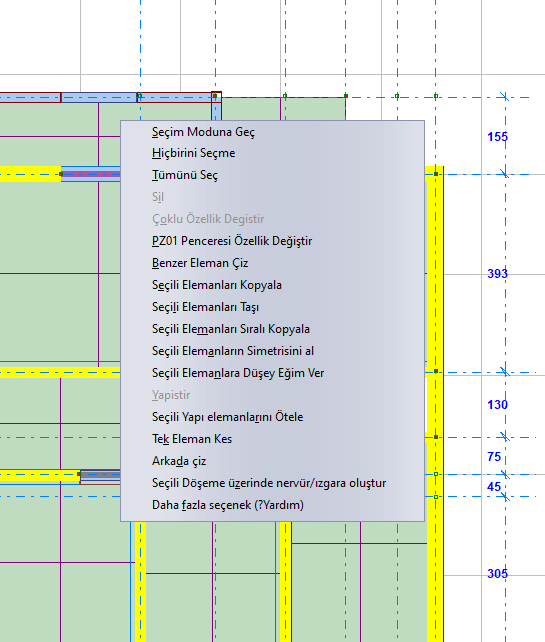
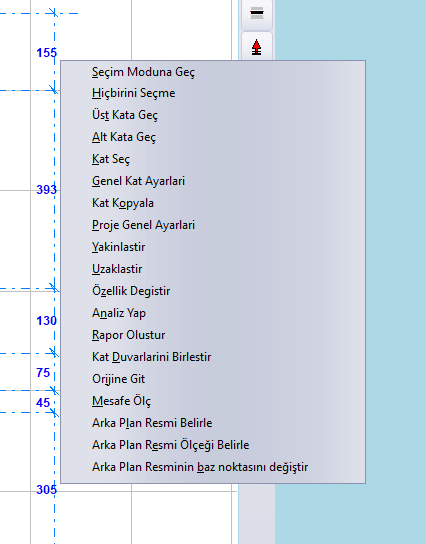
Строка Изменить свойства … в меню элемента содержит имя и тип элемента, по которому выполнен щелчок (например, Изменить свойства окна PZ01). Когда выделено несколько элементов, строка Групповое изменение свойств называется в соответствии с выделенным типом (например, Изменить свойства выделенных вертикальных поясов). В меню показаны только команды, применимые к данному выделению.
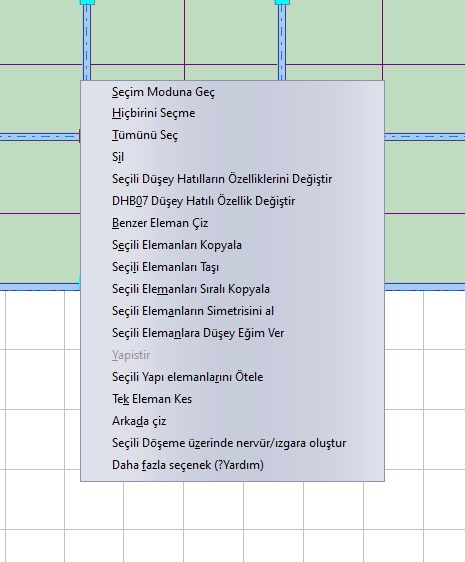
Контекстное меню правой кнопки на выделенной колонне (вертикальном поясе)
- Перейти в режим выделения, Снять выделение, Выделить всё, Удалить
- Групповое / Одиночное изменение свойств, Нарисовать подобный элемент (черчение нового элемента со свойствами элемента, по которому выполнен щелчок)
- Копировать / Переместить / Копировать массивом / Отразить / Задать вертикальный уклон выделенных элементов
- Сместить выделенные элементы конструкции, Вырезать один элемент, Рисовать на заднем плане
- Дополнительные строки в зависимости от выделения: Пересечь 2 элемента, Переместить выделенные элементы на выделенную ось, Создать ось из выделенных элементов, Выделить элементы, привязанные к оси, на всех этажах, Преобразовать в криволинейную плиту, Создать рёбра/решётку на выделенной плите
- Общее меню: Перейти на верхний/нижний этаж, Выбрать этаж, Общие настройки этажей, Копировать этаж, Общие настройки проекта, Выполнить анализ, Создать отчёт, Объединить стены этажа, Перейти в начало координат, Измерить расстояние и команды фонового изображения
Подробности: Контекстное меню правой кнопки мыши.
8. Сочетания клавиш и мышь
Основные сочетания клавиш (полный список: Команды меню и сочетания клавиш)
| Клавиши | Функция |
|---|---|
| Ctrl+N / Ctrl+O / Ctrl+S | Создать / Открыть / Сохранить |
| Ctrl+Alt+S | Сохранить как |
| Ctrl+Z / Ctrl+Shift+Z | Отменить / Повторить |
| Esc | Переходит в режим выделения и снимает все выделения. |
| Delete / Ctrl+Del | Удаляет выделенные элементы. |
| Ctrl+A / Ctrl+Shift+A / Ctrl+I | Выделить всё на этаже / снять выделение / инвертировать выделение |
| Ctrl+F | Найти элемент конструкции |
| Ctrl+Y / Ctrl+U | Приблизить / Отдалить |
| Ctrl+Стрелка вверх / Ctrl+Стрелка вниз | Перейти на верхний этаж / на нижний этаж |
| Ctrl+P / Ctrl+G / Ctrl+L | Общие настройки проекта / Общие настройки этажей / Настройки слоёв |
| Shift+A, W, S, H, D, K, P, T | Рисование: ось, стена, плита перекрытия, балка-пояс, вертикальный пояс, дверь, окно, фундамент |
| Shift+R | Окно «Статический анализ» |
| Alt+R / Alt+C | Выборочное создание отчёта / Подготовка выборочных чертежей проекта |
| Ctrl+Tab (в диалоге) | В диалогах с вкладками переходит на следующую вкладку. |
Использование мыши
| Действие | Результат |
|---|---|
| Колесо | Увеличивает/уменьшает масштаб относительно положения курсора. Шаги велики; для точной настройки используйте кнопки Приблизить/Отдалить. |
| Перетаскивание средней кнопкой | Сдвигает вид (pan). |
| Левый щелчок (режим Seç F) | Включает/выключает выделение элемента. |
| Левое перетаскивание (режим выделения) | Выделяет элементы внутри рамки. |
| Левый щелчок (режимы черчения) | Отмечает точку: первая/вторая точки для стены, балки, фундамента и оси; для двери, окна и вертикального пояса 1-й щелчок — опорная точка, 2-й — направление. |
| Правый щелчок | Завершает команду черчения; в режиме выделения открывает контекстное меню. |
| Удержание правой кнопки (режим стены) | Меню Раздельный режим черчения / Непрерывный режим черчения / отмена. |
Предупреждение: когда главное окно находится в фокусе, ввод заглавных букв (Shift+буква) запускает команды черчения (Shift+W — стена, Shift+R — анализ и т. д.). Перед вводом текста в текстовые поля щёлкните по полю, чтобы убедиться, что фокус находится в нём; в командной строке используйте строчные буквы.
9. Командная строка
Командная строка состоит из окна истории, открывающегося под областью черчения, и однострочного поля ввода. Она открывается значком командной строки на нижней панели инструментов или параметром Настройки программы › Автоматические операции › Показать командную строку. Она позволяет чертить стены, наклонные оси и обоймы усиления с клавиатуры по координатам.
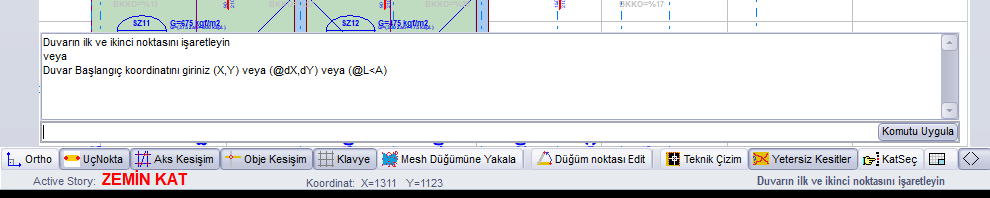
Командная строка: запрос начальной координаты стены после команды w
Синтаксис командной строки
| Вводимое | Результат |
|---|---|
w, duvar, perde | Открывает диалог «Свойства стены»; после OK запрашиваются координаты стены. |
ea | Черчение наклонной оси (открывается инструмент «Рисование осей»). |
m или j | Свойства обоймы усиления и режим черчения обоймы. |
X,Y | Абсолютная точка (см). Пример: 600,450 |
@dX,dY | Относительная точка от предыдущей точки. Пример: @300,0 |
@L<A | Точка на расстоянии L от предыдущей точки под углом A (в градусах). Пример: @500<90 |
Информация: в системе координат ось X направлена вправо, а ось Y на экране направлена вниз. В режиме непрерывного черчения конечная точка каждой стены становится начальной точкой следующей. Чтобы завершить команду, щёлкните правой кнопкой в области черчения. Нераспознанный текст игнорируется.
Совет: проще всего чертить стены с точными размерами через командную строку: введите в поле ввода w и нажмите Enter, в открывшемся окне щёлкните OK, затем для каждого угла введите значения X,Y и нажмите Enter. Строки rx1=... ry1=..., отображаемые в окне истории, показывают, что ввод принят. Практический пример см. в статье Сквозной пример: простое каменное здание.
Подробности: Командная строка.