Инструменты моделирования
1. Общие правила
- Элементы чертятся на активном этаже. Для смены этажа используйте кнопки Нижний этаж / Верхний этаж, клавиши Ctrl+Стрелка вниз/вверх или окно KatSeç.
- Фундаменты чертятся только на этаже TEMEL (этаж 0).
- Большинство команд черчения сначала открывает диалог свойств или окно инструмента. После ввода значений и нажатия OK точки отмечаются в области черчения.
- Строка подсказки сообщает, какие точки ожидает команда (например, «Temelin ilk ve ikinci noktasını işaretleyin» — «Отметьте первую и вторую точки фундамента»).
- Щелчок правой кнопкой завершает команду черчения и закрывает открытые окна инструментов; Esc возвращает в режим выделения и снимает выделения.
- При включённой привязке точки «прилипают» к концам существующих элементов, пересечениям осей и узлам.
- Начерченные элементы выделяются и правятся командой … Изменить свойства контекстного меню правой кнопки (см. «Выделение и правка»).
- Названия диалогов могут меняться в зависимости от типа здания: например, диалог балки в каменном здании называется Свойства пояса, а диалог колонны — Свойства вертикального пояса.
2. Ось
Кнопка Ось на левой панели или Рисование › Ось (Shift+A) открывает окно инструмента Рисование осей. В окне находятся значки типов осей и поле Расстояние; оси чертятся отметкой двух точек в области черчения. Для наклонной оси в командной строке можно использовать ea.

Окно инструмента «Рисование осей»
Если стены и балки созданы без черчения осей, команда Изменение › Создать оси, если их нет автоматически создаёт оси под элементами. Оси отображаются и на других этажах и служат точками привязки; поэтому их полезно использовать до черчения фундамента.
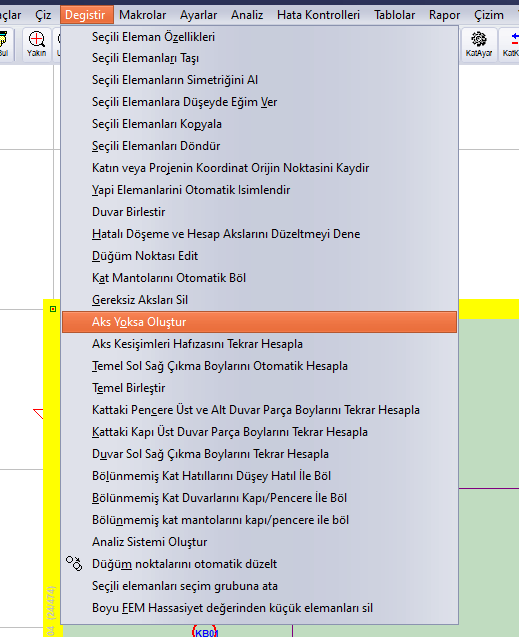
Расположение команды Изменение › Создать оси, если их нет
Подробности: Создание наклонной оси и оси, параллельной наклонной.
3. Стена и стена жёсткости
Кнопка Стена на левой панели, Рисование › Стена (Shift+W) или w в командной строке открывает диалог Свойства стены. В группе Тип элемента находятся варианты Каменная стена, Железобетонная стена жёсткости, Железобетонная стена подвала, Деревянная стена жёсткости, Заполняющая стена (гибкая, без швов), Заполняющая стена (гибкая, со швами), Бревенчатая стена и Стена жёсткости из CLT (перекрёстно-клеёная). На вкладке Общие настройки задаются имя стены, толщина стены (см), высота пояса над стеной, нижняя и верхняя отметки, дополнительные постоянные (G) и временные (Q) нагрузки, эксцентриситет и положение стены жёсткости.
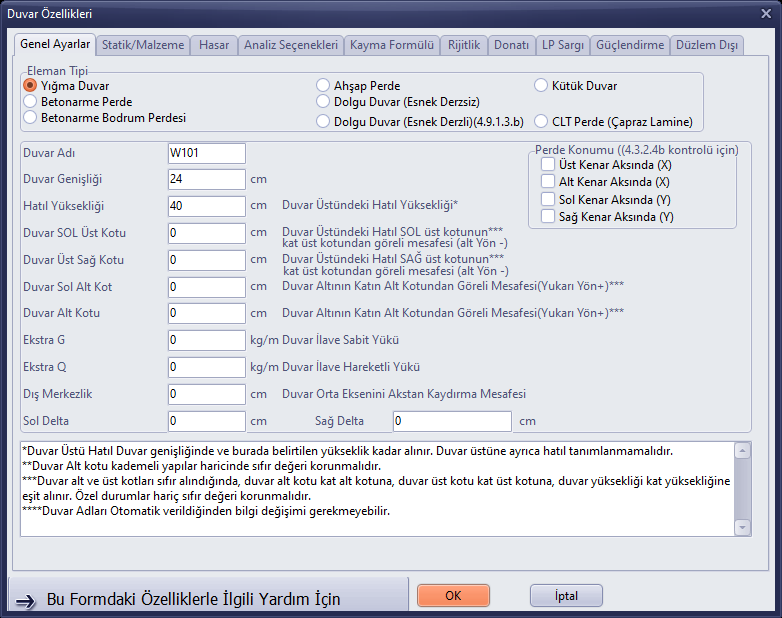
Свойства стены – вкладка «Общие настройки»
- Нажмите кнопку Стена (или введите в командной строке
wи нажмите Enter). - Задайте тип элемента и толщину стены, нажмите OK.
- В строке подсказки появится «Duvarın ilk ve ikinci noktasını işaretleyin» («Отметьте первую и вторую точки стены»). Щёлкните начальную и конечную точки либо введите координаты в командной строке.
- В режиме непрерывного черчения продолжайте со следующего угла. Чтобы завершить, щёлкните правой кнопкой.
Остальные вкладки диалога «Свойства стены»
| Вкладка | Содержание |
|---|---|
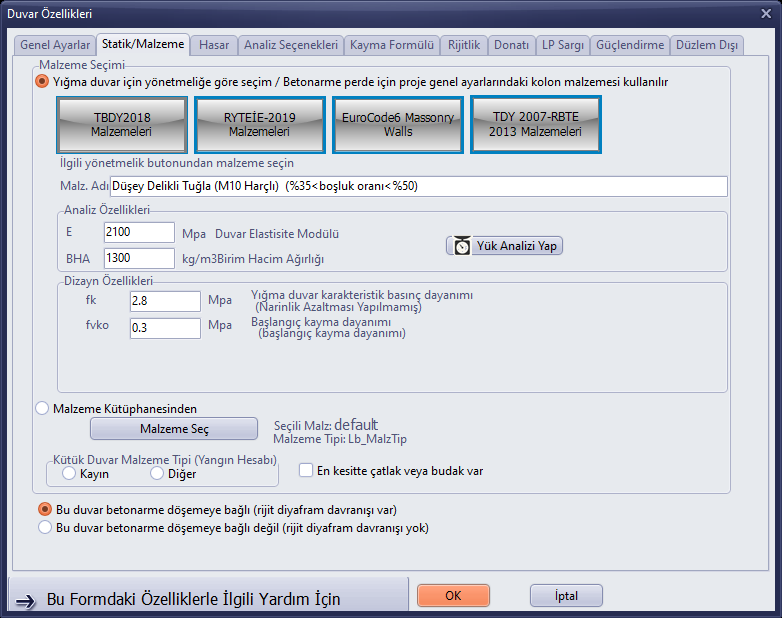
| Статика/Материал | Выбор материала (кнопки материалов TBDY2018, RYTEİE-2019, EuroCode6, TDY2007 или библиотека материалов), модуль упругости, прочности на сжатие и сдвиг. |
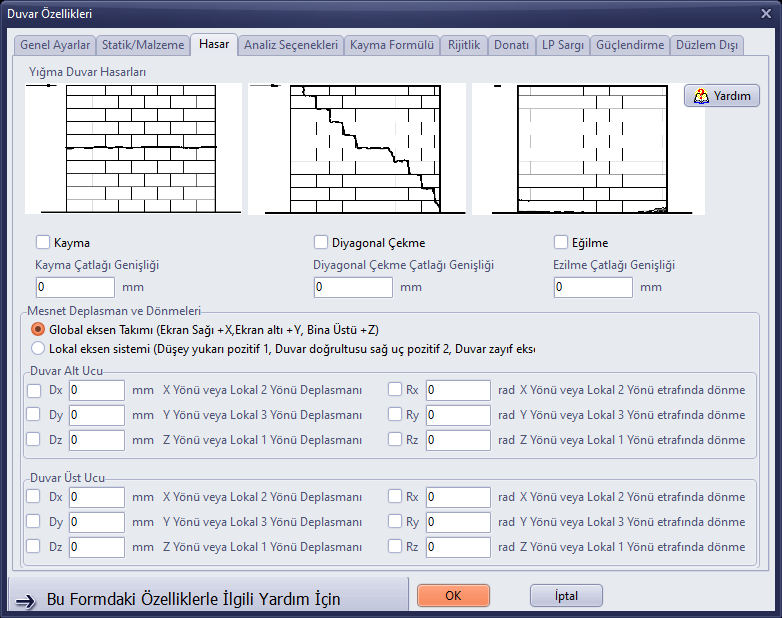
| Повреждения | Повреждения от сдвига, диагонального растяжения и смятия, а также смещения опор на концах стен. |
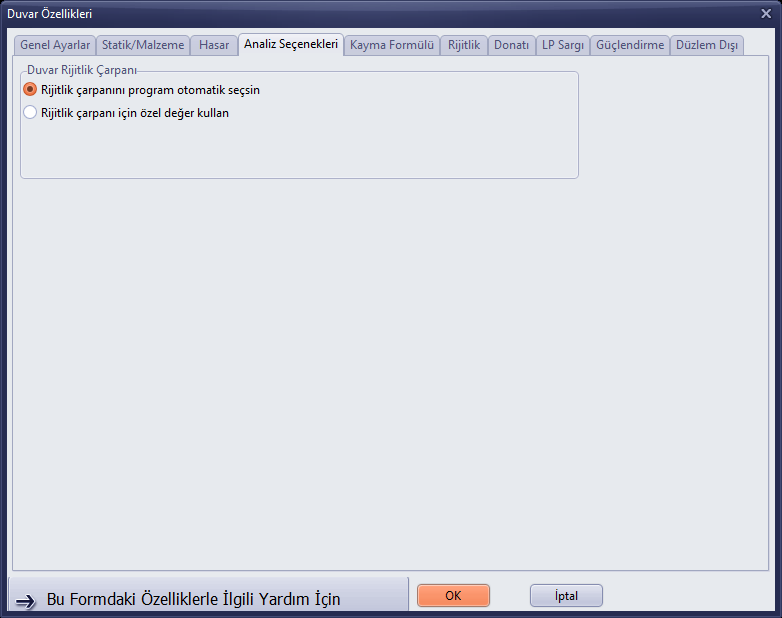
| Параметры анализа | Выбор множителя жёсткости программой либо ввод особого значения. |
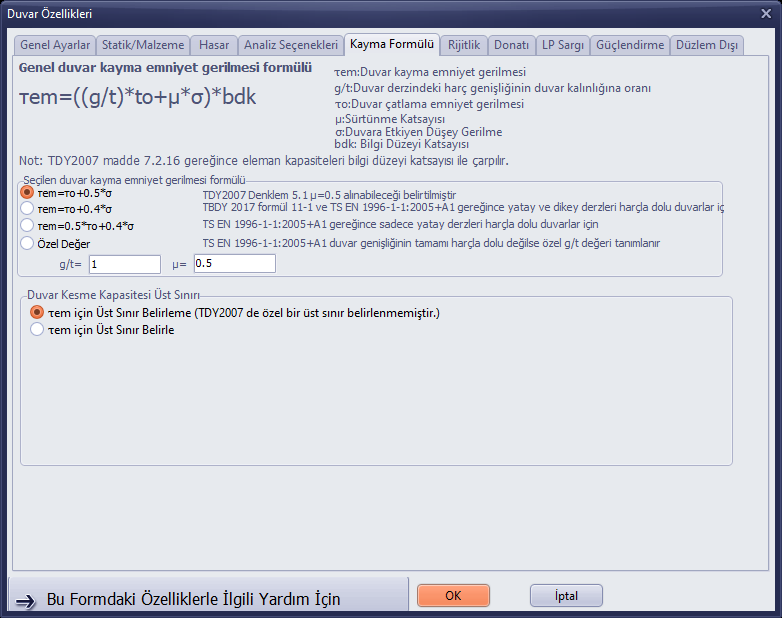
| Формула сдвига | Формула допускаемого напряжения сдвига стены и верхний предел несущей способности на сдвиг. |
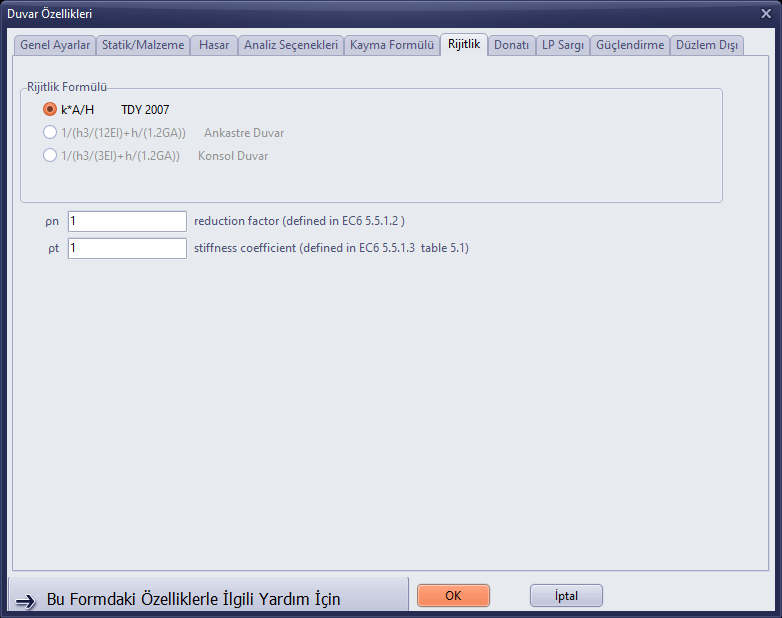
| Жёсткость | Формула жёсткости стены (например, k*A/H) и коэффициенты уменьшения. |
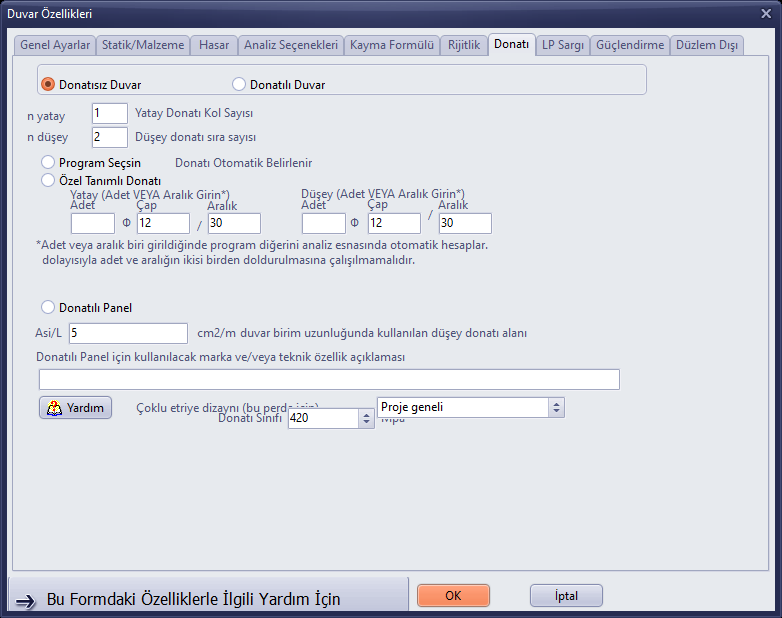
| Арматура | Варианты армированной стены и армированной панели. |
| Обмотка FRP | Усиление обмоткой из волокнистого полимера (FRP): горизонтальные полосы и диагональное применение между углами. |
| Усиление | Варианты усиления по TBDY 2018, Глава 15.10 / EK 15B / EK 15C. |
| Из плоскости | Параметры проверки каменной стены из плоскости. |
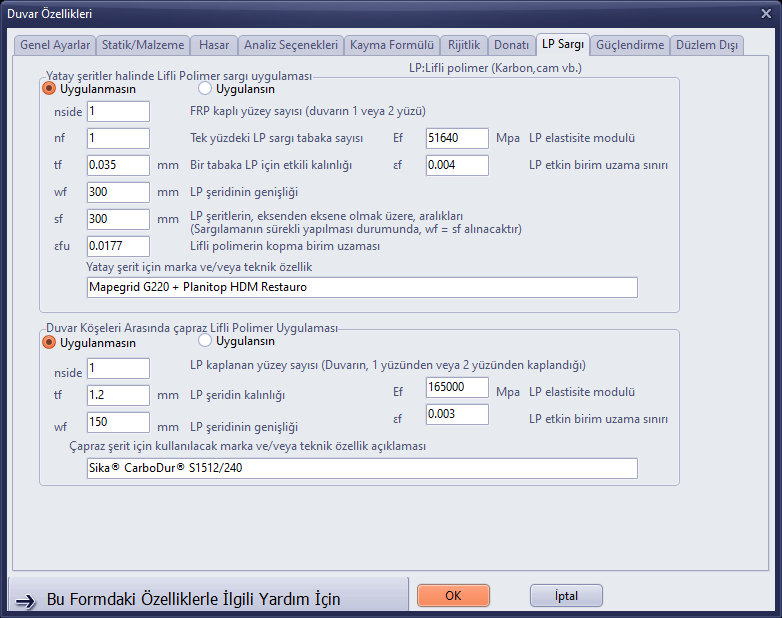
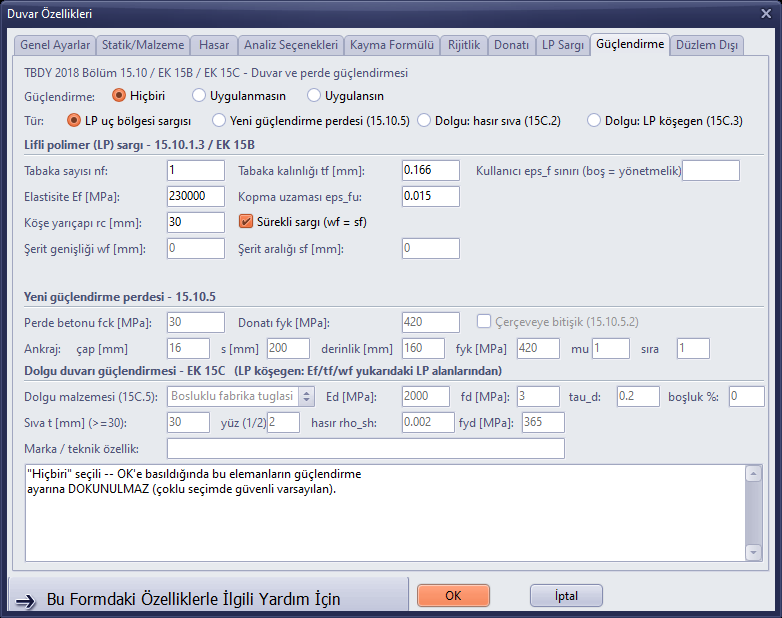
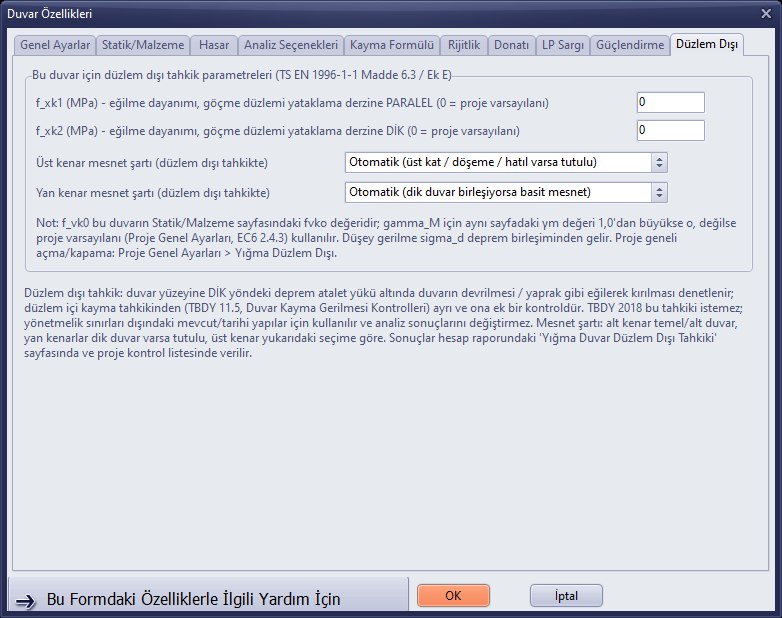
Из плоскости
4. Плита перекрытия
Кнопка Плита на левой панели открывает окно инструмента Рисование плит перекрытий. В окне находятся значки типов плит (прямоугольная, Полигон, Криволинейная, Круг, Купол, Mesh), поля нагрузки от покрытия (G, кг/м²), временной нагрузки (Q, кг/м²), толщины (H, см), Отметка и кнопки ЖБ расчётная ось (Начертить, Edit, Удалить). Для прямоугольной плиты строка подсказки сообщает «Döşemenin sol üst ve sağ alt noktasını işaretleyin» («Отметьте левую верхнюю и правую нижнюю точки плиты»); достаточно щёлкнуть два противоположных угла.

Окно инструмента «Рисование плит перекрытий»

Строка подсказки в режиме плиты перекрытия
Команда Рисование › Плита перекрытия (Shift+S) открывает диалог Свойства плиты перекрытия: имя плиты, толщина, вес покрытия, временная нагрузка, вариант направления плиты, отметки, направления черчения арматуры, материал, варианты снеговой и ветровой нагрузок и вариант диафрагмы при расчёте по спектру реакции.
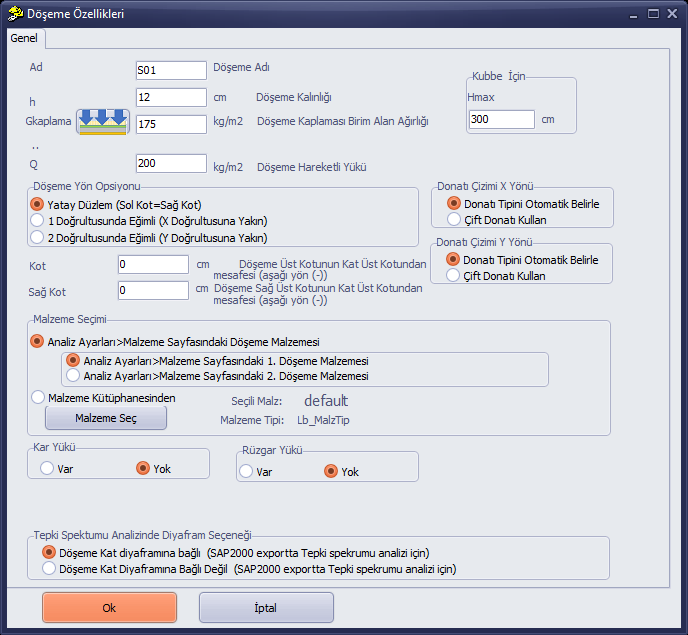
Диалог «Свойства плиты перекрытия»
5. Балка и пояс
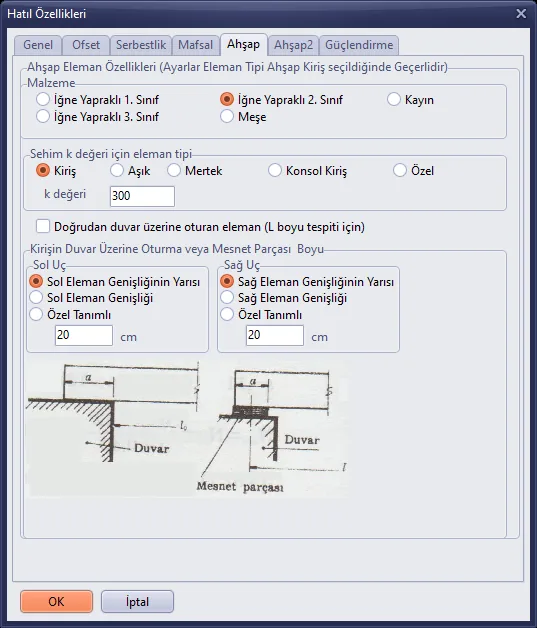
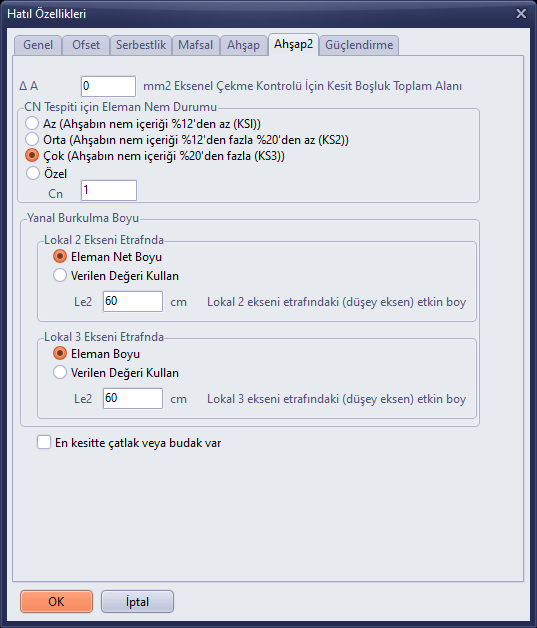
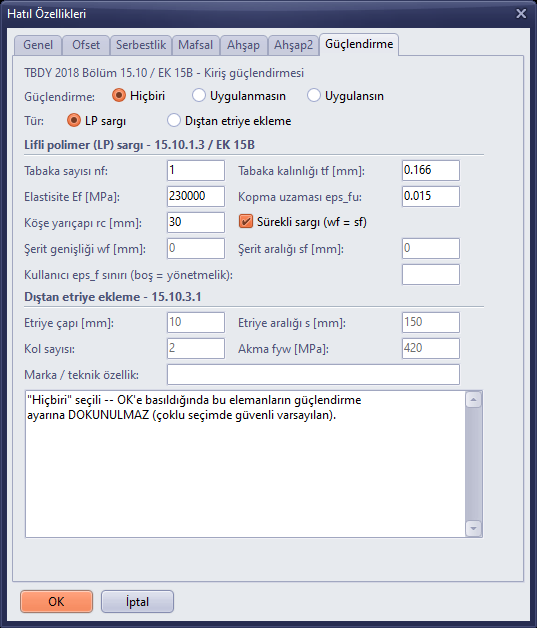
Кнопка K.Hatıl на левой панели или Рисование › Балка-пояс (Shift+H) открывает диалог Свойства пояса (в железобетонных зданиях заголовок — Свойства балки). В качестве Типа элемента выбираются Рамная балка (железобетонная), Пояс (каменное здание), Деревянная или Стальная; вводятся имя, ширина, высота, дополнительные нагрузки, эксцентриситет, левая/правая верхние отметки, тип сечения и материал. После OK подсказка становится «Kiriş hatılın ilk ve ikinci noktasını işaretleyin» («Отметьте первую и вторую точки балки-пояса»).
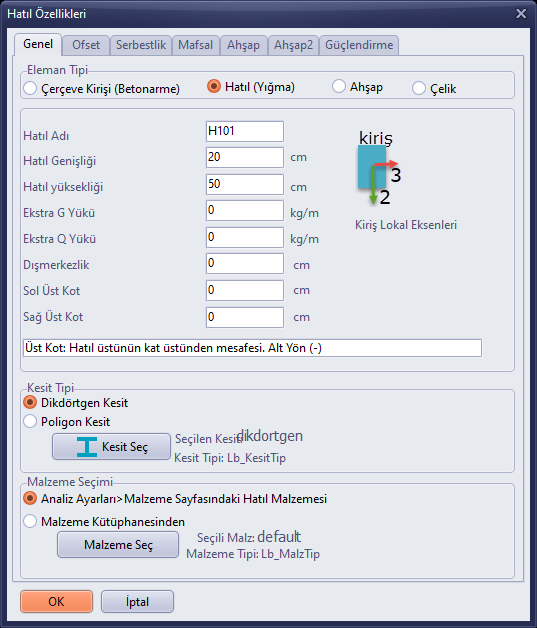
Свойства пояса – вкладка «Общие»
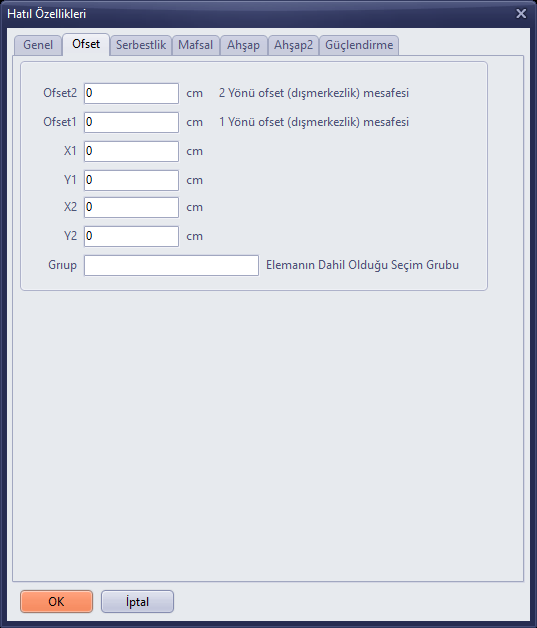
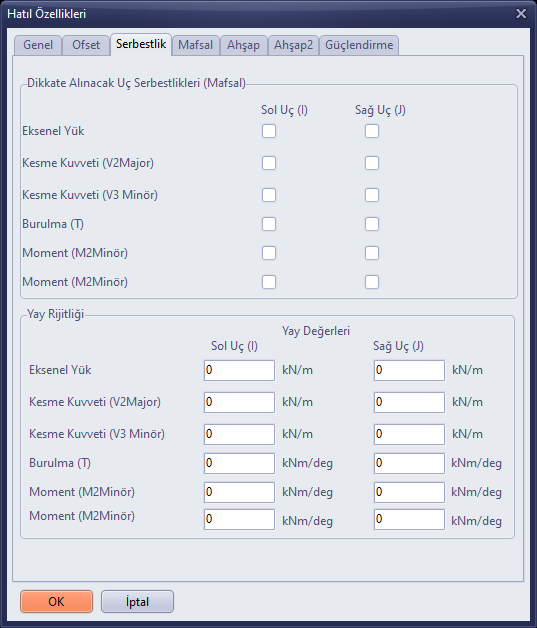
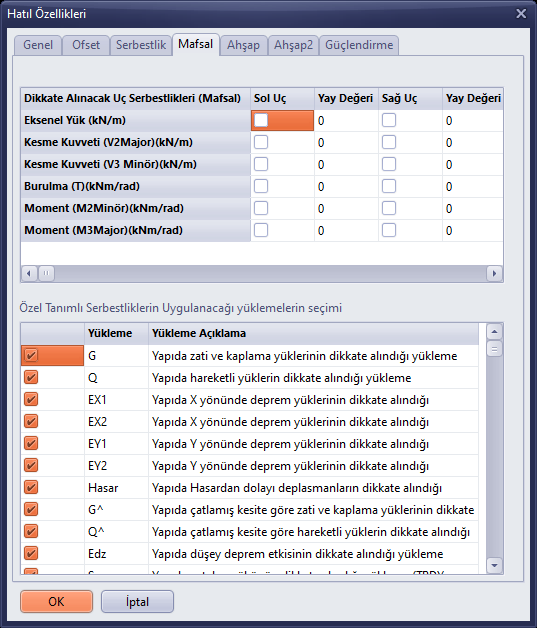
Остальные вкладки: Смещение (смещения концов и группа выделения), Свобода (свободы концов и жёсткости пружин), Шарнир (определение шарнира по нагрузкам), Дерево и Дерево2 (параметры деревянного элемента и потери устойчивости), Усиление (усиление балок по TBDY 15.10 / EK 15B).
6. Вертикальный пояс и колонна
Кнопка D.Hatıl на левой панели открывает окно инструмента Рисование вертикальных поясов (Расстояние, значки направлений, Толщина, Длина, Эксцентриситет). Строка подсказки сообщает: «İlk tıklama ile düşey hatılın referans noktasını, ikinci tıklama ile doğrultusunu belirtin» («Первым щелчком укажите опорную точку вертикального пояса, вторым — его направление»).

Окно инструмента «Рисование вертикальных поясов»
Команда Рисование › Вертикальный пояс (Shift+D) открывает диалог Свойства вертикального пояса. Тип элемента: Железобетонная колонна, Деревянная колонна/стойка, Стальная, Вертикальный пояс или Стойка фермы. d — толщина в направлении 3, L — длина в направлении 2, DNM — расстояние от узловой точки, e — эксцентриситет; на этой же вкладке находятся отметки, тип сечения и материал. Остальные вкладки — Жёсткость, Шарнир, Дерево и Усиление.
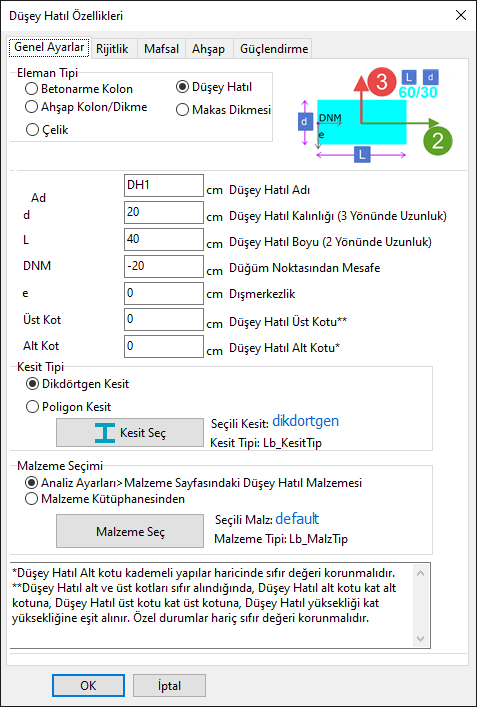
Свойства вертикального пояса – вкладка «Общие настройки»
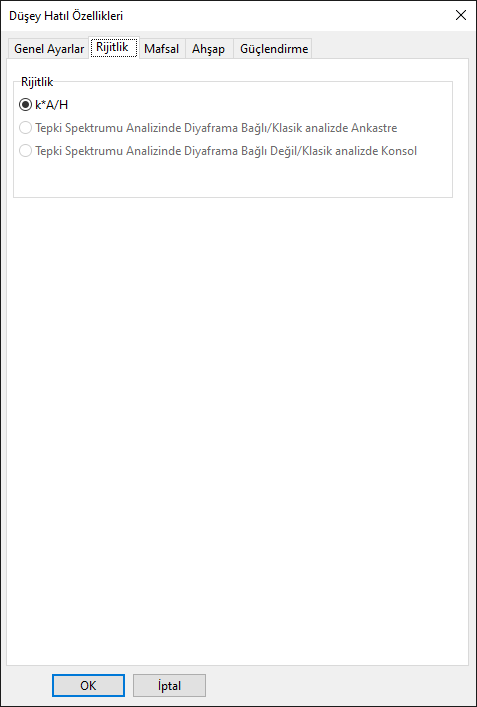
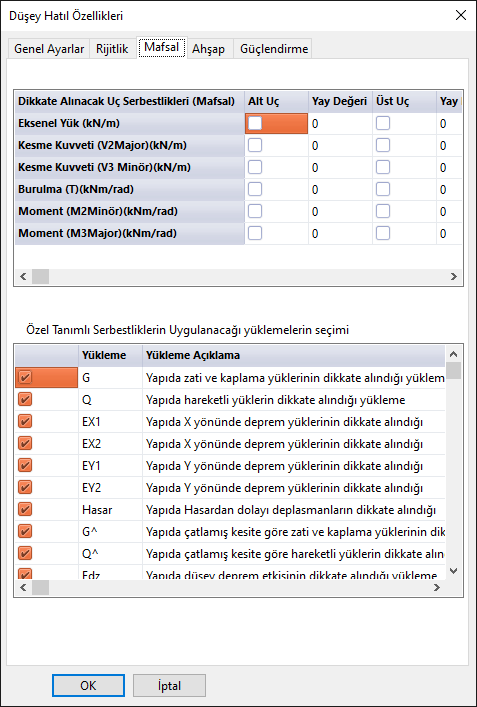
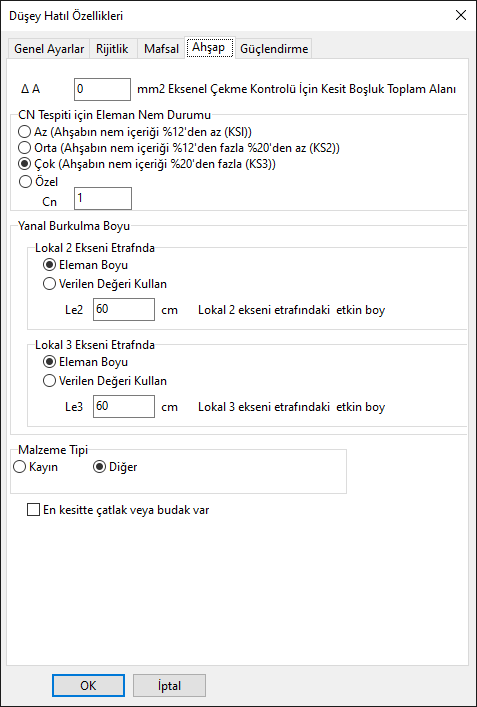
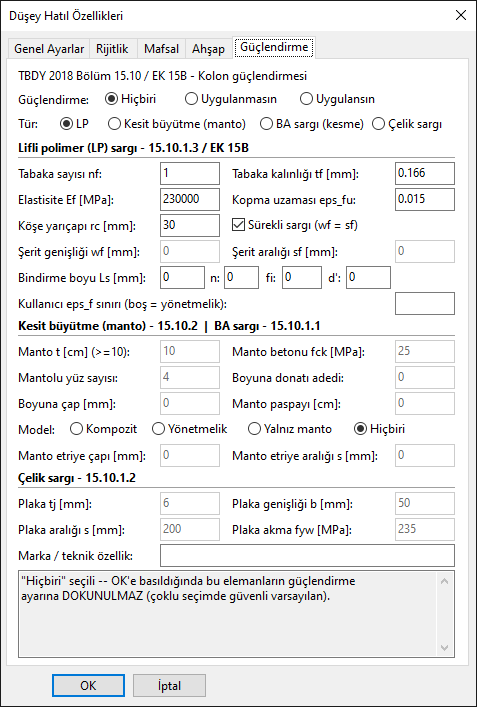
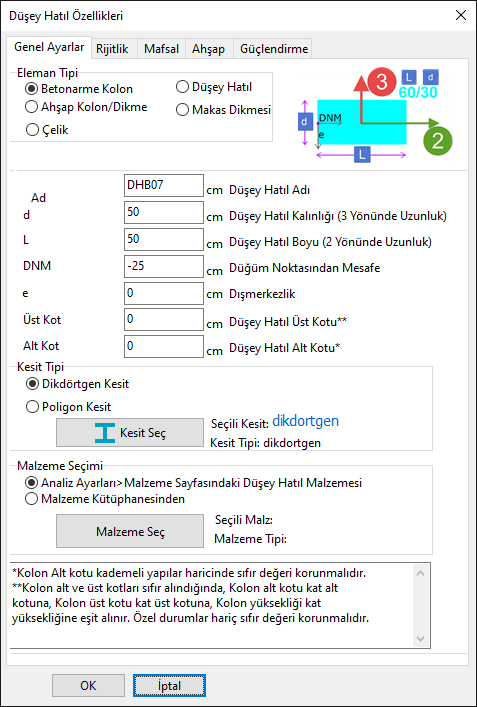
Свойства существующей железобетонной колонны (DHB07) – открыты через правый щелчок › Изменить свойства
7. Дверь и окно
Кнопки Дверь и Окно на левой панели (Shift+K, Shift+P) открывают соответствующие окна инструментов. В окнах находятся поля Расстояние (удаление от опорной точки), значки направлений, Ширина, Высота, Эксцентриситет, а для окна дополнительно Hparapet (высота парапета). Значения по умолчанию: для двери 90 × 200 см, для окна 130 × 150 см и парапет 90 см.


- Нажмите кнопку Дверь (или Окно) и задайте значения в окне инструмента.
- В строке подсказки появится «İlk tıklama ile kapının referans noktasını, ikinci tıklama ile doğrultusunu belirtin» («Первым щелчком укажите опорную точку двери, вторым — её направление»).
- Щёлкните один из концов стены (опорная точка).
- На той же стене щёлкните вторую точку в том направлении, где должен находиться проём. Проём будет размещён на расстоянии Расстояние от опорной точки.
- Чтобы добавить другой проём, повторите шаги; чтобы завершить, щёлкните правой кнопкой.

Строка подсказки в режиме окна
8. Фундамент
Фундаменты чертятся только на этаже TEMEL. Если нажать кнопку Фундамент, находясь на другом этаже, в левом нижнем углу экрана на несколько секунд появится уведомление:
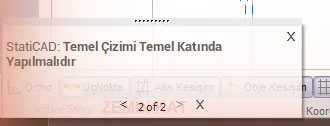
Уведомление «Temel Çizimi Temel Katında Yapılmalıdır» («Фундамент следует чертить на этаже фундамента»)
- Перейдите на этаж TEMEL клавишами Ctrl+Стрелка вниз, кнопкой Нижний этаж или окном KatSeç. В подписи активного этажа должно быть написано TEMEL.
- Нажмите кнопку Фундамент. В диалоге Свойства фундамента задайте имя фундамента, ширину (по умолчанию 80 см), высоту (40 см), левый/правый свес (delta), эксцентриситет, верхнюю отметку, тип элемента (Железобетонный ленточный фундамент или Фундамент под каменной стеной), сечение и материал, затем нажмите OK.
- Подсказка становится «Temelin ilk ve ikinci noktasını işaretleyin» («Отметьте первую и вторую точки фундамента»). Для каждого фундамента щёлкните две конечные точки; каждый фундамент чертится отдельными двумя щелчками.
- Начертив фундамент под всеми несущими стенами, завершите команду щелчком правой кнопки.
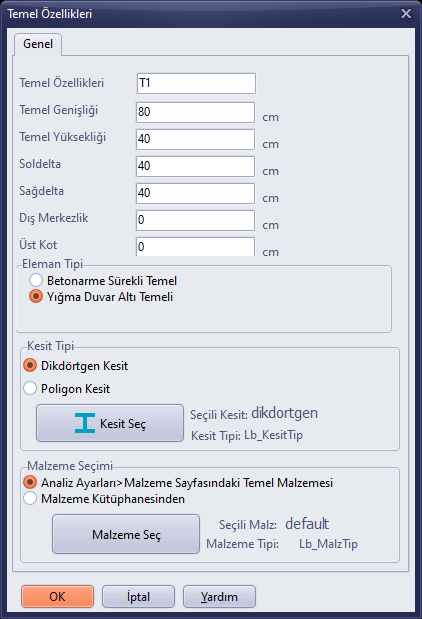
Диалог «Свойства фундамента»
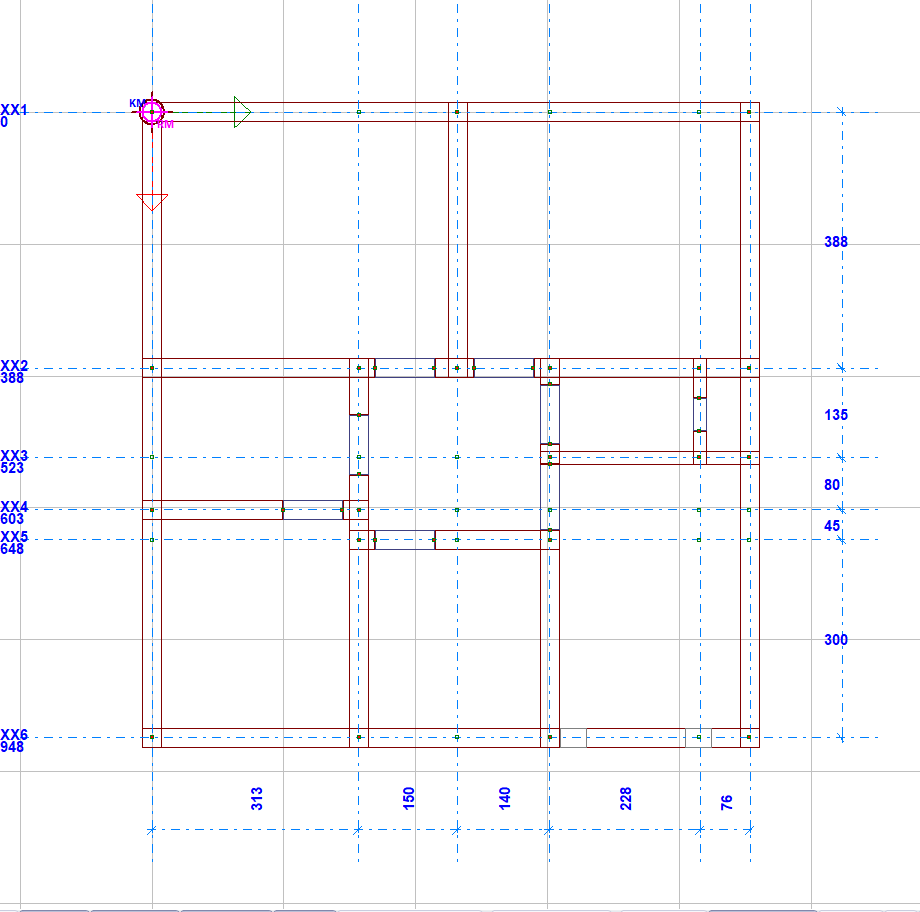
Этаж TEMEL примера проекта (красные линии — границы фундаментов)
Совет: на этаже TEMEL стены вышележащего этажа показаны тонкими красными линиями, угловые узлы — зелёными точками; размещайте концы фундаментов, щёлкая по этим узлам. Если при анализе вы получили предупреждение «TEMEL MODELLEMESİ YAPINIZ» («Выполните моделирование фундамента»), проверьте, что под каждой стеной есть фундамент.
9. Обойма усиления
Кнопка Gücl. на левой панели или m в командной строке открывает диалог Свойства обоймы усиления стен (в редакциях с анализом сейсмической характеристики и усилением). Вводятся имя обоймы, толщина усиливаемой стены, эксцентриситет стены относительно обоймы, левый/нижний и правый/верхний вылеты, толщина бетонной обоймы, отметки, Направление обоймы (Обшивка верхней/левой грани или Обшивка нижней/правой грани) и материал. После OK подсказка становится «Mantonun ilk ve ikinci noktasını bağlı duvar aksında işaretleyin» («Отметьте первую и вторую точки обоймы на оси связанной стены»).
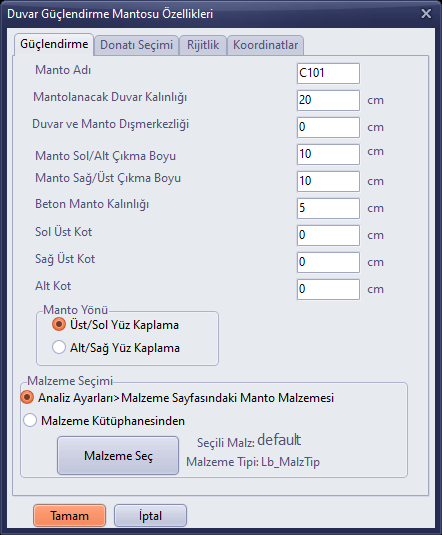
Свойства обоймы усиления стен – вкладка «Усиление»
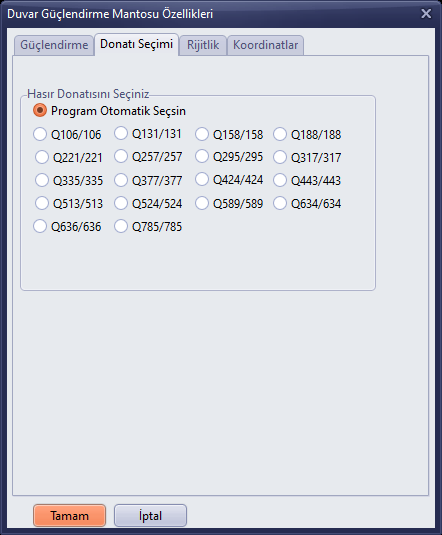
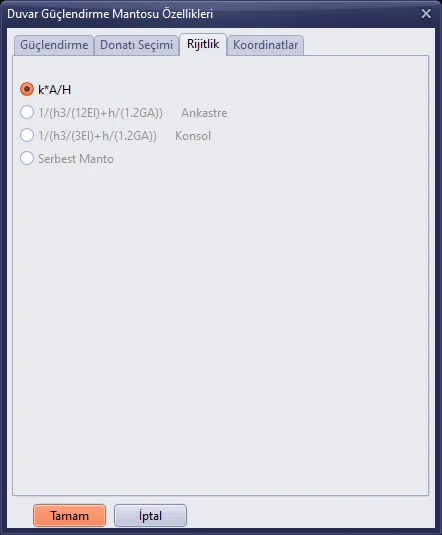
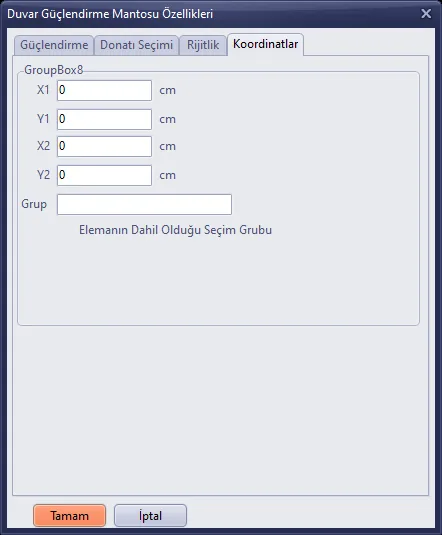
Координаты
Подробности: Усиление каменного здания в программе StatiCAD.
10. Выделение и правка
Способы выделения
- В режиме Seç F щелчок по элементу включает/выключает его выделение; можно последовательно щёлкать по нескольким элементам.
- В режиме Выделение рамка, нарисованная левой кнопкой, выделяет элементы внутри рамки.
- Все (Ctrl+A), Ничего (Ctrl+Shift+A) и Инверсия (Ctrl+I) разом изменяют выделение на активном этаже.
- Кнопка Фильтр служит для выделения элементов по типу и создания групп выделения.
- Клавиша Esc снимает все выделения.
Найти элемент конструкции
Чтобы найти элемент с известным именем, используются Правка › Найти объект (Ctrl+F) или кнопка Найти на верхней панели.

Окно «Найти элемент конструкции»
- Откройте окно клавишами Ctrl+F и введите в поле точное имя элемента (например,
PZ01). - Отметьте вариант Искать на этом этаже или Искать на всех этажах.
- Нажмите Найти и выделить. Элемент выделяется, и вид приближается к элементу.
- Закройте окно кнопкой Закрыть окно; чтобы вернуться к предыдущему виду, нажмите Z.Önce.
Изменение свойств
- Выделите изменяемый элемент (или несколько элементов одного типа).
- Щёлкните правой кнопкой по одному из выделенных элементов.
- Для одного элемента щёлкните строку <имя> … Изменить свойства, для множественного выделения — строку Изменить свойства выделенных ….
- В открывшемся диалоге измените значения и нажмите OK. Изменение будет применено ко всем выделенным элементам.
Копирование, перемещение, симметрия и поворот
Выделенные элементы правятся кнопками Копировать, S.Kopya, Переместить, Симметрия и Уклон на правой панели инструментов либо через контекстное меню правой кнопки. При копировании и перемещении сначала отмечается опорная точка, затем целевая; при последовательном копировании запрашивается число копий; при симметрии чертится линия зеркала. Для поворота используется Изменение › Повернуть выделенные элементы.
Копировать этаж
Команда Правка › Копировать этаж (Ctrl+Shift+C) или кнопка KatKopya на верхней панели копирует элементы одного этажа на другие этажи. Выбираются копируемые этажи и типы элементов (оси, стены, обоймы усиления, плиты перекрытий, окна, двери, вертикальные пояса, балки-пояса); флажок Копировать только выделенные элементы конструкции обеспечивает копирование только выделенных элементов.
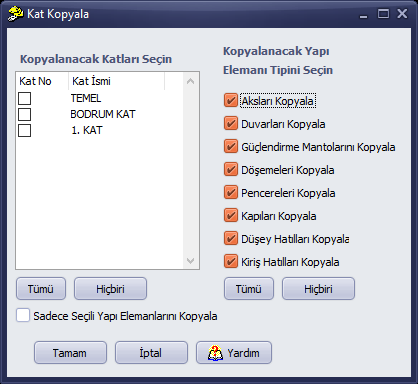
Окно «Копировать этаж»
Выбор этажа
Кнопка KatSeç на нижней панели или команда Вид › Выбрать отображаемый этаж открывает окно, в котором этажи перечислены в виде кнопок; щелчок по этажу и нажатие OK делают этот этаж активным.
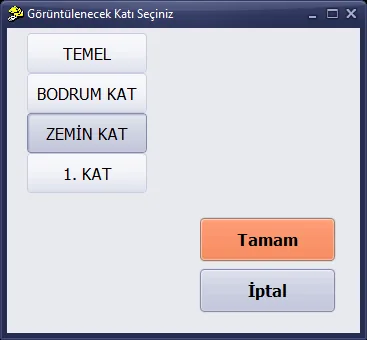
Окно «Görüntülenecek Katı Seçiniz» («Выберите отображаемый этаж»)
Автоматическая правка узловых точек
Команда Изменение › Автоматически исправить узловые точки или кнопка Автоматически исправить узловые точки в окне «Статический анализ» пытается устранить ошибки модели, объединяя узлы, расположенные очень близко друг к другу. Правка может выполняться на всех этажах или только на активном этаже, для всех объектов или только для выделенных; типы редактируемых объектов выбираются из списка.
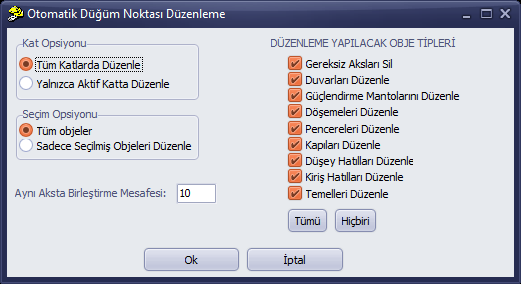
Окно «Автоматическая правка узловых точек»
Предупреждение: после автоматического исправления проверьте модель, особенно этаж TEMEL; если вы заметите неожиданное изменение, используйте Отменить (Ctrl+Z).
Подробности: Копировать этаж, Групповое изменение свойств, Множественное копирование и Редактирование узловых точек.
11. Трёхмерный вид
Кнопка 3D на правой панели открывает окно трёхмерного вида модели. При первом открытии в окне написано «Görüntülemek İçin Üzerine Tıklayınız» («Щёлкните здесь для отображения»); после щелчка по окну модель вычерчивается. На панели инструментов находятся варианты Все этажи, Только выделенное, Стержневые конечные элементы и Оболочечные конечные элементы. Модель вращается мышью; окно можно увеличить.
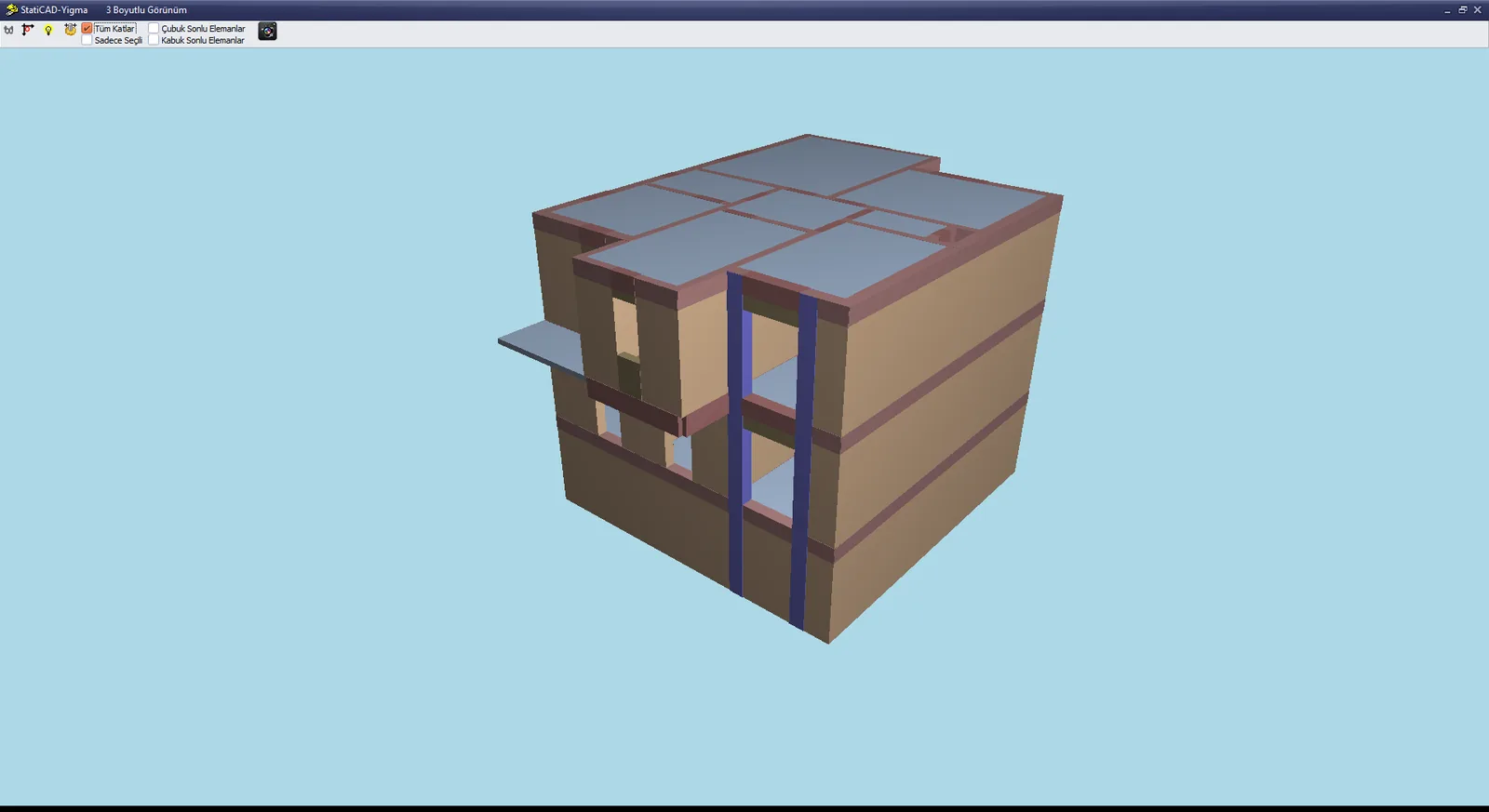
Окно трёхмерного вида (пример проекта)