Запуск программы и главный экран
1. Запуск программы
- Запустите ярлык StatiCAD на рабочем столе или исполняемый файл программы из папки установки: для Ultimate —
C:\StatiCAD\Ultimatex64\StatiCAD.exe, в редакциях Yığma —StatiCAD-Yigma.exe, в редакции Betonarme —StatiCAD-Betonarme.exe(см. Общий обзор программы). - На заставке (splash) отображаются название продукта, версия и надпись «64 Bit»; во время загрузки форм в нижней строке бегут сообщения «Loading …».
- По окончании загрузки откроется стартовый экран (док-панель) во весь экран (см. «Стартовый экран (док-панель)»).
При наличии подключения к интернету и выходе новой версии при запуске может появиться окно Предупреждение об обновлении. Решение об установке обновления принимает пользователь; во время установки программа должна быть закрыта.
Сведения об установке см. в статье Установка 64-битной версии.
2. Стартовый экран (док-панель)
Стартовый экран — главное окно программы. Отсюда осуществляется доступ к операциям с файлами проектов, главному рабочему экрану, окнам анализа и настроек. Элементы представлены крупными значками; при наведении курсора значок увеличивается.
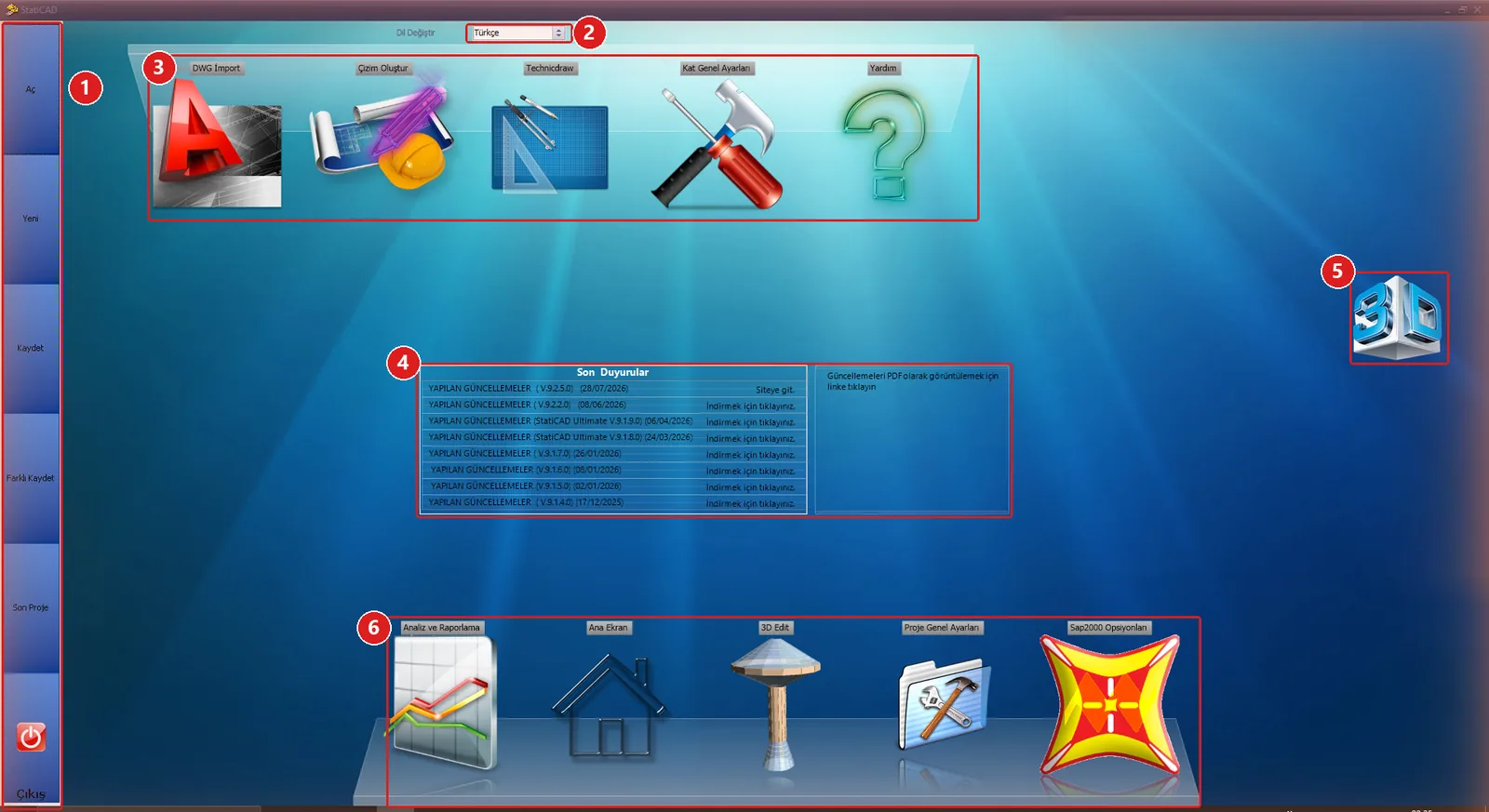
Стартовый экран (док-панель)
Разделы стартового экрана
| № | Раздел | Элементы и их функции |
|---|---|---|
| 1 | Левое вращающееся меню | Открыть: диалог открытия проекта · Создать: открывает главный экран и создаёт пустой проект · Сохранить · Сохранить как · Последний проект: восстанавливает проект из последней записи отмены · Выход: закрывает программу (если проект изменён, предлагается сохранить). |
| 2 | Сменить язык | Список языков интерфейса. При смене языка программа перезапускается. |
| 3 | Верхний док | DWG Import: инструмент импорта архитектурных DWG/DXF · Создать чертёж: окно «Выбор чертежей» · Technicdraw: редактор чертежей · Общие настройки этажей · Справка: файл справки и база знаний. |
| 4 | Последние объявления | Объявления и примечания к версиям, считываемые из интернета (при отсутствии соединения остаётся пустым). |
| 5 | 3D-предпросмотр | При щелчке в выезжающей справа панели отображается 3D-предпросмотр открытого проекта. |
| 6 | Нижний док | Анализ и отчёты: окно «Статический анализ» · Главный экран: главный рабочий экран · 3D Edit: окно 3D-редактирования / редактирования конечных элементов · Общие настройки проекта · Параметры SAP2000: параметры передачи данных в SAP2000. |
Совет: для моделирования щёлкните значок Главный экран в нижнем доке. Команда Файл › Выход на главном экране закрывает только главный экран и возвращает на стартовый экран; чтобы полностью выйти из программы, используйте пункт Выход на стартовом экране.
3. Открытие главного экрана
- Щёлкните значок Главный экран в нижнем доке.
- Главный рабочий экран открывается во весь экран. При первом запуске в правом нижнем углу также может появиться небольшое окно Трёхмерный вид; оно не мешает работе и может быть закрыто кнопкой закрытия в правом верхнем углу.
- В пустом проекте активным этажом отображается BODRUM KAT (подвальный этаж). Теперь можно открыть проект (см. Открытие проекта) или нарисовать новую модель (см. Инструменты моделирования).
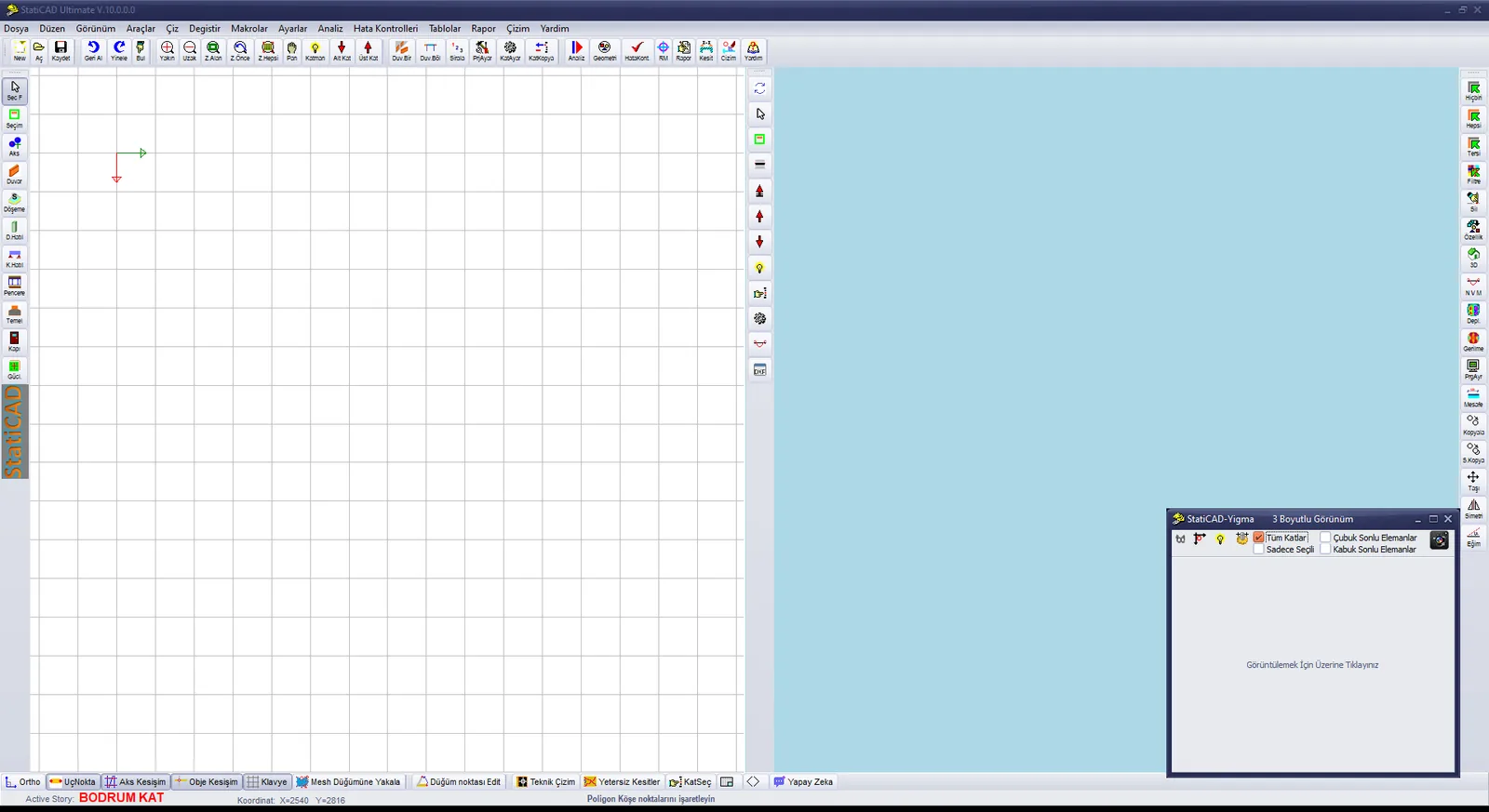
Главный рабочий экран – пустой проект
4. Разделы экрана
Все операции моделирования, анализа, просмотра результатов и составления отчётов выполняются на главном рабочем экране. По умолчанию экран разделён: в левой половине находится 2D-план активного этажа, в правой — 3D-вид модели.
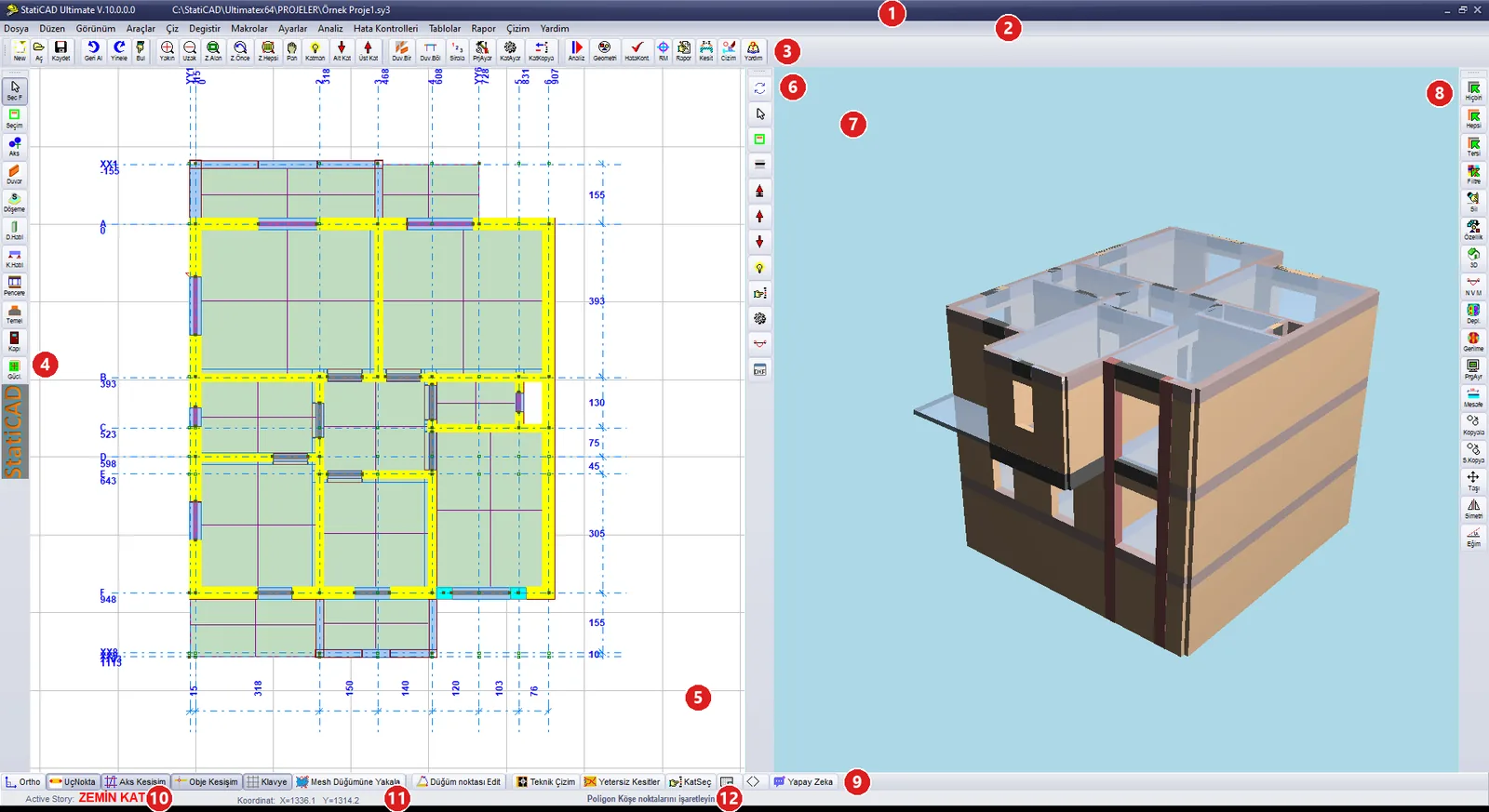
Главный рабочий экран (открыт пример проекта)
Разделы главного рабочего экрана
| № | Раздел | Описание |
|---|---|---|
| 1 | Строка заголовка | Название программы и версия (StatiCAD Ultimate V.10.0.0.0) и полный путь к открытому файлу. |
| 2 | Строка меню | 14 меню: Файл, Правка, Вид, Инструменты, Рисование, Изменение, Макросы, Настройки, Анализ, Проверка ошибок, Таблицы, Отчёт, Чертежи, Справка (см. Строка меню). |
| 3 | Верхняя панель инструментов | Команды файла, отмены, масштабирования, этажа, правки, настроек, анализа, отчёта и чертежей (см. Верхняя панель инструментов). |
| 4 | Левая панель инструментов черчения | Режимы выделения и команды черчения элементов (см. Левая панель инструментов черчения). |
| 5 | Область черчения | 2D-план активного этажа. Здесь элементы рисуются, выделяются и редактируются. |
| 6 | Панель инструментов 3D-панели | Кнопки обновления, выделения, этажа и вида для 3D-вида на разделённом экране (см. Панель инструментов 3D-панели). |
| 7 | 3D-вид | Трёхмерное изображение модели; его можно вращать мышью. |
| 8 | Правая панель инструментов | Команды выделения, удаления, свойств, 3D, просмотра результатов, копирования и перемещения (см. Правая панель инструментов). |
| 9 | Нижняя панель инструментов | Переключатели привязки (snap), редактирование узлов, технический чертёж, недостаточные сечения, выбор этажа, разделённый экран, командная строка и кнопка «Искусственный интеллект» (см. Нижняя панель инструментов и строка состояния). |
| 10 | Активный этаж | Рядом с надписью «Active Story» — название активного этажа (например, ZEMİN KAT — первый этаж). |
| 11 | Координаты | Положение курсора в области черчения (X, Y; см). |
| 12 | Строка подсказки | Действие, ожидаемое активной командой (например, «Duvarın ilk ve ikinci noktasını işaretleyin» — «Отметьте первую и вторую точки стены»), или результат последней операции (например, «Data Kaydedildi» — «Данные сохранены»). |
Совет: текущее состояние программы можно отслеживать в трёх местах: в строке заголовка (открытый файл), по подписи активного этажа и в строке подсказки (действие, ожидаемое активной командой). Нажатая кнопка на левой панели инструментов показывает активный режим черчения.