Операции с проектами и файлами
1. Новый проект
Команда Файл › Создать (Ctrl+N) или кнопка New на верхней панели создаёт новый пустой проект. Новый проект начинается с двух этажей: TEMEL (фундамент; этаж 0) и BODRUM KAT (подвальный этаж; 300 см). Мастера проектов нет; настройки выполняются позже.
Предупреждение: команда Создать не задаёт вопросов о несохранённых изменениях в открытом проекте; модель удаляется сразу. При необходимости сначала используйте Сохранить (Ctrl+S).
Рекомендуемый порядок работы после создания нового проекта:
- Общие настройки проекта (Ctrl+P): тип здания, норматив, сейсмические и грунтовые параметры, материалы (см. Общие настройки проекта).
- Общие настройки этажей (Ctrl+G) и окно добавления этажей: количество этажей, их названия и высоты (см. Настройки проекта, этажей и программы).
- Моделирование: оси, стена/колонна, балка/пояс, плита перекрытия, дверь/окно и фундамент (см. Инструменты моделирования).
- Анализ и проверки (см. Анализ и проверки), результаты (см. Результаты и таблицы), отчёт (см. Отчётность) и чертежи (см. Подготовка чертежей (листов)).
2. Открытие проекта
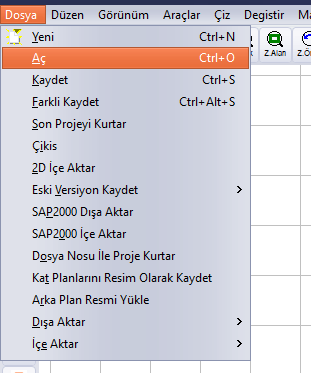
Расположение команды Файл › Открыть
- Выполните команду Файл › Открыть (Ctrl+O). Если в открытом проекте есть изменения, сначала появится вопрос о сохранении (см. вопрос «Proje Değişti Kaydedilsin mi?»).
- В диалоге Открыть выберите формат файла в списке Тип файла.
- Перейдите в нужную папку, выберите файл и нажмите кнопку Открыть.
- Проект загружается; в строке заголовка отобразится полный путь к файлу.

Диалог «Открыть» и список «Тип файла»
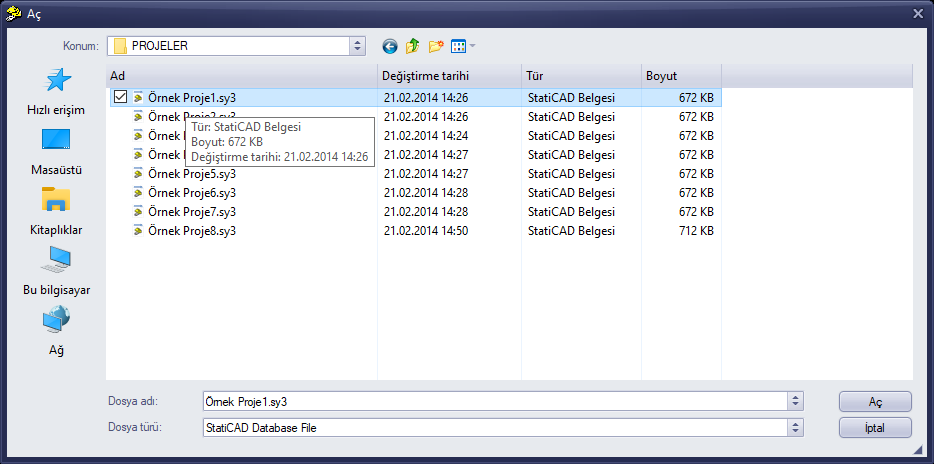
Примеры проектов, поставляемые с программой (C:\StatiCAD\Ultimatex64\PROJELER)
Совет: в окне Открыть быстрее ввести полный путь в поле имени файла и нажать Enter, чем переходить по папкам. Перед вводом выделите текст в поле сочетанием Ctrl+A; иначе введённый путь добавится в конец прежнего текста, и появится предупреждение «Dosya adı geçerli değil» («Недопустимое имя файла»). Если введён полный путь, файл откроется, даже если фильтр типа файла не соответствует расширению.
3. Сохранение и «Сохранить как»
Файл › Сохранить (Ctrl+S) сохраняет проект в текущий файл; если проект ещё не сохранялся, открывается диалог Сохранить как. Файл › Сохранить как (Ctrl+Alt+S) сохраняет проект с новым именем или в новую папку. Формат по умолчанию — StatiCAD Binary Data (.sbd); в полной редакции под тем же именем записывается также текстовая копия .sy4.
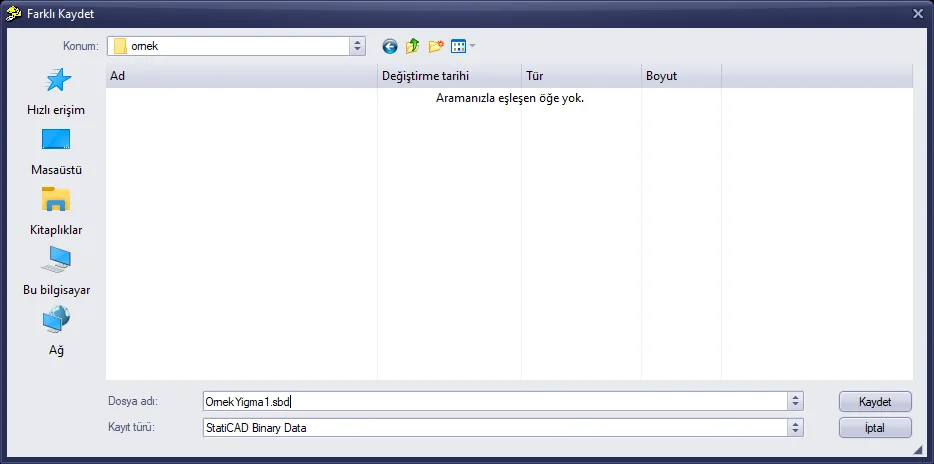
Диалог «Сохранить как»
При успешном сохранении в строке заголовка отображается путь к файлу, а в строке подсказки выводится Data Kaydedildi («Данные сохранены») (см. Сквозной пример: простое каменное здание).
4. Вопрос «Proje Değişti Kaydedilsin mi?»
Если при открытом изменённом проекте требуется открыть другой проект или закрывается программа, выводится следующий вопрос («Proje Değişti Kaydedilsin mi?» — «Проект изменён. Сохранить?»):
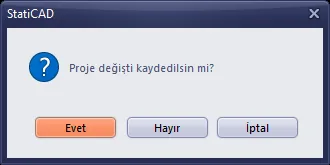
Вопрос о сохранении
- Да: сохраняет проект и продолжает операцию.
- Нет: продолжает без сохранения; изменения теряются.
- Отмена: отменяет операцию; проект остаётся открытым.
Совет: после просмотра примеров проектов, поставляемых с программой, при закрытии отвечайте на вопрос о сохранении Нет; проекты, над которыми вы работаете, сохраняйте под новым именем командой Сохранить как.
5. Восстановление проекта
Программа ведёт запись отмены после каждой операции (C:\StatiCAD\<sürüm>\gerial\undoN.sy4). Команда Файл › Восстановить последний проект загружает проект из последней записи отмены; Файл › Восстановить проект по номеру файла позволяет выбрать определённый номер записи отмены. Пункт Последний проект на стартовом экране выполняет то же действие.