Отчётность
1. Окно «Выбор отчётов»
Отчёт о расчёте формируется в окне Выбор отчётов. Окно открывается кнопкой Отчёт на верхней панели, командой Отчёт › Выборочное создание отчёта (Alt+R), кнопкой Создать отчёт в окне «Статический анализ» или через контекстное меню правой кнопки на пустом месте.
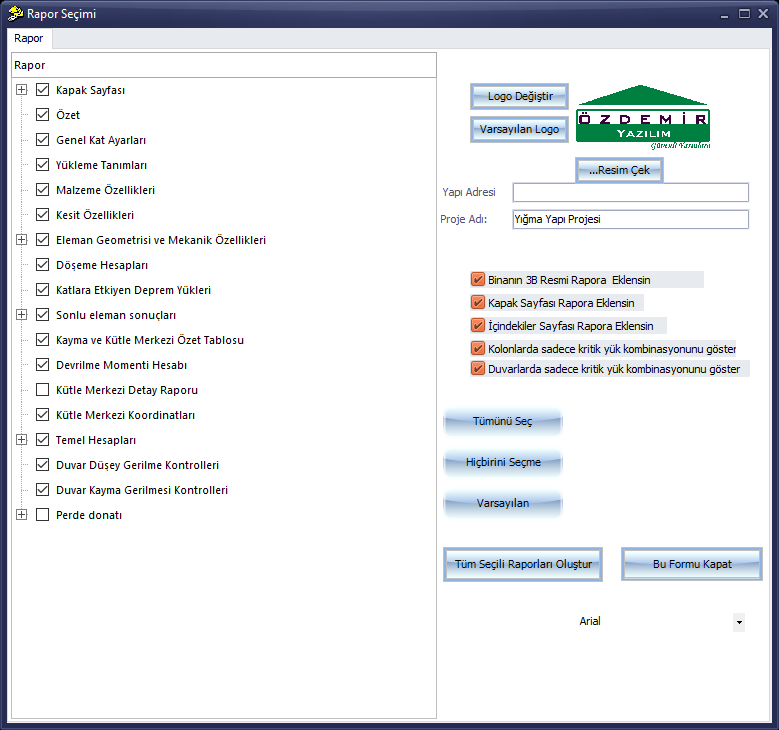
Окно «Выбор отчётов»
- Слева находится дерево разделов отчёта («Kapak Sayfası» — титульный лист, «Özet» — сводка, «Genel Kat Ayarları» — общие настройки этажей, «Yükleme Tanımları» — описание нагрузок, «Malzeme Özellikleri» — свойства материалов, «Döşeme Hesapları» — расчёты плит перекрытий, «Katlara Etkiyen Deprem Yükleri» — сейсмические нагрузки на этажи, «Sonlu eleman sonuçları» — результаты МКЭ, «Temel Hesapları» — расчёты фундаментов, «Duvar Düşey Gerilme ve Kayma Gerilmesi Kontrolleri» — проверки вертикальных напряжений и напряжений сдвига стен и т. д.). Разделы со знаком «+» раскрываются на подразделы.
- Справа находятся логотип и 3D-изображение (Сменить логотип, Логотип по умолчанию, Сделать снимок), Адрес сооружения, Название проекта и параметры отчёта (3D-изображение, титульный лист, оглавление, отображение критических сочетаний).
- Кнопки Выбрать всё, Снять выбор со всех, По умолчанию, Создать все выбранные отчёты и Закрыть эту форму; список шрифтов.
Предупреждение: для получения отчёта анализ должен быть выполнен. Если проект был изменён после анализа, перед получением отчёта анализ необходимо повторить.
2. Создание отчёта и предварительный просмотр
- Отметьте разделы, которые войдут в отчёт.
- Нажмите Создать все выбранные отчёты. Во время подготовки на экране отображается круговой индикатор выполнения с процентами.
- Когда отчёт готов, открывается полноэкранное окно Preview (предварительный просмотр).
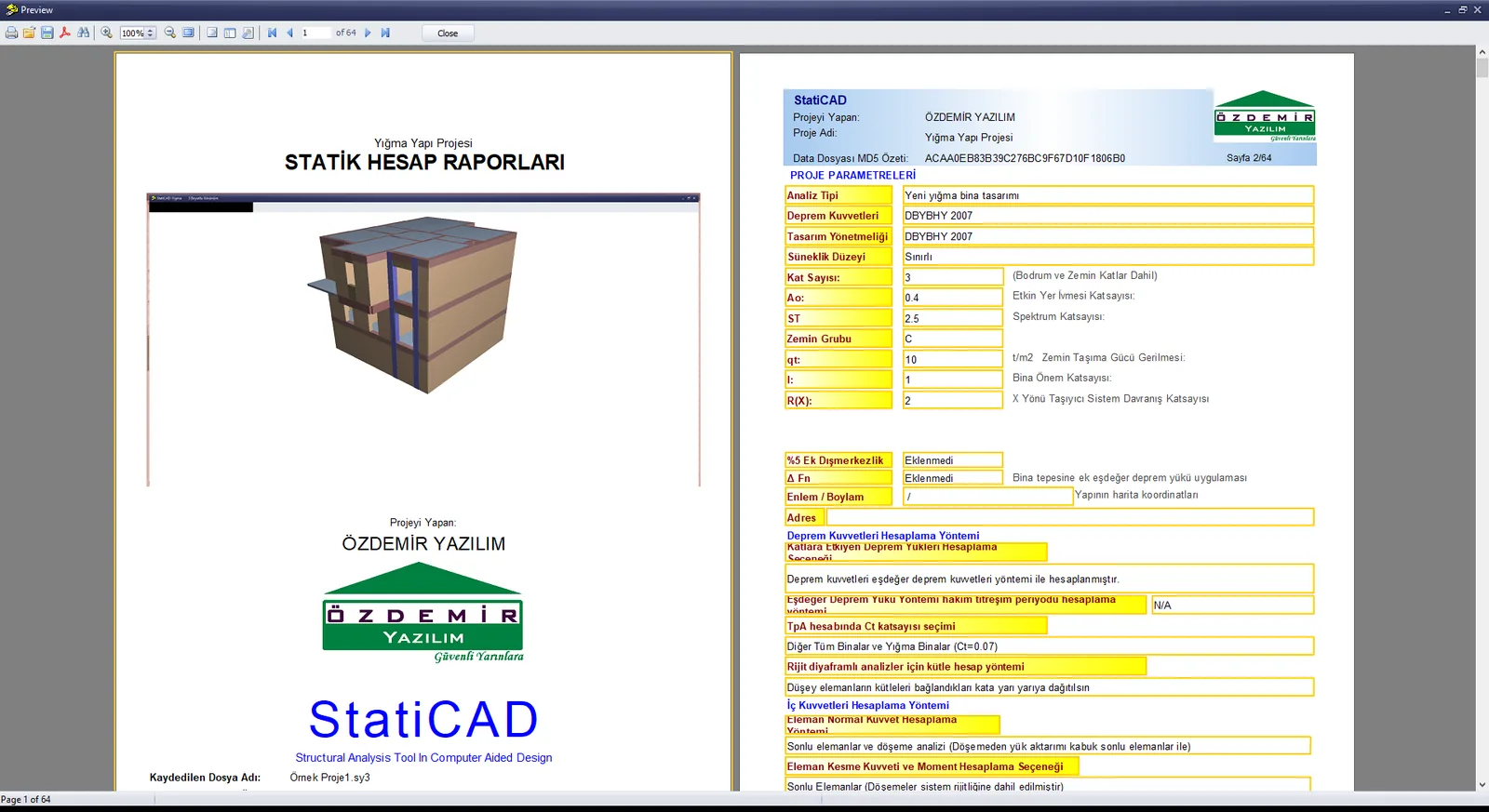
Окно предварительного просмотра отчёта: страницы титульного листа и параметров проекта
Панель инструментов окна предварительного просмотра
| Кнопка | Функция |
|---|---|
| Принтер | Печатает отчёт. |
| Открыть / Сохранить | Открывает / сохраняет и экспортирует подготовленный отчёт (см. «Экспорт в PDF, Word и Excel»). |
| Экспортирует отчёт в PDF. | |
| Бинокль | Поиск текста в отчёте. |
| Увеличить, %, Уменьшить, Вся страница | Масштаб изображения. |
| Структура / Эскизы / Параметры страницы | Панели навигации и параметры страницы. |
| Первая, Предыдущая, поле страницы, «of N», Следующая, Последняя | Переход между страницами; в поле можно ввести номер страницы и нажать Enter. |
| Close | Закрывает предварительный просмотр и возвращает в окно «Выбор отчётов». |
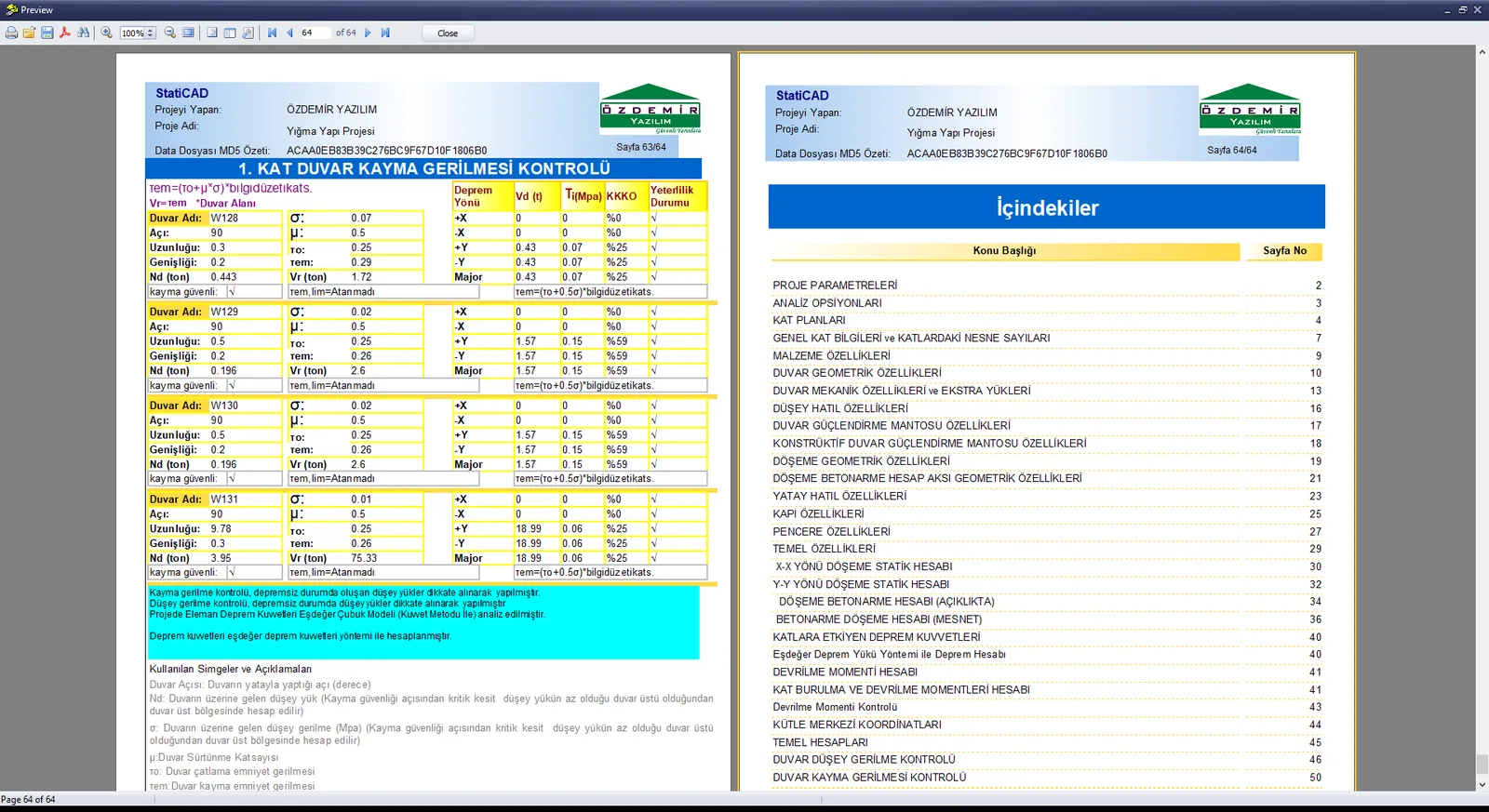
Таблица проверки напряжений сдвига стен в конце отчёта и страница оглавления
3. Экспорт в PDF, Word и Excel
Значок Сохранить в окне предварительного просмотра перечисляет форматы экспорта: Prepared Report, PDF file, Microsoft Excel 2007 XML, Microsoft Word 2007 XML, JPEG image, Text file и Excel table (OLE).
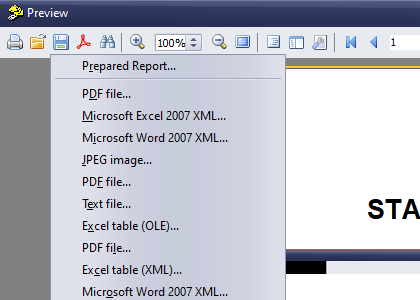
Форматы экспорта отчёта
- Нажмите значок Сохранить на панели инструментов предварительного просмотра.
- Выберите в списке PDF file… или Microsoft Word 2007 XML….
- В открывшемся окне подтвердите параметры и задайте место сохранения и имя.
- Закройте предварительный просмотр кнопкой Close.
Совет: предварительный просмотр — это отдельное окно во весь экран (заголовок: Preview). Во время подготовки отчёта подождите несколько секунд; чтобы выйти из предварительного просмотра, нажмите Close.
4. Отдельные отчёты в меню «Отчёт»
Меню Отчёт формирует отчёт по одному разделу, не открывая окно «Выбор отчётов»: Создать все отчёты, Отчёт о сейсмической характеристике, Нагрузки на балки-пояса, Нагрузки на стены, Расчёты плит перекрытий, Сейсмические нагрузки на этажи, Сводная таблица центров сдвига и масс, Координаты центров сдвига / масс, Поперечные силы в стенах, Проверки вертикальных напряжений стен, Проверки напряжений сдвига стен, Ведомость объёмов и Подробная ведомость объёмов.
См. также: Добавление 3D-вида здания в отчёт.