Сквозной пример: простое каменное здание
В этом примере с нуля моделируется, рассчитывается и сохраняется простое одноэтажное здание размером 6,00 × 4,50 м с каменными стенами толщиной 24 см, одной дверью и одним окном. Пример показывает совместное использование инструментов, описанных в других статьях руководства, и служит надёжным примером рабочего процесса для агентов искусственного интеллекта. Все размеры даны в см.
1. Новый проект и норматив
- На главном рабочем экране создайте новый проект клавишами Ctrl+N. Активным этажом станет BODRUM KAT (подвальный этаж).
- Клавишами Ctrl+P откройте Общие настройки проекта. На вкладке Выбор норматива выберите Каменное здание; убедитесь, что в качестве Сейсмических сил выбран TBDY 2018 (см. Настройки проекта, этажей и программы).
- На вкладке TBDY2018 введите в соответствии с проектом уровень сейсмического воздействия, коэффициенты SS и S1, коэффициент значимости здания и местный класс грунта (см. Настройки проекта, этажей и программы).
- Закройте окно кнопкой OK.
2. Черчение стен через командную строку
- Откройте командную строку, щёлкнув значок командной строки на нижней панели.
- Щёлкните поле ввода, введите
wи нажмите Enter. - В диалоге Свойства стены выберите в качестве Типа элемента Каменная стена, убедитесь, что Толщина стены равна 24, и нажмите OK.
- Последовательно вводите в поле ввода следующие координаты, нажимая Enter после каждой:
0,0·600,0·600,450·0,450·0,0 - Щелчком правой кнопки в области черчения завершите команду; затем кнопкой Z.Hepsi вместите модель на экран.
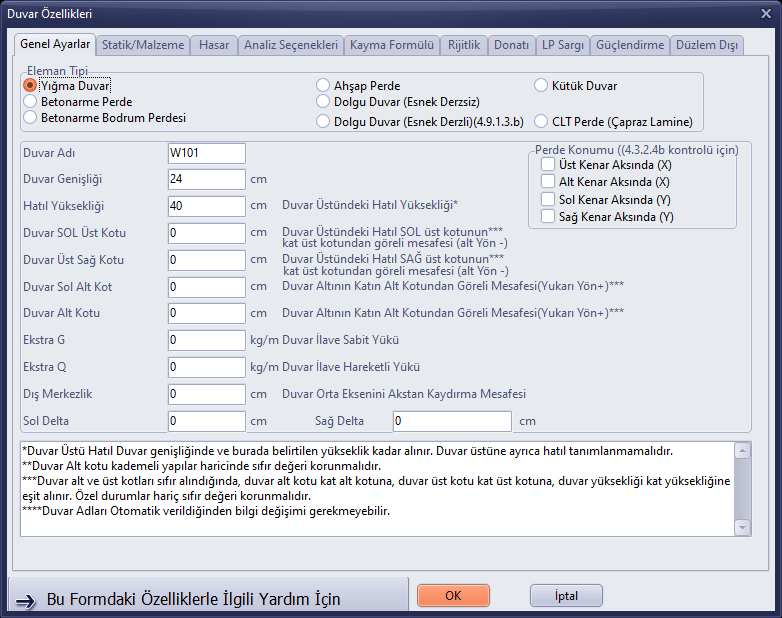
Свойства стены: каменная стена, 24 см

Четыре стены, начерченные через командную строку; в окне истории введённые координаты
Совет: если в предыдущем проекте использовался другой тип элемента, окно может открыться с этим типом (например, Железобетонная стена жёсткости); перед нажатием OK проверьте тип элемента. Поскольку ось Y на экране направлена вниз, значение 450 даёт нижнюю кромку помещения.
3. Плита перекрытия
- Нажмите кнопку Плита на левой панели; откроется окно инструмента Рисование плит перекрытий.
- Щёлкните левый верхний угол помещения (0,0) и правый нижний угол (600,450). Поскольку привязка включена, щелчки «прилипают» к углам стен.
- Создаётся плита перекрытия (SB01) и отображается на 3D-панели. Щелчком правой кнопки завершите команду.
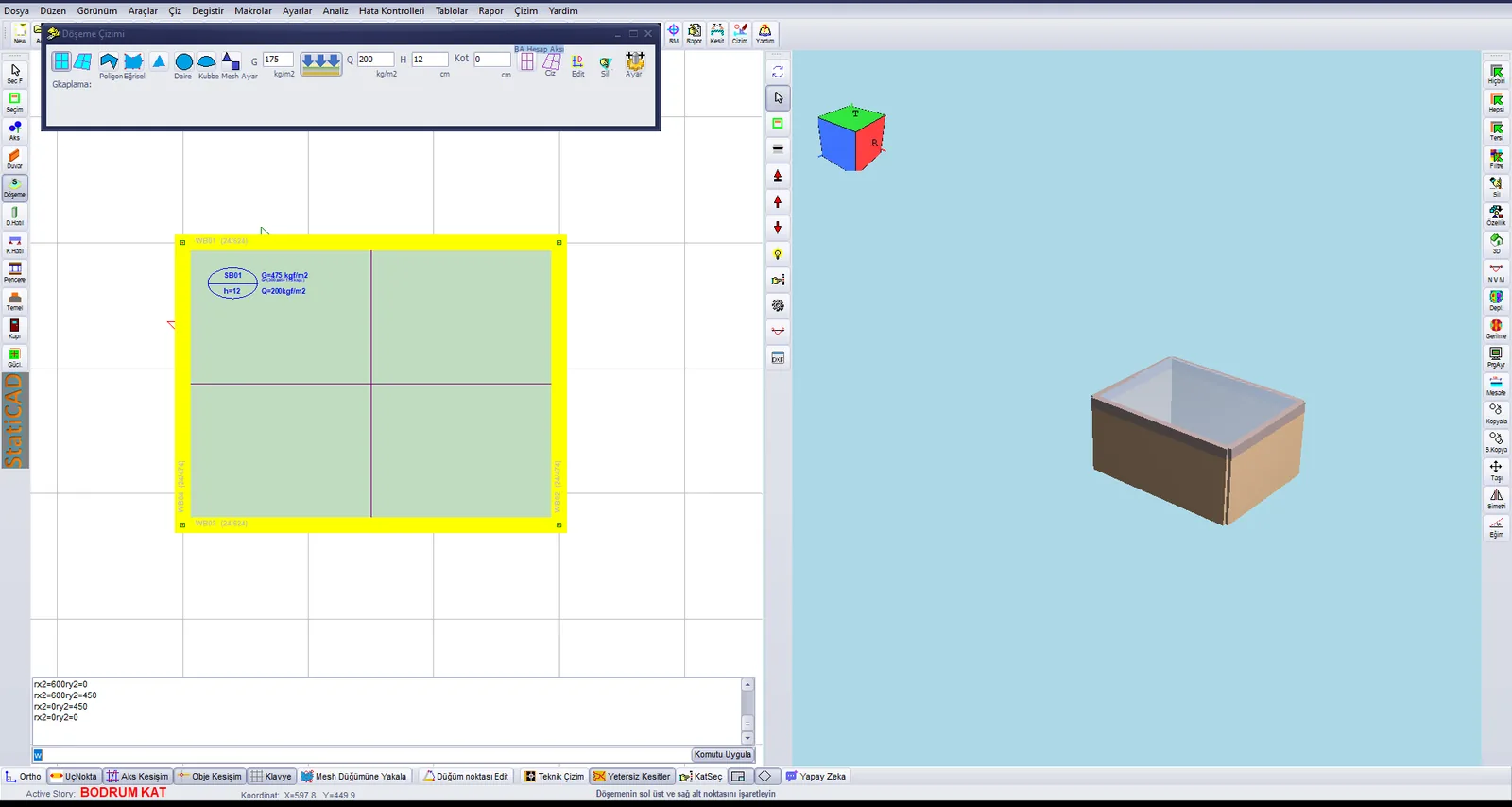
План и 3D-вид после добавления плиты перекрытия
4. Дверь и окно
- Нажмите кнопку Дверь. Щёлкните левый конец нижней стены (0,450), затем любую точку правее на той же стене. Дверь разместится на расстоянии 150 см от левого угла. Щёлкните правой кнопкой.
- Нажмите кнопку Окно. Щёлкните левый конец верхней стены (0,0), затем точку правее на той же стене. Окно будет размещено. Щёлкните правой кнопкой.
- Нажав Обновить на 3D-панели, проверьте проёмы.
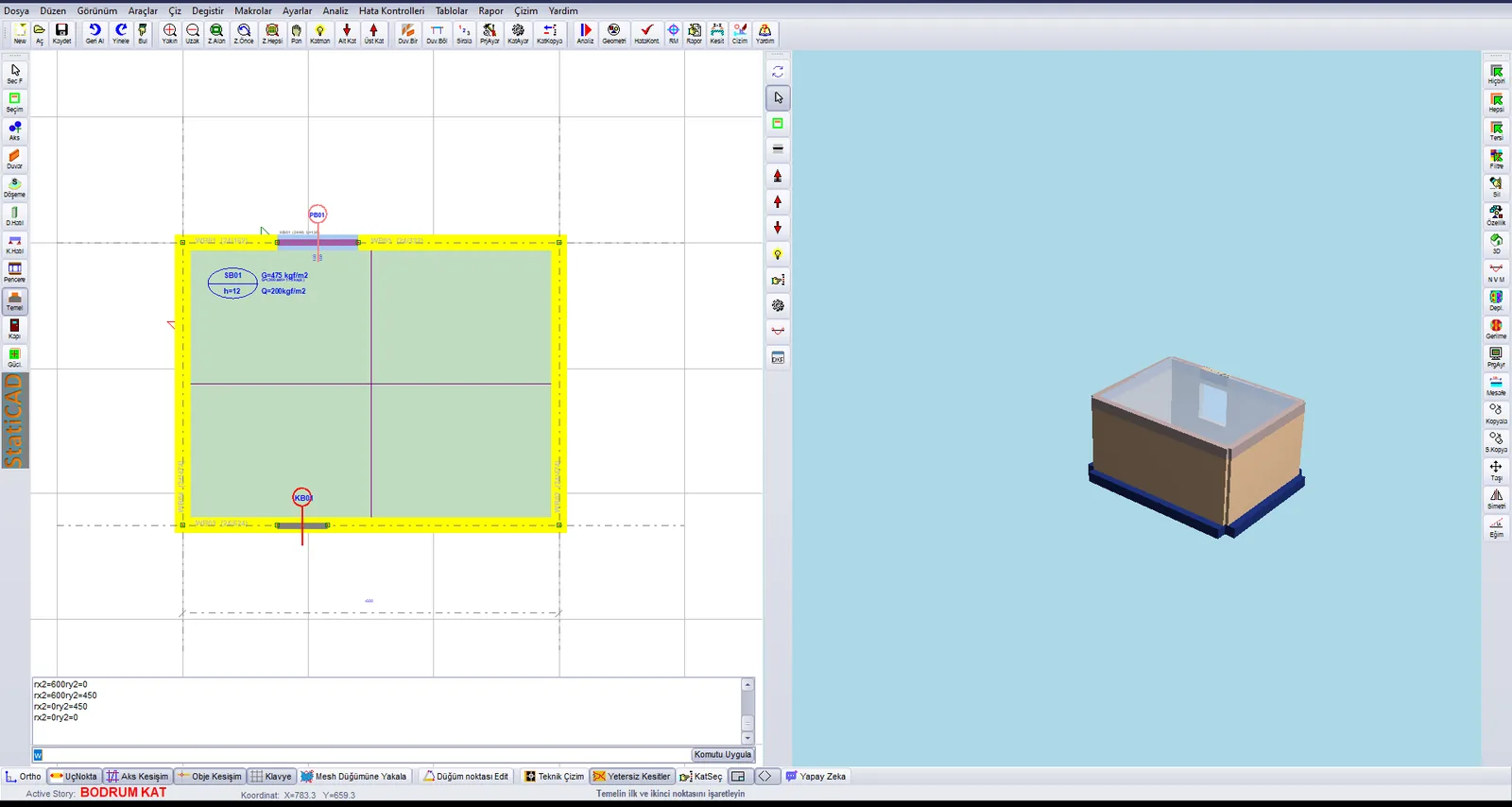
План этажа с добавленными дверью и окном; оконный проём в 3D-виде
5. Оси и фундаменты
- Выполните команду Изменение › Создать оси, если их нет; под стенами будут созданы оси.
- Клавишами Ctrl+Стрелка вниз перейдите на этаж TEMEL.
- Нажмите кнопку Фундамент и в диалоге Свойства фундамента при выбранном Фундаменте под каменной стеной нажмите OK.
- Начертите четыре фундамента, по два щелчка на каждый: (0,0)–(600,0), (600,450)–(0,450), (600,0)–(600,450), (0,0)–(0,450). Угловые узлы показаны зелёными точками.
- Щелчком правой кнопки завершите команду и клавишами Ctrl+Стрелка вверх вернитесь на BODRUM KAT.
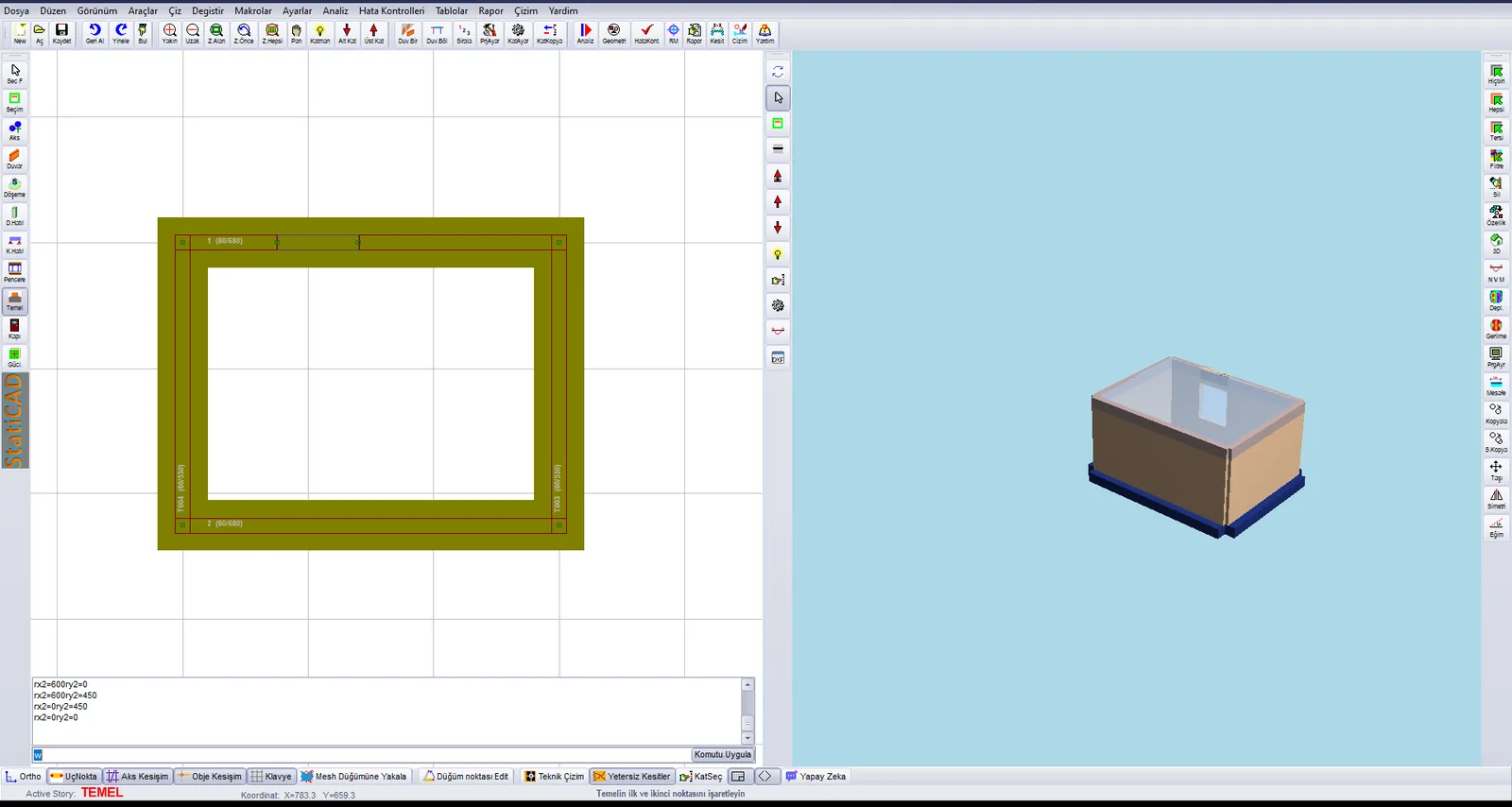
Четыре фундамента под каменными стенами, начерченные на этаже TEMEL
6. Анализ
- Нажмите кнопку Анализ на верхней панели и затем Начать анализ.
- Дождитесь в журнале строки «Analiz Tamamlandı» («Анализ завершён») (в этом примере около 3 секунд).
- Изучите список предупреждений; кнопка Справка каждого предупреждения открывает соответствующую статью базы знаний.
- Закройте окно кнопкой OK и изучите цветные элементы на плане.
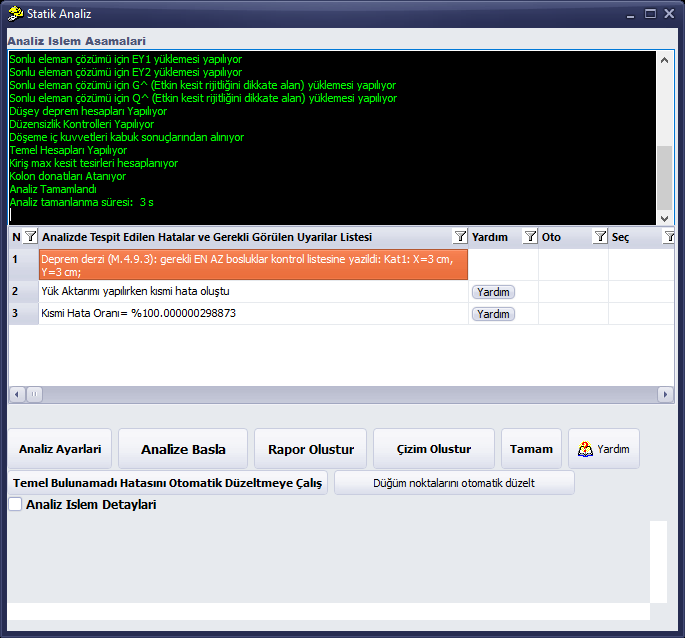
Результат анализа примера здания и предупреждения
В этом примере стены имеют фиолетовый цвет, то есть недостаточны по напряжению сдвига. В таком случае можно увеличить толщину стен, добавить стены, применить вертикальный пояс или перейти на армированную стену; после изменения анализ повторяется. Инженерные решения остаются за ответственным инженером проекта.
7. Сохранение
- Клавишами Ctrl+Alt+S откройте диалог Сохранить как.
- Щёлкните поле Имя файла, нажмите Ctrl+A и введите полный путь (например,
C:\Projeler\OrnekYigma1.sbd); нажмите Enter. - Убедитесь, что в строке заголовка отображается путь к файлу, а в строке подсказки — надпись Data Kaydedildi («Данные сохранены»). В папке рядом с файлом .sbd создаётся также копия .sy4.
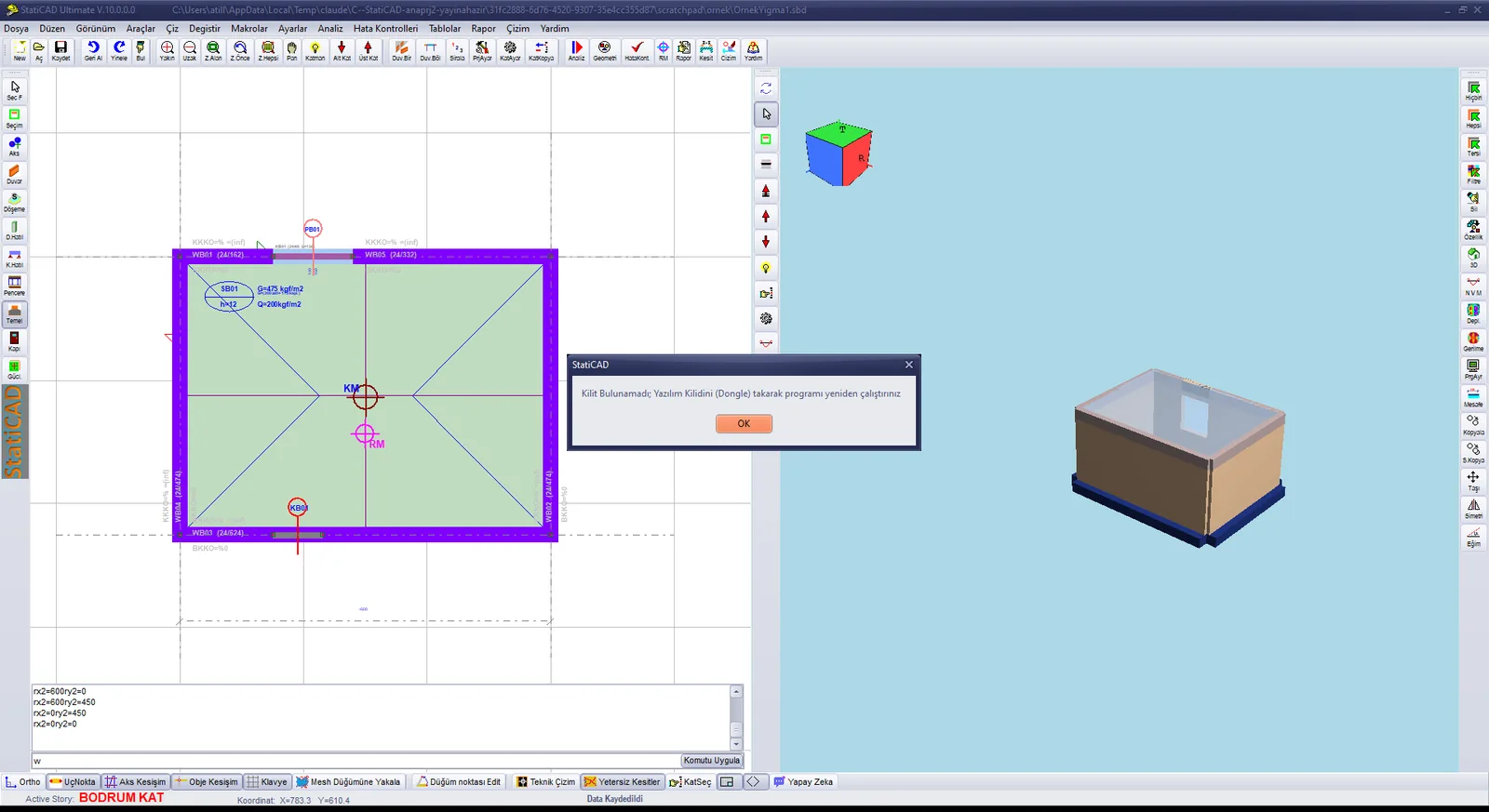
После сохранения: путь к файлу в строке заголовка и «Data Kaydedildi» в строке подсказки
Следующие шаги: для отчёта о расчёте перейдите к статье Отчётность, для проектных чертежей — к статье Подготовка чертежей (листов).