Ассистент искусственного интеллекта и способы управления программой
1. Каналы управления программой
Способы управления StatiCAD
| Канал | Кто использует | Редакции | Как запускается |
|---|---|---|---|
| Графический интерфейс | Пользователи | Все редакции | Меню, кнопки и окна, описанные в настоящем руководстве |
| Командная строка | Пользователи (ввод координат для стены, наклонной оси и обоймы) | Все редакции | Значок командной строки на нижней панели (см. Командная строка) |
| Ассистент искусственного интеллекта (Консоль ИИ) | Пользователи; письменным или голосовым запросом на естественном языке | Hybrid, Ultimate (включая демо) | Кнопка Искусственный интеллект на нижней панели (см. «Ассистент искусственного интеллекта (Консоль ИИ)») |
2. Ассистент искусственного интеллекта (Консоль ИИ)
Кнопка Искусственный интеллект на нижней панели открывает окно Консоль ИИ (AI Konsolu) в правом нижнем углу экрана. Ассистент преобразует запросы, заданные на естественном языке, в команды программы: он может чертить элементы, добавлять этажи, изменять настройки проекта, запускать анализ и выполнять передачу данных IFC/DXF. Необходимы подключение к интернету и ключ API выбранного сервиса искусственного интеллекта.
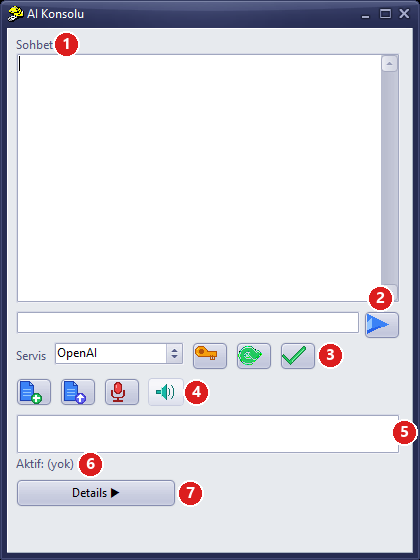
Консоль ИИ (компактный вид)
| № | Раздел | Описание |
|---|---|---|
| 1 | Чат | История запросов и ответов. |
| 2 | Поле сообщения и отправка | Запрос вводится в поле, затем нажимается синий значок стрелки справа. Клавиша Enter сообщение не отправляет. |
| 3 | Сервис и модель | Список Сервис (OpenAI, Claude, Gemini, Grok, Mistral, DeepSeek, Perplexity); значок ключа — Настройки ключа API, зелёная стрелка — Получить модели, значок галочки — Использовать модель. |
| 4 | Файл и голос | Добавить файл, Отправить файл в ИИ (например, изображение плана или PDF) и Нажми-и-говори (запись голоса при удержании кнопки). |
| 5 | Список моделей | После Получить модели модели выводятся списком; выбранная модель активируется кнопкой Использовать модель. |
| 6 | Активна | Используемые сервис и модель (надпись «Aktif: (yok)» — «Активно: (нет)» — показывает, что сервис не выбран). |
| 7 | Details | Открывает/закрывает панели «Команды», «Результаты» и «Файлы». |
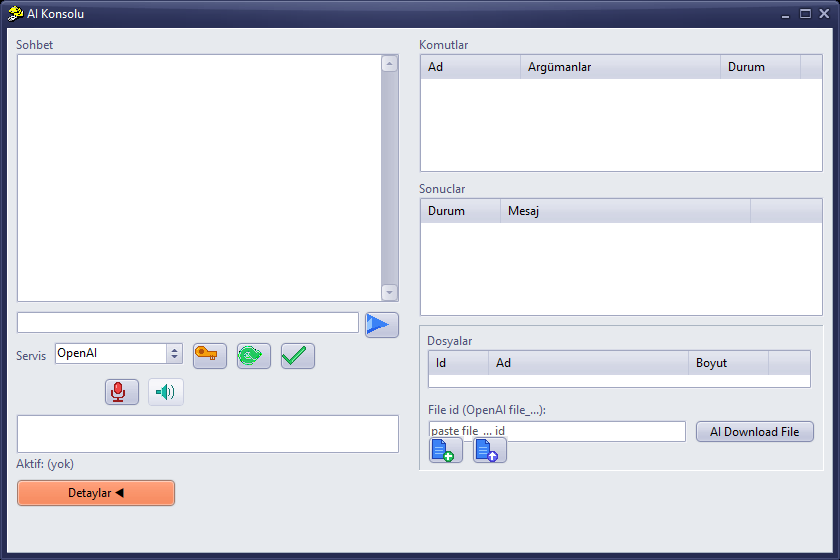
Консоль ИИ – открыта панель подробностей (Команды, Результаты, Файлы)
- Нажмите кнопку Искусственный интеллект.
- При первом использовании откройте Настройки ключа API значком ключа; пользователь вводит ключ соответствующего сервиса и нажимает Сохранить.
- Выберите сервис в списке Сервис, нажмите Получить модели, выберите модель в списке и нажмите Использовать модель; в строке «Aktif» отобразятся сервис и модель.
- Введите запрос в поле сообщения и нажмите значок отправки. Примеры: «Добавь на первый этаж стену высотой 3 метра», «Нарисуй комнату 5×4 м, стены 30 см», «Запусти анализ и кратко изложи результат».
- Прочитайте ответ в области чата (это может занять до 30 секунд) и проверьте изменения на плане и в 3D-виде. Нежелательные изменения отмените командой Отменить (Ctrl+Z).
Примечание: если ключ API не введён, в области чата отображается предупреждение о ключе. Модель и результаты, созданные ассистентом, должны пройти инженерную проверку.
Подробности использования см. в статье Использование Ассистента искусственного интеллекта в StatiCAD.