DXF-подложка: моделирование по архитектурному плану или плану опалубки
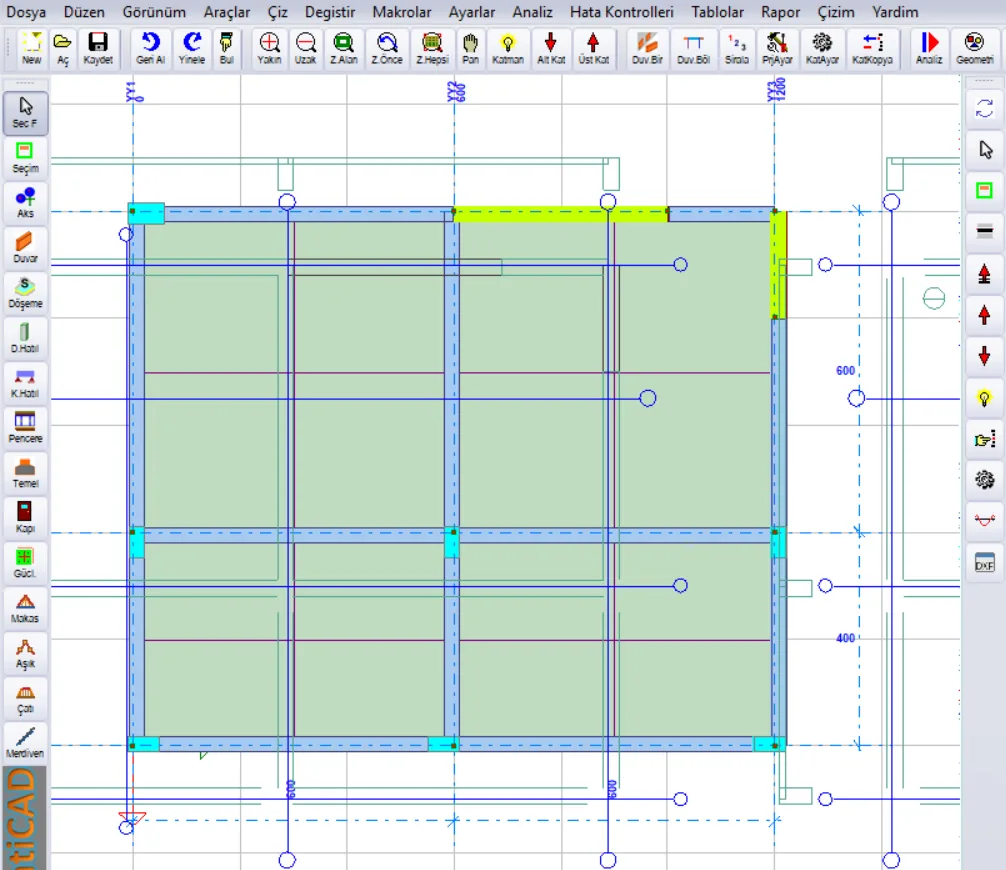
Рисунок 1 – DXF плана опалубки загружен как подложка; оси, пояса и линии стен видны над моделью
1. Об этой статье
DXF-подложка помещает архитектурный план или план опалубки, подготовленный в AutoCAD или другой чертёжной программе, за экраном моделирования в виде линейного чертежа в масштабе. Оси, стены, колонны и балки вы вводите по подложке, привязываясь к концам её линий. Она служит той же цели, что и фоновое изображение (отсканированный лист, JPG/PNG); отличие в том, что DXF — векторный: при увеличении он не искажается, масштаб точный, а концы линий можно захватывать.
- Подложка — лишь вспомогательное средство черчения; в расчёт, вычисления и отчёты она не входит.
- Подложка сохраняется вместе с проектом; при переносе файла проекта на другой компьютер файл DXF не нужен.
- У каждого этажа может быть своя подложка (архитектура нижнего этажа, архитектура типового этажа, план опалубки…).
- Функция доступна во всех версиях программы.
Информация: В примерах этой статьи используется файл altlik.dxf, объединяющий на одном листе планы опалубки четырёх этажей и таблицы арматуры (4668 линий/дуг/окружностей, 9 слоёв), вместе с небольшой железобетонной моделью на двух осях.
2. Быстрый старт
- Перейдите на этаж, на который будете помещать подложку.
- Выберите команду Файл → Загрузить DXF-подложку... (или щёлкните правой кнопкой по пустому месту на экране моделирования и выберите DXF-подложка (архитектурный план / план опалубки)...).
- Кнопкой ... выберите файл DXF. В информационной строке появятся число объектов и границы чертежа.
- Проверьте единицу чертежа: мм, если чертёж в миллиметрах, см — в сантиметрах, м — в метрах.
- Снимите флажки с ненужных слоёв (арматура, таблицы, размеры…).
- Нажмите Загрузить. Подложка вписывается в экран.
- Если подложка не совпадает с моделью, совместите её командой Переместить (по двум точкам): сначала щёлкните пересечение осей на подложке, затем место на модели, где эта точка должна быть.
- Закройте окно и начинайте моделирование по подложке. При сохранении проекта подложка сохраняется тоже.
3. Открытие окна
Окно DXF-подложки открывается двумя способами; оба вызывают одно и то же окно:
- Меню Файл → Загрузить DXF-подложку... (сразу под строкой «Загрузить фоновое изображение»).
- На экране моделирования правый щелчок по пустой области → DXF-подложка (архитектурный план / план опалубки)... Строка Показать DXF-подложку в том же меню скрывает или возвращает подложку, не открывая окно.
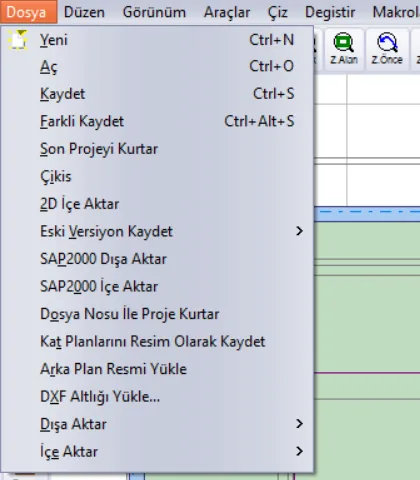
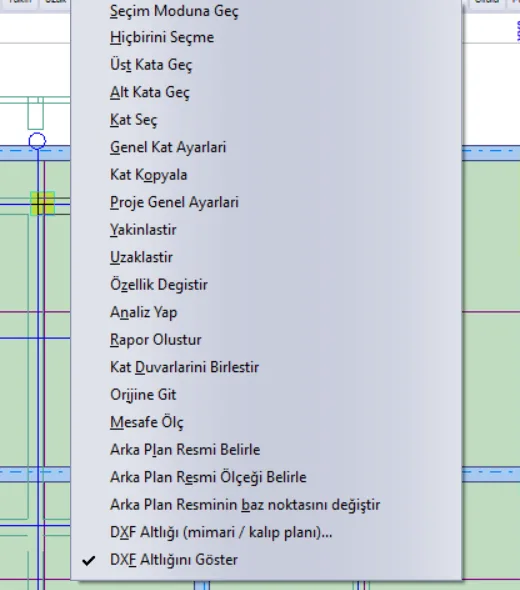
Совет: Строки меню правого щелчка появляются только при щелчке по пустой области. Если щёлкнуть правой кнопкой по стене, перекрытию или оси, откроется меню самого элемента.
Окно немодальное: пока оно открыто, на экране моделирования можно увеличивать и уменьшать масштаб, щёлкать две точки и продолжать работу.
4. Окно DXF-подложки
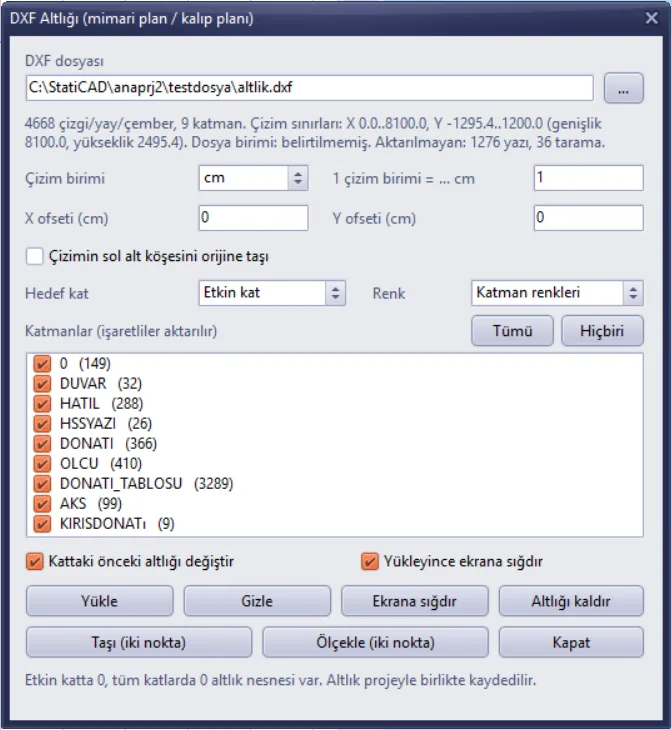
Рисунок 4 – Окно DXF-подложки; файл выбран, но ещё не загружен
4.1. Файл и информационная строка
Кнопка ... открывает выбор файла DXF. После чтения файла информационная строка показывает:
- число линий/дуг/окружностей, которые могут быть перенесены, и число слоёв,
- границы чертежа (диапазон X и Y, ширина, высота) — в единицах чертежа,
- единицу, записанную в файле (если есть),
- число не переносимых текстов и штриховок (см. раздел 8).
Границы чертежа — самый быстрый способ оценить масштаб: для плана здания шириной 12 м ширина 1200 означает, что чертёж выполнен в сантиметрах, 12000 — в миллиметрах, 12 — в метрах.
4.2. Единица чертежа и масштаб
Модель StatiCAD работает в сантиметрах. В поле Единица чертежа вы выбираете единицу, в которой выполнен DXF; расположенное рядом поле 1 единица чертежа = ... см заполняется соответственно:
| Единица чертежа | 1 единица чертежа = ... см | Типичное применение |
|---|---|---|
| мм | 0,1 | Листы опалубки и деталей |
| см | 1 | Большинство архитектурных планов |
| м | 100 | Генплан, картографические подложки |
| дюйм | 2,54 | Проекты, выполненные в дюймах |
| фут | 30,48 | Проекты, выполненные в футах |
Если в файле записана единица, поле заполняется по ней; если не записана (в информационной строке «Единица файла: не указана»), по умолчанию принимается см, и это нужно проверить. Если чертёж выполнен в уменьшенном масштабе, например 1/50, в поле масштаба можно вручную ввести множитель (например, 50 для листа в масштабе 1/50, выполненного в сантиметрах).
Совет: Если вы не уверены в масштабе, загрузите подложку, затем командой Масштабировать (по двум точкам) щёлкните пролёт между осями известной длины и введите реальную длину (см. раздел 5.2).
4.3. Положение: смещение и перенос в начало координат
По умолчанию начало координат DXF совпадает с началом координат модели: точка (0,0) чертежа находится в (0,0) и на модели.
- Смещение X / смещение Y (см): при загрузке сдвигает подложку на указанную величину. Y возрастает вверх.
- Перенести левый нижний угол чертежа в начало координат: отметьте, если чертёж выполнен очень далеко от начала системы координат (например, в государственных координатах); левый нижний угол чертежа переносится в точку (0,0) модели, смещения добавляются сверху.
Для точного совмещения чаще всего удобнее после загрузки подложки воспользоваться командой Переместить (по двум точкам) (см. раздел 5.1).
4.4. Целевой этаж
- Активный этаж: подложка загружается только на этаж, с которым вы сейчас работаете (по умолчанию).
- Все этажи: одна и та же подложка копируется на каждый этаж отдельно. Используйте, если один план с осевой сеткой пригодится на всех этажах.
Выбор целевого этажа определяет и область действия кнопок Удалить подложку, Переместить и Масштабировать.
4.5. Слои и цвет
Список показывает слои DXF и число объектов в каждом. Переносятся только отмеченные слои. Слои, выключенные или замороженные в DXF, приходят неотмеченными. Кнопки Все и Ни одного включают или снимают все флажки.
Для конструктивной модели обычно достаточно слоёв осей, стен, колонн и балок. Отключение слоёв арматуры, таблиц, мебели и размеров упрощает экран и сохраняет небольшой размер файла проекта.
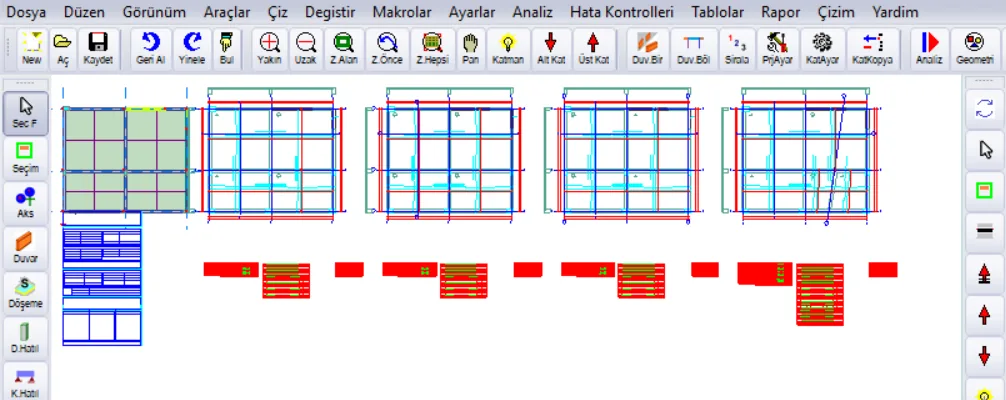
Рисунок 5 – Лист, загруженный при отмеченных всех слоях: четыре плана опалубки и таблицы арматуры (слева модель зелёного цвета)
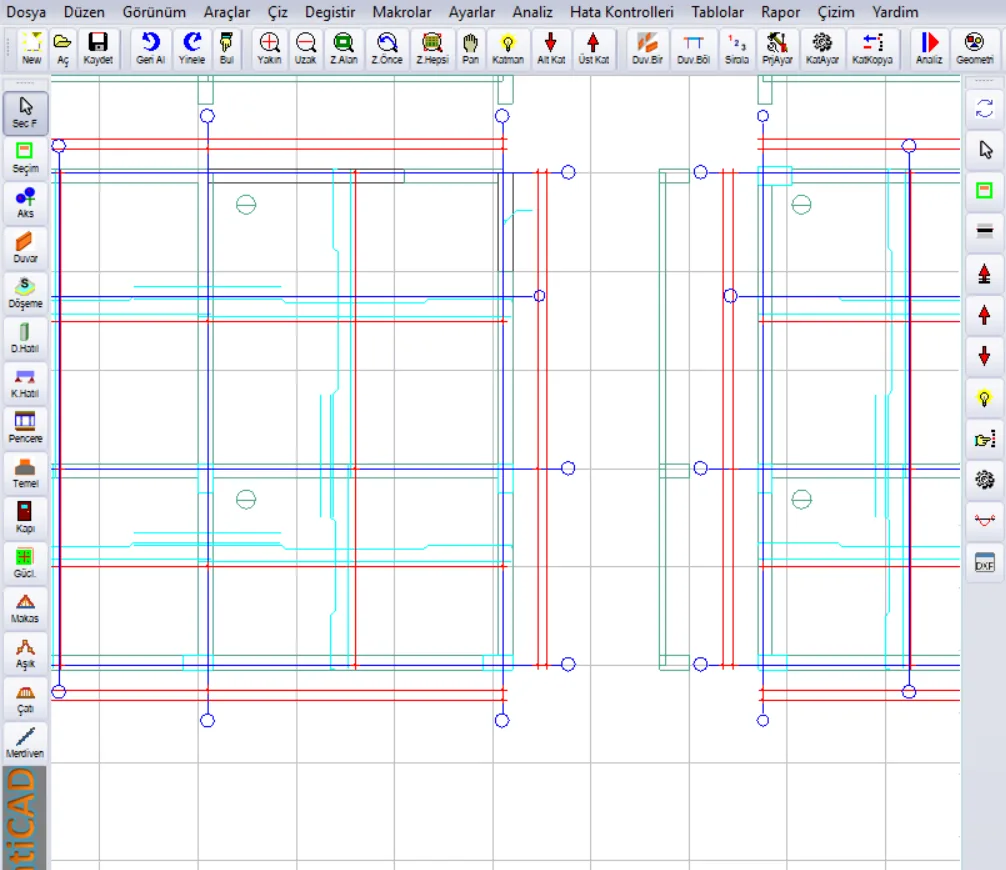
Рисунок 6 – Та же подложка при увеличении: линии, маркеры осей и окружности в цветах слоёв
У поля Цвет два варианта:
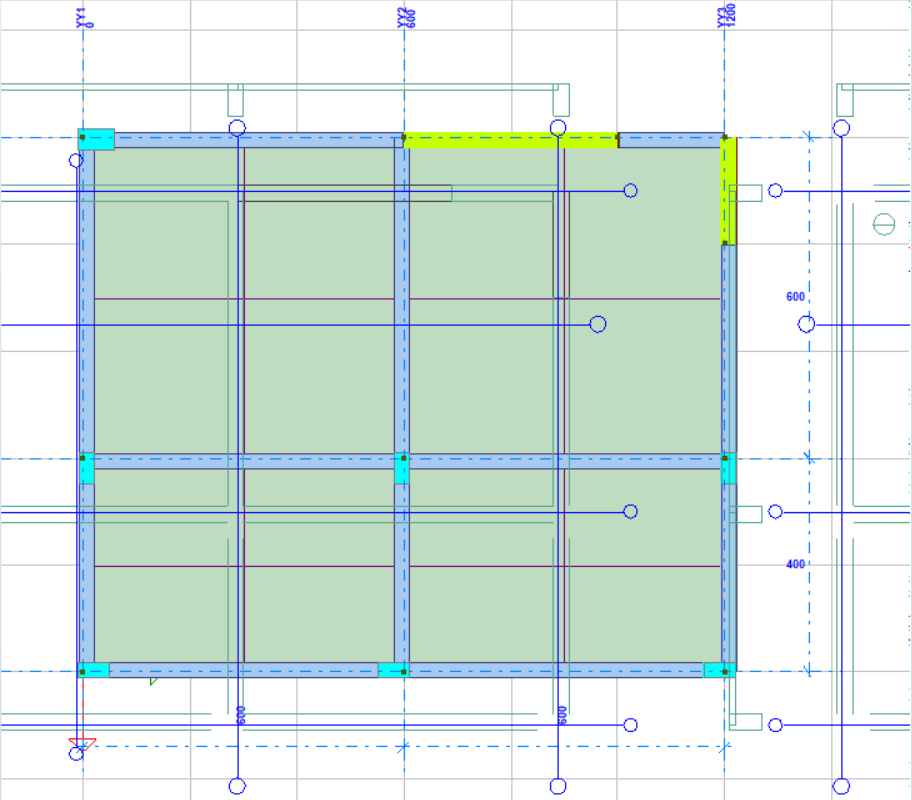
- Цвета слоёв: каждая линия получает цвет слоя (или объекта) в DXF.
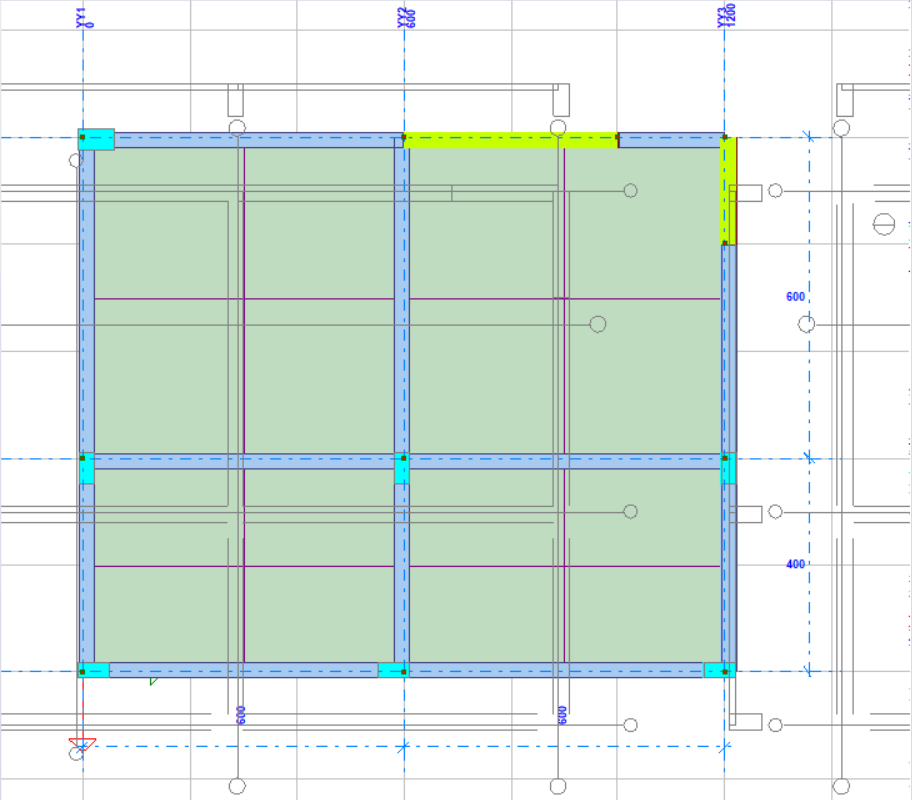
- Один цвет (серый): вся подложка рисуется серым. Часто это самый удобный вариант, чтобы она не смешивалась с цветами элементов модели.
4.6. Кнопки
| Элемент | Что делает |
|---|---|
| Заменить прежнюю подложку на этаже | Если флажок отмечен (по умолчанию), новая загрузка удаляет прежнюю подложку на целевом этаже. Если снять флажок, новый чертёж добавляется поверх прежнего; так на один этаж можно поместить несколько DXF (например, архитектуру + опалубку). |
| Вписать в экран после загрузки | После загрузки настраивает вид так, чтобы показать подложку целиком. |
| Загрузить | Переносит выбранный файл на целевой этаж с настройками окна. Если файл не выбран, сначала запрашивает его. |
| Скрыть / Показать | Убирает подложку с экрана или возвращает её, не удаляя. |
| Вписать в экран | Показывает на экране всю подложку активного этажа. |
| Удалить подложку | С подтверждением удаляет подложку целевого этажа (или всех этажей, если выбрано «Все этажи»). |
| Переместить (по двум точкам) | Сдвигает подложку на разность между двумя щёлкнутыми точками (см. раздел 5.1). |
| Масштабировать (по двум точкам) | Масштабирует подложку так, чтобы длина между двумя щёлкнутыми точками стала равной введённой вами реальной длине (см. раздел 5.2). |
| Закрыть | Закрывает окно; подложка остаётся на месте. |
Строка в самом низу окна показывает, сколько объектов подложки находится на активном этаже и на всех этажах.
5. Совмещение подложки с моделью
Если вы начинаете новый проект, достаточно загрузить подложку и вводить оси прямо по ней. Если подложка добавляется к существующей модели или на листе рядом нарисовано несколько планов, подложку нужно совместить с моделью.
5.1. Перенос по двум точкам
- В окне нажмите Переместить (по двум точкам). Внизу экрана появится сообщение «сначала щёлкните опорную точку на подложке, затем целевую точку на модели».
- Щёлкните на подложке известную вам точку (например, пересечение осей A–1 или угол колонны). Курсор привязывается к ближайшему концу линии, и точка отмечается жёлтым квадратом.
- Щёлкните на модели место, где эта точка должна оказаться (например, пересечение осей A–1 модели или начало координат).
Подложка сдвигается так, чтобы первая точка попала в положение второй. Если целевой этаж — «Все этажи», операция применяется к подложке на всех этажах.
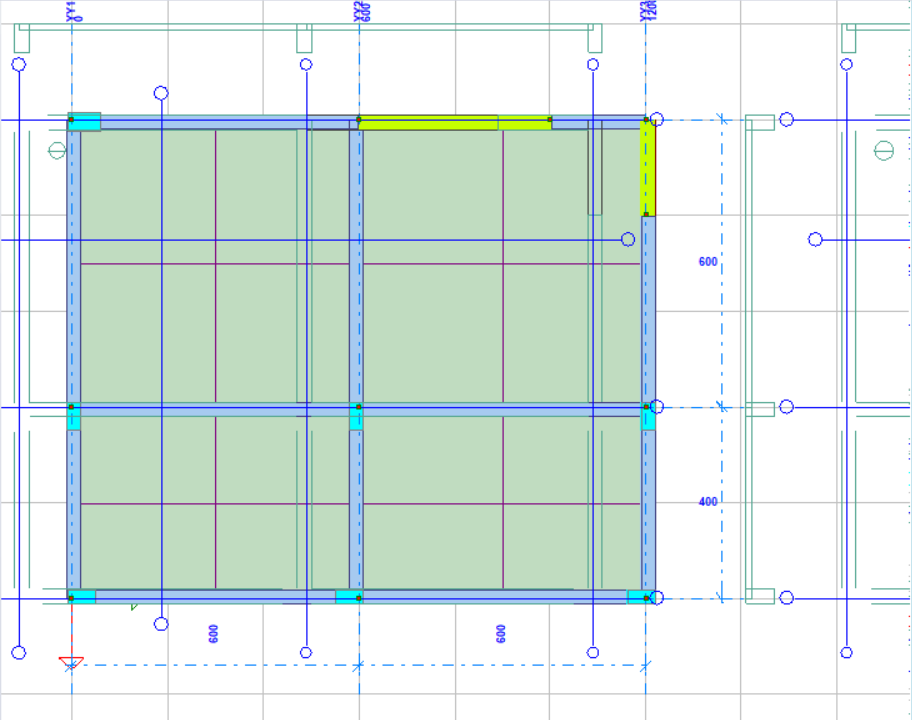
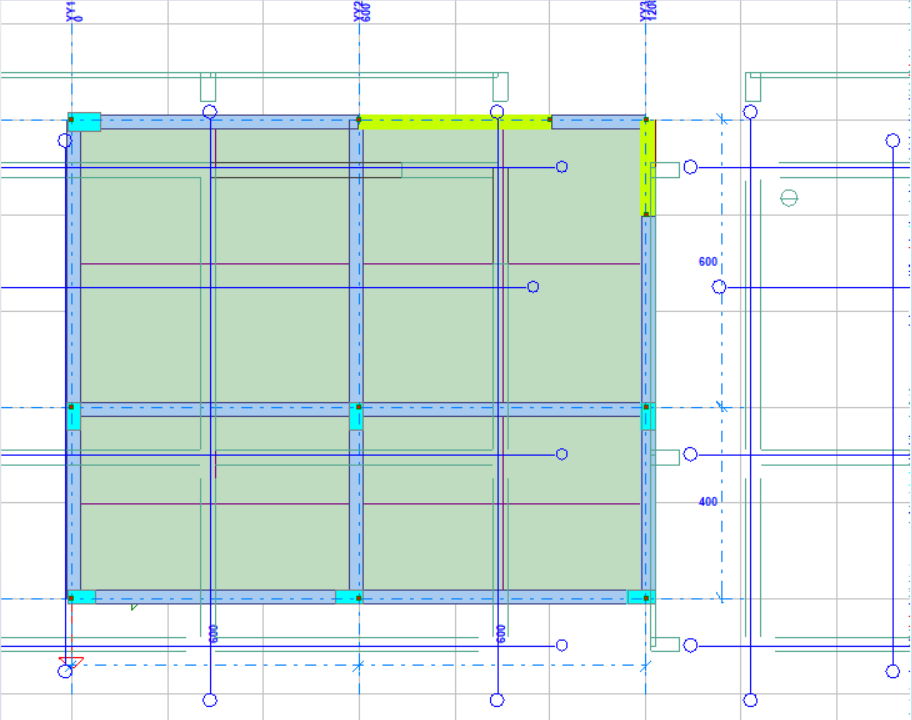
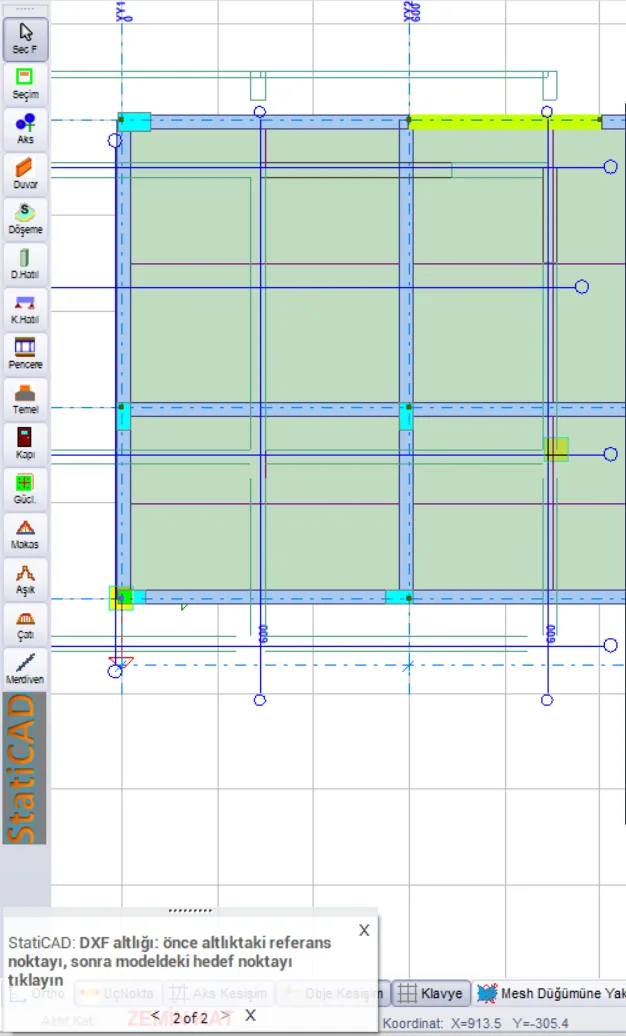
Рисунок 11 – При переносе по двум точкам: захваченный конец подложки отмечен жёлтым квадратом, подсказка внизу слева
Совет: Если на листе рядом расположено несколько планов этажей, для каждого этажа можно загрузить один и тот же DXF и этим способом подтянуть план нужного этажа на модель. Остальные планы остаются за пределами экрана и работе не мешают; если это нежелательно, разделите DXF по этажам в чертёжной программе и загрузите по отдельности.
5.2. Масштабирование по двум точкам
- В окне нажмите Масштабировать (по двум точкам).
- Щёлкните на подложке две точки, реальную длину между которыми вы знаете (например, расстояние между двумя осями, длина стены с проставленным размером).
- В открывшемся поле введите реальную длину между этими двумя точками в сантиметрах (в поле уже подставлена текущая измеренная длина).
Подложка увеличивается или уменьшается так, что первая щёлкнутая точка остаётся неподвижной. После исправления масштаба при необходимости совместите подложку командой Переместить (по двум точкам).
Внимание: Коэффициент масштабирования вычисляется по двум щёлкнутым точкам. Выбирайте точки как можно дальше друг от друга и щёлкайте, захватывая концы линий; коэффициент, полученный по короткой длине, при распространении на весь план увеличивает погрешность.
6. Моделирование по подложке
- Подложка рисуется поверх модели; заливки перекрытий и балок линии подложки не закрывают.
- Линии подложки не выделяются: ни щелчок, ни выделение рамкой, ни Выделить всё подложку не захватывают. Так при удалении, перемещении или копировании элементов модели вы случайно не заденете подложку.
- Увеличение, уменьшение и панорамирование двигают подложку вместе с моделью в одном масштабе.
6.1. Захват концевых точек
Концы линий и дуг подложки и центры окружностей добавляются к собственным точкам захвата модели. Когда при вычерчивании оси, стены, колонны или балки вы подводите курсор к углу на подложке, точка отмечается жёлтым квадратом, и щелчок попадает точно в неё (Рисунок 11). Захват работает вместе с режимами привязки на нижней панели программы (Концевая точка, Пересечение осей…).
Информация: Если включены маркеры точек захвата и на экране более 300 точек подложки, маркеры подложки не рисуются (чтобы экран не переполнялся); захват всё равно работает, и по мере увеличения маркеры тоже появляются. Если подложка скрыта, её концы тоже не захватываются.
6.2. Показ, скрытие, удаление
- Скрыть / Показать (окно) или Показать DXF-подложку в меню правого щелчка: подложка не удаляется, а лишь не рисуется. Используйте, когда модель становится перегруженной или при снятии снимка экрана. Эта настройка действует в течение сеанса; при повторном открытии проекта подложка видима.
- Удалить подложку: удаляет подложку из проекта. По окончании моделирования удаление подложки уменьшает файл проекта.
7. Сохранение и этажи
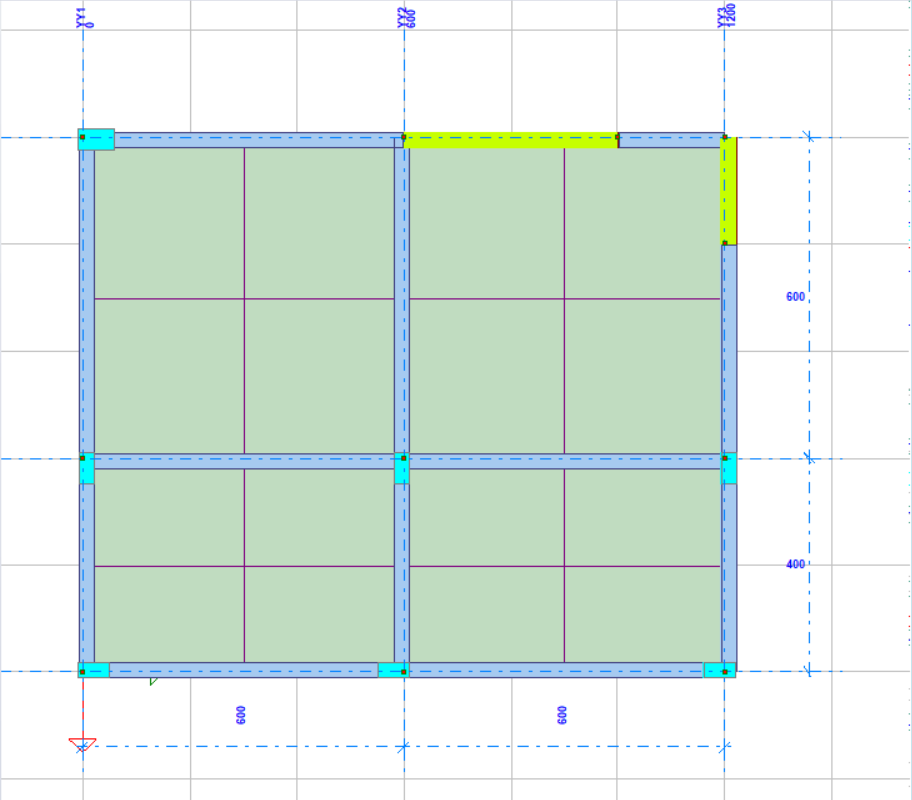
- При сохранении проекта подложка записывается внутрь файла проекта и возвращается при его открытии. Путь к файлу DXF не хранится; последующее удаление или изменение DXF на подложку в проекте не влияет.
- Если DXF изменился, загрузите его заново: при отмеченном «Заменить прежнюю подложку на этаже» новый чертёж заменяет прежний.
- Подложка привязана к этажу. При смене этажа вы видите подложку этого этажа; на этаже без подложки ничего не рисуется.
- При создании нового проекта подложка предыдущего проекта очищается.
Размер файла: Поскольку каждая линия подложки записывается в проект, большой лист заметно увеличивает файл: лист из 4668 объектов в примере добавляет к файлу проекта около 0,75–0,95 МБ; если выбраны только слои осей, поясов и стен (419 объектов), занимаемое место примерно в десять раз меньше. Отключайте ненужные слои, а «Все этажи» применяйте, только если это действительно нужно.
8. Что переносится из DXF?
| Объект DXF | Переносится? | Пояснение |
|---|---|---|
| LINE (линия) | Да | |
| LWPOLYLINE, POLYLINE | Да | Прямые участки как линии, криволинейные как дуги |
| ARC (дуга), CIRCLE (окружность) | Да | |
| ELLIPSE, SPLINE | Да | Разбиваются на короткие отрезки |
| INSERT (блок) | Да | С раскрытием содержимого; включая вложенные, повёрнутые, масштабированные, зеркальные блоки и массивы блоков |
| DIMENSION (размер) | Частично | Размерные линии и стрелки переносятся, текст размера не переносится |
| TEXT, MTEXT (текст) | Нет | Число показывается в информационной строке |
| HATCH (штриховка) | Нет | Число показывается в информационной строке |
| Изображение, 3D-тело, область и т. п. | Нет |
Поддерживаемый тип файла — текстовый (ASCII) DXF. DWG и двоичный (binary) DXF не читаются; в этом случае программа выдаёт сообщение с просьбой сохранить файл в чертёжной программе как ASCII DXF.
9. Рекомендации по подготовке файла DXF
- В AutoCAD выберите Сохранить как → AutoCAD DXF (например, AutoCAD 2000/2004/2010 DXF); не отмечайте вариант «binary».
- Знайте единицу чертежа (мм / см / м). Если не уверены, измерьте пролёт между осями.
- По возможности сохраняйте каждый план этажа как отдельный DXF и переносите одно из пересечений осей в точку (0,0) чертежа; тогда подложка совпадает с моделью сразу после загрузки.
- Отключите ненужные слои (мебель, штриховка, благоустройство, размеры) в чертеже или снимите их отметки в списке при загрузке.
- Внешние ссылки (XREF) в DXF не попадают; сначала присоедините их к чертежу (bind).
- В очень подробных листах (десятки тысяч линий) перенос только слоёв, показывающих несущую систему, облегчает и экран, и файл.
10. Частые ситуации
| Ситуация | Причина / решение |
|---|---|
| Загрузил, но на экране ничего не видно | Подложка может находиться очень далеко от модели: нажмите Вписать в экран. Если по-прежнему нет, подложка может быть скрыта (Показать) или загружена на другой этаж; посмотрите числа в нижней строке окна. |
| Подложка намного больше или меньше модели | Неверно выбрана единица чертежа. Загрузите заново с правильной единицей или воспользуйтесь Масштабировать (по двум точкам). |
| Подложка в правильном масштабе, но не совпадает с моделью | Совместите командой Переместить (по двум точкам); либо загрузите заново с «Перенести левый нижний угол чертежа в начало координат» и смещениями. |
| Сообщение «В выбранных слоях нет объектов для переноса» | В списке слоёв не отмечен ни один слой, либо в отмеченных слоях только тексты/штриховки. |
| Сообщение «Файл не удалось прочитать» | Файл — DWG или двоичный DXF. Сохраните заново как ASCII DXF в чертёжной программе. |
| Тексты и штриховки не пришли | Тексты и штриховки не переносятся (раздел 8). Для имён осей приходят окружности и линии маркеров осей. |
| Не могу выделить и удалить линию подложки | Подложка намеренно закрыта для выделения. Удалите её целиком командой Удалить подложку; если часть не нужна, снимите отметку с соответствующего слоя и загрузите заново. |
| В меню правого щелчка нет строк DXF | Вы щёлкнули по элементу; щёлкните правой кнопкой по пустой области или воспользуйтесь Файл → Загрузить DXF-подложку.... |
| Файл проекта сильно вырос | Уменьшите число слоёв и загрузите заново; по окончании моделирования удалите подложку. |