Расчёт с помощью оболочечных конечных элементов
В конечно-элементной модели стены и стены жёсткости могут представляться стержневыми или оболочечными (shell) элементами. В этой статье пошагово описаны настройки, необходимые для расчёта стен, стен жёсткости и, при их наличии, обойм/панелей облицовки оболочечными конечными элементами.
1. Настройки на вкладке «Сетка элементов»
На вкладке Общие настройки проекта › Сетка элементов включите параметры, показанные на рисунке стрелками:
- Отметьте флажок Вычислять внутренние усилия в оболочечных элементах.
- Отметьте флажок Получать внутренние усилия в плитах перекрытий из результатов расчёта оболочечными конечными элементами.
- В поле Тип конечного элемента стены жёсткости/стены выберите Оболочка.
- В поле Тип конечного элемента обоймы/панели облицовки выберите Оболочка.
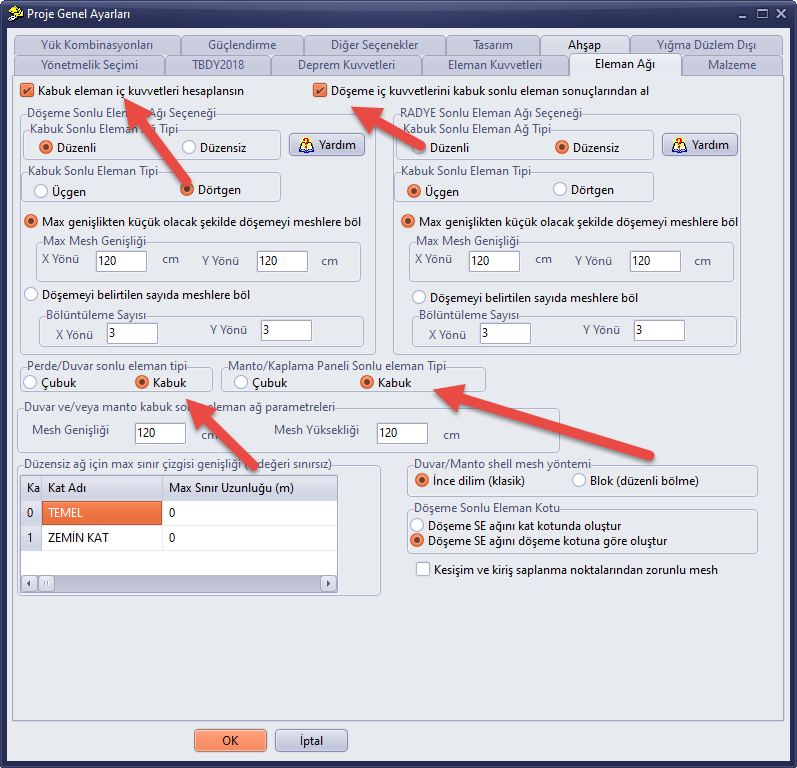
Рисунок 1 – Общие настройки проекта › Сетка элементов: внутренние усилия в оболочечных элементах, внутренние усилия в плитах перекрытий и оболочечный тип конечного элемента для стен жёсткости/стен и обойм
Размеры сетки стен и обойм вводятся на той же вкладке в группе Параметры сетки оболочечных конечных элементов стен и/или обойм (Ширина ячейки, Высота ячейки; см). О параметрах сетки плит перекрытий см. статью Параметры сетки конечных элементов перекрытий.
2. Настройки на вкладке «Усилия в элементах»
На вкладке Общие настройки проекта › Усилия в элементах выберите метод конечных элементов для расчёта внутренних усилий:
- Вариант расчёта продольной силы в элементах: Метод конечных элементов
- Вариант расчёта поперечной силы и момента в элементах: Метод конечных элементов
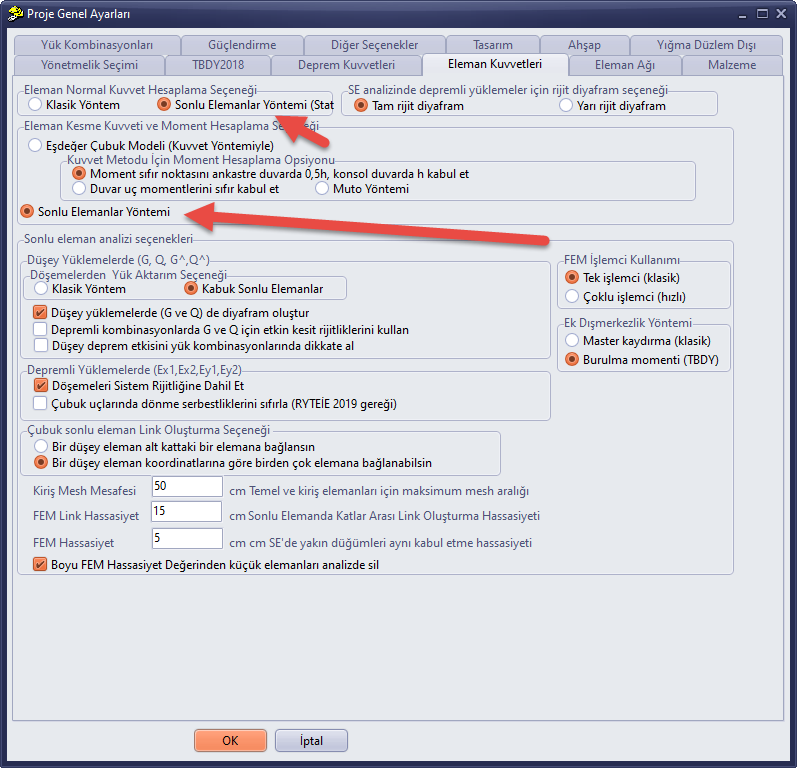
Рисунок 2 – Общие настройки проекта › Усилия в элементах: метод конечных элементов для продольной силы, а также для поперечной силы и момента
3. Ненесущие перегородки
Ненесущие перегородки, которые не нужно включать в расчётную модель, можно удалить либо в окне Свойства стены соответствующей стены выбрать в группе Тип элемента вариант Заполняющая стена.
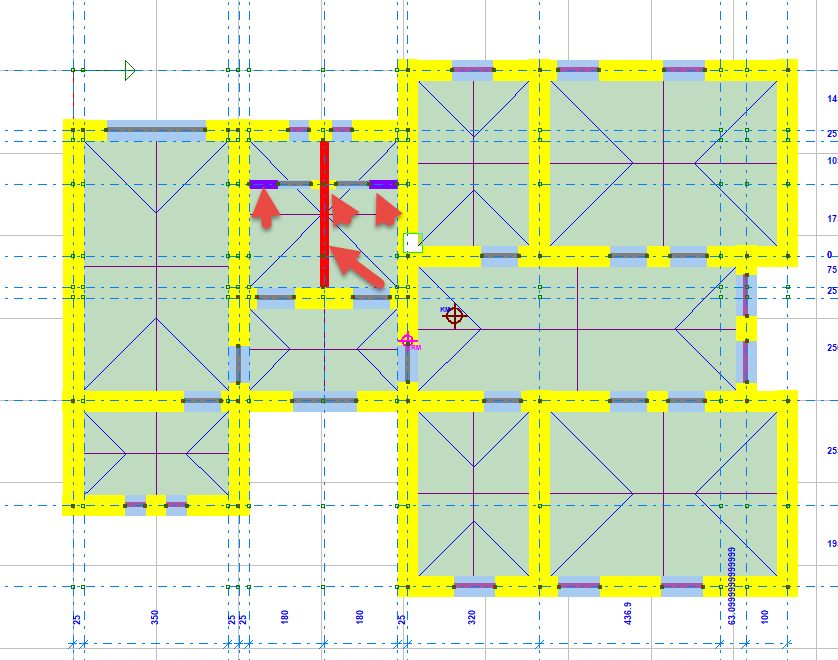
Рисунок 3 – Ненесущие перегородки, показанные на плане стрелками
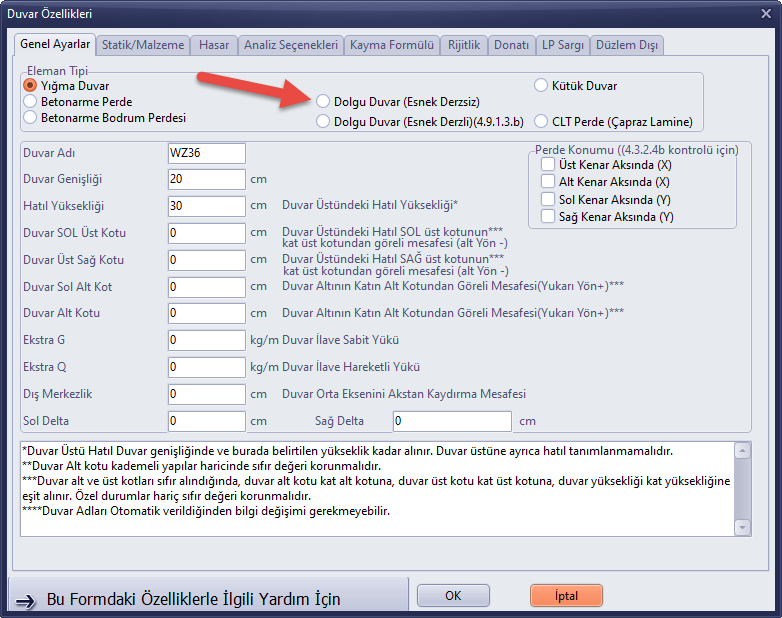
Рисунок 4 – Свойства стены › Общие настройки: выбор варианта «Заполняющая стена» в группе «Тип элемента»
4. Отображение распределения напряжений
Чтобы после завершения анализа увидеть результаты по напряжениям в цветовом отображении, нажмите кнопку Напряжения на правой панели инструментов.
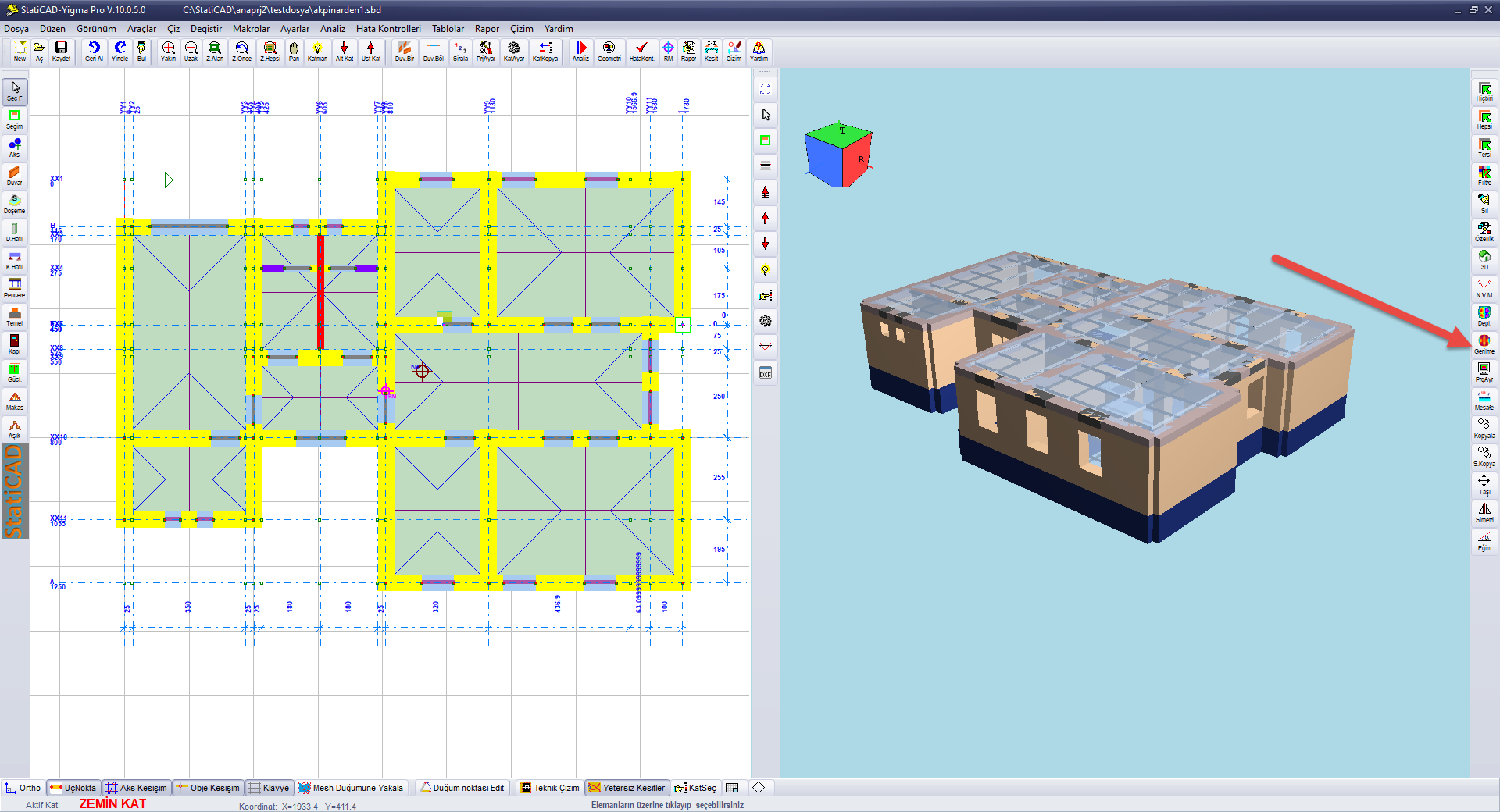
Рисунок 5 – Кнопка «Напряжения» на правой панели инструментов
После нажатия кнопки 3D-вид и план показывают распределение напряжений. На вкладке Shell открывшегося окна Параметры отображения системы конечных элементов выбираются отображаемый результат (F11, F22, F12, M11, M22, M12, σ11, σ22, σ12, σmax, σmin, σvm), грань (Верхняя грань / Нижняя грань), тип элемента (Плита перекрытия, Плитный фундамент, Стена жёсткости/стена, Обойма), этажи (Все этажи / Активный этаж), цветовая схема и Нагружение; кнопка Применить обновляет изображение. О работе с окном см. статью Результаты и таблицы.
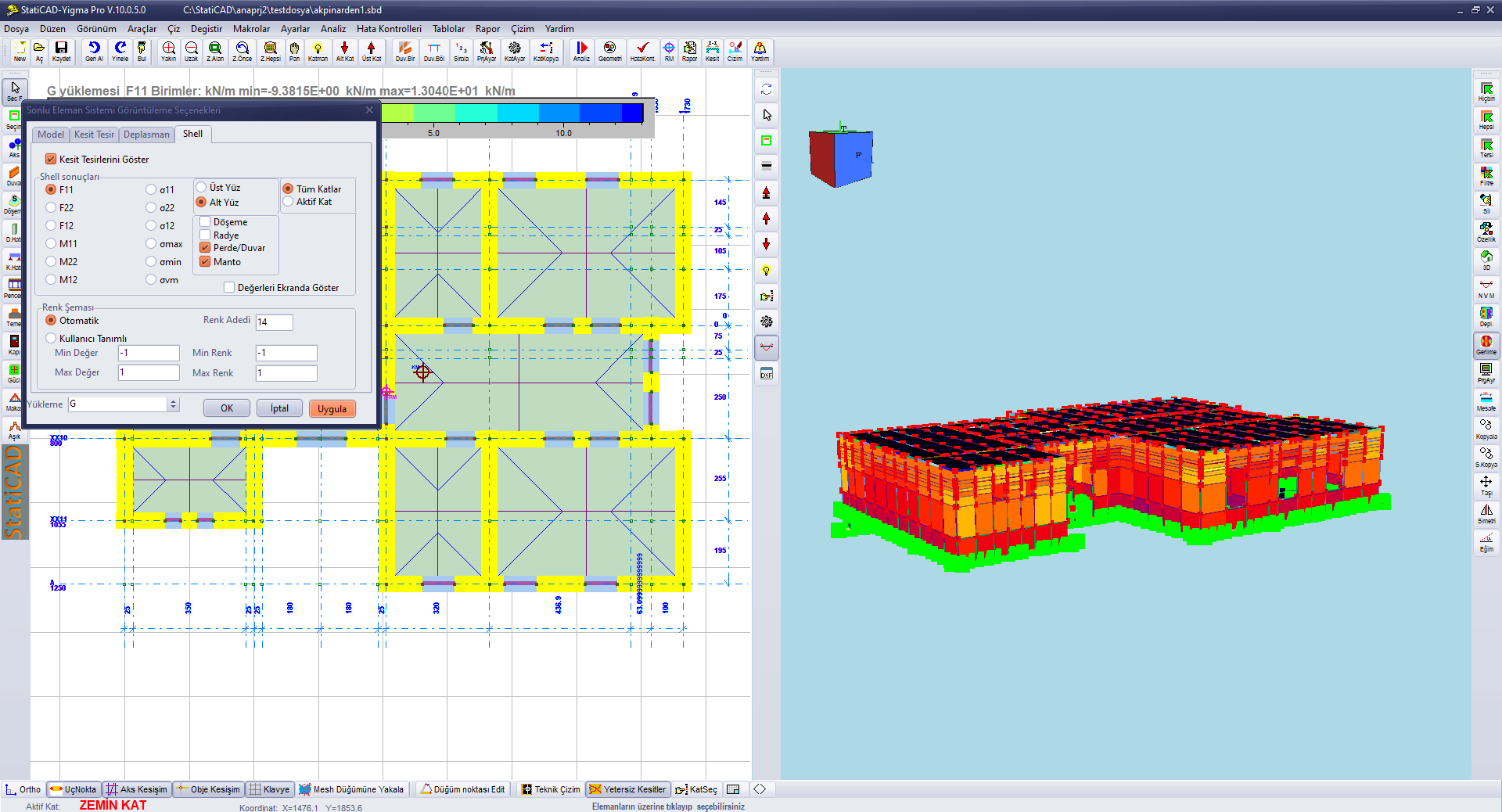
Рисунок 6 – Результаты F11 при нагружении G: вкладка Shell, распределение напряжений на плане и в 3D-виде
5. Отчёты
При этих настройках все результаты по стенам в расчётных отчётах получены по решению с оболочечными конечными элементами.