Создание сечений и чертежи сечений
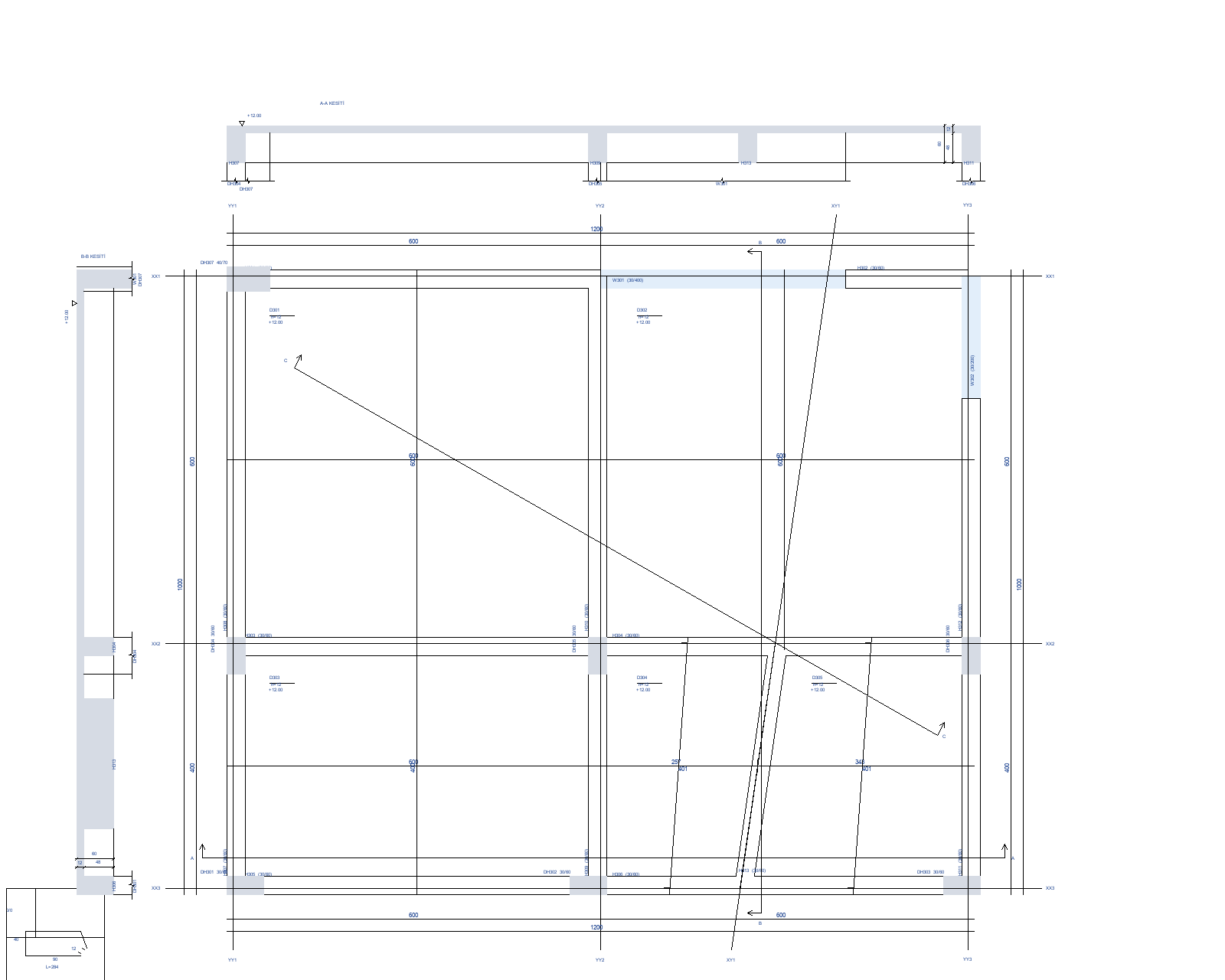
Рисунок 1 – План опалубки; сверху сечение A-A, слева B-B, внутри плана линия свободного сечения (C-C) и стрелки направления взгляда
1. Об этой статье
В чертёж плана опалубки добавляются также сечения этажа. Сечение, пересекая перекрытие, балки, колонны и стены жёсткости по выбранной линии, даёт вертикальное изображение этажа. В статье рассказано, как задать линию сечения, что и как показано на чертеже, а также о свободном сечении по двум точкам и вариантах вида этажа / здания.
- Сечения — только чертёж; в расчёт, вычисления и отчёты они не входят.
- Линии сечений сохраняются вместе с проектом.
- Для каждого этажа можно задать одно горизонтальное (A-A), одно вертикальное (B-B) и одно свободное (C-C) сечение.
- Если линия сечения не задана вообще, программа сама размещает горизонтальное и вертикальное сечения (см. раздел 8).
Информация: В примерах используется небольшое железобетонное четырёхэтажное здание со стенами жёсткости. Примеры чертежей взяты из плана опалубки, созданного программой; штрихованные области в этой статье показаны сплошной серой заливкой, на реальном чертеже это перекрёстная штриховка.
2. Быстрый старт
- Перейдите на этаж, сечение которого хотите получить.
- Нажмите кнопку Сечение на панели инструментов. Откроется Инструмент задания линии сечения.
- Для горизонтального / вертикального сечения: щёлкните на плане место, через которое пройдёт сечение, затем нажмите одну из кнопок X-X или Y-Y в окне.
- Для свободного сечения: щёлкните на плане первую точку и нажмите кнопку 1-я точка, щёлкните вторую точку и нажмите кнопку 2-я точка; выберите направление взгляда и вид и нажмите Применить на этом этаже.
- Закройте окно. Линии сечений видны на экране плана.
- В окне Чертёж выведите план опалубки. Сечения размещаются вокруг плана.
3. Типы сечений
| Сечение | Как задаётся | Направление взгляда | Положение на листе |
|---|---|---|---|
| A-A (горизонтальное) | Одна точка на плане; линия проходит через неё горизонтально и пересекает план от края до края. В окне кнопки X-X. | К верху плана | Над планом, горизонтальная полоса |
| B-B (вертикальное) | Одна точка на плане; линия проходит через неё вертикально. В окне кнопки Y-Y. | Влево | Слева от плана, вертикальная полоса |
| C-C (свободное) | Две точки на плане; линия проходит между этими двумя точками под нужным углом. | Выбираете вы (слева или справа от линии) | Под планом, горизонтальная полоса |
A-A и B-B — только сечения. Для свободного сечения дополнительно можно запросить вид этажа или вид здания (раздел 7).
4. Инструмент задания линии сечения
4.1. Открытие инструмента
Кнопка Сечение на панели инструментов экрана моделирования (подсказка: «Задать точки для сечения чертежа») открывает окно. Пока окно открыто, точка, которую вы щёлкаете мышью на экране плана, становится «отмеченной точкой»; окно всегда остаётся сверху, так что можно щёлкнуть на плане и вернуться в окно.

Рисунок 2 – Кнопка «Сечение» на панели инструментов
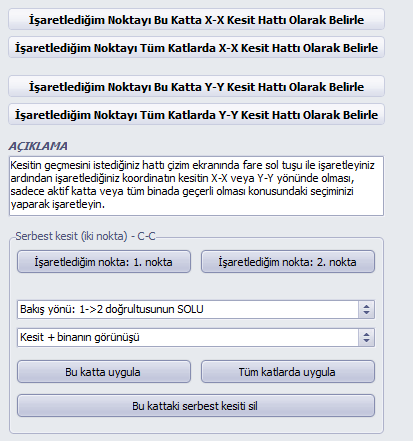
Рисунок 3 – Инструмент задания линии сечения: вверху кнопки горизонтального/вертикального сечения, внизу раздел свободного сечения
4.2. Горизонтальное и вертикальное сечение (A-A, B-B)
- Щёлкните на плане место, через которое должно пройти сечение.
- В окне нажмите одну из четырёх кнопок:
| Кнопка | Результат |
|---|---|
| Задать отмеченную точку как линию сечения X-X на этом этаже | На активном этаже горизонтальное сечение (A-A) проходит через эту точку. |
| Задать отмеченную точку как линию сечения X-X на всех этажах | На всех этажах горизонтальное сечение проходит по одной линии. |
| Задать отмеченную точку как линию сечения Y-Y на этом этаже | На активном этаже вертикальное сечение (B-B) проходит через эту точку. |
| Задать отмеченную точку как линию сечения Y-Y на всех этажах | На всех этажах вертикальное сечение проходит по одной линии. |
Совет: Для горизонтального и вертикального сечений не обязательно использовать одну и ту же точку: сначала щёлкните одну точку и нажмите X-X, затем другую и нажмите Y-Y.
4.3. Свободное сечение (C-C)
Раздел Свободное сечение (две точки) - C-C в нижней части окна задаёт сечение под любым углом и любой длины.
- Щёлкните на плане начало линии сечения и нажмите кнопку Отмеченная точка: 1-я точка.
- Щёлкните на плане конец линии сечения и нажмите кнопку Отмеченная точка: 2-я точка. Под кнопками появляются координаты двух точек (см).
- Выберите направление взгляда: слева или справа от направления 1→2 (раздел 4.4).
- Выберите вид: Только сечение, Сечение + вид этажа или Сечение + вид здания.
- Нажмите Применить на этом этаже (только активный этаж) или Применить на всех этажах.
Линия сечения сразу видна на экране плана. Если применить заново на том же этаже, она заменяет прежнее свободное сечение; кнопка Удалить свободное сечение этого этажа убирает сечение.
Внимание: Свободное сечение рассекает только участок между двумя точками. Элементы за концами линии в сечение и на вид не попадают; если хотите увидеть здание целиком, выбирайте точки так, чтобы они выходили за пределы здания. Свободное сечение на уровне фундамента не задаётся.
4.4. Направление взгляда
Направление взгляда определяет, в какую сторону от линии сечения вы смотрите; от этого зависит, какие элементы, остающиеся за сечением, выбираются.
- Слева: сторона, на которую указывает ваша левая рука, когда вы идёте от 1-й точки ко 2-й.
- Справа: сторона, на которую при том же движении указывает правая рука.
На экране плана и на чертеже стрелки на двух концах линии показывают направление взгляда. В полосе сечения горизонтальная ось идёт слева направо относительно человека, смотрящего на линию; то есть изображение не зеркалится. Чтобы изменить направление, достаточно изменить выбор и применить заново.
5. Линии сечений на экране плана
Заданные линии сечений показываются на экране моделирования:
- Свободное сечение (C-C): красная штрихпунктирная линия между двумя точками; на двух концах стрелки, показывающие направление взгляда.
- Горизонтальное / вертикальное сечение (A-A, B-B): короткие метки на правом и нижнем краях экрана, показывающие положение сечения.
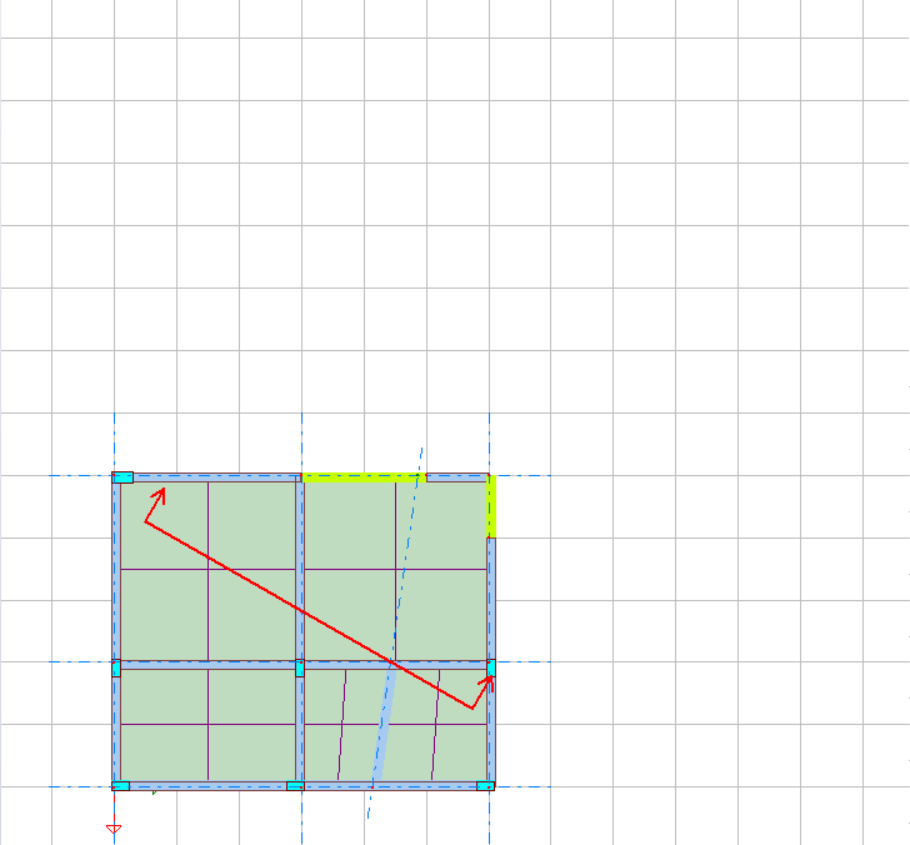
Рисунок 4 – Линия свободного сечения и стрелки взгляда на экране плана
6. Что показано на чертеже сечения?

Рисунок 5 – Сечение A-A: заштрихованное тело, рассечённые балки, колонны на заднем плане, размеры и отметка
6.1. Тело сечения
Перекрытие и балки, пересекаемые линией сечения, вычерчиваются как единое заштрихованное тело; между перекрытием и балкой разделительной линии нет. Балки входят в тело при любом угле пересечения: перпендикулярная линии балка показывается шириной самой балки, наклонно рассечённая — более широким блоком. Перекрытия с полигональными и криволинейными краями тоже входят в сечение.
Балки с разными верхними отметками слева и справа (наклонные) вычерчиваются с их уклоном: если сечение пересекает балку поперёк, балка показывается на отметке в точке пересечения; если сечение идёт вдоль балки, она показывается наклонной заштрихованной полосой. Колонны тоже вычерчиваются со своими верхними отметками (а на виде — и с нижними); короткие стойки и колонны, выступающие над перекрытием, показываются в реальную длину.
Балки, расположенные на одной линии, но на разных отметках (например, рёбра купола, балки промежуточных этажей), не склеиваются; каждая вычерчивается на своей отметке отдельной заштрихованной частью.
6.2. Рассечённые колонны и стены жёсткости
Колонны, стены жёсткости и стены, через которые проходит линия сечения, тоже являются частью тела и штрихуются. Их соединение с перекрытием — одна замкнутая линия. Нижние концы заканчиваются линией обрыва, показывающей, что элемент продолжается вниз, и под ними пишется имя.
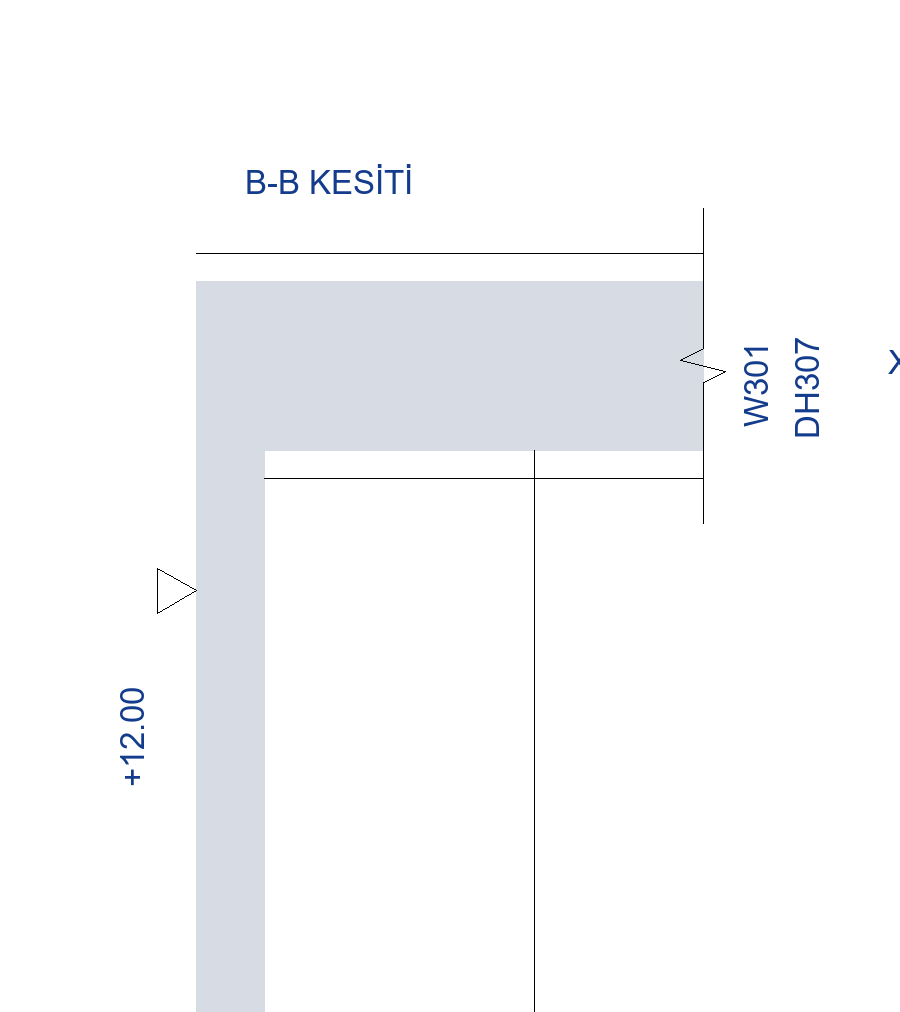
Рисунок 6 – Верхний конец сечения B-B: рассечённая стена жёсткости W301 заштрихована и слита с перекрытием; колонна DH307 на заднем плане без штриховки
6.3. Элементы на заднем плане
Элементы, не рассекаемые линией сечения, но находящиеся позади неё по направлению взгляда, показываются без штриховки:
- Балки: тонкая линия вида по их нижней грани. В местах, закрытых телом сечения, линия прерывается.
- Колонны и стены жёсткости: контур без штриховки; нижние концы с линией обрыва, имена внизу.
Элементы, находящиеся перед линией сечения (против направления взгляда), не вычерчиваются.
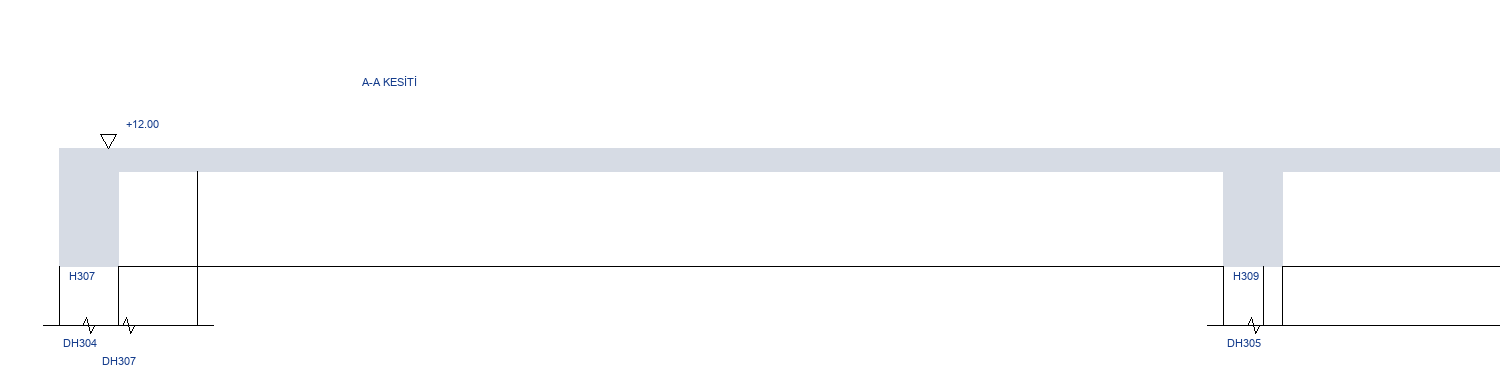
Рисунок 7 – Фрагмент сечения A-A: рассечённые заштрихованные балки H307 и H309; колонны DH304, DH307 и DH305 и нижняя линия балки на заднем плане
6.4. Имена, размеры и отметка
- Имя каждой рассечённой балки пишется под балкой, имена колонн и стен жёсткости — под линией обрыва. Накладывающиеся имена располагаются друг под другом.
- У балки даются три размера: толщина перекрытия, выступ балки ниже перекрытия и полная высота (пример: 12 / 48 / 60). В сечении без балки пишется только толщина перекрытия.
- В начале сечения верхняя отметка перекрытия обозначается треугольным знаком и надписью в метрах (пример: +12.00).
- Под сечением даётся горизонтальный размер: расстояния между осями, которые пересекает линия сечения, и под ними полная длина. Наклонные оси в размер не входят. На виде здания горизонтальный размер пишется под самым нижним этажом.
6.5. Купол, свод, лестница, пандус
Оболочечные элементы с изменяющейся отметкой (купол, свод, лестница, наклонное перекрытие) пересекаются с линией сечения по их реальному уклону и вычерчиваются как заштрихованная полоса толщиной в оболочку, следующая уклону. Криволинейные поверхности сохраняют кривизну.
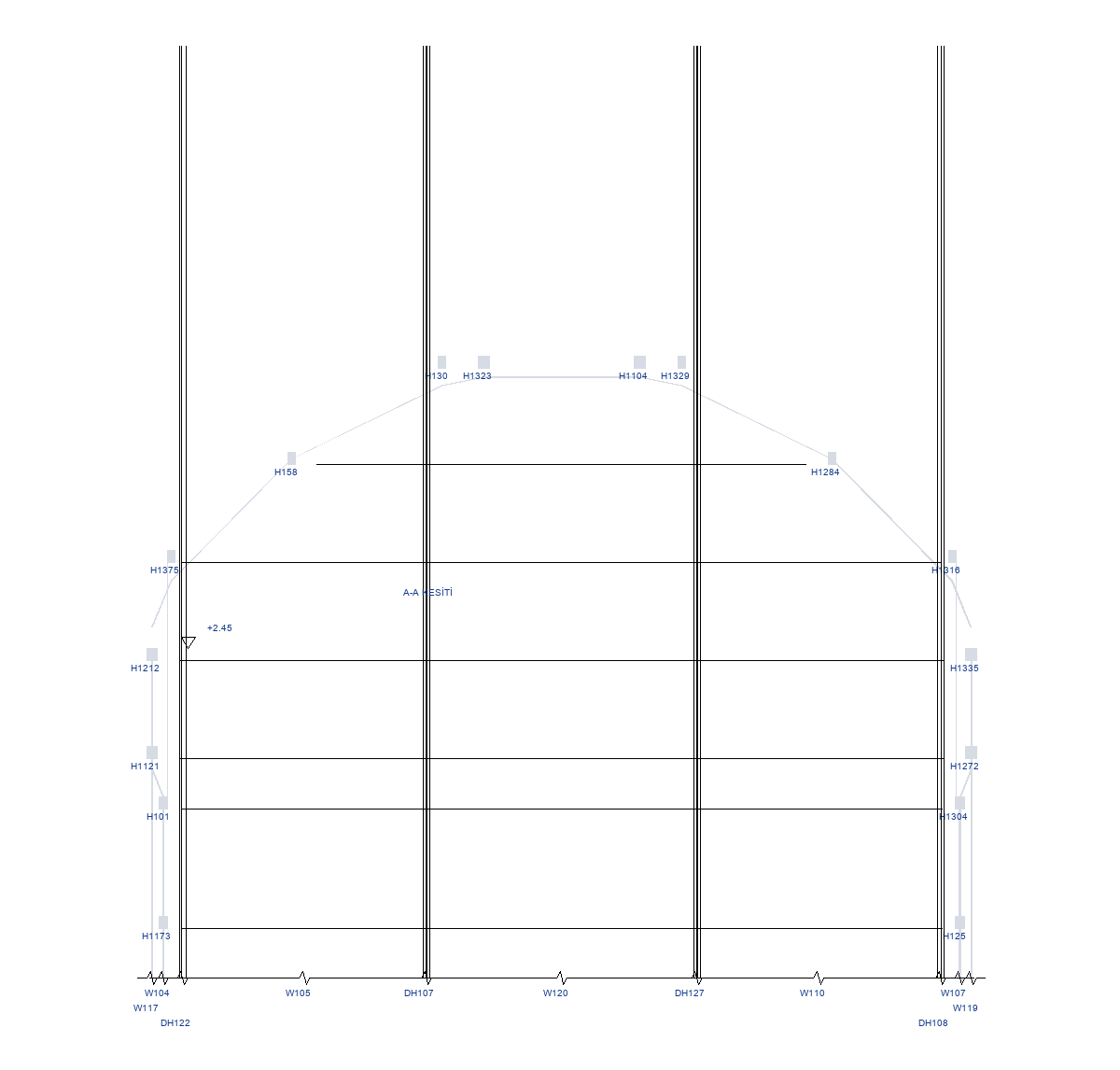
Рисунок 8 – Сечение A-A здания с куполом: оболочка купола в виде дуги, рёберные балки отдельными частями на своих отметках
Информация: Полоса оболочки вычерчивается отдельной фигурой от тела перекрытия; в месте опирания купола на барабан или перекрытие граничные линии двух фигур видны наложенными. Части оболочки, не рассекаемые линией сечения, как вид не вычерчиваются.
7. Свободное сечение и вид
Свободное сечение на чертеже плана опалубки находится под названием C-C под планом. На план наносятся линия сечения, стрелки взгляда на двух концах и буквы C.
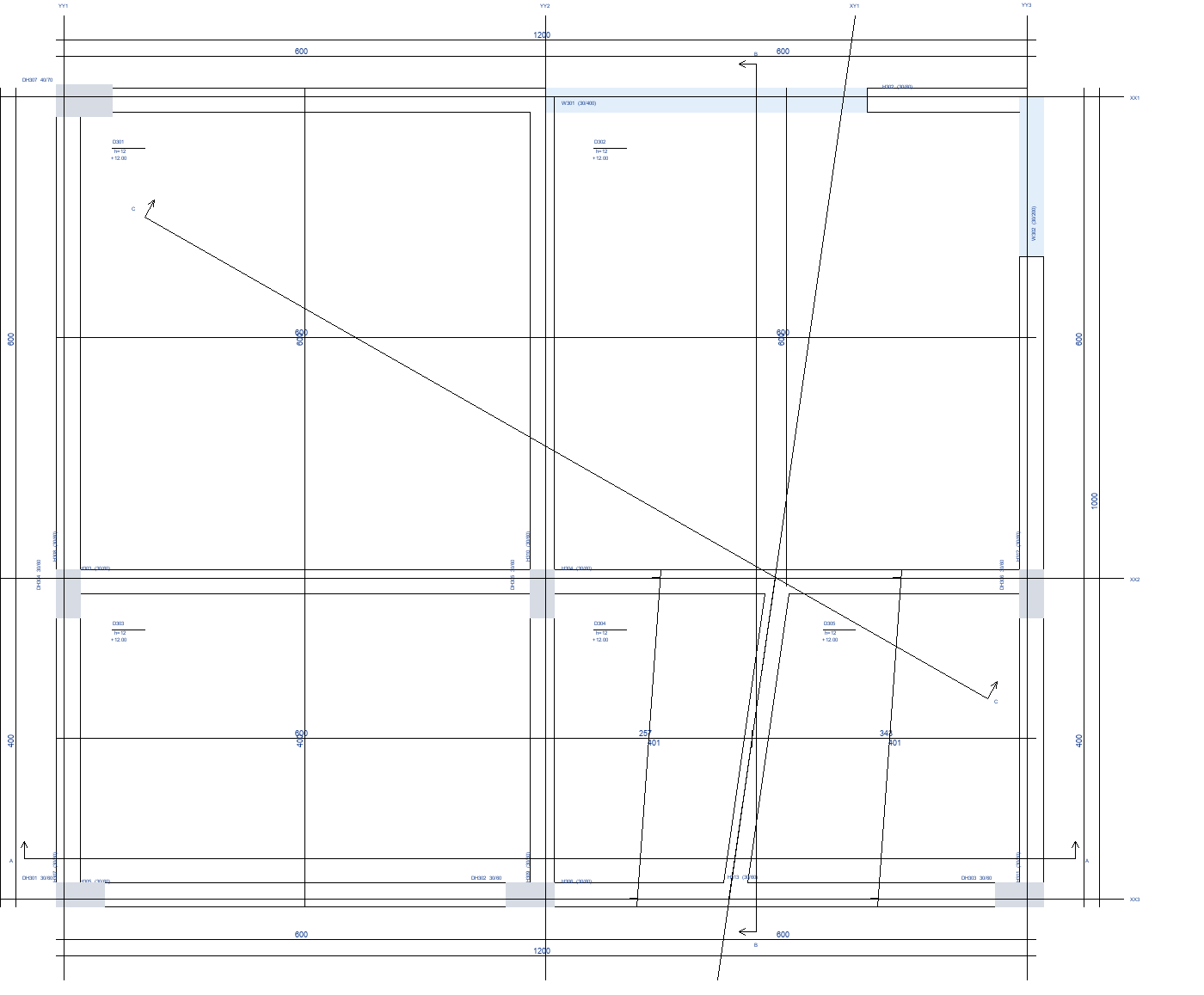
Рисунок 9 – Линия сечения C-C на плане опалубки; направление, указанное стрелками, — это направление взгляда
7.1. Только сечение
Действуют те же правила, что для A-A и B-B: рассечённые элементы заштрихованы, элементы на заднем плане без штриховки; колонны и стены жёсткости заканчиваются линией обрыва.
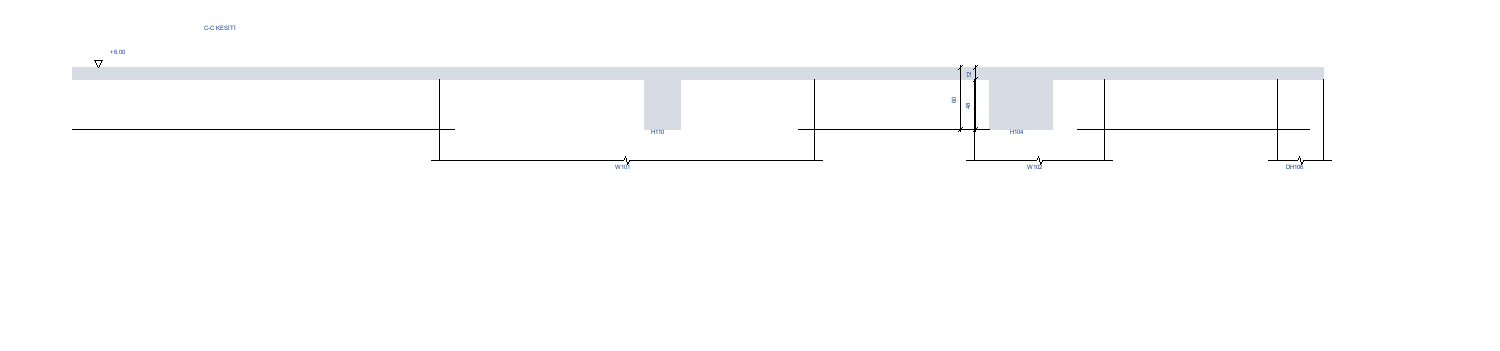
Рисунок 10 – Сечение C-C (только сечение)
7.2. Вид этажа
Колонны и стены жёсткости вместо обрыва вычерчиваются в полную высоту до перекрытия нижнего этажа; внизу проходит линия основания. Так получается вид этажа при взгляде с выбранной стороны.
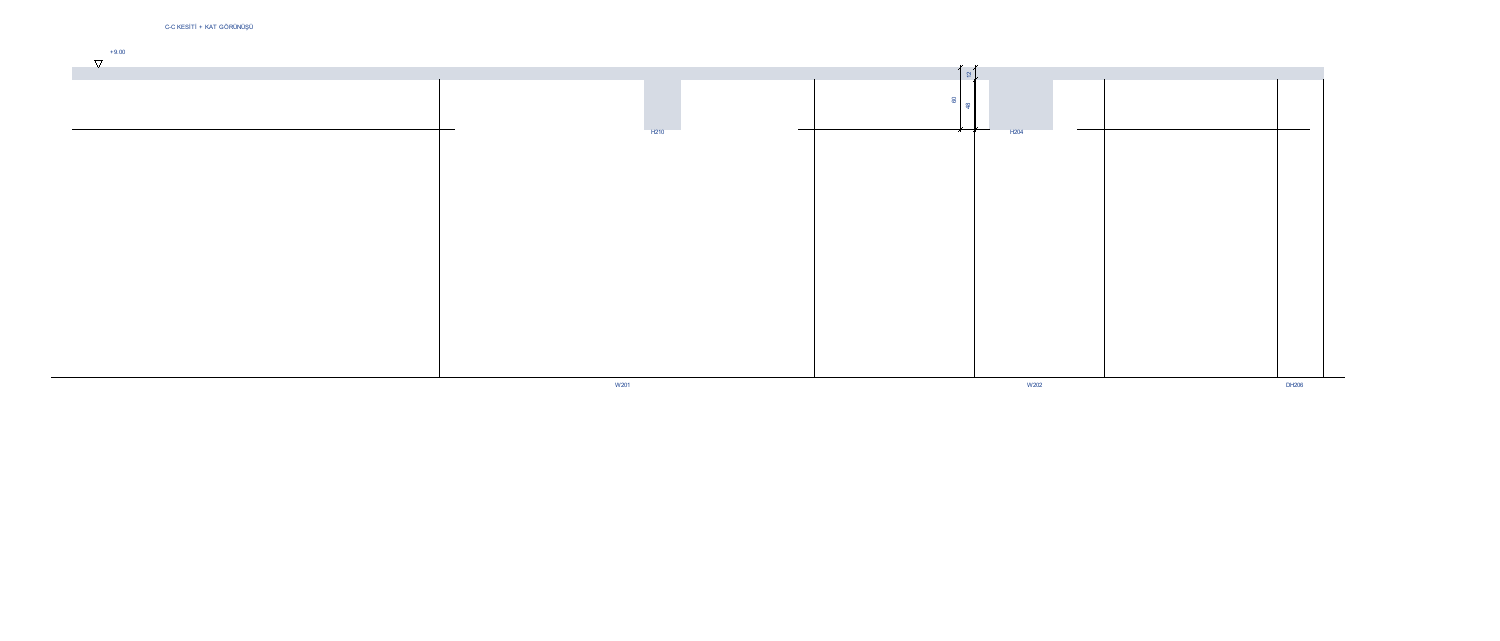
Рисунок 11 – Сечение C-C + вид этажа: колонны по всей высоте этажа
7.3. Вид здания
Та же линия сечения применяется ко всем этажам, и этажи вычерчиваются друг над другом на своих отметках. Пишется верхняя отметка перекрытия каждого этажа; имена и размеры даются только для этажа, на котором задано сечение.
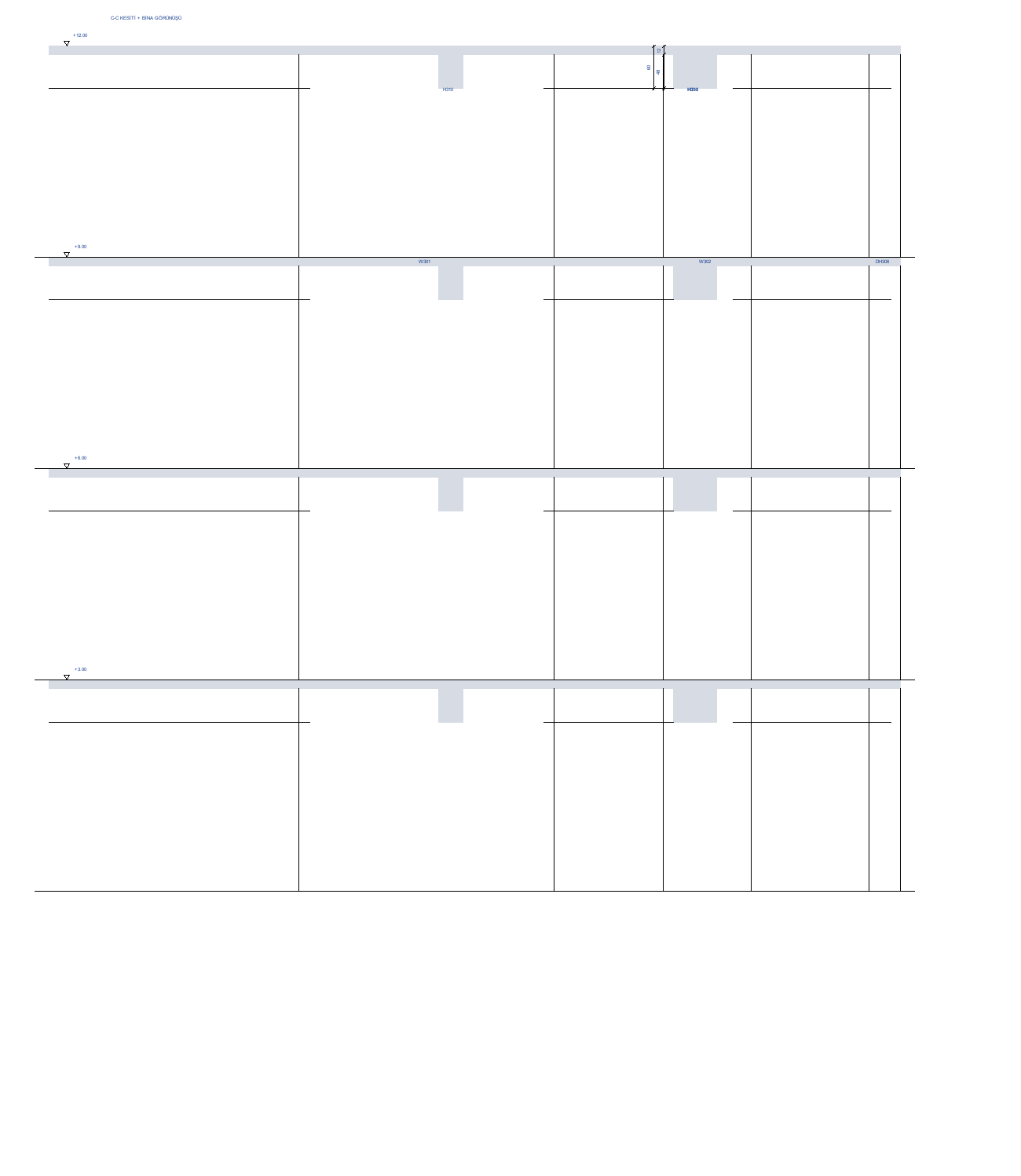
Рисунок 12 – Сечение C-C + вид здания: четыре этажа друг над другом
Совет: Достаточно получить вид здания на листе одного этажа. Если задать свободное сечение командой Применить на всех этажах, на плане опалубки каждого этажа будет вычерчен отдельный вид здания; если это не нужно, используйте Применить на этом этаже.
8. Получение чертежа и положение сечений на листе
Сечения вычерчиваются вместе с планом опалубки. В окне Чертёж должен быть отмечен параметр Вычерчивать сечения (по умолчанию отмечен).
- Полоса A-A размещается над планом, полоса B-B — слева от плана, полоса C-C — под планом.
- Расстояние полос до плана программа подбирает по глубине сечения так, чтобы они не пересекались с маркерами осей и внешними размерными линиями. Если есть лестница, уходящая вниз, или вид здания, полоса отодвигается соответственно.
- На план для A-A и B-B наносятся линия сечения, на концах буквы A / B и стрелки направления взгляда; для C-C — линия сечения, буквы C и стрелки.
Если линия сечения не задана: Если на этаже горизонтальная или вертикальная линия сечения не задана вообще, программа сама проводит это сечение по четвертной линии плана; этот временный выбор в проекте не сохраняется. Свободное сечение вычерчивается только в том случае, если вы его задали.
9. Сохранение и совместимость файлов
- Линии горизонтального, вертикального и свободного сечений сохраняются вместе с проектом; при открытии проекта они возвращаются.
- Если проект со свободным сечением открыт в старой версии программы, не знающей этой функции, свободное сечение не видно; если сохранить его в той версии, запись сечения теряется. Горизонтальные и вертикальные сечения это не затрагивает.
10. Ограничения и частые ситуации
| Ситуация | Пояснение |
|---|---|
| В сечении не виден элемент | Элемент может находиться перед линией сечения; измените направление взгляда. В свободном сечении элемент может оказаться и за пределами двух точек. |
| На виде нет дверных и оконных проёмов | На виде этажа и здания стены вычерчиваются сплошными; проёмы не показываются. |
| На плане фундамента есть заголовок сечения, но он пустой | Сечения предназначены для планов опалубки этажей; на плане фундамента тело сечения не вычерчивается. |
| Сечение оказалось поверх другого чертежа | Положение полос выбирается по плану автоматически; на листах с очень широкими развёртками полоса может приблизиться к соседнему чертежу детали. |
| На виде здания не хватает верхних этажей | Линия сечения на каждом этаже пересекает участок между теми же двумя точками; если верхние этажи в плане отличаются, выберите точки так, чтобы они охватывали все этажи. |
| Хочу изменить направление сечения на обратное | A-A всегда смотрит к верху плана, B-B — всегда влево. Для вида с противоположной стороны используйте свободное сечение. |
| Несколько свободных сечений на одном этаже | На этаж сохраняется одно свободное сечение; новое заменяет прежнее. |