Пример расчёта: сборное промышленное здание
В этой статье на примере здания из книги Турецкой ассоциации сборного железобетона «Анализ и проектирование типового промышленного здания из сборного железобетона по TBDY-2018» шаг за шагом, со скриншотами самой программы, показаны возможности StatiCAD для сборных (заводского изготовления) железобетонных конструкций: от открытия проекта и настроек проекта до сечений и шарнирных соединений, от диска покрытия и дополнительных масс до настройки различных R–D и анализа, от проектирования соединений до отчёта. Подробное описание каждой возможности и основы расчёта см. в статьях Моделирование сборных конструкций, Нагрузки от мостового крана, дополнительные сейсмические массы и различные R–D и Проектирование соединений сборных конструкций, а сравнения с книгой и SAP2000 — в статье Верификация расчётов сборных конструкций.
Редакция: средства для сборных конструкций (команды сборных конструкций в меню «Макросы», шаблоны сечений precast, окно проектирования соединений, тип здания «Железобетонное сборное», параметр колонного перемещения этажа и страница соединений в отчёте) входят в редакцию StatiCAD Ultimate. Скриншоты сделаны в StatiCAD Ultimate V.10.0.1.0 (64 бит, турецкий интерфейс); в зависимости от вашей редакции некоторые кнопки и надписи могут выглядеть иначе.
Файл примера: модель StatiCAD здания из книги можно получить в службе поддержки. В статье использована копия файла под именем OrnekPrefabrik.sy4, по завершении расчёта она сохранена как OrnekPrefabrik.sbd; работайте также с копией.
1. Пример здания
Промышленное здание из книги — двухпролётный одноэтажный сборный цех с промежуточным этажом на одном из участков. Основные данные, использованные в модели, приведены ниже.
| Тема | Значение |
|---|---|
| План | 40 × 75 м; 11 осей по X с шагом 7,5 м, оси A–E по Y с шагом 10 м; два пролёта по 20 м (A–C и C–E) |
| Этажи | Этаж 1: +5,00 (промежуточный этаж между A–C), Этаж 2: +10,00 (покрытие); высота каждого этажа 500 см. В программе названия этажей по умолчанию отображаются как "BODRUM KAT" («Подвальный этаж») и "ZEMİN KAT" («Первый этаж»); их можно изменить в Настройки › Общие настройки этажей. |
| Несущая система | Колонны 60/60 (ось D — 50/50), защемлённые в фундаменте; балки покрытия (EÇK), желобные балки и прогоны опираются на колонны шарнирно с пальцами; балки промежуточного этажа — с передачей момента (сверху монолитный стык, снизу сварной); в пролёте C–E мостовой кран 200 кН |
| Покрытие | Наклонная балка покрытия: поскольку концы шарнирные, масса представлена эквивалентным призматическим сечением 40×41; покрытие с настилом из профилированного листа, прогоны 20/25 и эквивалентные связи TBDY, Приложение 8B (1600 шт.), полужёсткий диск |
| Материал | Бетон 35 МПа (C35), арматура B420C |
| Землетрясение | DD-2, SS = 1,153, S1 = 0,318, грунт ZC → SDS = 1,384, SD1 = 0,477; I = 1; верхняя часть R = 3, D = 2; нижняя часть (участок с промежуточным этажом) R = 5, D = 2,5 (TBDY 4.3.6) |
| Дополнительные массы | Половина массы фасадных панелей — над колоннами, а масса моста крана — на осях C и E, на отметке подкрановой балки (Z = 800 см), в двух точках; всего в 30 точках как «Дополнительная сейсмическая масса» |
Наклонная (двускатная) балка покрытия в действительности имеет переменное сечение. Поскольку её концы шарнирные, изгибная жёсткость в боковой анализ не входит; поэтому в примере модель представлена эквивалентным призматическим сечением с той же массой. Как определяются сечения переменной высоты (Nonprismatic) и сечения по шаблонам precast, показано в Разделе 6.2.
2. Запуск программы и открытие проекта
- Запустите StatiCAD. Открывается стартовый экран (Рисунок 1).
- Нажмите кнопку Открыть (1) на левой ленте.
- В окне Открыть перейдите в папку с файлом примера (1). В списке Тип файла выберите StatiCAD Text Data (3) — файлы
.sy4относятся к этому типу; для файлов.sbdостаётся StatiCAD Binary Data по умолчанию. Выберите файл (2) и нажмите Открыть (4) (Рисунок 2). - После загрузки проекта щёлкните значок Главный экран (2 на Рисунке 1) на нижней панели.
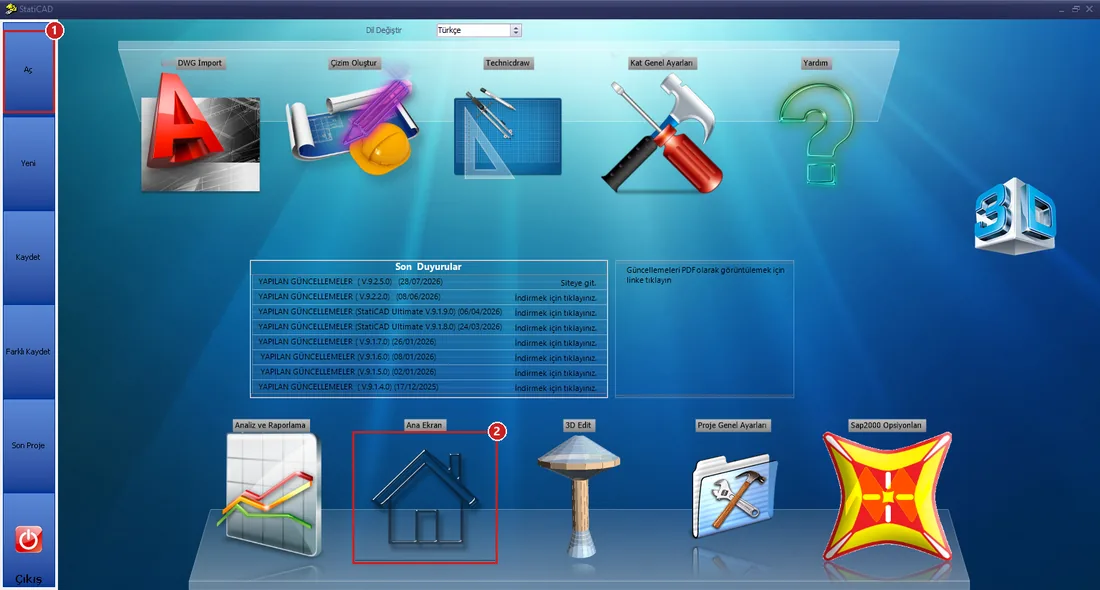
Рисунок 1 – Стартовый экран: 1 Открыть, 2 Главный экран
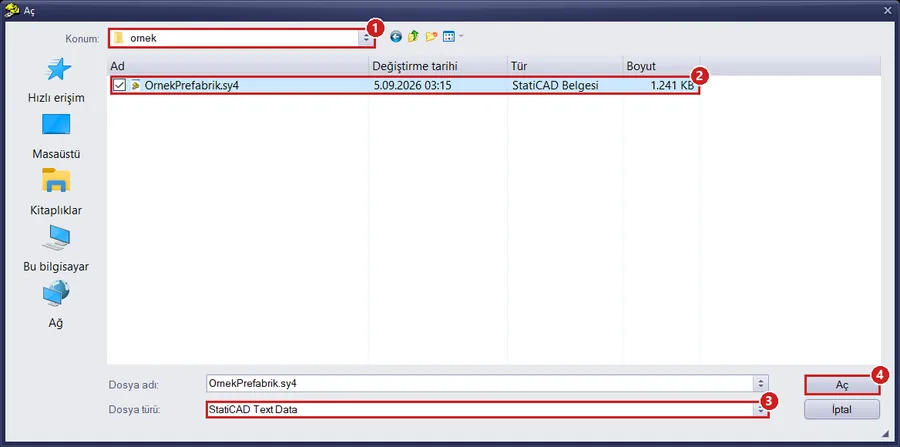
Рисунок 2 – Окно «Открыть»: 1 папка, 2 файл примера, 3 тип файла (StatiCAD Text Data = .sy4), 4 Открыть
Совет: при открытии проекта на стартовом экране может появиться небольшое окно 3D-предпросмотра. Прежде чем щёлкнуть значок Главный экран, дождитесь окончания загрузки (закрытия окна хода выполнения).
3. Главный экран и знакомство с моделью
На главном экране слева находится план активного этажа, справа — 3D-вид модели (Рисунок 3). В примере активен этаж покрытия (Этаж 2); на плане вверху видны пролёт A–C с промежуточным этажом, внизу — пролёт C–E. Поскольку план содержит множество прогонов и эквивалентных связей, он выглядит плотным; для просмотра деталей выберите область с помощью Z.Alan и увеличьте её, а Z.Hepsi вписывает в экран весь план.
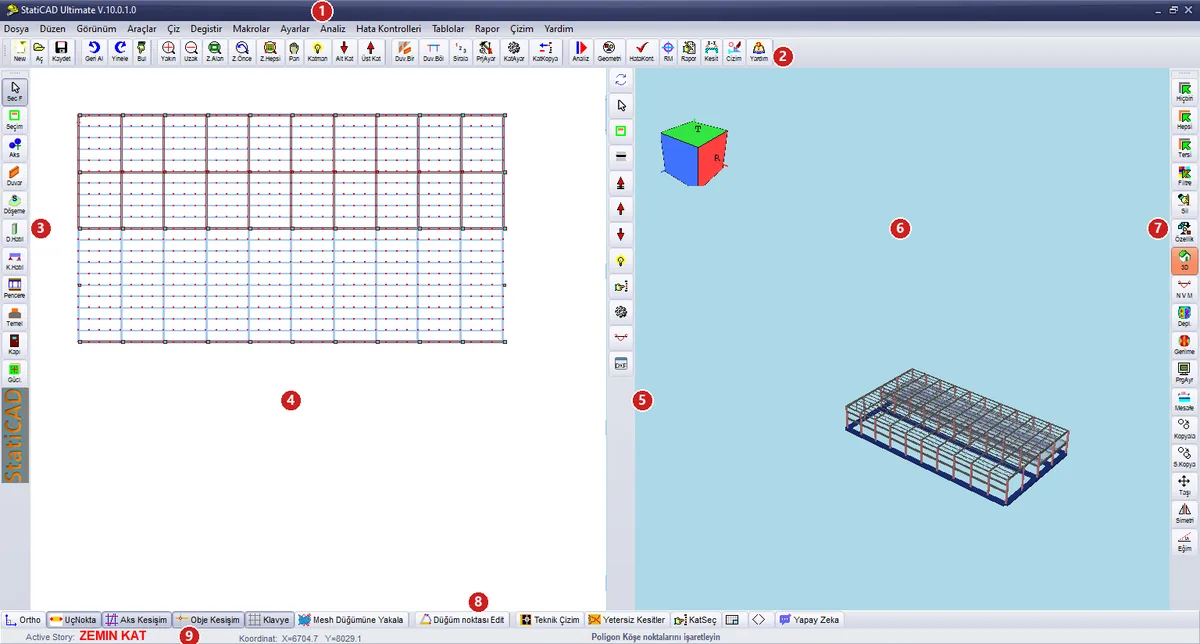
Рисунок 3 – Главный экран
| № | Область | Использование в этом примере |
|---|---|---|
| 1 | Строка меню | Команды для сборных конструкций находятся в конце меню Макросы (Раздел 5). |
| 2 | Верхняя панель инструментов | PrjAyar (Общие настройки проекта), Анализ, Отчёт, Z.Alan / Z.Hepsi (масштабирование), Alt Kat / Üst Kat (нижний / верхний этаж). |
| 3 | Левая панель черчения | Режимы выбора и черчение элементов (Seç F — выбор мышью). |
| 4 | План | План активного этажа; элементы выбираются здесь, свойства открываются правой кнопкой. |
| 5 | Панель инструментов 3D | Обновить, кнопки этажей и вида. |
| 6 | Панель 3D | Масштабирование колёсиком мыши, вращение перетаскиванием. |
| 7 | Правая панель инструментов | Ничего / Все (выбор), Фильтр, Свойство, 3D (отдельное окно 3D). |
| 8 | Нижняя панель инструментов | Переключатели привязок, Недостаточные сечения, KatSeç. |
| 9 | Активный этаж | Название активного этажа. |
Чтобы увидеть здание целиком, откройте отдельное окно 3D кнопкой 3D на правой панели, увеличьте окно, щёлкните в нём и отдалите вид колёсиком мыши (Рисунок 4). В больших моделях колёсико, возможно, придётся прокрутить несколько десятков шагов.
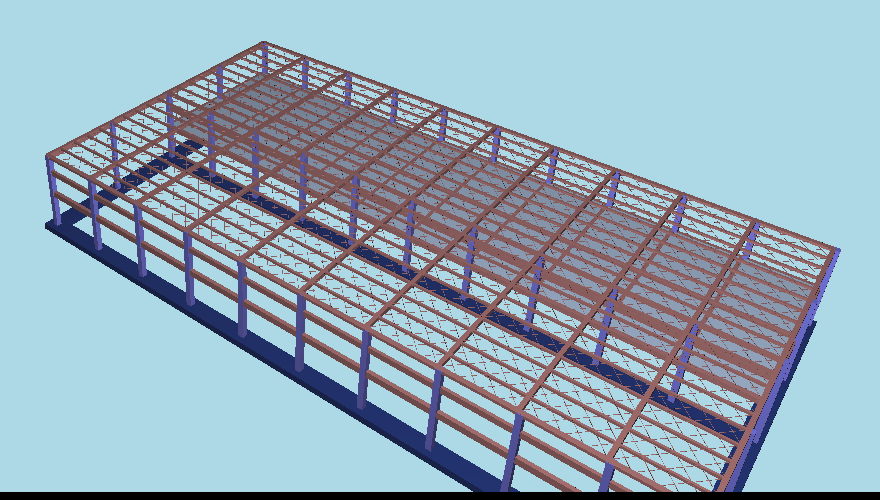
Рисунок 4 – 3D-вид здания из примера: колонны, балки покрытия, желобные балки, прогоны и промежуточный этаж
4. Общие настройки проекта
Окно открывается через Настройки › Общие настройки проекта (Ctrl+P) или кнопкой PrjAyar на верхней панели. В файле примера настройки уже заданы; ниже по порядку показаны вкладки, которые следует проверить для сборного проекта.
4.1 Выбор нормативов: тип здания и пластичность
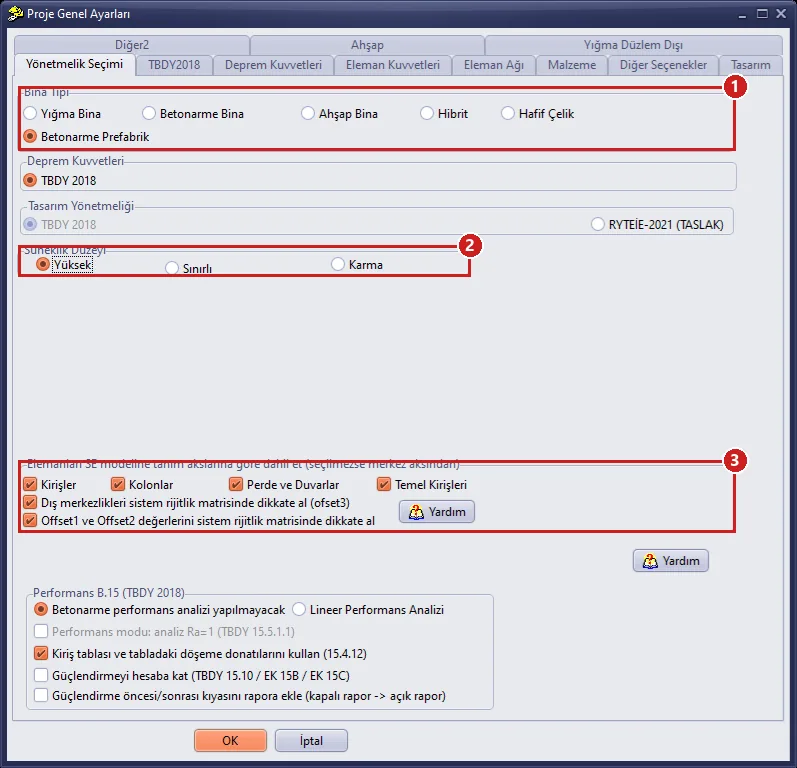
Рисунок 5 – Выбор нормативов: 1 тип здания, 2 уровень пластичности, 3 параметры осей определения для конечно-элементной модели
| № | Поле | Описание |
|---|---|---|
| 1 | Тип здания | Выберите Железобетонное сборное (Ultimate). Этот выбор по типу решения совпадает с железобетонным зданием; кроме того, он задаёт железобетонные значения по умолчанию и отмечает параметр колонного перемещения этажа для полужёсткого диска (4.4). При повторном открытии окна отмечено Железобетонное здание; настройки сохраняются. |
| 2 | Уровень пластичности | Пример из книги запроектирован на высокий уровень пластичности (поперечная сила в колонне по TBDY 7.3.7, сдвиг в узле по TBDY 7.5). Файл примера сохранён с уровнем Ограниченный; для сравнения с книгой выберите Высокий. |
| 3 | Оси определения / смещение | Положение балок относительно граней колонн (смещение оси) передаётся в конечно-элементную модель; настройки по умолчанию сохраняются. |
4.2 TBDY2018: параметры землетрясения, R и D
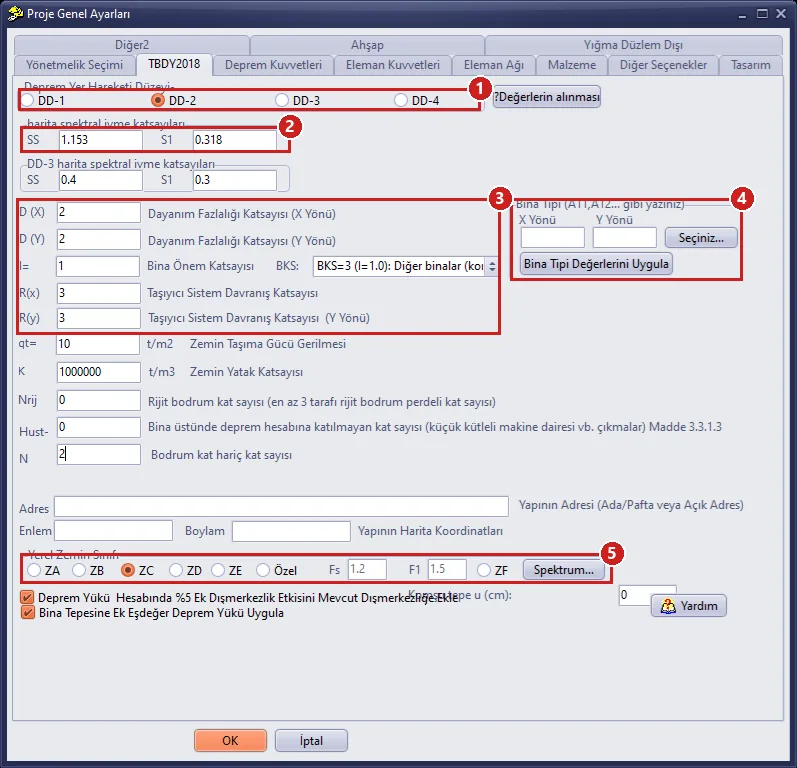
Рисунок 6 – Вкладка TBDY2018
| № | Поле | Значение в примере и пояснение |
|---|---|---|
| 1 | Уровень сейсмического воздействия | DD-2 (расчётное землетрясение). |
| 2 | Картографические коэффициенты спектрального ускорения DD-2 | SS = 1,153, S1 = 0,318 (из Карты сейсмической опасности Турции AFAD). |
| 3 | D, I, BKS, R | Для зданий с промежуточным этажом сюда записываются коэффициенты верхней части: D = 2, R = 3; I = 1 (BKS = 3). Коэффициенты нижней части вводятся в окне, описанном в Разделе 10. |
| 4 | Тип здания (Таблица 4.1) | Кнопкой "Seçiniz..." («Выберите...») можно выбрать систему из Таблицы 4.1 TBDY и передать R, D кнопкой Применить значения типа здания; сборные системы находятся в строках B11–B34. В примере значения введены вручную. |
| 5 | Класс местного грунта | ZC; Fs = 1,2, F1 = 1,5 вычисляются программой. |
Внизу параметры 5 % дополнительного эксцентриситета при расчёте сейсмической нагрузки и Прикладывать дополнительную эквивалентную сейсмическую нагрузку на верх здания должны оставаться отмеченными.
4.3 Сейсмические силы: модальный анализ и диск
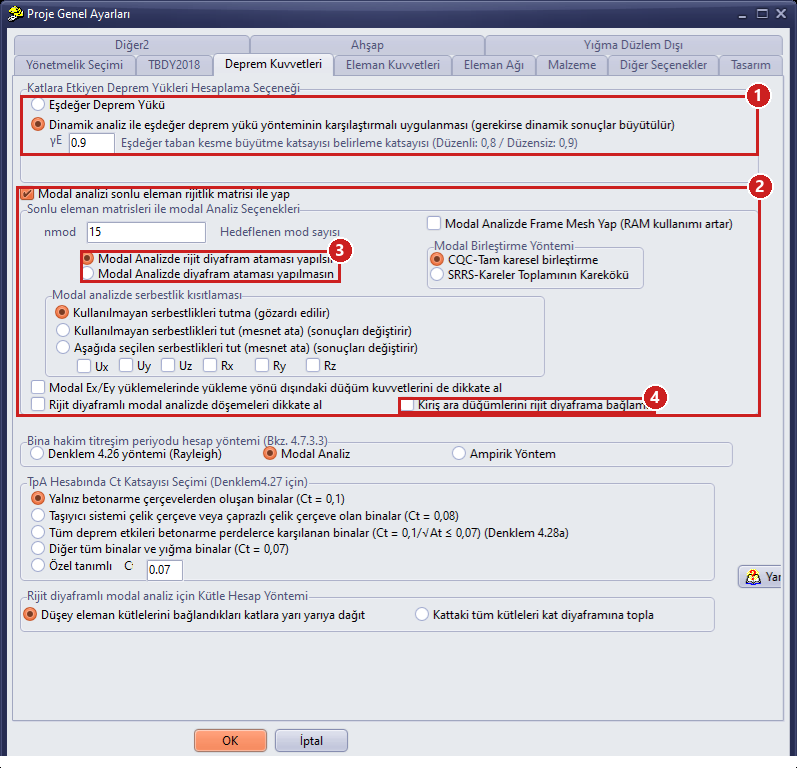
Рисунок 7 – Вкладка «Сейсмические силы»
| № | Поле | Описание |
|---|---|---|
| 1 | Метод расчёта | Сравнительное применение динамического анализа и метода эквивалентной сейсмической нагрузки; γE = 0,9 (нерегулярное здание; из-за нерегулярности B2 в книге). |
| 2 | Модальный анализ на матрицах конечных элементов | Отмечено Выполнять модальный анализ по матрице жёсткости конечных элементов; число форм 15. |
| 3 | Назначение жёсткого диска в модальном анализе | Выполнять: приведённая модель с тремя степенями свободы на этаж; даже при полужёстком покрытии модальный анализ выполняется с дисками этажей. |
| 4 | Не связывать промежуточные узлы балок с жёстким диском | Отключено (по умолчанию). Можно включить, чтобы устранить занижение статических перемещений относительно модальной модели из-за смещения осей балок (см. Моделирование сборных конструкций). |
4.4 Усилия в элементах: полужёсткий диск и колонное перемещение этажа
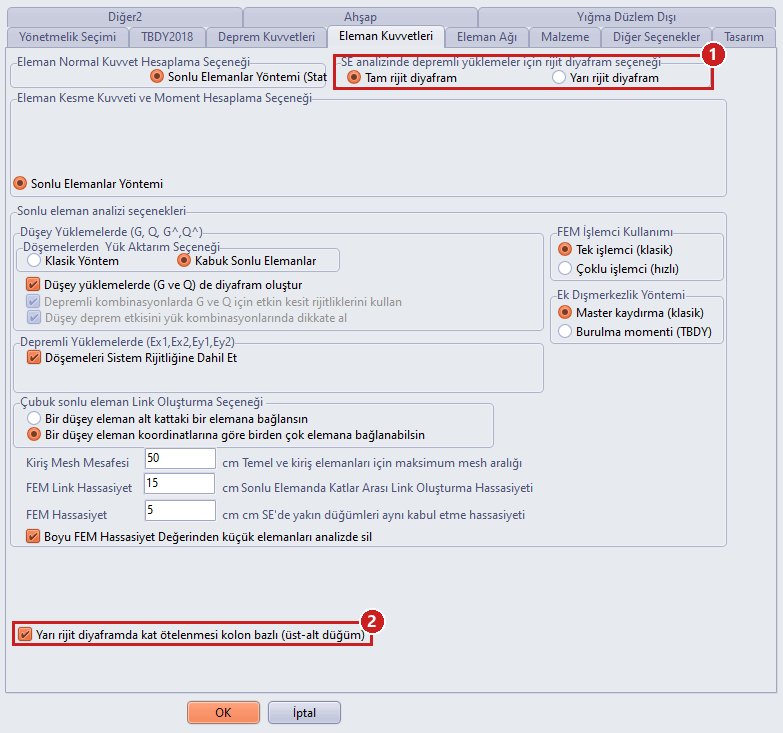
Рисунок 8 – Усилия в элементах: 1 вариант диска при сейсмических загружениях, 2 колонное перемещение этажа при полужёстком диске
Вариант жёсткого диска для сейсмических загружений в SE-анализе (1): при работе с покрытием со связями по Приложению 8B выбирается Полужёсткий диск; при этом в нижней части вкладки должен быть включён параметр Перемещение этажа при полужёстком диске по колоннам (верхний–нижний узел) (2): относительное перемещение этажа вычисляется не как разность наибольшего и наименьшего перемещений узлов этажа, а как разность перемещений верхнего и нижнего узлов одной и той же колонны, поэтому гибкие узлы покрытия и колонны фронтонов не искажают результат. Параметр отмечается автоматически при выборе типа здания Железобетонное сборное и сохраняется вместе с проектом.
Выбор в этом примере: поскольку сравнения с книгой и верификация выполнялись с решением по жёсткому диску, в этой статье выбран Полностью жёсткий диск (время анализа также сокращается). В файле примера связи смоделированы; чтобы увидеть решение с полужёстким диском, просто выберите Полужёсткий диск и повторите анализ. Сдвиговая жёсткость полужёсткого покрытия пока не откалибрована по поведению диска в книге; в качестве проектного ориентира рекомендуется выполнить также решение с жёстким диском.
4.5 Материал
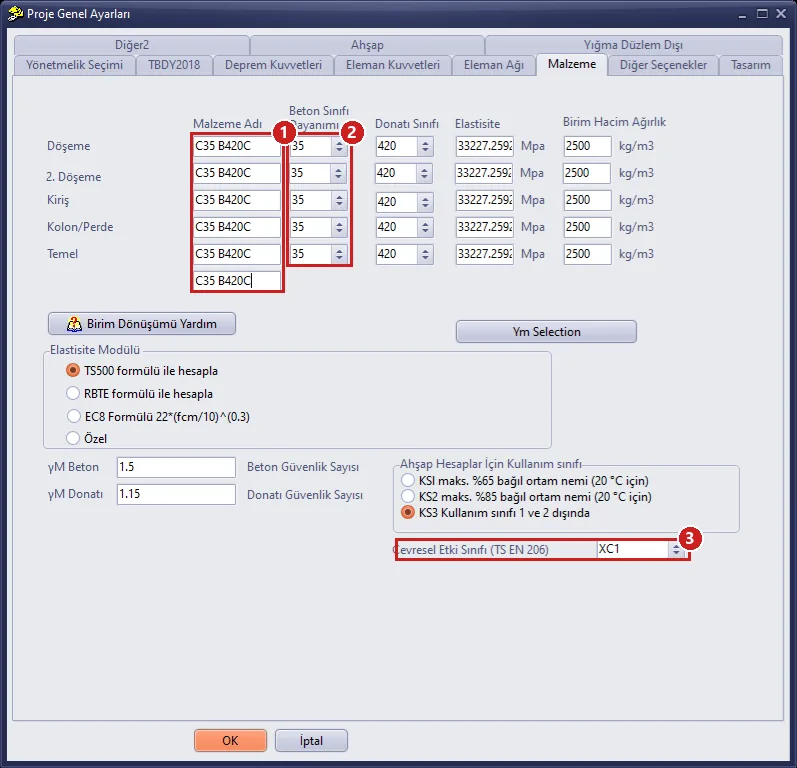
Рисунок 9 – Вкладка «Материал»: класс бетона 35 МПа, арматура 420 МПа
Для колонн/стен жёсткости, балок, плит перекрытия и фундамента выбираются класс бетона 35 МПа и класс арматуры 420 МПа; модуль упругости вычисляется по формуле TS 500 (33 227 МПа). Столбец Название материала — всего лишь метка; в расчётах используются столбцы Прочность класса бетона и Класс арматуры. Сохраните настройки кнопкой OK.
Если окно не помещается на экране (например, масштаб экрана 125 %), кнопки OK / Отмена внизу могут оказаться под панелью задач; перетащите окно за строку заголовка вверх.
5. Где находятся средства для сборных конструкций: меню «Макросы»
Все команды для сборных конструкций находятся в конце главного меню Макросы (Рисунок 10, рамка):
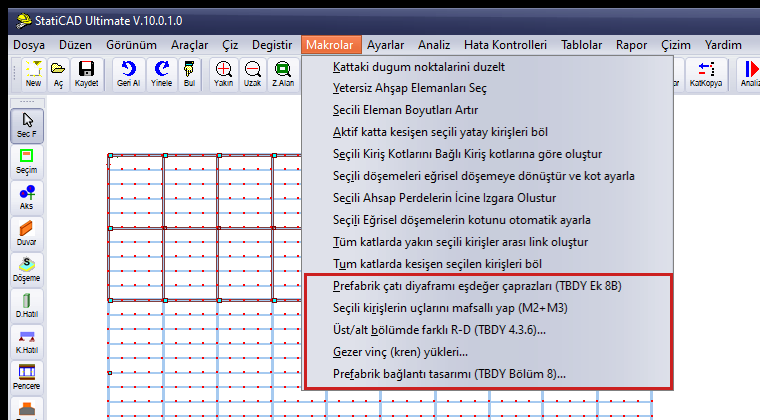
Рисунок 10 – Меню «Макросы» и команды для сборных конструкций
| Команда | Назначение | Раздел |
|---|---|---|
| Эквивалентные связи диска покрытия сборных конструкций (TBDY, Приложение 8B) | Расчёт по Приложению 8B и создание эквивалентных связей между двумя выбранными балками | 7 |
| Сделать концы выбранных балок шарнирными (M2+M3) | Назначение соединения с пальцами (окно не открывается) | 6.3 |
| Различные R–D в верхней/нижней части (TBDY 4.3.6)... | Расчёт R, D и ν нижней части | 10 |
| Нагрузки от мостового крана... | Расчётные усилия подкрановой балки; отдельные загружения крана на колоннах (KV, KHX, KHY, KG) и масса моста | 9 |
| Проектирование соединений сборных конструкций (TBDY, Раздел 8)... | Расчёты соединений с пальцами, мокро-сварных, прогонов/желобов, фасадных панелей и сдвига фундамента | 13 |
Команда Tum katlarda kesişen seçilen kirişleri böl («Разделить пересекающиеся выбранные балки на всех этажах»), расположенная чуть выше, применяется после связей по Приложению 8B (Раздел 7). Окна связей, крана и соединений не являются модальными: пока окно открыто, на плане можно продолжать выбирать элементы.
6. Балки, сечения и шарнирные (с пальцами) соединения
6.1 Свойства балки
Выберите на плане балку, щёлкните правой кнопкой и выполните команду <имя> Изменить свойства балки (обвязки). В примере балка покрытия (EÇK) разбита на участки по 2 м в местах пересечения с прогонами; на Рисунке 11 показан концевой участок HZ05, опирающийся на колонну по оси A.
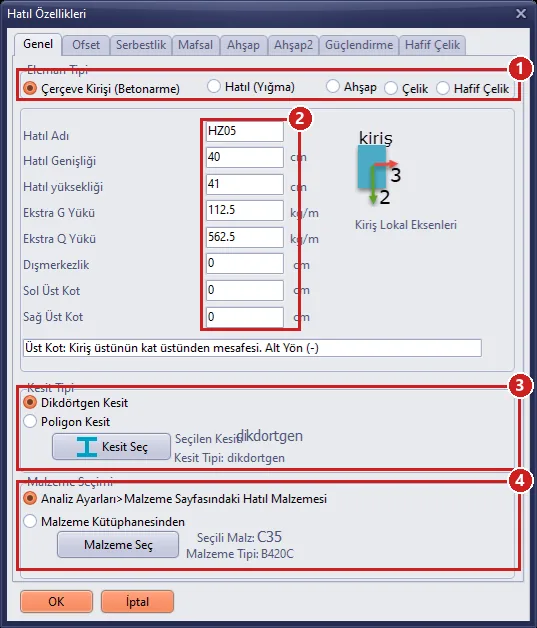
Рисунок 11 – Свойства балки (обвязки), вкладка «Общие»
| № | Поле | Описание |
|---|---|---|
| 1 | Тип элемента | Рамная балка (железобетонная). |
| 2 | Размеры и дополнительные нагрузки | Эквивалентное сечение 40/41; Дополнительная нагрузка G 112,5 кг/м (покрытие и прогоны), Дополнительная нагрузка Q 562,5 кг/м (снег). |
| 3 | Тип сечения | Прямоугольное сечение или Полигональное сечение; с помощью Выбрать сечение назначается сечение precast/переменное (6.2). |
| 4 | Выбор материала | По умолчанию материал балок со страницы Общие настройки проекта › Материал (C35 / B420C). |
6.2 Определение сечений precast и переменных сечений
В свойствах балки нажмите Выбрать сечение. В открывшемся окне Celik Kesit Sec / Ekle (Fabrikasyon) («Выбор / добавление стального сечения (Фабрикация)») кнопка Kullanici Tanimli Kesit... («Сечение, определяемое пользователем...») открывает окно Свойства сечения стержневого элемента (Рисунок 12). В списке Тип шаблона (1) находятся шаблоны precast (Precast I, Precast U, Precast Box, Precast T, Trapezoidal, Box/Tube) и переменное сечение (Nonprismatic); списки справа (2) — сохранённые и используемые в проекте сечения. Выберите шаблон и нажмите Открыть пустой шаблон.
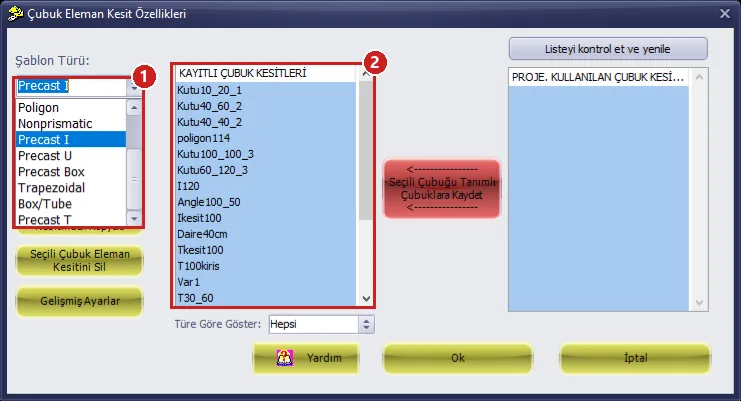
Рисунок 12 – Свойства сечения стержневого элемента: 1 типы шаблонов, 2 сохранённые сечения
В шаблоне Precast I (Рисунок 13) в таблице Параметры сечения (2) в см вводятся ширины полок B1–B4, высоты D1–D7, толщины стенки T1–T2; предпросмотр (3) мгновенно обновляется с размерными метками. Вкладка Свойства сечения показывает площадь, моменты инерции и площади сдвига. Кнопкой Выбрать материал сопоставьте материал сечения с материалом проекта (C35); кнопкой Сохранить сечение сохраняется и может быть выбрано как сечение балки.
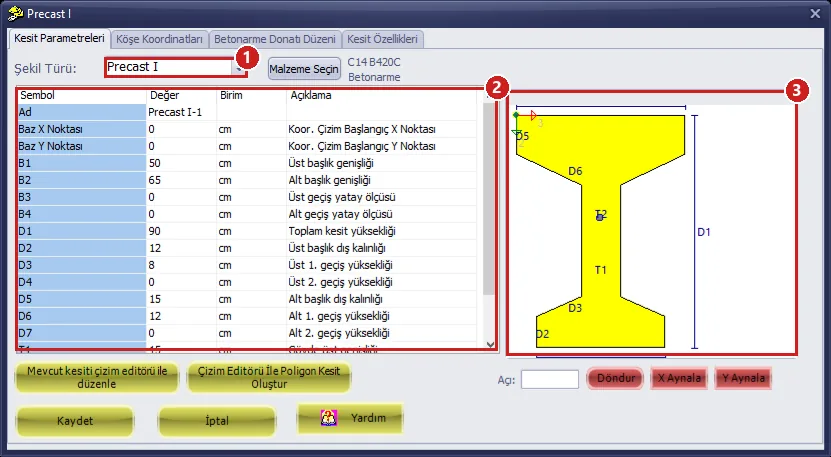
Рисунок 13 – Шаблон Precast I: 1 тип фигуры, 2 параметры, 3 предпросмотр
При выборе Nonprismatic открывается окно Определение переменного сечения (Рисунок 14): имя сечения (1), таблица участков (2) и Add / Delete (3). Для каждого участка выбираются начальное и конечное сечения (из ранее сохранённых призматических сечений), длина (Absolute: см; Variable: относительная) и характер изменения EI (Linear, Parabolic, Cubic). Двускатная балка покрытия определяется двумя участками: концевое сечение → среднее сечение → концевое сечение.
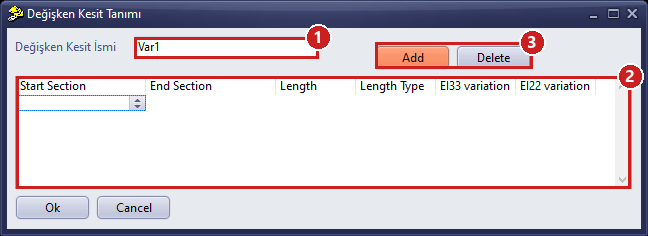
Рисунок 14 – Определение переменного сечения
Переменное сечение учитывается только в балках. Армирование железобетонных балок с полигональным, precast и переменным сечением рассчитывается в ходе анализа автоматически (см. Моделирование сборных конструкций).
6.3 Шарнирные (с пальцами) соединения
На концах элементов, соединяемых с пальцами, таких как балки покрытия, желобные балки, прогоны и подкрановые балки, освобождаются моменты M2 и M3. На вкладке Шарнир балки (Рисунок 15) в строках Момент (M2 Минор) и Момент (M3 Мажор) отмечен конец, опирающийся на колонну (1); в списке ниже (2) выбираются загружения, при которых шарнир действует (все).
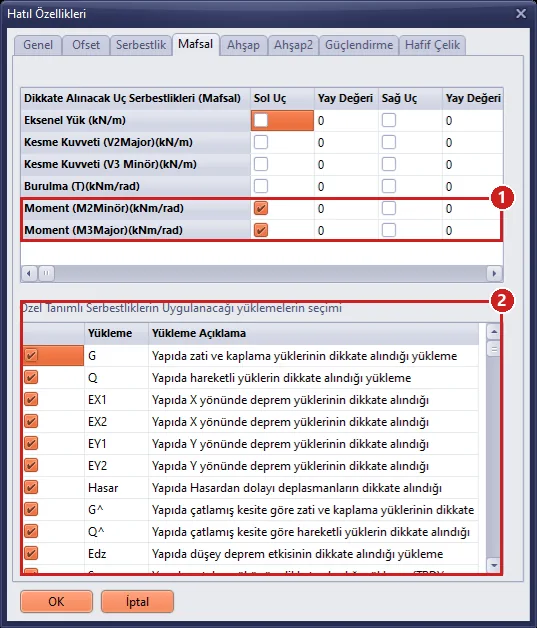
Рисунок 15 – Свойства балки, вкладка «Шарнир»: у колонного конца HZ05 освобождены M2 и M3
Для большого числа элементов шарнир по одному не вводят: выберите нужные балки (на всех этажах) и выполните команду Макросы › Сделать концы выбранных балок шарнирными (M2+M3). Команда не открывает окно; она освобождает M2 и M3 на обоих концах каждой выбранной балки, обнуляет коэффициенты пружин, делает шарнир действующим при всех загружениях и выводит в левом нижнем углу экрана сообщение "n kirisin uclari M2+M3 mafsalli yapildi (tum yuklemelerde etkin)." («концы n балок сделаны шарнирными M2+M3 (действует при всех загружениях)»).
Совет: перед выполнением команды проверьте выбор: элементы, оставшиеся выбранными после прежних щелчков, также попадут в обработку. Чтобы снять выбор, используйте кнопку Ничего на правой панели (Esc не всегда снимает выбор); число балок в сообщении должно совпадать с числом выбранных вами элементов.
В разбитой на участки балке покрытия применяйте команду только к концевым участкам, опирающимся на колонны. Команда делает шарнирными оба конца каждой выбранной балки; если применить её к промежуточным участкам, шарнир возникнет внутри балки, и система превратится в механизм. Ошибочное применение можно отменить командой Отменить (Ctrl+Z) или убрать внутренний конец концевого участка на вкладке «Шарнир».
7. Диск покрытия: эквивалентные связи TBDY, Приложение 8B
Сдвиговая жёсткость покрытия с настилом из профилированного листа представляется эквивалентными связями с шарнирами на обоих концах. В окне Макросы › Эквивалентные связи диска покрытия сборных конструкций (TBDY, Приложение 8B) (Рисунок 16) вводятся данные винтов, листа и материала (1); кнопкой Рассчитать (2) определяются эквивалентная осевая жёсткость (EA)e, сравнение по Формуле (8B.1) TBDY и эквивалентное квадратное сечение (3). Если ничего не выбрано, расчёт выполняется предварительно, при шаге прогонов 2,0 м и шаге разбиения 1,875 м.
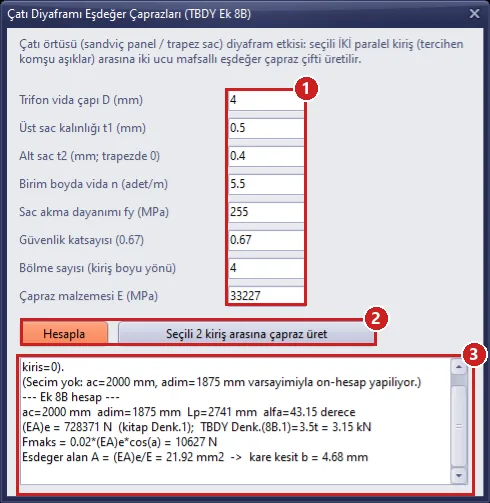
Рисунок 16 – Эквивалентные связи диска покрытия: 1 исходные данные, 2 Рассчитать / Создать связи между 2 выбранными балками, 3 результат
- Выберите на плане две параллельные балки, между которыми будут установлены связи (две соседние балки покрытия или прогоны).
- Нажмите Создать связи между 2 выбранными балками; промежуток между двумя балками делится на выбранное число ячеек, и в каждую ячейку помещается X-образная пара (тип элемента
prefcapraz, оба конца шарнирные, без массы). - Созданные связи и исходные балки остаются выделенными; командой Макросы › Tum katlarda kesişen seçilen kirişleri böl соедините концы связей с прогонами и балками в общем узле.
В модели примера связи уже созданы (1600 шт.); на 3D-виде и плане они видны как тонкие диагональные линии. В этой модели не запускайте Создать связи между 2 выбранными балками повторно: во все ячейки будет добавлен второй комплект связей. Для покрытия со связями необходимо выбрать Полужёсткий диск (Раздел 4.4).
8. Фасадные панели и массы крана (дополнительная сейсмическая масса)
Фасадные панели, подвешенные к колоннам, входят в несущую систему только как сейсмическая масса. Масса моста крана также является дополнительной сейсмической массой; её можно записать либо вручную, как описано здесь, либо через окно крана, но только одним из способов. Колёсные нагрузки крана и собственный вес моста записываются в окне крана отдельными загружениями крана (Раздел 9). В точке приложения массы размещается предопределённый узел (joint), а масса в тоннах записывается в поле Дополнительная сейсмическая масса на вкладке Общие окна Свойства предопределённого узла (Рисунок 17).
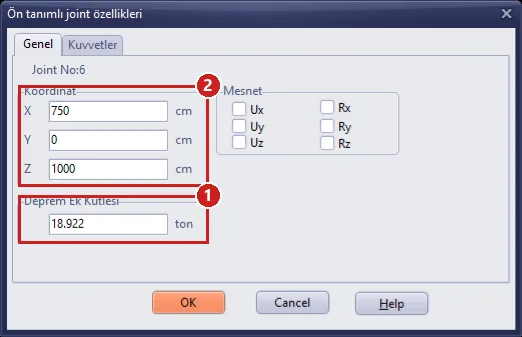
Рисунок 17 – Свойства предопределённого узла: 1 Дополнительная сейсмическая масса (т), 2 координаты узла
- Выберите на плане колонны, на которые действует масса (например, крайние колонны на отметке желоба), и откройте окно Макросы › Добавить предопределённый узел... (Рисунок 17a). Отметьте параметры На оси выбранных стоек/колонн и Верхний конец стойки/колонны; для промежуточной отметки, например консоли крана, выберите На указанной ниже отметке Z и запишите Z как абсолютную отметку (см). Введите массу в тоннах (= кН·с²/м) в поле Дополнительная сейсмическая масса и нажмите OK. На оси каждой выбранной колонны создаётся предопределённый узел, и записывается масса; узлы отображаются на плане значком пустого квадрата.
- Чтобы позже изменить массу, щёлкните значок узла правой кнопкой и выберите ... Изменить свойства предопределённого узла; запишите новое значение в поле Дополнительная сейсмическая масса (1) и нажмите OK (Рисунок 17).
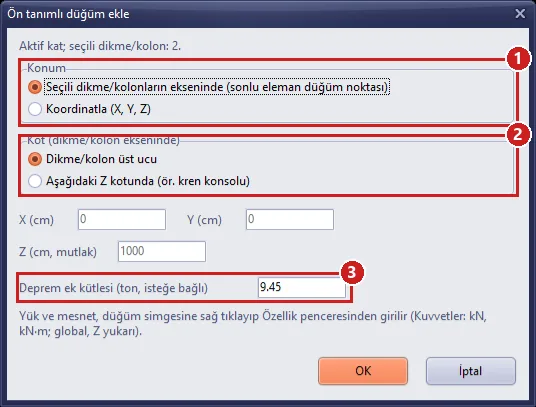
Рисунок 17a – Макросы › Добавить предопределённый узел: 1 положение (ось выбранных колонн или координаты), 2 отметка (верхний конец колонны или отметка Z), 3 дополнительная сейсмическая масса
Узел при анализе привязывается к узлу конечного элемента с совпадающими координатами. Верхний конец колонны является узлом колонны; если узел находится на промежуточной отметке в пределах высоты колонны на этаже и внутри её сечения (например, консоль крана), колонна на этой отметке разделяется, а масса и нагрузки узла прикладываются к новому узлу. Масса точки, которую не удалось привязать ни к одному узлу, входит только в сумму этажа; анализ сообщает об этом в списке предупреждений.
В модели примера 30 точек дополнительных масс: половины масс панелей — над колоннами на отметке желоба (например, 18,9–23,6 т на крайних колоннах по оси A) и половина веса моста крана (166/2 = 83 кН, 8,46 т) — на осях C и E, на первой промежуточной оси (x = 7,5 м), в двух точках на отметке подкрановой балки (Z = 800 см). Если при отмеченном параметре Записать массу моста в окне крана применить загружения крана, эта масса будет записана второй раз (см. предупреждение в Разделе 9). Дополнительная масса входит в сейсмическую массу этажа, модальный анализ и показатель θII; так как это не вес, она не добавляется к вертикальным нагрузкам и фундаменту.
9. Нагрузки от мостового крана
В окне Макросы › Нагрузки от мостового крана... вводятся колёсные реакции из таблицы изготовителя (R1/R2 макс–мин), база колёс, динамический коэффициент, пролёт подкрановой балки, отметка консоли и эксцентриситет консоли (Рисунок 18). Нагрузки крана записываются в модель отдельными предопределёнными загружениями; программа решает их при анализе отдельно и сама формирует крановые сочетания (см. Нагрузки от мостового крана, дополнительные сейсмические массы и различные R–D).
- Рассчитать (1): расчётные усилия подкрановой балки, реакции, передаваемые на колонну (нагруженный рельс / противоположный рельс), и горизонтальные силы на колонну перечисляются в поле результата (5).
- Параметры (2): направление рельсов (в примере X), принятие горизонтальной силы на противоположном рельсе по наименьшей колёсной нагрузке (книга, с. 31), запись собственного веса моста в сейсмические сочетания как KG и коэффициент крановых сочетаний γK (TS 500, 1,6). В этом примере снимите отметку Записать массу моста: масса моста введена вручную в Разделе 8 (предупреждение под Рисунком 18).
- Колонны (3): выберите на плане колонны оси C верхней части и нажмите Ray A ← выбранные колонны, выберите колонны оси E и нажмите Ray B ← выбранные колонны; для колонн, на которые распределяется собственный вес моста (KG), выберите колонны осей C и E на первой промежуточной оси (x = 7,5 м) и нажмите Масса ← выбранные колонны.
- Применить загружения крана (4): на оси каждой колонны рельса на отметке консоли (Z = 800 см) создаётся предопределённый узел; записываются загружения KV1/KV2, KHX1/KHX2, KHY1/KHY2, при отмеченном параметре KG — загружение KG, а при отмеченном Записать массу моста — масса моста. Поскольку в этом примере масса моста уже есть в модели, перед применением прочтите предупреждение под Рисунком 18. Записанные нагрузки видны в строках 13–19 на вкладке Силы окна Свойства предопределённого узла (Рисунок 18a).
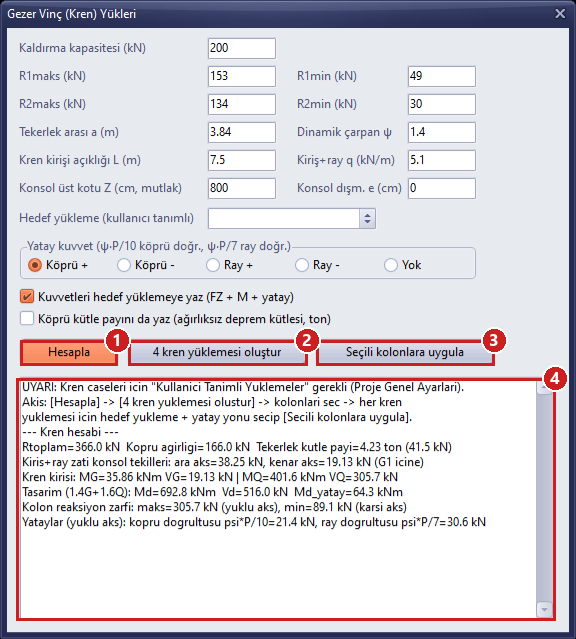
Рисунок 18 – Нагрузки от мостового крана: 1 Рассчитать, 2 направление рельсов и параметры, 3 колонны рельсов и массы с параметром Записать массу моста (в этом примере не отмечен), 4 Применить загружения крана, 5 результат
Результат в примере: вес моста 166 кН (масса 16,92 т); загружение KG записывает на две колонны массы по 83 кН (если бы параметр Записать массу моста был отмечен, на каждую записывалась бы масса 8,46 т); подкрановая балка Md = 692,8 кН·м, Vd = 516 кН; реакция колонны на нагруженном рельсе 305,7 кН, на противоположном рельсе 89,1 кН; горизонтальные силы на колонну вдоль моста 30,6 / 8,9 кН (R/10), вдоль рельса 43,7 / 12,7 кН (R/7). Эксцентриситет консоли в примере принят равным 40 см.
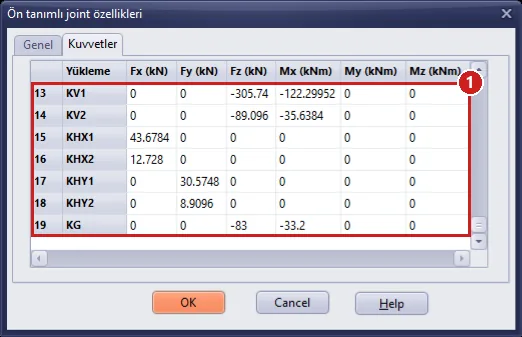
Рисунок 18a – Свойства предопределённого узла › Силы: узел консоли (Z = 800 см) колонны первой промежуточной оси на оси C; 1 загружения крана. Эта колонна в KV1 находится на нагруженном рельсе (FZ = −305,74 кН, MX = −305,74 × 0,40 = −122,3 кН·м), в KV2 — на противоположном рельсе (−89,1 кН); тормозная сила KHX1 R/7 = 43,7 кН, сила KHY1 вдоль моста R/10 = 30,6 кН; так как колонна является колонной массы, KG = −83 кН (MX = −33,2 кН·м)
Не учитывайте массу моста дважды. В модели примера масса моста введена вручную, как описано в Разделе 8: на осях C и E, на первой промежуточной оси (x = 7,5 м), в двух предопределённых узлах на концах подкрановой балки — по 8,46 т Дополнительной сейсмической массы в каждом. Окно крана записывает массу моста в собственные узлы, которые оно создаёт на оси колонны (в центре сечения); эти узлы с введёнными вручную не объединяются. Поэтому, если применить загружения крана при отмеченном параметре Записать массу моста, те же 16,92 т будут добавлены второй раз, и сумма дополнительных масс составит 601,3 т вместо 584,4 т. В этом примере перед применением загружений крана снимите отметку Записать массу моста (на загружение KG этот параметр не влияет). Если в своём проекте вы будете записывать массу моста через окно крана, отдельно вручную массу не вводите. Окно крана заменяет массу в узле, куда оно её записывает, своим значением; повторное применение массу не накапливает, а Удалить кран возвращает прежнее значение этого узла.
В анализе в конец списка сочетаний добавляются десять крановых сочетаний (1,4G+1,6Q+1,6·KVi ± 1,6·KHXi / KHYi); нагрузки крана в сейсмические сочетания не входят, добавляется только KG (собственный вес моста) с коэффициентом при G. Сосредоточенные силы консоли от собственного веса подкрановой балки и рельса (список результатов Рассчитать) вводятся в загружение G отдельно только в том случае, если подкрановая балка в модели не определена как балка. В модели примера подкрановые балки — это балки 30/63 на осях C и E с верхней отметкой 800 см, шарнирные на обоих концах; их собственный вес (вместе с Дополнительной нагрузкой G 40 кг/м ≈ 5,1 кН/м, что равно нагрузке «балка + рельс», введённой в окне) уже присутствует в загружении G, поэтому эти сосредоточенные силы не вводите: при вводе они учитываются дважды. В этом примере консоль крана не проверялась; если задать её как короткую консоль на вкладке Консоль окна свойств колонны, усилия на неё автоматически берутся из узла крана и от опирающихся балок (см. Проектирование коротких консолей колонн). Чтобы убрать кран из модели, используйте Удалить кран.
10. Различные R и D в верхней/нижней части (TBDY 4.3.6)
Поскольку несущая система нижней части (с промежуточным этажом) отличается от верхней, применяется TBDY 4.3.6. В окне Макросы › Различные R–D в верхней/нижней части (TBDY 4.3.6)... (Рисунок 19):
- Отметьте Применять различные коэффициенты R и D в верхней/нижней части; Последний этаж нижней части = 1.
- R нижней части (X), R (Y) = 5; D нижней части (X), D (Y) = 2,5 (значения системы нижней части по Таблице 4.1).
- Если поля nu_üst оставить равными 0, νверх вычисляется при анализе по весам и высотам этажей (отношение w·H). В этом примере для сравнения с книгой введены значения из варианта B книги: νверх = 0,320 (X) / 0,261 (Y) (в книге νверх взято из модального анализа при R = 1; Рисунок 22).
- Получите предпросмотр кнопкой Рассчитать / Показать и нажмите Tamam (ОК).
Рассчитать / Показать применяет введённые значения и к проекту; последующее нажатие Отмена это изменение не отменяет. Чтобы отказаться, введите прежние значения заново.
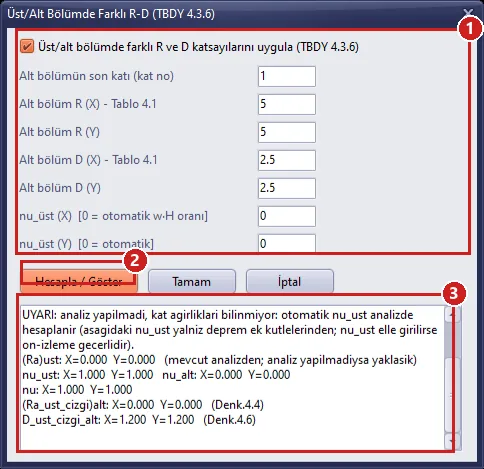
Рисунок 19 – Окно различных R-D до анализа: 1 исходные данные, 2 Рассчитать / Показать, 3 предпросмотр
До анализа веса этажей ещё неизвестны, поэтому предпросмотр начинается со строки UYARI («ПРЕДУПРЕЖДЕНИЕ») и показывает νверх = 1; точные значения видны в этом же окне после анализа (Раздел 12.3, Рисунок 22).
11. Анализ
Анализ › STATIK ANALIZ YAP (Shift+R) или кнопка Анализ на верхней панели открывает окно Статический анализ. Анализ запускается кнопкой Analize Basla («Начать анализ») (3); этапы и периоды модального анализа отслеживаются в верхнем списке (1), а по окончании анализа в нижнем списке (2) появляются ошибки и предупреждения (Рисунок 20).
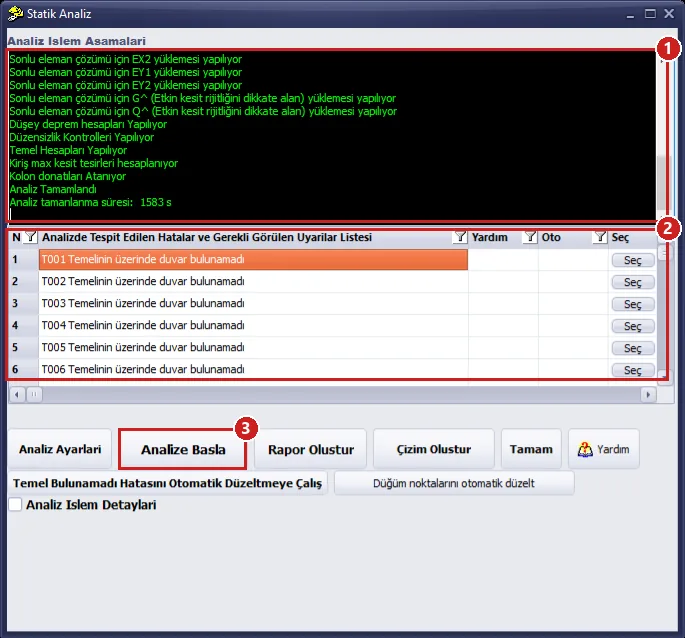
Рисунок 20 – Статический анализ: 1 этапы анализа, 2 список ошибок/предупреждений, 3 Analize Basla
- Время: в этом примере (1600 эквивалентных связей, 720 участков прогонов, полностью жёсткий диск) анализ длился около 26 минут (1583 с). Пока анализ идёт, не выполняйте в программе других действий; по окончании в списке появляются строка "Analiz Tamamlandı" («Анализ завершён») и строка времени.
- Предупреждения: строки "T001 … T006 Temelinin üzerinde duvar bulunamadı" («Над фундаментом T001 … T006 стена не найдена») носят информационный характер: над ленточными (связевыми) фундаментными балками стен нет, что для сборного здания ожидаемо. Строка о деформационном шве (M.4.9.3) даёт минимальный зазор, который необходимо оставить до соседнего здания (этаж 1: 3 см, этаж 2: 5 см).
- После анализа открывается окно Цветовые коды недостаточности сечений, и недостаточные элементы отображаются на плане цветом. Цветовое отображение включается и выключается кнопкой Недостаточные сечения на нижней панели.
Загружения крана: если в Разделе 9 применены загружения крана, анализ отдельно решает и эти загружения (KV1, KV2, KHX1, KHX2, KHY1, KHY2, KG) и добавляет в конец списка сочетаний крановые сочетания; время анализа несколько увеличивается. Время в этом разделе и результаты, отчёты и изображения чертежей в Разделах 12–15 получены из решения, выполненного без применения загружений крана. При применённом кране проектирование колонн, балок, фундаментов и соединений охватывает и крановые сочетания; особенно в колоннах осей C и E результаты по арматуре и фундаменту могут отличаться от приведённых в статье.
Нажатие OK в Общих настройках проекта делает результаты анализа недействительными (даже если настройки не менялись). Перед получением отчёта и чертежей повторите анализ.
12. Просмотр результатов и сравнение с книгой
12.1 Сводка по сейсмическому расчёту
Приведённые ниже значения получены по решению из этой статьи (полностью жёсткий диск, высокая пластичность, различные R–D включены, νверх = 0,320 / 0,261). Значения книги приведены для сравнения; подробное обсуждение см. в статье Верификация расчётов сборных конструкций.
| Величина | Книга | StatiCAD | Оценка |
|---|---|---|---|
| SDS / SD1 | 1,384 / 0,477 | 1,384 / 0,477 | совпадает |
| Tp в эквивалентном методе (предел 1,4·TpA) | 0,787 с | 0,787 с | совпадает |
| Полная сейсмическая масса | 3243 т | 3232,7 т | −0,3 % (включая дополнительные массы: 584,4 т) |
| Доли сейсмических сил по этажам (этаж 1 / этаж 2) | 0,424 / 0,576 | 0,421 / 0,579 | тот же порядок |
| Эквивалентная сейсмическая нагрузка VtE | 4852 кН (при R = 4) | 6404,7 кН (Ra,верх = 3) | в книге использовано округлённое R нижней части; соответствие R = 3 ≈ 6430 кН |
| Преобладающие периоды (модальные) | Tx 1,107 / Ty 1,042 с | 0,821 (X) / 0,849 (Y) с; 1-я форма 0,853 с (смешанная) | разница из-за идеализации диска покрытия; та же модель в SAP2000 — в пределах 1 % |
| Модальная поперечная сила в основании Vt,дин (X / Y) | – | 5744 / 6151 кН | β = 1,00 / 1,00 (в книге по Y 1,09) |
| Показатель второго порядка θII,макс | 0,049 | 0,015 / 0,021 | предел 0,16; эффекта второго порядка нет |
| A1 кручение / B2 мягкий этаж | – / ЕСТЬ (2,59 / 2,27) | НЕТ (ηbi ≤ 1,16) / НЕТ | результат жёсткого покрытия |
| Эффективное относительное перемещение этажа λΔ/h, этаж 1 (X / Y) | 0,011 (Y) | 0,0078 / 0,0130 | предел 0,016 обеспечивается |
| Эффективное относительное перемещение этажа λΔ/h, этаж 2 (X / Y) | 0,012 – 0,013 | 0,0104 / 0,0166 | по Y предел (0,016) превышен |
| ν, (R̄a)нижн, D̄нижн (X / Y) | Раздел 4.3 | 0,728 / 0,704; 4,12 / 4,26; 1,93 / 2,02 | тот же метод |
12.2 Модальный анализ
В окне Таблицы › Модальный анализ методом конечных элементов выберите таблицу из списка (например, Доли участия масс) и нажмите Показать выбранную таблицу (Рисунок 21). Первые три формы — смешанные формы с составляющими по X, Y и кручению; за шесть форм участие масс в обоих направлениях достигает 100 %.
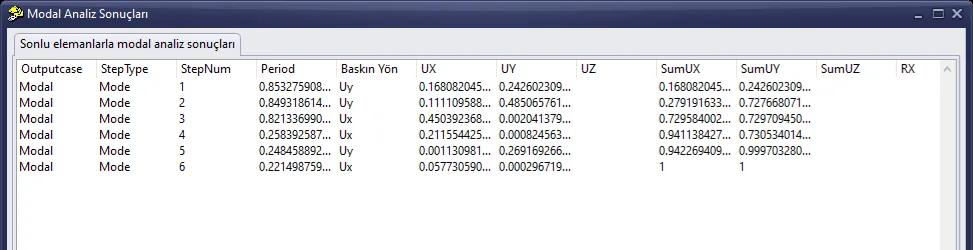
Рисунок 21 – Результаты модального анализа: доли участия масс
12.3 Результаты различных R-D
После анализа в окне Макросы › Различные R–D в верхней/нижней части кнопка Рассчитать / Показать выдаёт точные значения (Рисунок 22, 1): ν = 0,728 / 0,704, (R̄a)нижн = 4,121 / 4,259, D̄нижн = 1,929 / 2,018. Сейсмические внутренние усилия в элементах нижней части (этаж 1) увеличиваются на ν, расчёты несущей способности на сдвиг выполняются с D̄нижн.
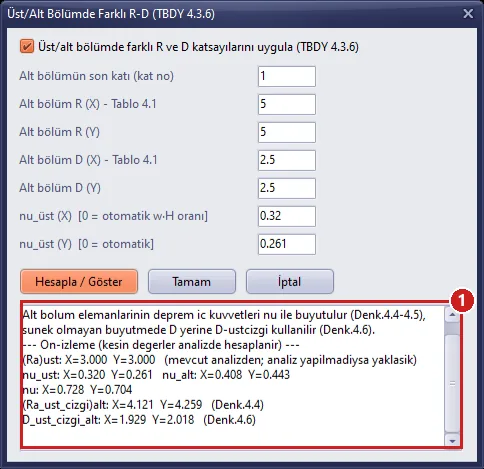
Рисунок 22 – Окно различных R-D после анализа: 1 значения ν, R̄a и D̄
12.4 Армирование колонн
Таблица Таблицы › Колонны перечисляет для каждой колонны требуемую и принятую продольную арматуру, хомуты и расчётное сочетание (Рисунок 23). Продольную арматуру программа подбирает из диаметров, включённых на вкладке Колонны окна Таблицы › Подбор арматуры: диаметры тоньше Ø14 в колонне не применяются (TBDY 7.3.2.1), а чистое расстояние между стержнями на одной грани должно быть не менее max(1,5Ø; 40 мм) (TS 500 9.5.2); из раскладок, удовлетворяющих этим условиям, выбирается раскладка с наименьшей площадью. В примере в большинстве колонн 60/60 на этаже 1 требуемая арматура составляет 95–114 см²; программа выбрала Ø20 в количестве 34–40 стержней (107–126 см², 3,0–3,5 %).
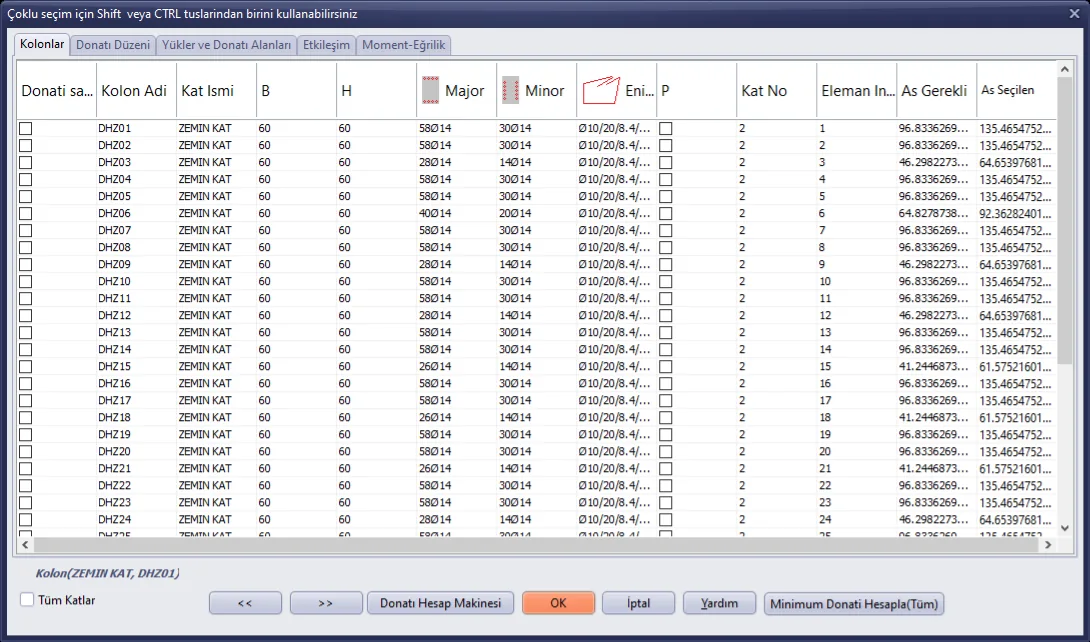
Рисунок 23 – Таблица армирования колонн
Результаты, требующие инженерной оценки:
- Этаж 2, относительное перемещение по Y 0,0166 > 0,016: в отчёте появляется сообщение "Etkin göreli kat ötelemeleri sınırı aşılmaktadır" («Предел эффективных относительных перемещений этажей превышен»). В книге на том же этаже получено 0,012–0,013; разница объясняется идеализацией диска покрытия и рамы (см. верификацию). Необходимо увеличить сечение колонн или сопоставить с решением для полужёсткого покрытия.
- Чистое расстояние между продольными стержнями (TS 500 9.5.2): в файле примера перечень диаметров для колонн — Ø12–Ø20. В сечении 60/60 с Ø20 помещается не более примерно 88 см² арматуры; в колоннах, где требуется больше арматуры, ни один из включённых диаметров не помещается, программа применяет наибольший включённый диаметр и выдаёт сообщение об ошибке "TS500 9.5.2 … Donati kesite sigmiyor" («арматура не помещается в сечении») (Рисунок 35; в примере 33 колонны на этаже 1, 24 на этаже 2). Для устранения на вкладке Колонны окна Таблицы › Подбор арматуры отметьте Ø22–Ø32 в строках Минор и Мажор, закройте окно кнопкой OK и повторите анализ (Рисунок 23a) либо увеличьте сечение колонн. В этом примере при включении больших диаметров все сообщения о чистом расстоянии исчезают; в колоннах 60/60 программа выбирает раскладки вроде 28Ø22 (106,4 см²), 24Ø24 (108,6 см²), 18Ø28 (110,8 см²). Сейсмический расчёт и относительные перемещения не меняются.
- Нахлёстка: если в колоннах с процентом армирования выше 3 % все стержни стыкуются внахлёстку в одном сечении, процент превысит 6 % (сообщение об ошибке TBDY 7.3.2.2; в примере 18 колонн на этаже 1, 13 на этаже 2). Располагайте стыки вразбежку, применяйте муфтовые стыки или увеличьте сечение колонны.
- DHZ34 и DHZ35: требуемая арматура упирается в 4 % брутто-сечения (сообщение об ошибке TBDY 7.3.2.1). При включённом Ø32 длина загиба, необходимая для анкеровки в балке покрытия, превышает и высоту балки (TBDY 7.3.3.2). Сечение этих двух колонн необходимо увеличить.

Рисунок 23a – Окно «Подбор арматуры», вкладка «Колонны»: 1 строки продольной арматуры колонн (в примере включены Ø12–Ø20), 2 большие диаметры, которые можно включить для чистого расстояния (Ø22–Ø32)
Команда Выполнить проверку по сейсмическому нормативу в меню «Проверка ошибок» перечисляет проверки стен, характерные для каменных зданий; в сборном здании проверки колонн и перемещений отслеживаются по соответствующим страницам отчёта.
12.5 Интерпретация сравнения
- Период: в модели книги в SAP2000 покрытие полужёсткое, и единственная преобладающая форма даёт гораздо более гибкое поведение рамы. Конечно-элементная модель StatiCAD на той же модели совпадает с SAP2000 в пределах 1 %; то, что β, θ и B2 получаются меньше, чем в книге, также вытекает из этой разницы.
- R = 3 и R = 4: в книге эквивалентная нагрузка вычислена с округлённым коэффициентом нижней части; StatiCAD применяет TBDY 4.3.6 напрямую. После масштабирования распределение сил по этажам одинаково.
- Чего нет в программе: усилие в связевой балке Nb (TBDY 16.8.5) и проверка стаканного фундамента в этой редакции отсутствуют.
13. Проектирование соединений (TBDY, Раздел 8)
В окне Макросы › Проектирование соединений сборных конструкций (TBDY, Раздел 8)... пять вкладок: С пальцем, шарнирное (MFB), Сверху мокрое – снизу сварное (MAB3), Соединения прогонов / желобов, Фасадная панель (Раздел 6) и Сдвиг фундамента (Ст.16.8.4). Поля ввода заполнены значениями примера из книги; вы можете записать свои значения или взять их из анализа. Каждый Рассчитать создаёт запись, которая попадёт на страницу соединений в отчёте.
13.1 Соединение с пальцем (MFB): получение требований из анализа
- Выберите балку, соединение которой проектируется. Поскольку на плане много элементов, самый надёжный способ — окно Правка › Найти объект (Ctrl+F): введите имя элемента (например,
HZ05), при необходимости отметьте Искать на всех этажах и нажмите Найти и выбрать. - На вкладке MFB установите переключатель конца на конец, опирающийся на колонну (для HZ05 — Sag uc, «Правый конец») и нажмите Secili kiristen al (analiz sonucu) («Взять из выбранной балки (результат анализа)») (1): заполняются масса соединения, вес балки, вертикальная нагрузка на опору и осевое усилие балки; подробности записываются в текстовое поле ниже (2).
- Нажмите Рассчитать MFB.
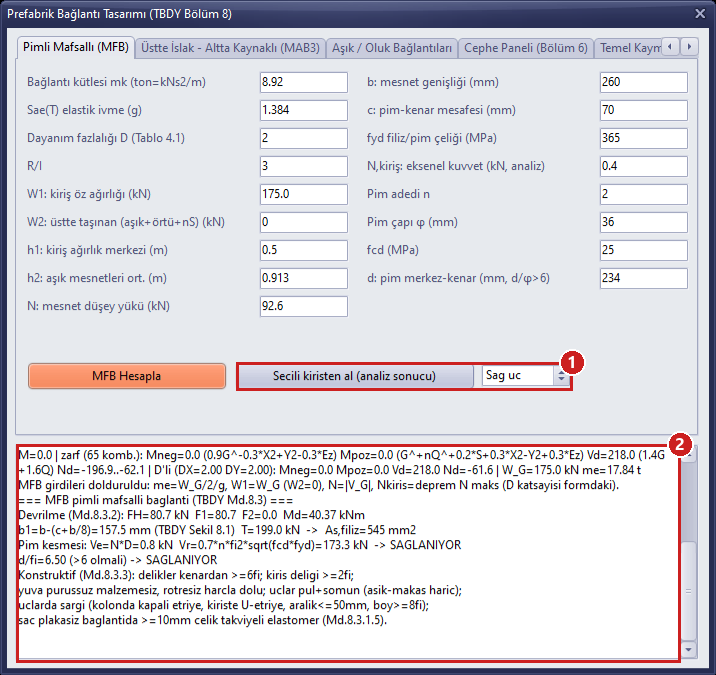
Рисунок 24 – Вкладка MFB: 1 Secili kiristen al + выбор конца, 2 требования, взятые из анализа, и результат расчёта
Для HZ05 (правый конец): mk = 8,92 т, W1 = 175,0 кН, N = 92,6 кН, Nбалки = 0,4 кН. Опрокидывающее растяжение T = 199,0 кН → выпуск As = 545 мм² (2Ø36 = 2036 мм² достаточно); срез пальца Ve = 0,8 кН ≤ Vr = 173,3 кН; d/φ = 6,5 > 6 → SAĞLANIYOR («ОБЕСПЕЧИВАЕТСЯ»).
Почему Nбалки ≈ 0? При полностью жёстком диске покрытия сейсмическое осевое усилие шарнирной балки покрытия близко к нулю (инерция массы покрытия воспринимается диском). Для среза пальца значимое Nбалки следует вводить из полужёсткой модели (со связями по Приложению 8B) или из ручного расчёта. Расчёт со значением из книги Nбалки = 80 кН: Ve = 160 кН ≤ Vr = 173,3 кН (отношение 0,92).
13.2 Соединение «сверху мокрое – снизу сварное» (MAB3)
Если выбрать балку промежуточного этажа HB03 и взять данные из анализа для Sol uc («Левый конец», ось B), получается Md− = 1525,5 кН·м. Программа рассчитывает верхнюю арматуру неразрезности (5104 мм²), сварную нижнюю арматуру и пластину, горизонтальные сдвиговые выпуски и хомуты зоны 2h. Если поля Принято оставить равными 0, используются требуемые значения; здесь введены нижняя арматура 2600 мм² и число ветвей хомута 3, и все проверки обеспечены (Рисунок 25).
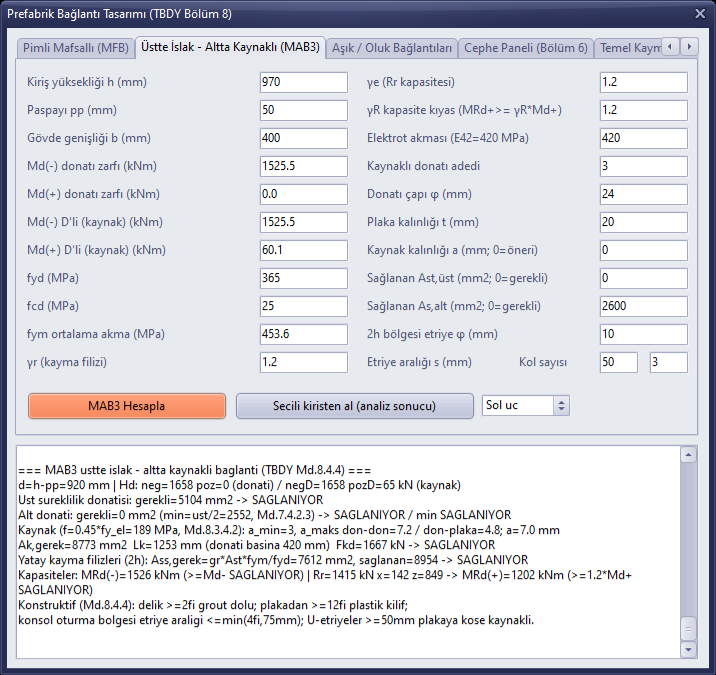
Рисунок 25 – Вкладка MAB3: огибающая моментов, взятая из анализа, и результат проектирования
13.3 Прогон/желоб, фасадная панель и сдвиг фундамента
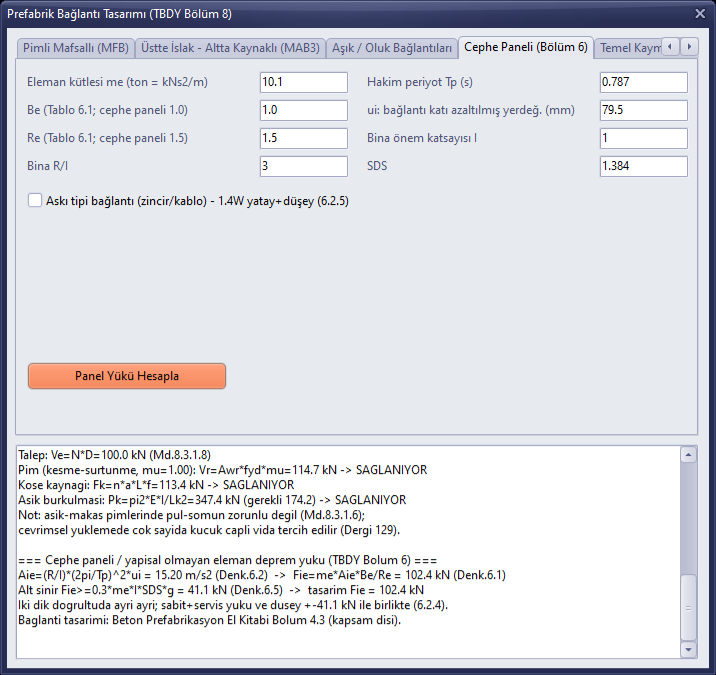
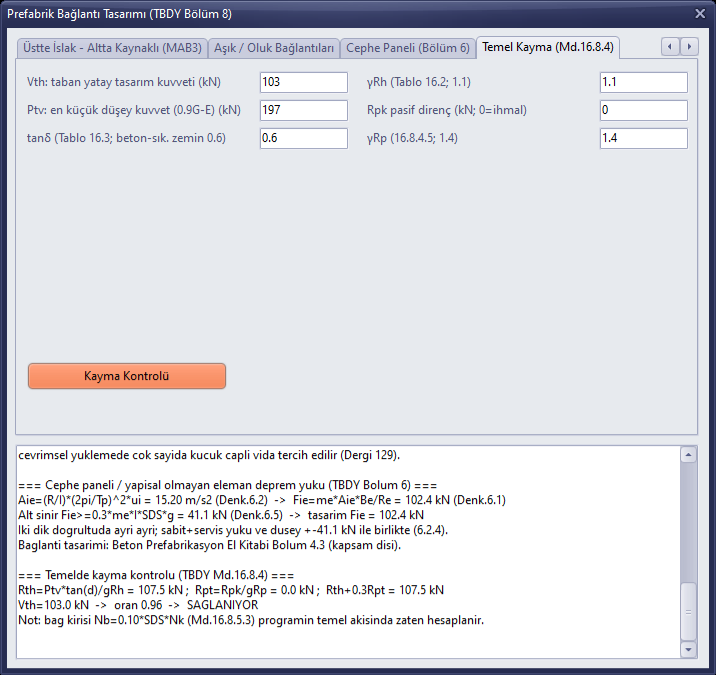
На этих вкладках выполнен Рассчитать со значениями из книги (Рисунки 26–28). Для прогона/желоба проверяются срез–трение пальца, угловой шов и выпучивание прогона; для фасадной панели — эквивалентная сейсмическая нагрузка по Разделу 6 TBDY (Fie = 102,4 кН, нижний предел 41,1 кН); для сдвига фундамента — Vth = 103 кН ≤ Rth = 107,5 кН.
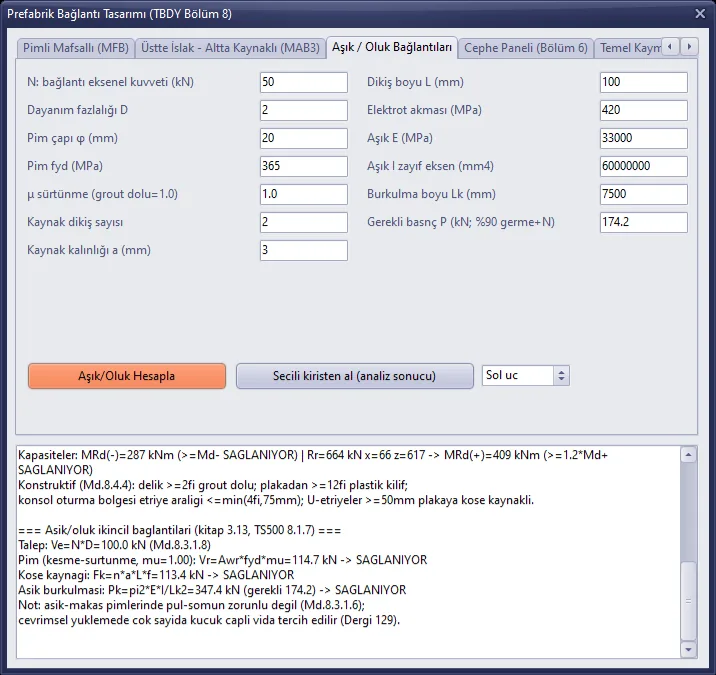
Исходные значения окна вместе с проектом не сохраняются; хранятся только записи расчётов. При повторном расчёте с тем же типом и именем элемента запись обновляется.
14. Отчёт
- Сохраните проект (Раздел 16): отчёт готовится с данными сохранённого файла.
- Кнопкой Отчёт (Alt+R) на верхней панели откройте окно Выбор отчёта. Отметьте разделы, которые войдут в отчёт; при раскрытии узла Расчёты фундаментов в виде подстраницы появляется Проектирование соединений сборных конструкций (TBDY, Раздел 8) (1). Если в проекте есть запись соединений, страница отмечена автоматически.
- Нажмите Создать все выбранные отчёты (2). Когда отчёт подготовлен, открывается окно Preview (Рисунок 30).
- В окне предпросмотра экспортируйте отчёт в PDF/Word значком PDF или Сохранить на панели инструментов; закройте кнопкой Close.
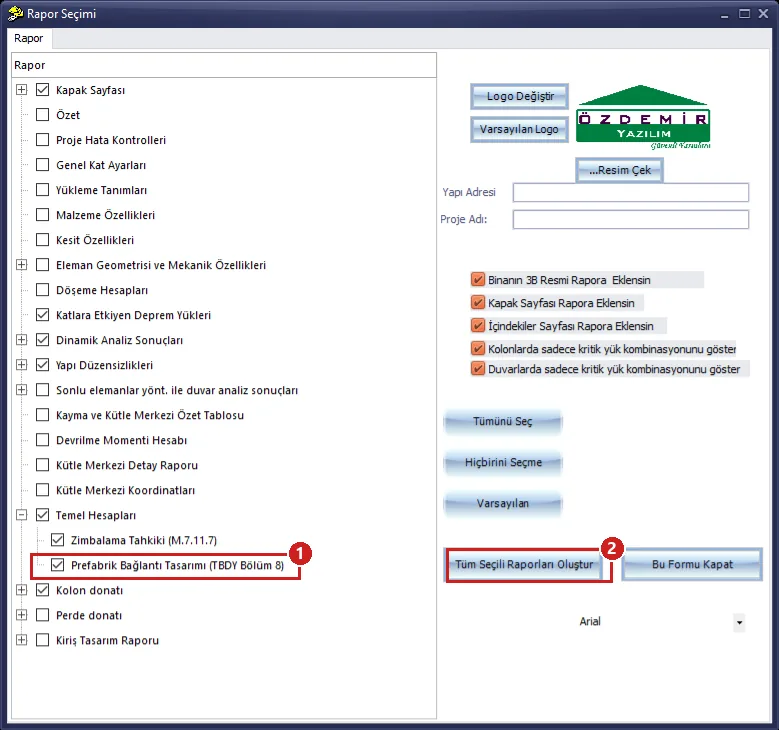
Рисунок 29 – Выбор отчёта: 1 страница «Проектирование соединений сборных конструкций», 2 Создать все выбранные отчёты
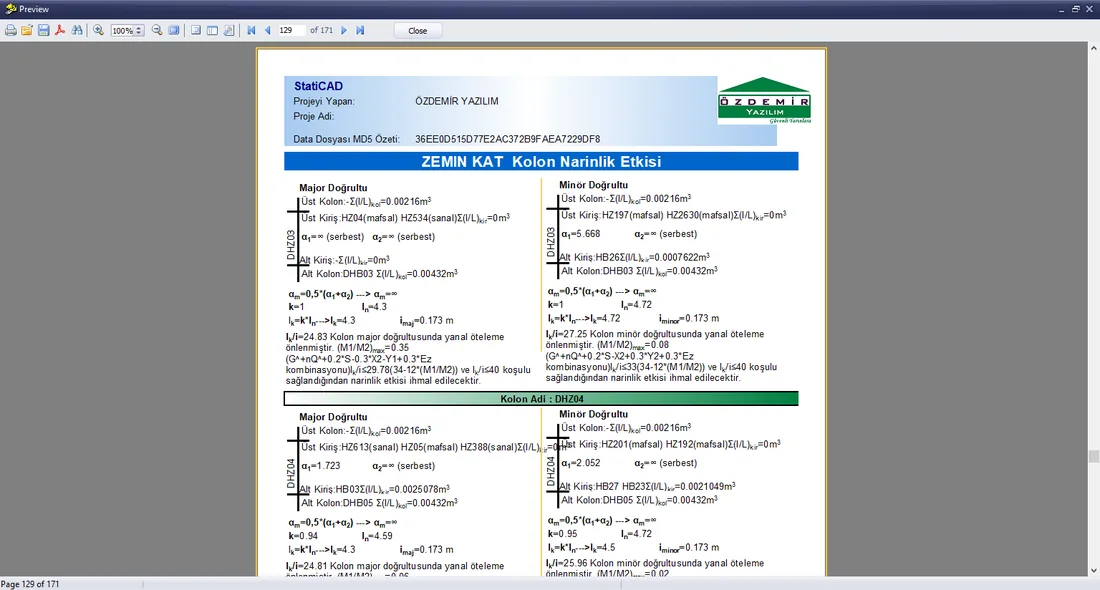
Рисунок 30 – Предпросмотр отчёта (Preview): страница гибкости колонн первого этажа
В этом примере выбраны разделы Титульный лист, Сейсмические нагрузки на этажи, Результаты динамического анализа, Нерегулярности здания, Расчёты фундаментов и Армирование колонн; получен отчёт объёмом 171 страница. Ниже приведены примеры страниц из отчёта.
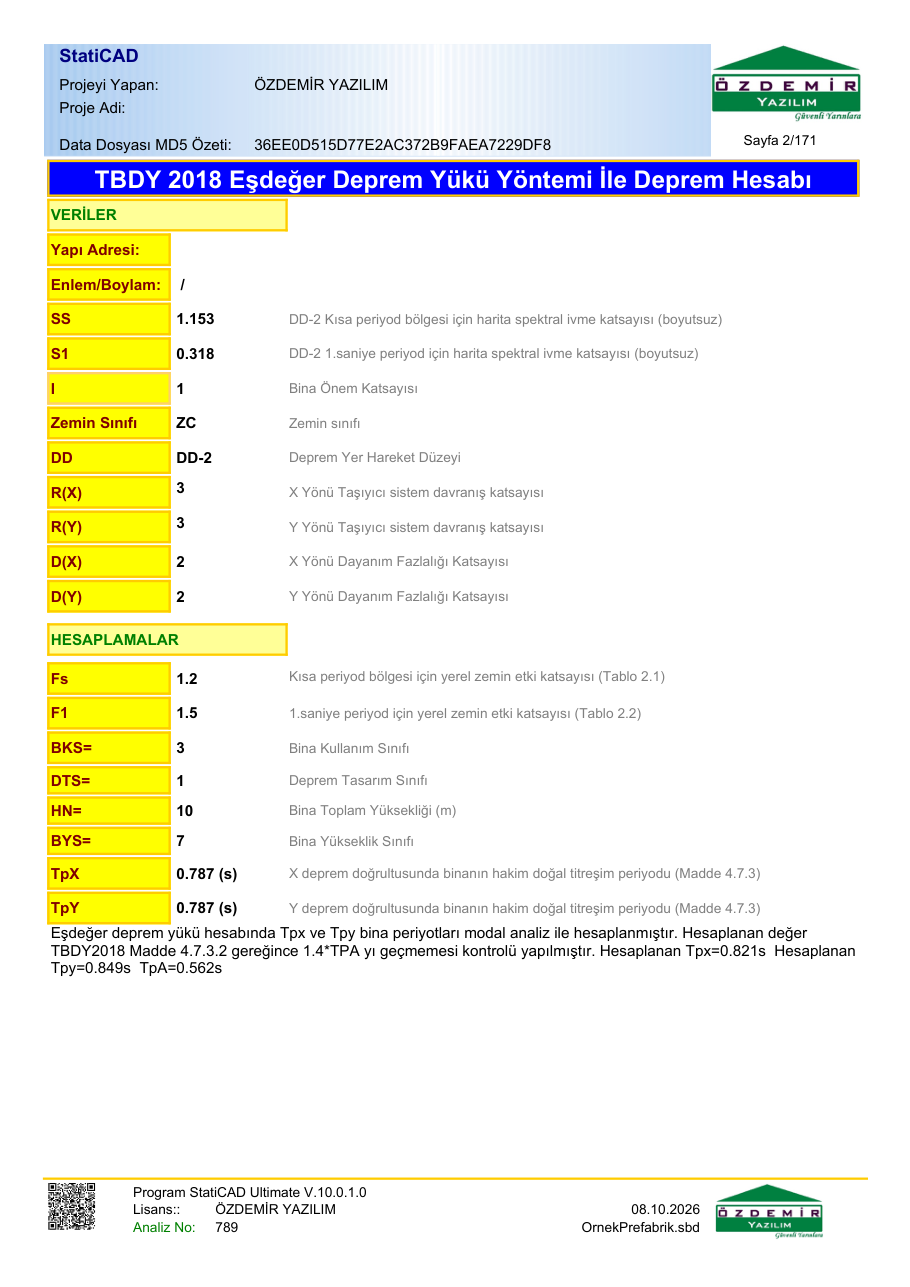
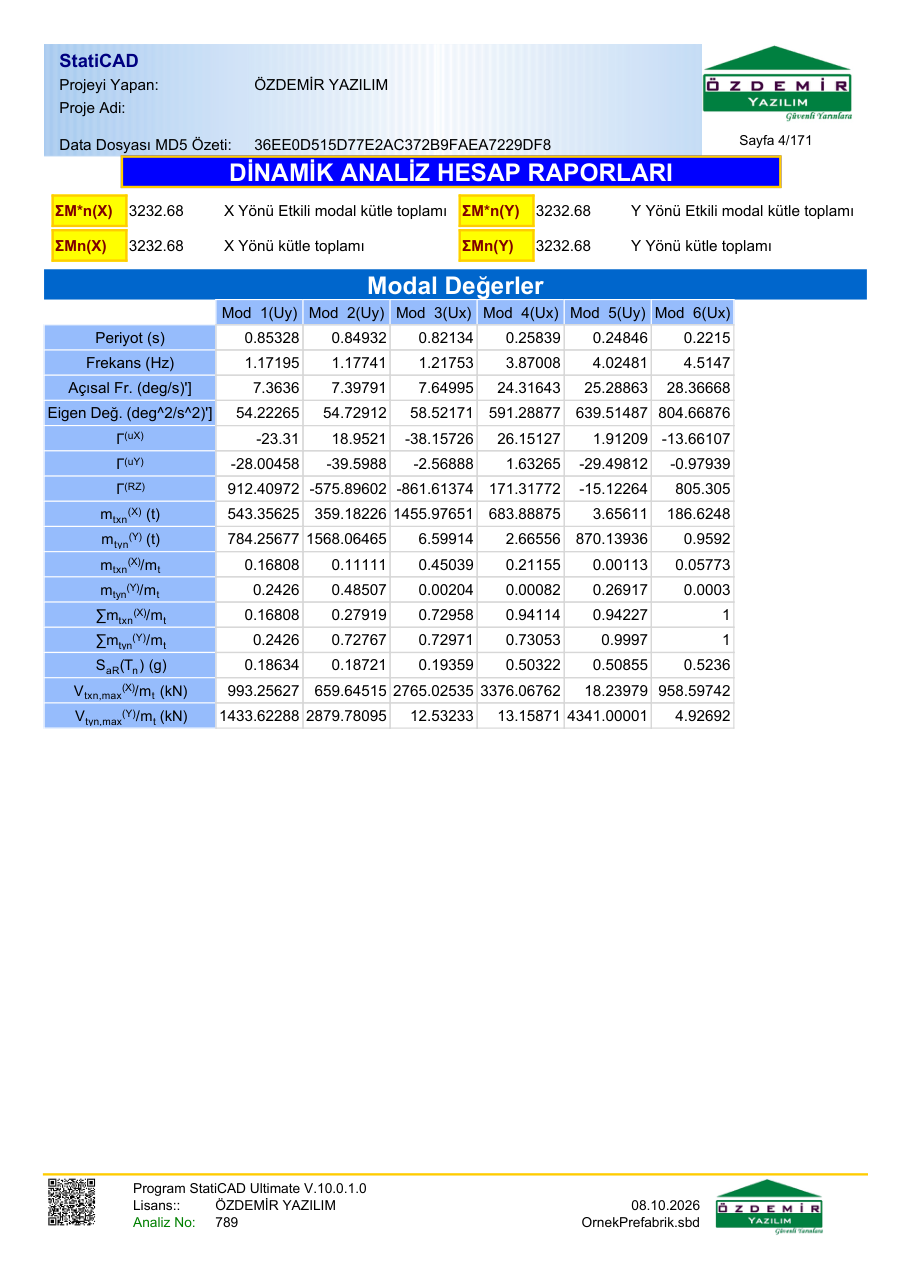
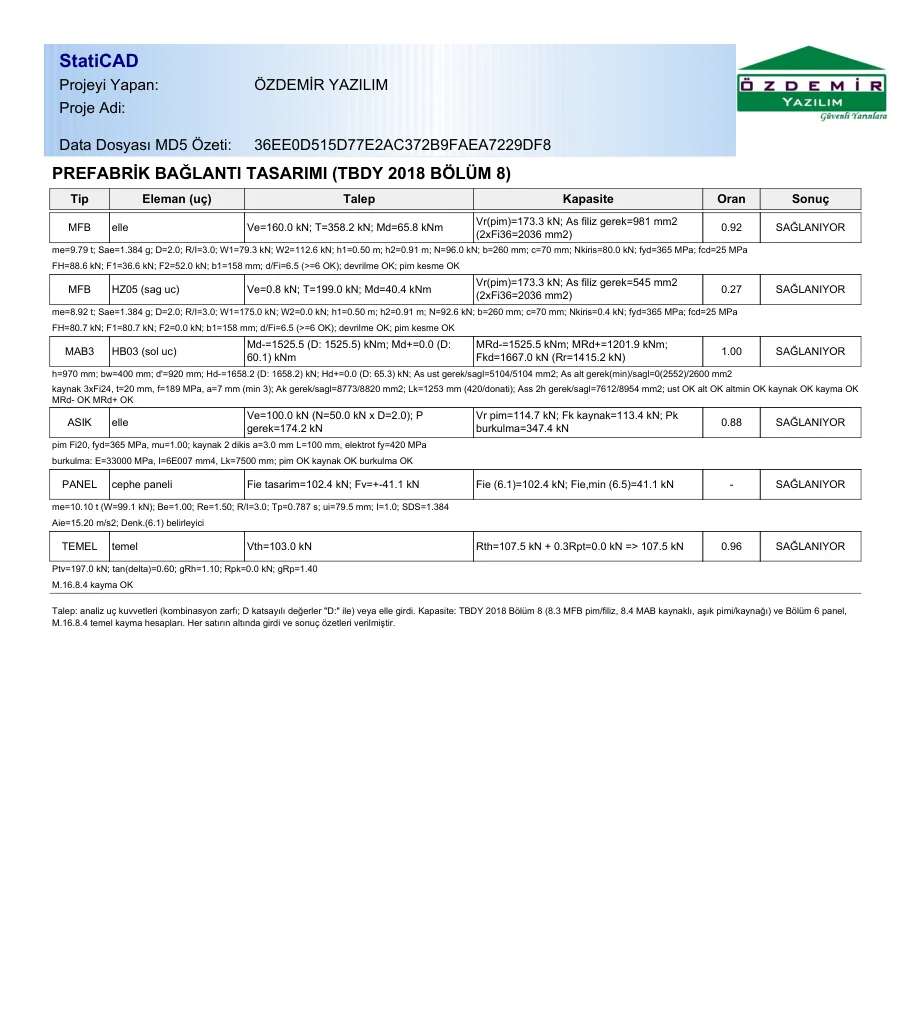
Рисунок 33 – Страница «Проектирование соединений сборных конструкций (TBDY 2018, Раздел 8)»: для каждой записи тип, элемент (конец), требуемое значение, несущая способность, отношение и результат
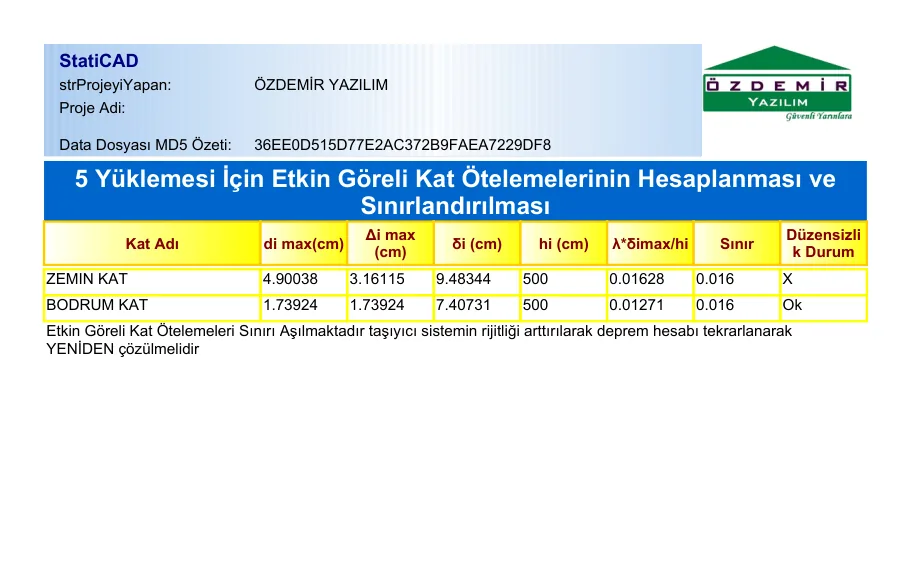
Рисунок 34 – Вычисление и ограничение эффективных относительных перемещений этажей
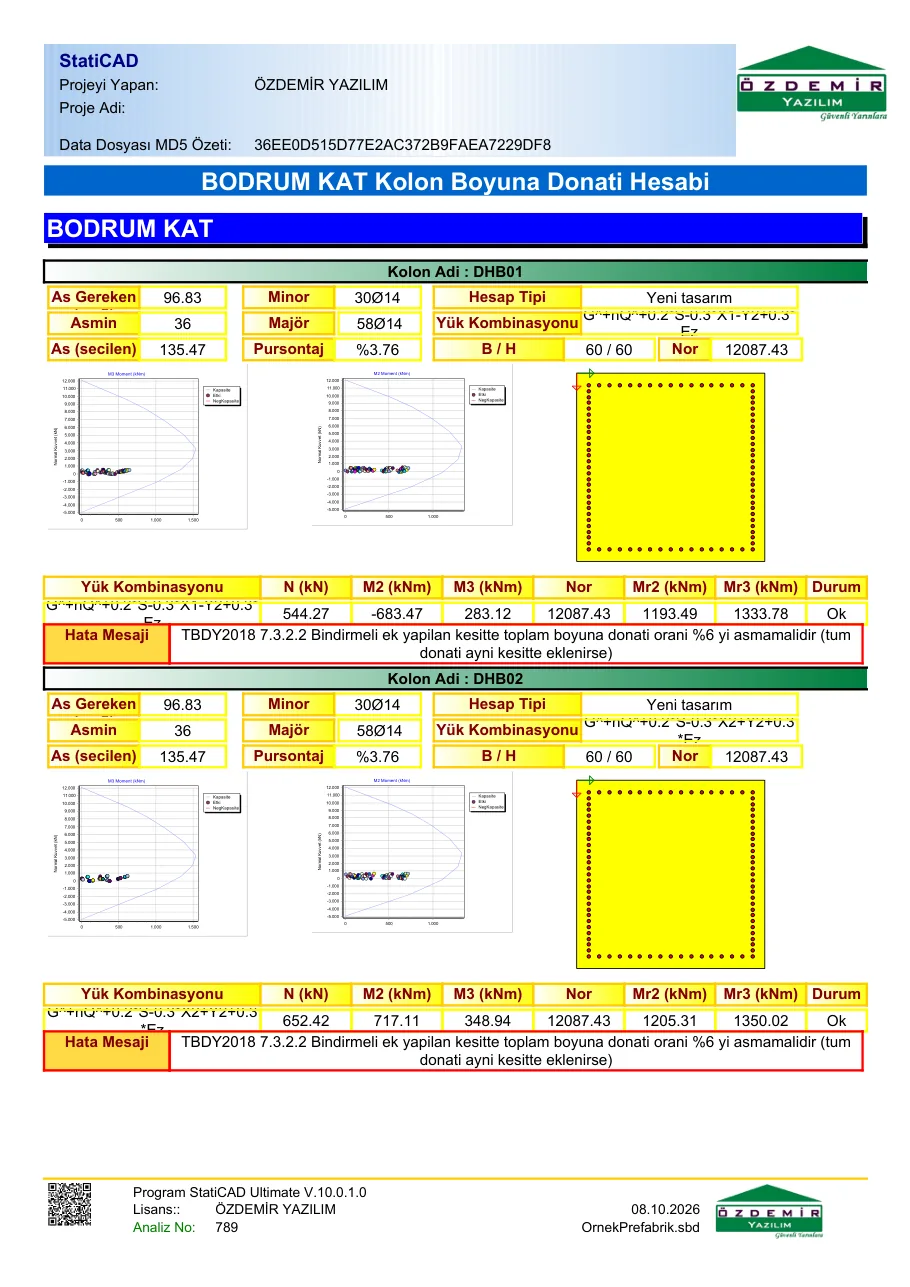
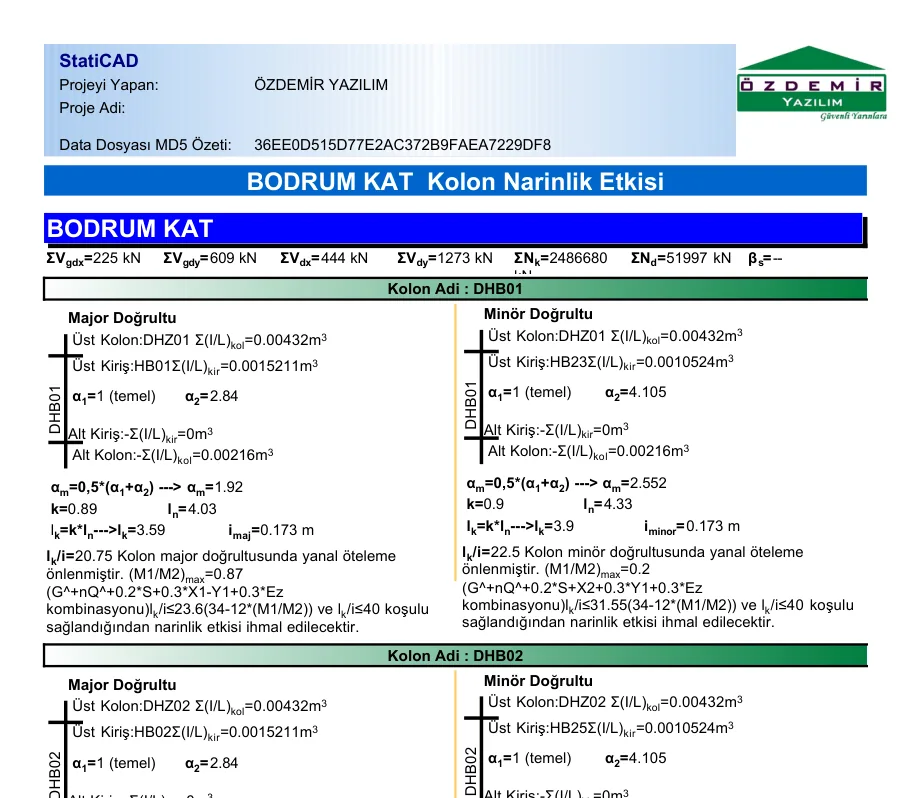
Для промежуточных значений различных R-D, крана, Приложения 8B и дополнительных масс отдельного раздела отчёта нет; эти значения считываются из соответствующих окон.
15. Чертежи (листы)
Кнопка Чертёж (Alt+C) на верхней панели открывает окно Выбор чертежей. На вкладке Железобетонный чертёж выберите типы листов (1) и чертимые этажи (2) и нажмите Начертить проект с развёртками (3). Для чертежа анализ должен быть выполнен. Листы открываются в редакторе StatiCAD-TechnicDraw (заголовок окна StatiCAD-CivilDraw) (Рисунок 38); отсюда они сохраняются в DWG/DXF и выводятся на печать. В этом примере черчение заняло около 10 минут.
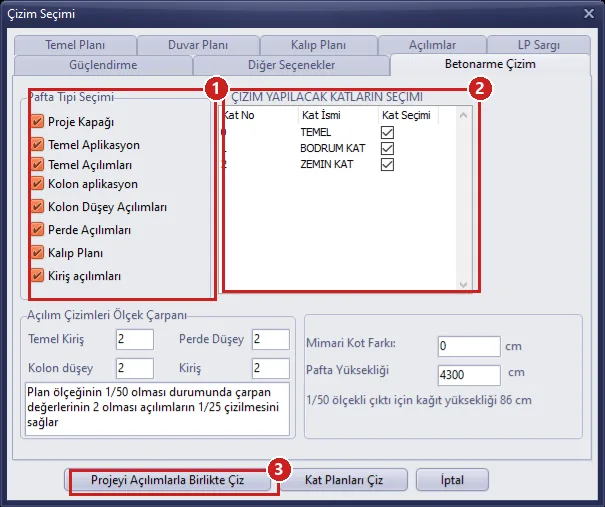
Рисунок 37 – Выбор чертежей: 1 типы листов, 2 этажи, 3 Начертить проект с развёртками
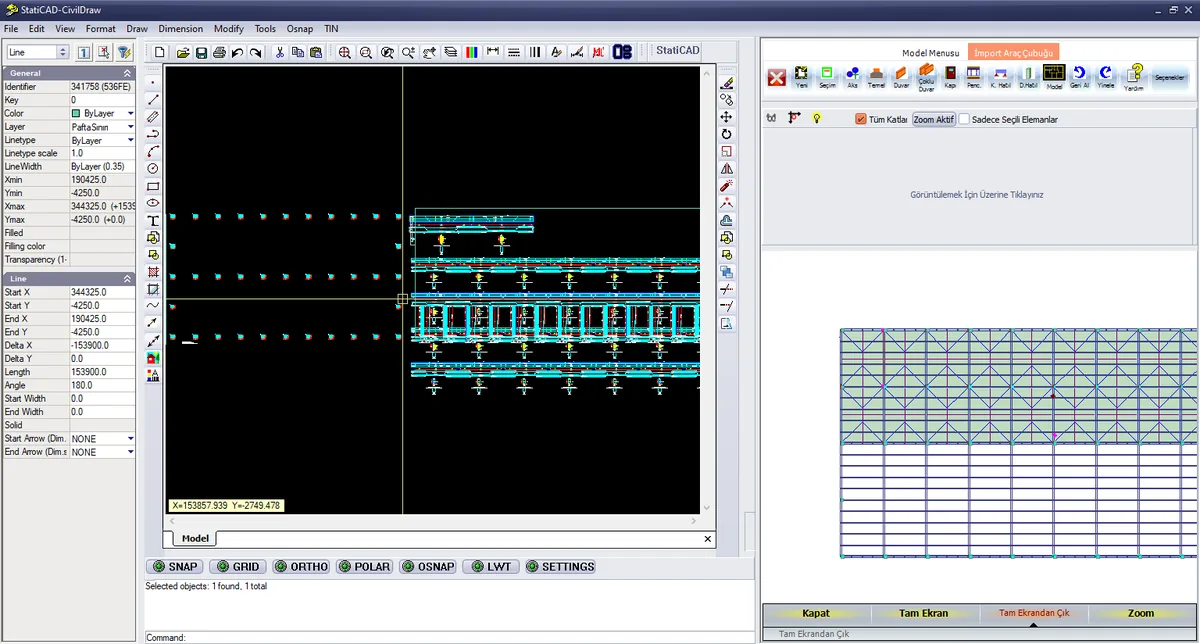
Рисунок 38 – Редактор чертежей StatiCAD-TechnicDraw: разбивочный план колонн и развёртки балок
Приведённые ниже изображения взяты из листов, сохранённых из редактора в формате DXF.
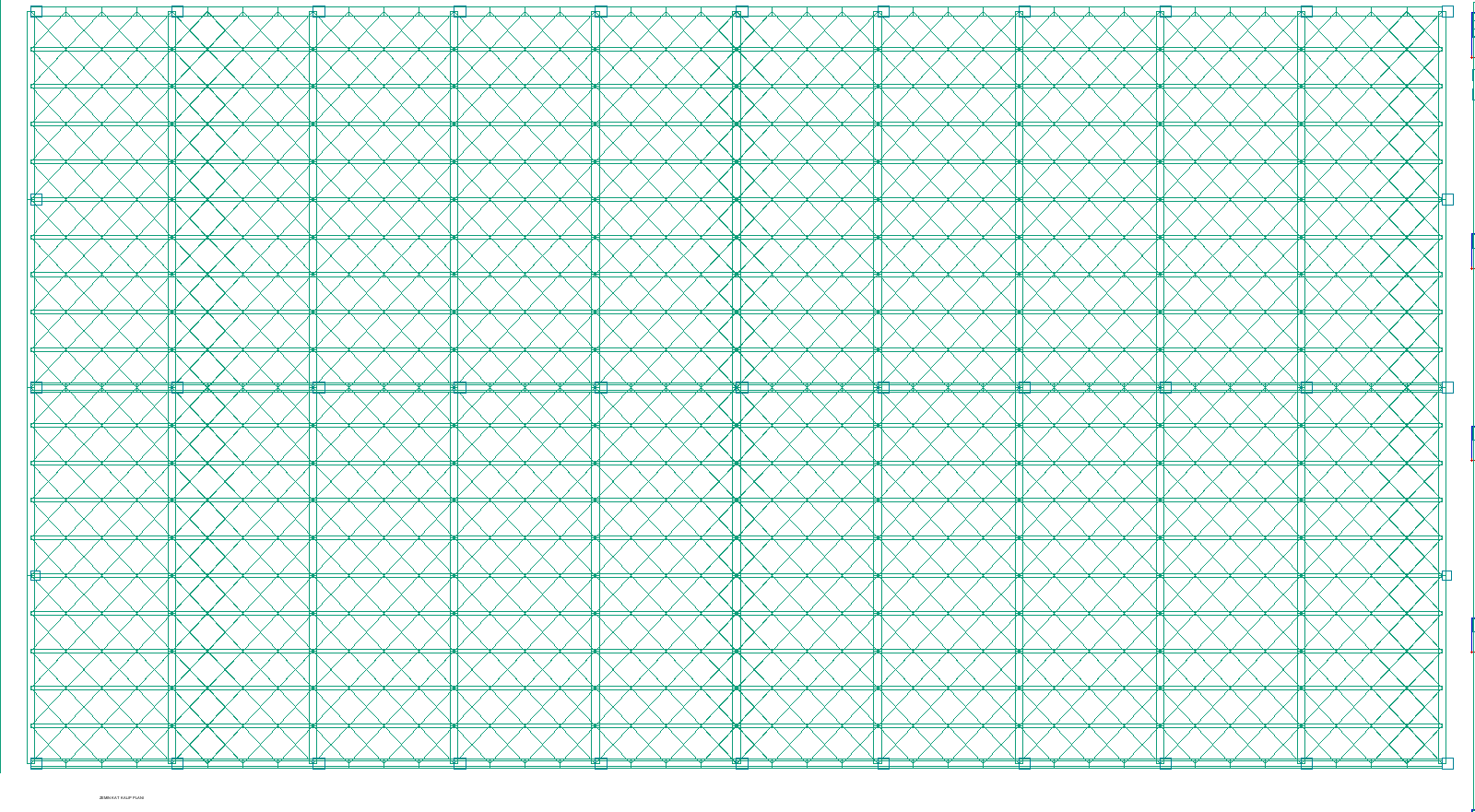
Рисунок 39 – Опалубочный план покрытия (этаж 2): балки покрытия, желобные балки, прогоны и эквивалентные связи TBDY, Приложение 8B
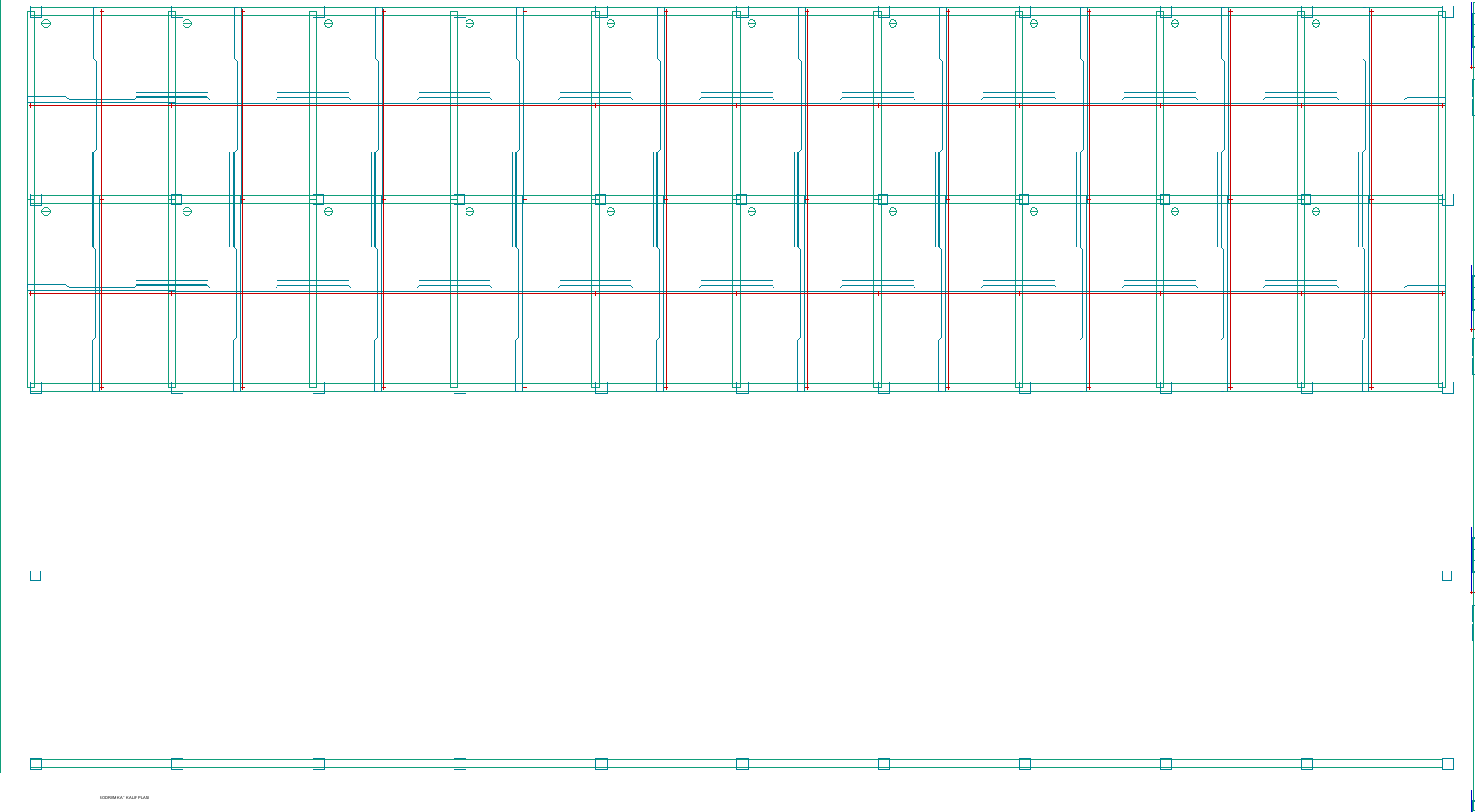
Рисунок 40 – Опалубочный план промежуточного этажа (этаж 1) и развёртки балок промежуточного этажа
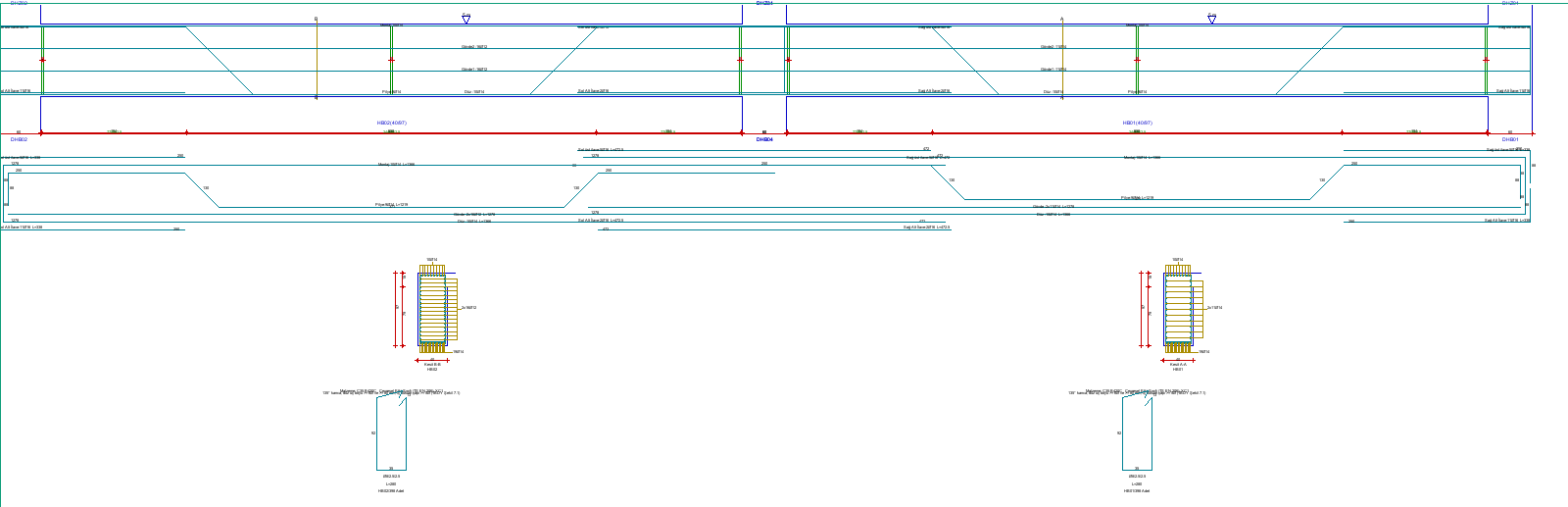
Рисунок 41 – Развёртка балки промежуточного этажа: продольная арматура, отгибы и расстановка хомутов, поперечные сечения
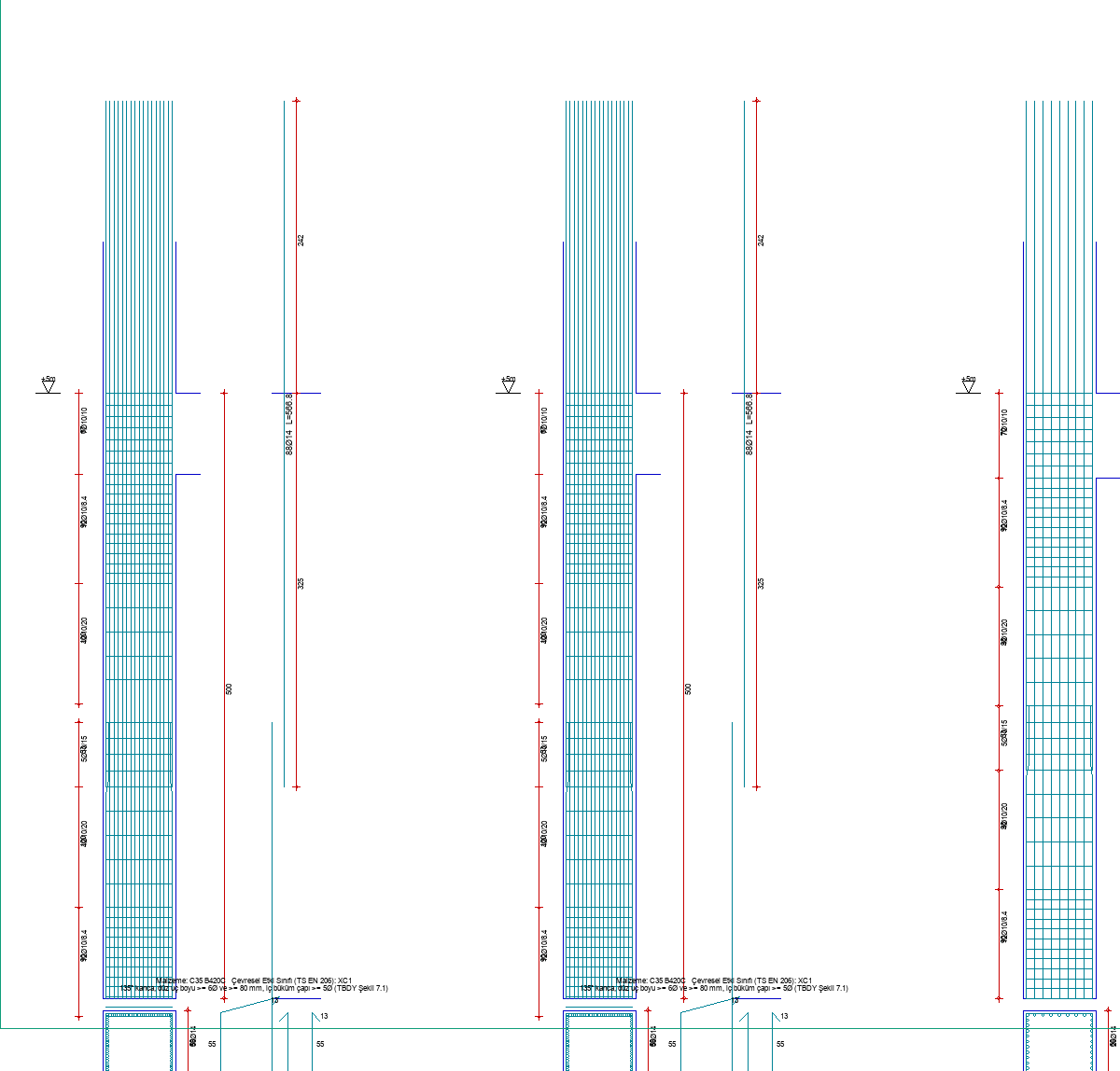
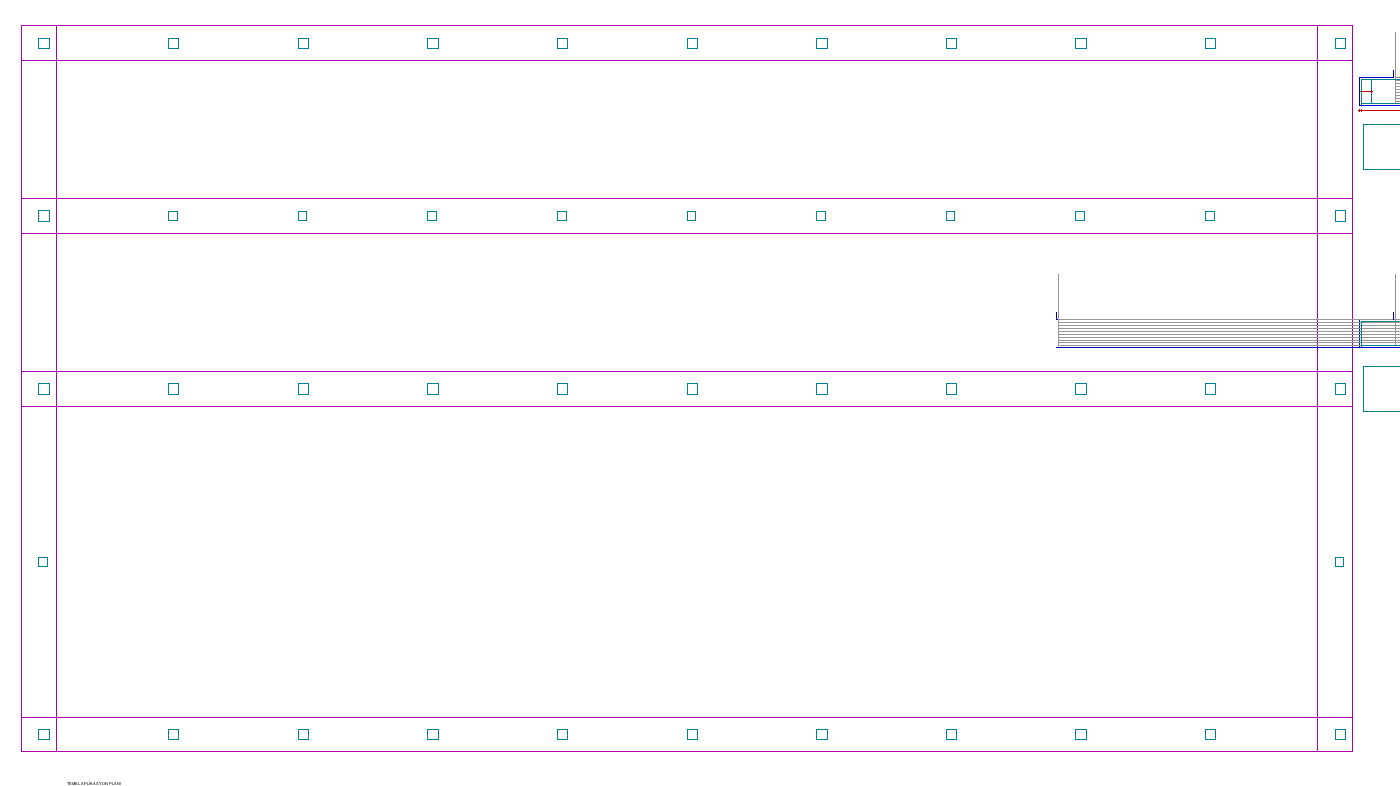
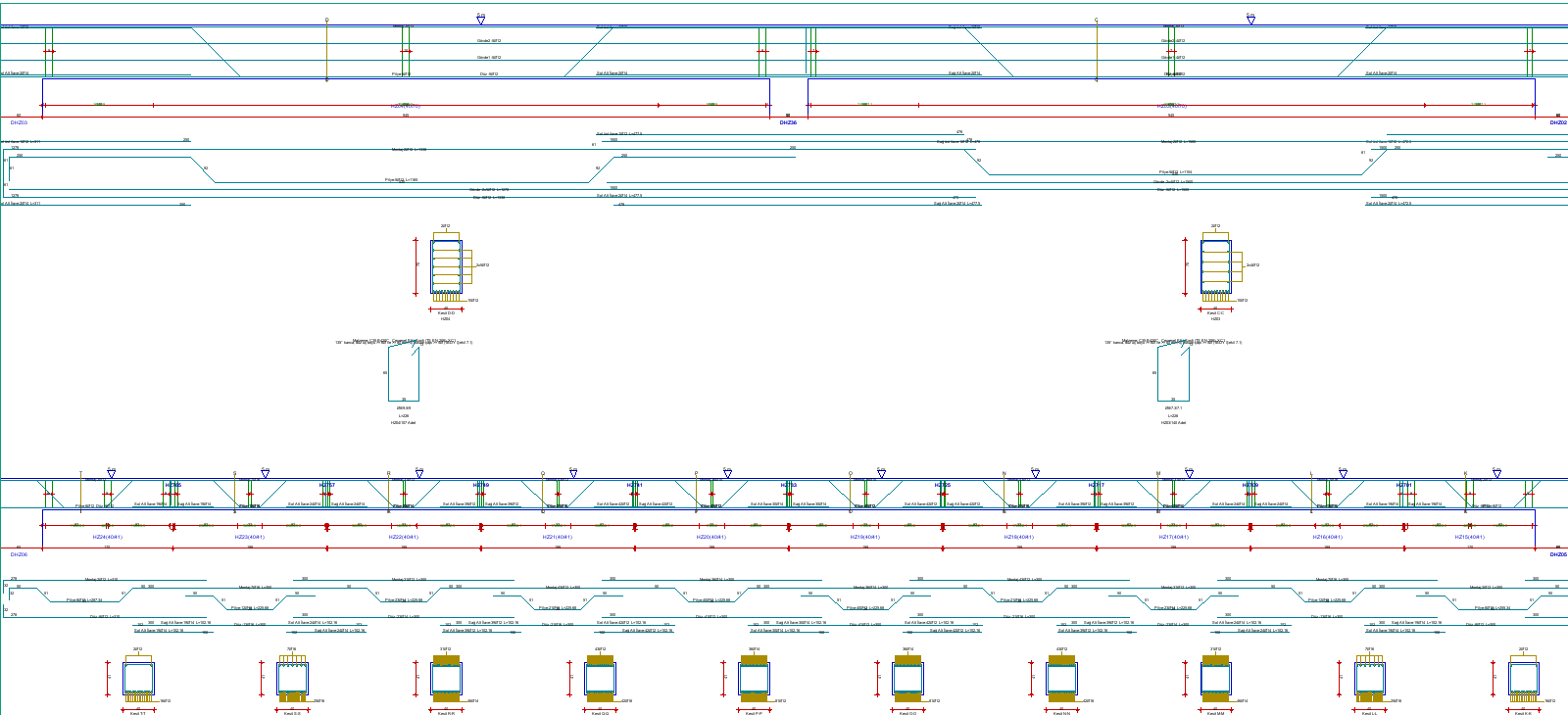
Рисунок 44 – Развёртки балок этажа покрытия
Надпись «Malzeme» («Материал») на листах берётся из столбца Название материала вкладки Общие настройки проекта › Материал; классы бетона и арматуры, используемые в расчёте, — это соседние столбцы Прочность класса бетона и Класс арматуры. Проверьте, что они согласованы (Рисунок 9).
На развёртках балок с полигональным сечением и сечением precast вместо прямоугольника вычерчиваются фактический контур сечения и точки арматуры; станционные сечения переменного сечения и развёртка с наклонной верхней гранью не вычерчиваются.
16. Сохранение
Перед получением отчёта и закрытием программы сохраните проект: Файл › Сохранить как (Ctrl+Alt+S). Запишите в поле имени файла полный путь (например, C:\Projeler\OrnekPrefabrik.sbd) и нажмите Сохранить. Рядом с файлом .sbd программа записывает и текстовую копию .sy4. Убедитесь, что в строке заголовка виден новый путь, а в строке подсказки — надпись "Data Kaydedildi" («Данные сохранены»).
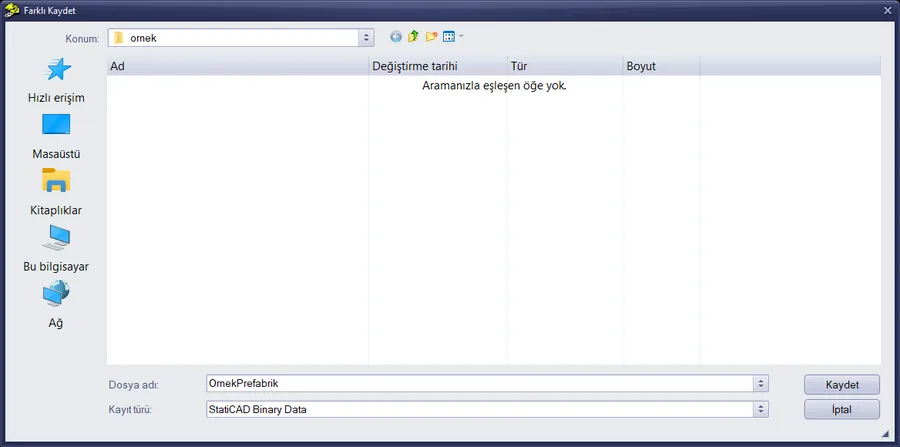
Рисунок 45 – Окно «Сохранить как» (StatiCAD Binary Data, .sbd)
| Сохраняемые данные по сборным конструкциям | Примечание |
|---|---|
| Шарниры, дополнительные сейсмические массы, определения переменных сечений, параметры шаблонов precast | В структуре проекта |
| Настройка различных R-D | Версия файла 9281 и выше |
| Записи расчётов соединений, колонное перемещение этажа и прочие параметры диска | Версия файла 10003 и выше |
| Определение крана (исходные данные окна, колонны рельсов и массы, массы узлов, в которые записана масса моста, до применения крана) и загружения крана | Версия файла 10017 и выше |
Файл примера сохранён старой версией (9281); при открытии новые параметры принимают значения по умолчанию (отключены). В вашем собственном сохранении эти параметры сохраняются. Исходные значения в окнах соединений и Приложения 8B не сохраняются; хранятся только записи расчётов соединений.
17. Контрольный список, ограничения и часто встречающиеся ситуации
17.1 Контрольный список
- Общие настройки проекта: тип здания (Железобетонное сборное или Железобетонное здание), уровень пластичности, DD-2 SS/S1, класс грунта, коэффициенты R и D верхней части, γE, материал.
- Сечения: сечения precast/переменные сохранены и назначены балкам; если используется эквивалентное сечение, обеспечена эквивалентность масс.
- Соединения с пальцами: на концах балок покрытия, желобных балок, прогонов и подкрановых балок M2+M3 освобождены; в промежуточных участках шарниров нет.
- Диск покрытия: связи по Приложению 8B созданы и подключены к узлам командой Tum katlarda kesişen seçilen kirişleri böl; в решении с полужёстким диском выбраны Полужёсткий диск и колонное перемещение этажа; для проектного ориентира выполнено и решение с жёстким диском.
- Дополнительные массы: массы панелей введены как Дополнительная сейсмическая масса; масса моста крана введена вручную либо параметром Записать массу моста окна крана, только один раз.
- Нагрузки крана: в Общих настройках проекта выбран параметр Использовать сочетания нагрузок для железобетона и каменной кладки; назначены колонны рельсов и массы, нажато Применить загружения крана; если подкрановой балки в модели как балки нет, сосредоточенные силы консоли от собственного веса «балка + рельс» введены в загружение G.
- Различные R-D: введены последний этаж нижней части, R и D; после анализа проверены значения ν и D̄.
- Анализ: просмотрен список предупреждений; проверены модальные доли участия масс, поперечная сила в основании и относительные перемещения.
- Армирование колонн: просмотрены таблица Таблицы › Колонны и сообщения об ошибках в отчёте; при наличии сообщения TS 500 9.5.2 о чистом расстоянии расширен перечень диаметров Подбор арматуры › Колонны либо увеличено сечение.
- Соединения: для каждого типа соединения выполнены Secili kiristen al + Рассчитать; список записей сформирован.
- Проект сохранён; отчёт получен вместе со страницей Проектирование соединений сборных конструкций.
17.2 Ограничения этой редакции
- Нагрузки от крана: моделируются при одном положении крана (все колонны рельсов нагружены одновременно); перебора положений и нескольких кранов нет. В контроль прогибов балок и внутренние усилия оболочек плит загружения крана не входят (Раздел 9). Нагрузки крана решаются только с предопределёнными загружениями и сочетаниями: если в Общих настройках проекта выбран параметр Использовать сочетания нагрузок для деревянных конструкций, в анализ они не входят; с сочетаниями нагрузок для опасных зданий (RBTE) крановые сочетания не формируются. Оба случая отмечаются в списке предупреждений анализа.
- Отчёт: для промежуточных значений различных R-D (ν, R̄a, D̄), крана, Приложения 8B и дополнительных масс отдельного раздела отчёта нет; значения считываются из соответствующих окон.
- Переменное сечение учитывается только в балках; заголовки столбцов таблицы сечений на английском языке.
- Полужёсткое покрытие: сдвиговая жёсткость покрытия со связями по Приложению 8B не откалибрована по диску в книге; в качестве проектного ориентира рекомендуется выполнить также решение с жёстким диском (см. верификацию).
- Короткие консоли и консоли крана задаются на вкладке Консоль окна свойств колонны, усилия берутся из анализа (см. Проектирование коротких консолей колонн); проверки стаканного фундамента и монтажной стадии в этой редакции отсутствуют.
- Окна для сборных конструкций (Приложение 8B, различные R-D, соединения) только на турецком языке; в текстах результатов турецкие символы не используются. Окно мостового крана подстраивается под язык программы (турецкий/английский).
17.3 Часто встречающиеся ситуации
| Ситуация | Причина / решение |
|---|---|
| В меню «Макросы» нет команд для сборных конструкций. | Средства для сборных конструкций доступны только в редакции Ultimate. |
| При щелчке по значку «Главный экран» открывается окно 3D или ничего не происходит. | Щелчок выполнен во время загрузки проекта; по окончании загрузки щёлкните по центру значка ещё раз. |
| Не видна кнопка OK в Общих настройках проекта. | Окно не помещается на экране; перетащите его за строку заголовка вверх. |
| В предпросмотре различных R-D до анализа νверх = 1. | Веса этажей вычисляются при анализе; считайте значения после анализа либо введите νверх вручную. |
| «Secili kiristen al» не заполняет поля. | Анализ не выполнен либо на плане выбрана не одна балка. |
| В MFB требуемый срез пальца равен нулю. | При жёстком диске покрытия сейсмическое осевое усилие шарнирной балки покрытия равно нулю; введите Nбалки из полужёсткой модели (Приложение 8B) или из ручного расчёта. |
| В колоннах ошибка "TS500 9.5.2 … Donati kesite sigmiyor". | С включёнными диаметрами требуемая арматура не помещается в сечение с чистым расстоянием; включите большие диаметры на вкладке Таблицы › Подбор арматуры › Колонны и повторите анализ либо увеличьте сечение (Раздел 12.4). |
| В отчёте нет страницы соединений. | Нет записей соединений, страница не отмечена в окне «Выбор отчёта» либо проект не сохранён. |
| Узел над колонной не выбирается правым щелчком. | Если точка дополнительной массы совпадает с колонной, правый щелчок захватывает колонну; определите узел в точке, не совпадающей с колонной, либо введите дополнительную массу этажа. Узлы, созданные окном крана, должны оставаться на оси колонны: не перемещайте их, а измените нагрузки и массу крана в окне крана и перезапишите кнопкой Применить загружения крана. |
| В списке предупреждений анализа есть строка "Projede gezer vinç (kren) yüklemeleri tanımlı ancak analize katılmadı" («В проекте определены загружения мостового крана, но в анализе они не участвуют») либо в окне крана кнопка Применить загружения крана неактивна. | Нагрузки крана решаются только с предопределёнными загружениями и сочетаниями (в Общих настройках проекта Использовать сочетания нагрузок для железобетона и каменной кладки) и в редакции Ultimate. Если выбран параметр Использовать сочетания нагрузок для деревянных конструкций, выберите Использовать сочетания нагрузок для железобетона и каменной кладки и повторите анализ; если кран ранее не применялся, сначала примените его в окне крана. |
| Суммарная сейсмическая масса больше ожидаемой (в примере сумма дополнительных масс 601,3 т вместо 584,4 т). | Масса моста записана и вручную (Дополнительная сейсмическая масса), и через окно крана. Снимите в окне крана отметку Записать массу моста и снова нажмите Применить загружения крана либо уберите введённую вручную массу (Раздел 9). |
17.4 Связанные статьи
- Моделирование сборных конструкций: сечения, шарнирные соединения, диск покрытия и параметры анализа.
- Нагрузки от мостового крана, дополнительные сейсмические массы и различные R–D: дополнительные массы, нагрузки от крана и TBDY 4.3.6.
- Проектирование соединений сборных конструкций: расчёты соединений по Разделу 8 TBDY и страница отчёта.
- Проектирование коротких консолей колонн: расчёт коротких консолей по TS 500, п. 8.4 и строки KONSOL в отчёте.
- Верификация расчётов сборных конструкций: числовые примеры из книги и сравнения с SAP2000.