Проблемы сохранения/чтения файлов
1-Чтобы открыть существующий файл в программе, необходимо сначала запустить программу, а затем использовать команду «Открыть файл» для доступа к вашему проекту. Если программа не открывается, убедитесь, что донгл подключён, и проверьте шаги установки по адресу kurulum. Если установка ещё не выполнена, установите файлы блокировки.
2- Если в 64-разрядной версии программы появляется ошибка «поставщик не найден», выполните шаг 3 по адресу Установка 64-битной версии.
3- Если вы не можете повторно открыть сохранённый файл или он открывается с неполными данными, выполните описанные ниже шаги.
При сохранении файла StatiCAD создаёт в общей сложности 3 файла. Основной файл имеет расширение sy3, а резервные копии — расширение sy4 или syg. Кроме того, в процессе моделирования в программе каждый значимый шаг операции сохраняется как резервный файл данных с расширением sy4 в папке C:\StatiCAD\ [версия программы]\gerial (для операций отмены/повтора).
а) Чтобы открыть файл с расширением *.sy4, попробуйте восстановить данные, изменив тип файла на «резервный файл данных» в диалоговом окне «Открыть файл» и открыв файл с тем же именем. Файл с расширением sy4 сохраняет и открывает весь проект полностью, так же как файл с расширением sy3.
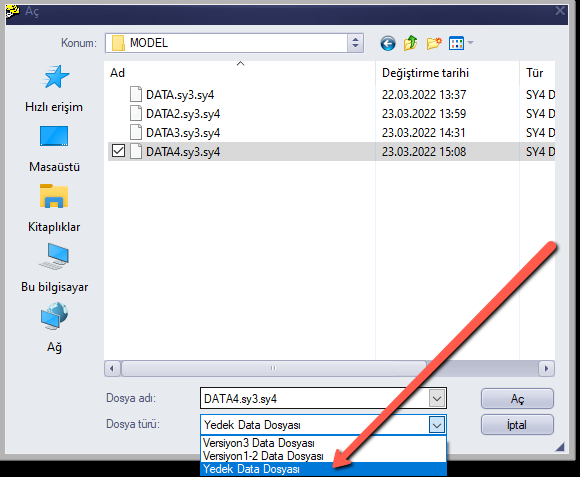
б) Другой способ восстановить данные из резервной копии — открыть её как файл данных версии 1-2. Измените расширение последнего сохранённого файла *.syg на syp. Затем в диалоговом окне «Открыть файл» измените тип файла на «файл данных версии 1-2», чтобы открыть файл с расширением syp. Обратите внимание, что параметры TBDY2018 и некоторые настройки программы не сохраняются и не считываются в файлах syg и syp. Поэтому после открытия файла необходимо проверить свойства объектов и общие параметры проекта и при необходимости внести изменения.
в) Если повреждённый проект является последним проектом, над которым вы работали, параметр «Восстановить последний проект» в меню «Файл» на главном экране автоматически восстановит ваш последний проект. Если в открытом файле есть ошибки или сообщения об ошибках, после использования команды «Восстановить последний проект» можно несколько раз нажать кнопку «Отменить», чтобы вернуться к предыдущим шагам проекта (или использовать «Повторить» для перехода к следующим шагам), и сохранить проект под другим именем на подходящем шаге.
г) Если повреждённый проект не является последним, но вы знаете время, когда работали над ним на компьютере, где выполнялось моделирование, резервные файлы, сохранённые программой, находятся в папке C:\StatiCAD\+[тип версии программы]+\Gerial.
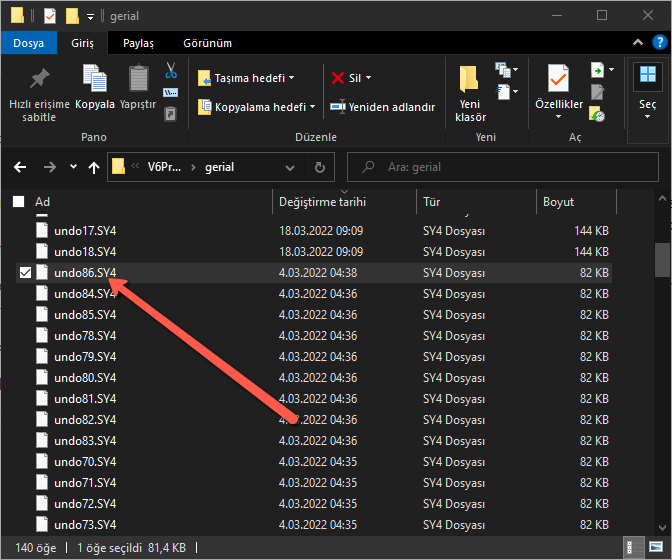
В соответствующей папке вы можете восстановить проект, используя параметр «Восстановить проект по номеру файла» в меню «Файл», введя номер файла, соответствующий последнему сеансу работы над проектом. При необходимости можно использовать команды отмены/повтора для доступа к состоянию проекта в разные моменты времени.
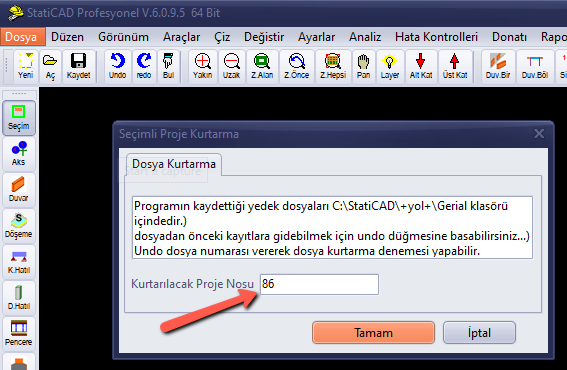
д) Либо из диалогового окна «Открыть файл» измените тип файла на «резервный файл данных», перейдите в папку gerial внутри папки той версии, с которой вы работали, в C:\StatiCAD, и попробуйте открыть файл, соответствующий нужным дате и времени.
