Создание ребра/сетки на выбранном перекрытии
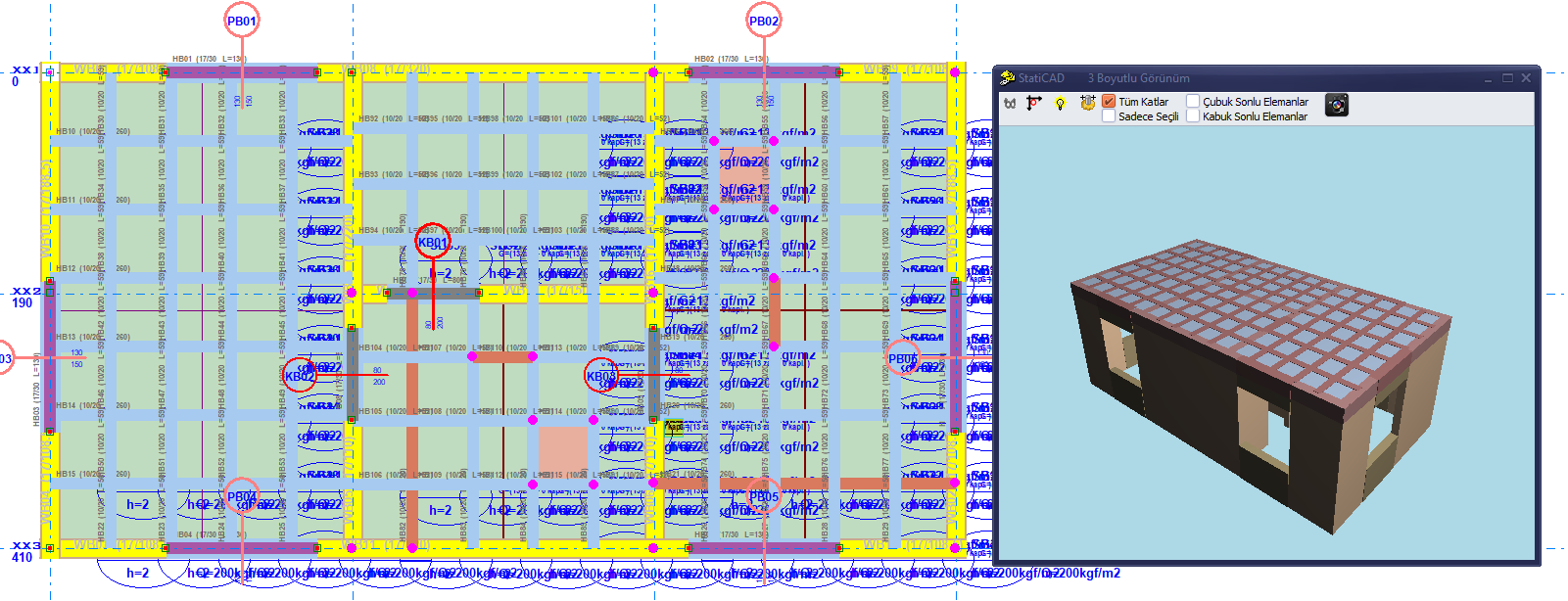
В здании с планом этажа, как показано на рисунке ниже, создадим систему деревянного перекрытия, в которой плиты 1 и 4 имеют направление главной балки по оси X, а плиты 2 и 3 — по оси Y.
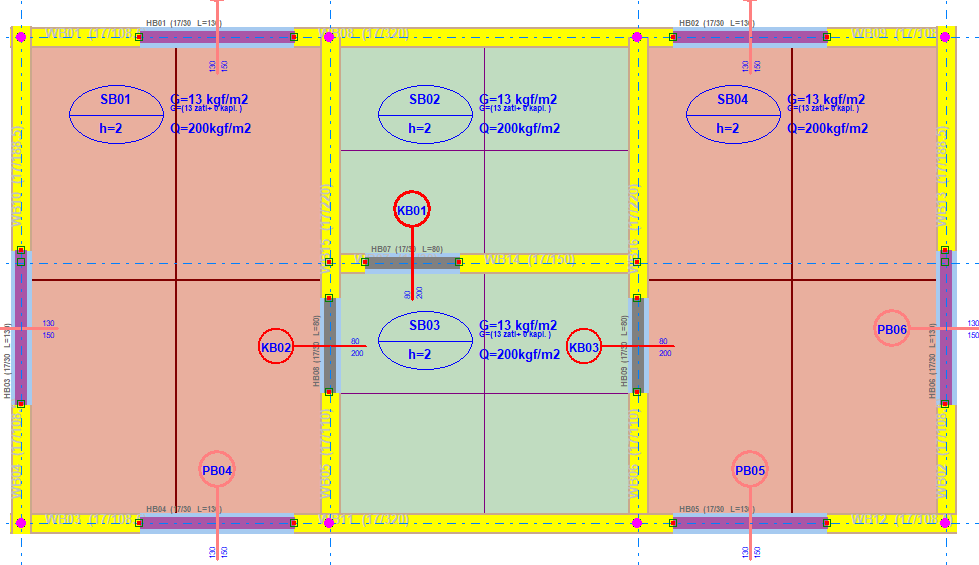
2- Выберем плиты 1 и 3, в которых направление главной балки будет по оси X. Щёлкните правой кнопкой мыши по плите и выберите пункт «Создать ребро/сетку на выбранном перекрытии».

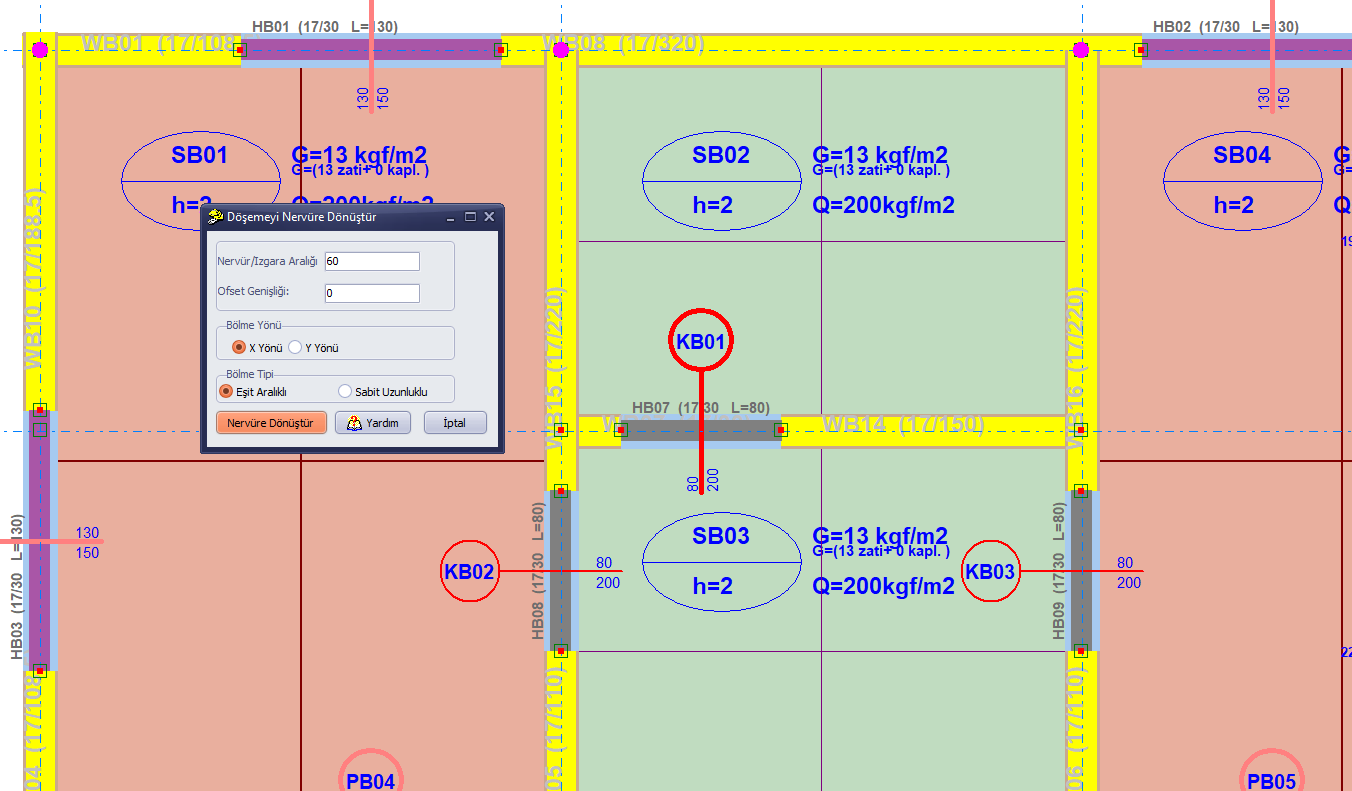
3- В появившейся форме введите шаг ребра/сетки 60 см. Смещение равно 0. При установленном направлении разбивки X нажмите кнопку «Преобразовать в ребро».
4- В появившейся форме запрашиваются свойства создаваемых балок. В полях вводятся ширина и высота сечения балки. В качестве типа элемента выбирается деревянная балка. Материал древесины назначается кнопкой «Выбрать материал». Подробная информация о назначении материала приведена по ссылке Определение материалов: Дерево, Железобетон, Бетон, Сталь, Кладка и Другие в StatiCAD V6.
5- При нажатии кнопок ОК деревянные балки создаются в направлении X. Если разбивка выполнена не так, как требуется, её можно отменить кнопкой «Отмена» или отредактировать вручную.
6- Для создания промежуточных поясных балок в направлении Y выберите плиты, которые необходимо разбить.
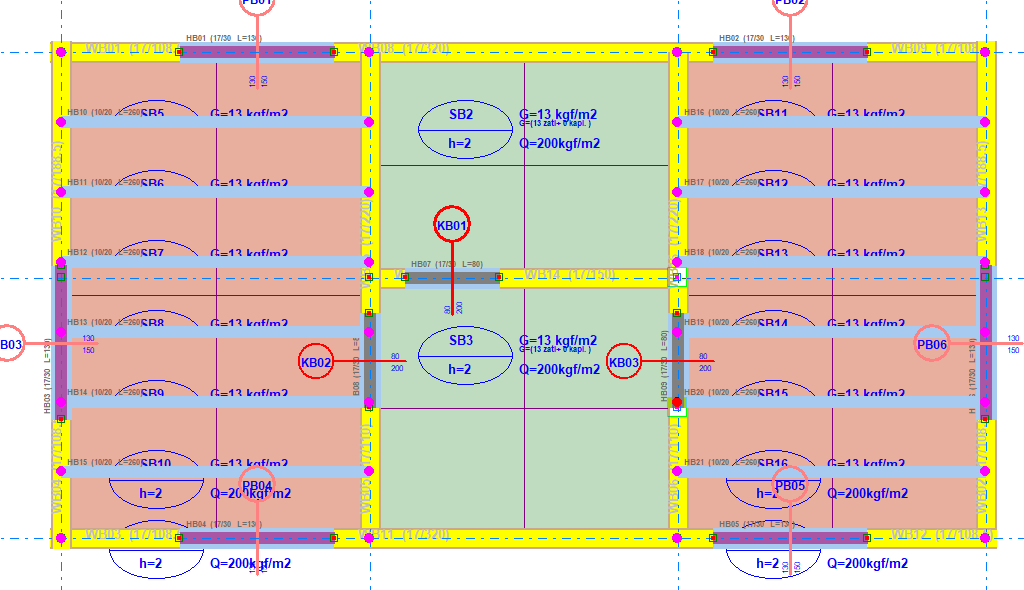
7- Как и на шаге 2, щёлкните правой кнопкой мыши по плите и выберите пункт «Создать ребро/сетку на выбранном перекрытии».
8- В появившемся окне на этот раз выберите направление Y. При необходимости измените шаг ребра/сетки. Нажмите пункт «Преобразовать в ребро».
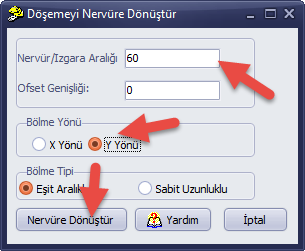
9- Назначьте свойства балки, как на шаге 4, и нажмите кнопку ОК.
10- Если разбивка выполнена не так, как требуется, её можно отменить кнопкой «Отмена» или отредактировать вручную.

11- Аналогичные действия повторяются для плит, в которых направление главной балки будет по оси Y.


12- Созданную сетку перекрытия можно просматривать в плане и в трёхмерном виде.