Создание Сетки Внутри Выбранных Стен
Ниже представлен практический метод с пошаговыми инструкциями по созданию элементов сетки (крайние стойки, промежуточные стойки, верхние обвязочные балки, поясные балки, нижние обвязочные балки) внутри выбранных деревянных несущих стен.
1-Смоделируйте планы стен в вашем проекте с учётом дверей и окон.

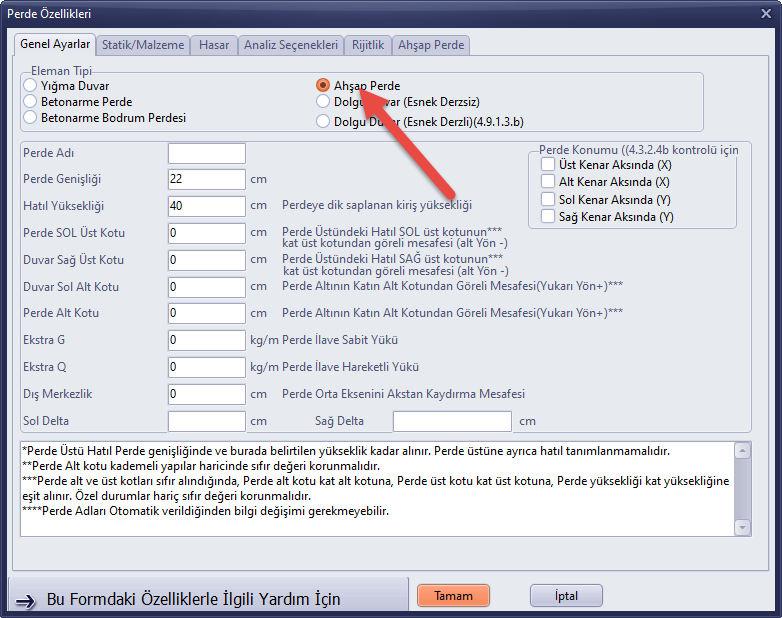
2-Выберите элементы стен, внутри которых необходимо создать сетку, затем нажмите правой кнопкой мыши и выберите опцию изменения свойств выбранных стен. Если тип элемента не задан как деревянная несущая стена, установите флажок «Деревянная несущая стена».
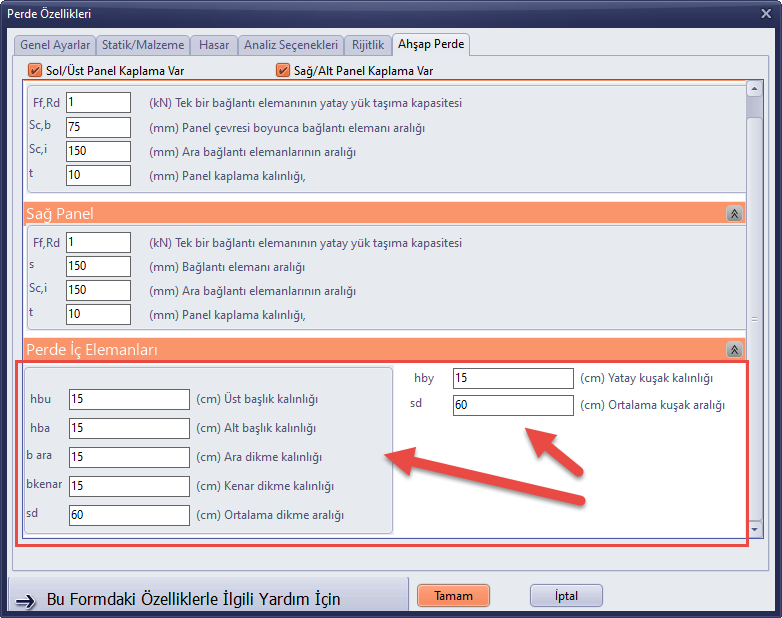
3-Перейдите на вкладку «Деревянная несущая стена» и введите параметры стоек и поясных балок для сетки в поле внутренних элементов стены.
4-Пока стены, в которых будет создана сетка, выбраны, нажмите на опцию «Создать сетку внутри выбранных деревянных несущих стен», расположенную в меню «Изменить».

5-В появившейся форме элементов стены выполните необходимые настройки. Значение DNM (расстояние до узловой точки) равное 0 обеспечивает прорисовку стоек вплотную к левому краю; значение -10 см для деревянной стойки шириной 20 см — прорисовку по центру; значение DNM равное -20 для деревянной стойки 20 см — прорисовку вплотную к правому краю. Установка флажка «Создать левую стойку» при снятом флажке «Создать правую стойку» предотвращает наложение крайних стоек друг на друга в пересекающихся деревянных несущих стенах.

6-При нажатии кнопки ОК сначала появляется форма для определения свойств стоек. В открывшейся форме укажите свойства и материал стоек. Подробную информацию о назначении материала см. на странице Определение материалов: Дерево, Железобетон, Бетон, Сталь, Кладка и Другие в StatiCAD V6

7-На экране появляется новая форма для свойств балок, которые будут созданы автоматически. В открывшейся форме укажите свойства и материал балок. Подробную информацию о назначении материала см. на странице Определение материалов: Дерево, Железобетон, Бетон, Сталь, Кладка и Другие в StatiCAD V6

8-После этого элементы сетки стены (крайние стойки, промежуточные стойки, верхние обвязочные балки, поясные балки) будут созданы автоматически. Если сгенерированная система не соответствует вашим требованиям, можно воспользоваться кнопкой «Отменить» для возврата к состоянию до выполнения команды.

9-Если в созданных элементах есть точки, которые необходимо изменить или отредактировать, вы можете выбрать стойки на экране 2D-моделирования (главном экране) и изменить их с помощью опции «Изменить свойства выбранных вертикальных армопоясов». Для изменения свойств балок можно выбрать их в трёхмерном виде (3D Ultimate), как описано на странице Редактирование Недостаточных Элементов в Деревянном Здании с помощью StatiCAD, и изменить с помощью кнопки свойств элемента в контекстном меню правой кнопки мыши.
10-Если вас не устраивает созданная сетка и вы хотите её пересоздать, сначала необходимо удалить сетку внутри стены. Если вы повторите шаги данного руководства без предварительного удаления, новые элементы будут созданы без удаления старых. Поэтому для удаления существующих элементов в стене, которую вы хотите изменить (пересоздать сетку), рекомендуется следующий практичный способ.
10.1-Нажмите кнопку № 1 для включения выбора рамкой.
10.2 Выберите рамкой элементы, которые нужно удалить.
10.3 Исключите из группы выбора балки над дверями и окнами, чтобы не перерисовывать их заново.
10.4 Нажмите кнопку фильтра в правой части экрана.
10.5 На экране фильтрации выбора оставьте установленными флажки «Балка» и «Вертикальный армопояс», чтобы типы элементов, подлежащих удалению, оставались выбранными. Снимите остальные флажки и нажмите кнопку ОК.
10.6 Нажмите кнопку «Удалить» на экране или в контекстном меню.
10.7 Чтобы снова создать сетку внутри стены, из которой сетка была удалена, начните с шага 1 в начале данной статьи.


