StatiCAD с Claude Code
1. Об этой статье
Claude Code — ИИ-агент компании Anthropic, работающий на вашем компьютере. Работать с ним можно на вкладке Code настольного приложения Claude. Он умеет читать файлы, выполнять команды PowerShell и отправлять команды в StatiCAD через терминальный канал; при необходимости он видит экран и пользуется мышью и клавиатурой (computer use).
В StatiCAD он может: создать новый проект или открыть существующий, чертить элементы, вводить норматив и сейсмические параметры, выполнять анализ, читать предупреждения и результаты и кратко излагать их вам на русском языке, формировать отчёты и чертежи, сохранять проект. От встроенного ассистента он отличается тем, что может выполнять длинные многошаговые задачи от начала до конца и сам читает файлы справки.
Какая редакция StatiCAD? Терминальный канал есть в редакциях Ultimate и Hybrid. В редакциях Profesyonel, Standart, Betonarme и Yığma Claude Code может работать с программой только через экран; в этом случае пройдите эту статью, а затем перейдите к статье Computer use.
2. Что понадобится
| Что нужно | Описание |
|---|---|
| Компьютер | Windows 10 (версия 1809 или новее) или Windows 11, 64 бит; не менее 4 ГБ памяти; подключение к интернету. |
| Подписка Claude | Pro или Max. На бесплатной учётной записи вкладка Code не открывается. |
| Git for Windows | Бесплатный инструмент, который Claude Code использует для выполнения команд в Windows (шаг 3). |
| StatiCAD | Для терминала — Ultimate или Hybrid; аппаратный ключ (dongle) вставлен. |
3. Шаг 1 — учётная запись Claude и подписка
- Откройте в браузере адрес claude.ai. Создайте учётную запись через Continue with Google или с адресом электронной почты; подтвердите её по ссылке из письма.
- Щёлкните своё имя профиля внизу слева › Settings (настройки) › Billing — или сразу нажмите кнопку Upgrade.
- Выберите тариф Pro (помесячно или на год), введите данные карты и подтвердите.
Какой тариф? Для начала достаточно Pro (около 20 USD в месяц, при оплате за год ~17 USD в месяц). В Pro действует лимит использования, который обновляется каждые несколько часов; если вы каждый день работаете подолгу, удобнее Max (100 или 200 USD в месяц). Актуальные цены: claude.com/pricing. Для Claude Code отдельные кредиты API не нужны.
4. Шаг 2 — установите настольное приложение Claude
- Скачайте установщик Download for Windows со страницы claude.com/download. (Для компьютеров с процессором ARM есть отдельная версия ARM64; если не уверены, скачайте обычную версию.)
- Запустите скачанный установщик. По окончании установки Claude откроется.
- Войдите с учётной записью из шага 1.
5. Шаг 3 — установите Git for Windows
- Скачайте 64-битный установщик со страницы git-scm.com/download/win.
- Запустите установку и на каждом экране нажимайте Next, оставляя вариант по умолчанию; в конце — Install и Finish.
- Закройте и снова откройте приложение Claude.
Если при первом открытии вкладки Code Git не установлен, приложение предупредит вас; увидев такое предупреждение, выполните этот шаг и перезапустите приложение.
6. Шаг 4 — подготовьте рабочую папку
Чтобы заметки Claude, вспомогательные скрипты и файлы, которые он готовит для вас, собирались в одном месте, создайте отдельную папку:
- Откройте в Проводнике папку
C:\StatiCAD. - Щёлкните правой кнопкой по пустому месту › Создать › Папку; назовите её
AI_Projeler.
Почему не папка программы? Работать можно и в папке программы (например, C:\StatiCAD\Ultimatex64): файл CLAUDE.md в папке Ultimate автоматически заставляет агента прочитать AGENTS.md. Однако отдельная папка не даёт агенту оставлять свои файлы среди файлов программы. Приведённый ниже промпт и так указывает прочитать AGENTS.md из папки программы.
7. Шаг 5 — запустите StatiCAD с терминальным каналом
Чтобы Claude мог отправлять команды в StatiCAD, программа должна быть запущена с параметром --term. Есть два способа:
Способ A — один раз настройте ярлык на рабочем столе (рекомендуется)
- Щёлкните правой кнопкой ярлык StatiCAD Ultimate (или Hybrid) на рабочем столе › Свойства.
- Щёлкните в самом конце поля Объект, поставьте пробел и введите
--term. Поле должно выглядеть так:"C:\StatiCAD\Ultimatex64\StatiCAD.exe" --term(в Hybrid —C:\StatiCAD\Hybrid\StatiCAD.exe). - Нажмите OK. В дальнейшем запускайте программу этим ярлыком; при обычной работе вы не заметите разницы.
Способ B — пусть программу запустит Claude
Если программа закрыта, Claude сам запускает StatiCAD с --term согласно инструкции в AGENTS.md (спросив у вас разрешение). Запуск занимает 10–40 секунд.
Внимание:
- Аппаратный ключ (dongle) должен быть вставлен. Если появится предупреждение «Ключ не найден» («Kilit Bulunamadı»), вставьте ключ и перезапустите программу.
- Если программа запущена без
--term, терминального канала нет: сохраните проект, закройте программу и снова запустите её ярлыком. - Не запускайте второй экземпляр StatiCAD, пока программа открыта: сеанс ключа будет нарушен.
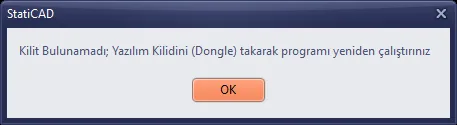
Рисунок 1 – Предупреждение, которое появляется, если ключ не вставлен (OK закрывает программу)
8. Шаг 6 — откройте сеанс на вкладке Code
- В приложении Claude щёлкните вкладку Code вверху по центру.
- В качестве рабочей папки выберите
C:\StatiCAD\AI_Projeler. - Введите первый промпт в поле сообщения внизу (шаг 7).
Если вкладка Code требует повысить тариф: ваша учётная запись на бесплатном тарифе; перейдите на Pro, как описано в шаге 1.
9. Шаг 7 — первый промпт
Введите в поле сообщения или скопируйте и вставьте следующий текст:
Прочитай файлы AGENTS.md и YARDIM_AI_KOMUTLAR.md в папке C:\StatiCAD\Ultimatex64; я хочу, чтобы ты создавал мои проекты, используя программу (StatiCAD.exe) через терминал, а при необходимости — через computer use.
Если хотите сразу задать свои правила, используйте эту, более подробную версию:
Прочитай файлы AGENTS.md и YARDIM_AI_KOMUTLAR.md в папке C:\StatiCAD\Ultimatex64. Ты будешь работать со StatiCAD.exe через терминальный канал (--term), а при необходимости — через computer use.
- Если программа открыта, не запускай её второй раз; если закрыта, запусти её с --term и дождись, пока она откроется.
- Сохраняй проекты в папку C:\StatiCAD\AI_Projeler; перед перезаписью существующего файла спроси меня.
- Не меняй сечения, материалы и сейсмические параметры без моего указания; если не знаешь какое-то значение, спроси меня.
Когда будешь готов, проверь соединение командой PING и спроси меня, что я хочу сделать.
Если вы используете Hybrid, измените имя папки. Поскольку в установке Hybrid нет AGENTS.md, попросите прочитать справочник команд:
Прочитай файлы YARDIM_AI_KOMUTLAR.md и AI_Terminal_yardim.md в папке C:\StatiCAD\Hybrid (в этой редакции AGENTS.md нет); я хочу, чтобы ты создавал мои проекты, используя программу (StatiCAD.exe) через терминал, а при необходимости — через computer use.
Что происходит дальше?
- Claude читает файлы. Чтобы прочитать файл вне рабочей папки, он может спросить разрешение: нажмите Разрешить (Allow).
- Проверяет, открыт ли StatiCAD; если программа закрыта, спрашивает разрешение на её запуск.
- Отправляет в терминальный канал команду
PING; если приходит ответpong, соединение готово. - Спрашивает вас, что вы хотите сделать.
10. Шаг 8 — опишите свой проект
Напишите, что вам нужно, вместе с размерами, одним сообщением. Пример:
Создай новый проект:
- Каменное здание, TBDY 2018, 2 этажа, высота этажа 280 см.
- Наружные размеры 10 м × 8 м; левый нижний угол (0,0). Наружные стены 25 см.
- Внутренняя стена: по линии x = 500 см, снизу доверху, 20 см.
- Плиты перекрытий железобетонные, 12 см; под наружными стенами ленточный фундамент 80×40.
- Сейсмические параметры: класс грунта ZC, SS = 1.2, S1 = 0.35 (примерные значения).
Сначала перечисли по пунктам, что будешь делать, и дождись моего подтверждения. Затем построй модель, выполни анализ, кратко изложи предупреждения и сохрани проект как C:\StatiCAD\AI_Projeler\deneme1.sy4.
- Claude пишет план; если он вас устраивает, скажите «подтверждаю, начинай». Если нужны исправления, сообщите о них сразу.
- После каждого важного шага он подводит итог. Изменения можно отслеживать на экране StatiCAD.
- После анализа он объясняет на русском языке предупреждения и элементы с недостаточным сечением; исправления вносит с вашего согласия.
- Больше примеров: Примеры готовых промптов.
- Если у вас есть архитектурный план DXF, агент может сам прочитать его и превратить в модель: Конструктивный проект по архитектурному плану DXF.
11. Разрешения и безопасность
Перед тем как выполнить команду, изменить файл или запустить программу, Claude спрашивает разрешение. В окне запроса указано, что он собирается сделать.
| Запрос | Рекомендуемый ответ |
|---|---|
| Чтение файлов справки (AGENTS.md, YARDIM_AI_KOMUTLAR.md, AI_Terminal_yardim.md) | Разрешите. |
Проверка, работает ли StatiCAD, запуск программы с --term | Разрешите (если программа уже открыта, он не должен перезапускать её). |
Отправка команд в терминальный канал (piletisim.term через PowerShell) | Разрешите; чтобы он не спрашивал каждый раз в течение сеанса, можно выбрать вариант «всегда разрешать в этом сеансе». |
| Сохранение файла проекта | Проверьте имя файла и папку и разрешите. |
| Удаление файлов, перезапись существующего файла, закрытие программы | Не разрешайте, пока не поймёте, что происходит; при необходимости спросите «зачем?». |
Остановка: если Claude движется в неверном направлении, прервите работу кнопкой остановки рядом с полем сообщения и заново напишите, что вам нужно. Изменения, сделанные в StatiCAD, можно отменить клавишами Ctrl+Z.
12. Вместе с computer use
Для некоторых операций нет терминальной команды: настройки в диалоговых окнах, выделение и перемещение, визуальная проверка. Claude может выполнять их, видя экран. Для этого включите в приложении Claude функцию computer use: Settings › раздел настольного приложения (Desktop app) › переключатель Computer use. Подробности и замечания по безопасности: статья о computer use.
13. Советы для повседневной работы
- Для каждого проекта или задачи открывайте на вкладке Code новый сеанс; длинная история старых сеансов замедляет работу.
- Добавляйте к запросам фразу «сначала напиши план и дождись моего подтверждения».
- Указывайте размеры и единицы явно (в StatiCAD единица длины — см; этаж 0 — фундамент).
- Пока выполняются длительные операции, например анализ и формирование отчёта, не работайте в StatiCAD; Claude сам отслеживает их завершение.
- Если Claude говорит, что «не может» что-то сделать, значит, либо для этого нет терминальной команды (нужен computer use), либо операция отключена в вашей редакции (например, в демо-версии).
- Если вы достигли лимита использования Pro, приложение покажет, когда он обновится; подождите или перейдите на Max.
14. Для опытных пользователей: версия для командной строки (CLI)
Вместо настольного приложения Claude Code можно использовать и в PowerShell:
-
Откройте PowerShell из меню «Пуск» и выполните команду:
irm https://claude.ai/install.ps1 | iex -
Закройте и снова откройте PowerShell, затем перейдите в папку программы и запустите Claude:
cd C:\StatiCAD\Ultimatex64claude -
При первом запуске войдите в браузере с учётной записью Claude.
При запуске в папке Ultimate файл CLAUDE.md автоматически заставляет прочитать AGENTS.md; тем не менее попросить в первом промпте прочитать файлы не повредит. Git for Windows нужен и в этом случае.
15. Устранение неполадок
| Признак | Причина и решение |
|---|---|
| Вкладка Code требует повысить тариф | Бесплатный тариф. Перейдите на Pro или Max. |
| Предупреждение «требуется Git for Windows» | Выполните шаг 3 и перезапустите приложение. |
| Claude сообщает «pipe не найден» или «PING не прошёл» | StatiCAD не запущен с --term, запуск ещё не завершён (подождите до 40 с) или в вашей редакции нет терминала (Profesyonel, Standart, Betonarme, Yığma: используйте computer use). |
| Предупреждение «Ключ не найден» («Kilit Bulunamadı») | Вставьте аппаратный ключ; OK закрывает программу. Запустите программу снова. |
| Открылись два экземпляра StatiCAD | Не закрывайте их без сохранения: сохраните экземпляр, в котором работаете, и закройте другой. Добавьте в промпт «если программа открыта, не перезапускай её». |
| Claude ждёт и не продолжает на каком-то шаге | Возможно, открытое в StatiCAD окно предупреждения или вопроса задерживает выполнение команд. Закройте окно сами или, если включён computer use, скажите Claude: «проверь окно на экране». |
| Claude не находит файлы | Проверьте путь к папке (Hybrid: C:\StatiCAD\Hybrid). AGENTS.md есть только в установке Ultimate. |
| «Достигнут лимит использования» | Исчерпан периодический лимит Pro. Дождитесь его обновления или перейдите на Max. |
Названия тарифов, цены и меню сервисов Anthropic, OpenAI и Google со временем могут меняться; актуальную информацию смотрите на официальных страницах по приведённым ссылкам. Модель, созданная ИИ, и полученные результаты должны быть проверены ответственным инженером.