Встроенный ассистент искусственного интеллекта (с ключом API)
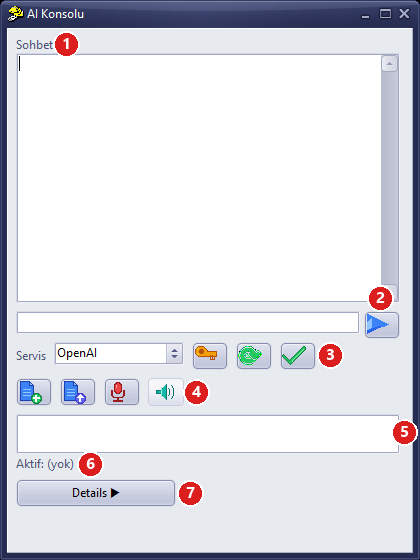
Рисунок 1 – Консоль ИИ: 1 чат, 2 поле сообщения и отправка, 3 сервис + Настройки ключа API (ключ) + Получить модели (зелёная стрелка) + Использовать модель (галочка), 4 файл и голос, 5 список моделей, 6 активная модель, 7 панель подробностей
1. Об этой статье
В StatiCAD Ultimate и Hybrid встроен ассистент искусственного интеллекта (Консоль ИИ, AI Konsolu). Вы пишете ему обычным языком, например по-русски, а он превращает ваш запрос в команды программы: чертит стены, колонны, балки, плиты перекрытий и фундаменты; добавляет этажи; вводит норматив и сейсмические параметры; запускает анализ; читает результаты; формирует отчёты. Кроме того, он чертит оси, двери, окна и пояса, открывает 3D-вид, выполняет импорт и экспорт IFC (в демо-версиях экспорт IFC отключён) и сохраняет проект.
Язык ассистента: если интерфейс программы на турецком языке, ассистент начинает по-турецки; если интерфейс на другом языке — по-английски. Затем он всегда отвечает на том языке, на котором пишете вы.
Ассистент отправляет ваш запрос через API на сервер компании — разработчика ИИ, которую вы выбрали. Для этого нужно получить у этой компании ключ API и пополнить баланс своей учётной записи кредитами. В этой статье пошагово описано, как получить ключ для Claude, OpenAI (компании — создателя ChatGPT) и Google Gemini, ввести его в программу и отправить первые запросы.
Подписка — это не API: даже если у вас есть подписка ChatGPT Plus или Claude Pro, для встроенного ассистента нужно отдельно приобрести кредиты API на сайте для разработчиков. По подписке работают Claude Code и Codex (статья о Claude Code).
Редакции и требования: ассистент есть в редакциях Ultimate и Hybrid. Необходимо подключение к интернету. В демо-версиях ассистент работает, но экспорт отчётов, DXF и IFC отключён, а проект сохраняется в формате .sdm.
2. Как это работает?
- Вы пишете запрос в Консоли ИИ: «Начерти на первом этаже комнату 5×4 м, стены 30 см».
- StatiCAD отправляет этот запрос в выбранный сервис вместе со справочником команд программы (
YARDIM_AI_KOMUTLAR.md) и несколькими вашими последними сообщениями. - ИИ решает, какие команды программы и в каком порядке выполнить.
- StatiCAD выполняет команды; результат появляется в чате, а изменения — на плане.
Чего ассистент не видит? Ассистент не видит ваш экран и не может читать файлы на вашем компьютере; он знает только то, что вы написали, отправленные вами файлы и результаты, которые вернули команды. Он помнит лишь несколько последних вопросов и ответов: в длинных задачах пишите запрос одним сообщением, сразу с размерами.
3. Какой сервис выбрать?
| Сервис | Почему | Где взять ключ | Оплата |
|---|---|---|---|
| Claude (Anthropic) | Рекомендуется. Хорошо понимает русский язык и выполняет команды программы в правильном порядке. | platform.claude.com | Предоплаченные кредиты, минимум около 5 USD |
| OpenAI (компания — создатель ChatGPT) | Широко распространён. Также необходим для голосовых команд (Нажми-и-говори). | platform.openai.com | Предоплаченные кредиты, минимум 5 USD |
| Gemini (Google) | Есть бесплатный пробный уровень (с лимитами в минуту и в сутки). | aistudio.google.com | Бесплатный уровень; сверх него подключается оплата |
| Grok, Mistral, DeepSeek | Есть в списке; ключ берётся на сайтах этих сервисов. | Сайт провайдера | Зависит от провайдера |
| Ollama, llama.cpp | Локальные модели, работающие на вашем компьютере (для опытных пользователей). Нужен мощный компьютер; с командами программы они могут справляться хуже крупных сервисов. | Ключ не нужен | Бесплатно |
Достаточно начать с одного сервиса. Ниже описаны шаги для трёх самых популярных; выполните один из вариантов и переходите к разделу 7.
4. Получение ключа API Claude
- Откройте в браузере адрес platform.claude.com (старый адрес
console.anthropic.comведёт туда же). - Создайте учётную запись через Sign up: с адресом электронной почты или через Continue with Google. Подтвердите учётную запись по ссылке из письма; может потребоваться и подтверждение по телефону. Если спросят о типе учётной записи, выберите индивидуальное использование (Individual).
- В настройках откройте страницу Billing (оплата), добавьте банковскую карту и купите кредиты кнопкой Buy credits. Для начала достаточно 5–10 USD. Автоматическое пополнение (auto-reload) можно оставить выключенным.
- На странице API Keys нажмите Create Key, задайте ключу имя (например, StatiCAD) и создайте его.
- Сразу скопируйте ключ, начинающийся с
sk-ant-: повторно он не показывается. Если вы его потеряете, создайте новый. - По желанию: на странице Limits установите месячный лимит расходов.
Когда кредиты закончатся: ассистент выдаст ошибку вроде «недостаточно кредитов». Пополните кредиты на странице Billing; вводить ключ заново не нужно. Пополненные кредиты необходимо использовать в течение года.
5. Получение ключа API OpenAI
- Откройте в браузере адрес platform.openai.com и войдите (можно с учётной записью ChatGPT; учётная запись разработчика создаётся отдельно).
- В настройках (значок шестерёнки) › на странице Billing добавьте карту и пополните баланс кнопкой Add to credit balance (минимум 5 USD).
- На странице API keys нажмите Create new secret key, задайте имя (например, StatiCAD) и создайте ключ.
- Сразу скопируйте ключ, начинающийся с
sk-; повторно он не показывается. - По желанию: в разделе Limits установите месячный лимит бюджета.
Голосовые команды: функция Нажми-и-говори (преобразование речи в текст) в Консоли ИИ всегда использует ключ OpenAI. Даже если для чата выбран Claude, для голосовых команд введите также ключ OpenAI.
6. Получение ключа API Gemini (бесплатная проба)
- Откройте в браузере адрес aistudio.google.com/apikey и войдите с учётной записью Google; примите условия использования.
- Нажмите Create API key. Если спросят о проекте Google Cloud, выберите предложенный (или новый) проект.
- Скопируйте ключ, начинающийся с
AIza.
Ограничения бесплатного уровня: на бесплатном уровне действуют лимиты запросов в минуту и в сутки; при длинных задачах может появиться ошибка «слишком много запросов». Материалы, отправленные на бесплатном уровне, могут использоваться Google для улучшения сервиса; для конфиденциальных проектов включите оплату в AI Studio и перейдите на платный уровень.
7. Ввод ключа в StatiCAD
- Запустите StatiCAD и перейдите на главный экран (значок Главный экран в нижнем доке стартового экрана).
- Нажмите кнопку Искусственный интеллект в правом конце нижней панели инструментов (Общий обзор, рисунок 1). Консоль ИИ откроется в правом нижнем углу экрана (рисунок 1).
- Щёлкните оранжевый значок ключа (Настройки ключа API).
- В открывшемся окне вставьте ключ в поле соответствующего провайдера (Ctrl+V): ключ Claude — в поле Claude, ключ OpenAI — в поле OpenAI, ключ Gemini — в поле Gemini. Ключ отображается скрытым, звёздочками.
- Нажмите Сохранить.
Где хранится ключ? Программа шифрует ключ для данного компьютера и вашего пользователя Windows и хранит его в папке программы (AI\Keys); файл, скопированный на другой компьютер, работать не будет. Обновление программы удаляет этот файл: после обновления введите ключ заново. Поэтому храните ключ в надёжном менеджере паролей или при необходимости создавайте новый.
8. Выбор сервиса и модели
- В списке Сервис выберите сервис, ключ которого вы ввели (например, Claude).
- Нажмите кнопку Получить модели с зелёной стрелкой. В поле ниже (рисунок 1, поз. 5) появится список моделей.
- Выберите модель в списке и щёлкните зелёный значок галочки (Использовать модель). В строке Aktif («Активно») отобразятся сервис и модель (например, Aktif: Claude / claude-sonnet-…).
| Сервис | Сбалансированная (рекомендуется) | Экономичная, быстрая | Самая мощная, дорогая |
|---|---|---|---|
| Claude | Самая новая модель со словом sonnet в названии | Со словом haiku в названии | Со словом opus в названии |
| OpenAI | Самая новая модель gpt | Со словом mini в названии | Со словом pro в названии |
| Gemini | Самая новая модель со словом flash в названии | Со словом flash-lite в названии | Со словом pro в названии |
При каждом запуске программа выбирает OpenAI: в этой версии выбор сервиса и модели не сохраняется: после перезапуска StatiCAD Консоль ИИ открывается с сервисом OpenAI. Если вы используете Claude или Gemini, в каждом сеансе сначала выберите свой сервис в списке Сервис и подтвердите выбор кнопкой Использовать модель. Иначе появится предупреждение «Для выбранного сервиса не найден ключ API» («Seçili servis için API key bulunamadı»).
9. Первый диалог
- Введите текст в поле сообщения и щёлкните синюю стрелку справа (Enter сообщение не отправляет):
Привет. Коротко представься и в трёх пунктах расскажи, что ты умеешь делать в StatiCAD.
Если ответ пришёл, соединение работает. Теперь дайте небольшое задание:
Начерти на первом этаже комнату 5×4 м: левый нижний угол (0,0), толщина стен 30 см. Затем начерти плиту перекрытия по тем же углам.
Ассистент чертит стены и плиту перекрытия и сообщает, что сделал. Проверьте результат на плане. Чтобы увидеть, какие команды были выполнены, откройте правую панель кнопкой Details (рисунок 2): в списке Команды показаны команды, вызванные ассистентом, в списке Результаты — ответы программы.
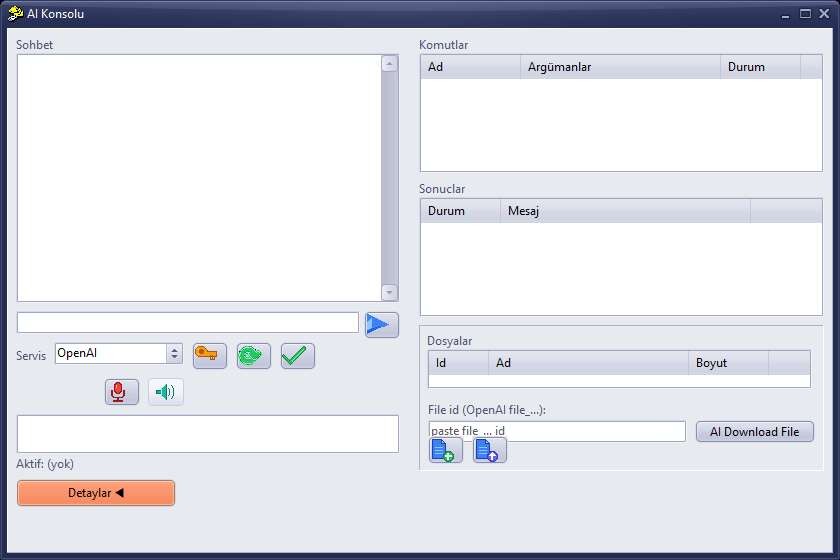
Рисунок 2 – Панель подробностей: Команды, Результаты и Файлы
Нежелательное изменение: если ассистент начертил что-то не то, отмените это командой Отменить (Ctrl+Z) или скажите ассистенту: «удали стену, которую ты начертил последней». Перед важными операциями сохраняйте проект.
10. Примеры запросов
| Для чего | Пример запроса |
|---|---|
| Настройки проекта | «Установи норматив TBDY 2018; класс грунта ZC, SS=1.2, S1=0.35.» |
| Этаж | «Добавь сверху здания этаж высотой 3 м и скажи, сколько теперь этажей.» |
| Моделирование | «На 1-м этаже начерти стену толщиной 25 см от (0,0) до (500,0).» · «Поставь колонну 30×30 в точку (0,0).» |
| Фундамент | «Начерти под наружными стенами ленточный фундамент 80×40.» |
| Анализ | «Запусти анализ; когда он завершится, кратко изложи предупреждения из контрольного списка проекта.» |
| Результат | «Дай сводку по сейсмике: периоды, поперечная сила в основании, относительные межэтажные перемещения.» |
| Отчёт | «Выбери и сформируй все отчёты; экспортируй их в C:\Projeler\bina1.pdf.» |
| Сохранение | «Сохрани проект как C:\Projeler\bina1.sy4; если файл уже существует, спроси меня перед перезаписью.» |
Больше примеров: Примеры готовых промптов.
11. Файлы, изображения и голос
- Изображение плана: выберите изображение значком файла (Добавить файл), затем нажмите Отправить файл в ИИ. Изображение анализируется; распознанные размеры выводятся в чат. Затем скажите: «начерти стены по этим размерам». Перед черчением ассистент должен попросить вас подтвердить размеры; размеры, которые не удалось распознать, укажите сами.
- Для лучшего результата отправляйте план в виде чёткого изображения PNG или JPG. Если у вас PDF, сделайте снимок экрана страницы и отправьте его как изображение.
- Текстовые файлы (
.txt,.csv,.json,.md): их содержимое отправляется прямо в чат (не более 200 КБ). - Файл DXF во встроенный ассистент отправить нельзя: его содержимое не читается, а архитектурные файлы DXF чаще всего превышают этот предел. Чтобы построить модель по архитектурному плану DXF, используйте способ, описанный в статье Конструктивный проект по архитектурному плану DXF (с Claude Code).
- Голос: говорите, удерживая значок микрофона (Нажми-и-говори); когда вы его отпустите, речь будет преобразована в текст и отправлена. Эта функция требует ключа OpenAI.
12. Сколько это стоит?
С каждым сообщением программа отправляет ассистенту также справочник команд объёмом около 30 КБ. Поэтому стоимость зависит не столько от длины вашего сообщения, сколько от количества сообщений и выбранной модели. Для общего представления (по ценам на ноябрь 2026 г.):
- На сбалансированной модели (Claude Sonnet, GPT) простой запрос обычно стоит несколько центов.
- Многошаговый запрос, который запускает анализ и читает результаты, из-за промежуточных вызовов команд может обойтись примерно в 10–30 центов.
- Экономичные модели (Claude Haiku, GPT mini, Gemini Flash) значительно дешевле; их достаточно для проб и простого черчения.
Как держать расходы под контролем: установите на сайте провайдера месячный лимит расходов и следите за ежедневными тратами на странице использования. Если писать запрос полностью и одним сообщением, количество сообщений и стоимость снижаются.
13. Ограничения ассистента
- Помнит только несколько последних вопросов и ответов. При смене темы или после долгого перерыва попросите его заново выяснить состояние проекта.
- Некоторые операции — выделение, перемещение, поворот, отмена и настройки в диалоговых окнах — ассистенту недоступны; выполните их сами или используйте Claude Code вместе с computer use.
- Пока выполняются длительные операции, например анализ, не работайте в программе и не закрывайте консоль; ответ придёт после завершения операции.
- Окно предупреждения, оставшееся открытым на экране (например, «Проект изменён. Сохранить?» — «Proje Değişti Kaydedilsin mi?»), задерживает выполнение команд; закройте такое окно сами.
- Ассистент не должен изменять сечения, материалы, норматив и сейсмические параметры без вашего подтверждения; всегда проверяйте результаты сами.
14. Устранение неполадок
| Признак | Причина и решение |
|---|---|
| «Нет ключа API» («API key yok») или «Для выбранного сервиса не найден ключ API» («Seçili servis için API key bulunamadı») | Ключ выбранного сервиса не введён. Выберите в списке сервисов тот, ключ которого вы ввели (при запуске программа выбирает OpenAI), или введите ключ в окне Настройки ключа API. После обновления программы введите ключ заново. |
| «Не удалось получить список моделей: 401» («Model listesi alınamadı: 401») | Ключ неверный, скопирован не полностью или отозван. Создайте новый ключ и введите его заново. |
| Ошибка кредитов или баланса (например, 402, «credit balance») | Кредиты закончились. Пополните баланс на странице Billing провайдера. |
| «429» или «слишком много запросов» | Ограничение частоты запросов (особенно на бесплатном уровне Gemini). Подождите минуту и повторите попытку. |
| «404» или модель не найдена | Выбранная модель больше не предоставляется. Обновите список кнопкой Получить модели и выберите другую модель. |
| «Истекло время ожидания ответа LLM» («LLM yanıt süresi doldu») | Сервис не ответил или пропало подключение к интернету. Отправьте запрос повторно; если проблема сохраняется, выберите другую модель. |
| «licence not validated» | Не удалось проверить лицензию программы (аппаратный ключ). Вставьте аппаратный ключ и перезапустите программу. |
| «Demo version can not export or print reports» | В демо-версии экспорт отключён; нужна полная версия. |
| Ассистент отвечает «не могу» | Возможно, для этой операции нет соответствующей команды программы. Выполните её сами или используйте Claude Code + computer use. |
15. Безопасность
- Ключ API — то же, что данные банковской карты: никому его не передавайте и не показывайте на снимках экрана.
- Если подозреваете утечку, удалите (отзовите) ключ на странице API Keys провайдера и создайте новый.
- Команды, которые отправляет ассистент, изменяют ваш проект. Перед важными операциями сохраняйте проект под другим именем.
Названия тарифов, цены и меню сервисов Anthropic, OpenAI и Google со временем могут меняться; актуальную информацию смотрите на официальных страницах по приведённым ссылкам. Модель, созданная ИИ, и полученные результаты должны быть проверены ответственным инженером.