Claude Code ile StatiCAD
1. Bu makale hakkında
Claude Code, Anthropic'in bilgisayarınızda çalışan yapay zekâ ajanıdır. Claude masaüstü uygulamasının Code sekmesinden kullanılır. Dosyaları okuyabilir, PowerShell komutları çalıştırabilir ve StatiCAD'e terminal kanalından komut gönderebilir; gerektiğinde ekranı görüp fareyi ve klavyeyi kullanır (computer use).
StatiCAD ile şunları yapabilir: yeni proje kurmak ya da var olanı açmak, eleman çizmek, yönetmelik ve deprem parametrelerini girmek, analizi çalıştırmak, uyarıları ve sonuçları okuyup size Türkçe özetlemek, rapor ve çizim üretmek, projeyi kaydetmek. Program içi asistandan farkı, uzun ve çok adımlı işleri baştan sona yürütebilmesi ve yardım dosyalarını kendisi okumasıdır.
Hangi StatiCAD sürümü? Terminal kanalı Ultimate ve Hybrid sürümlerinde vardır. Profesyonel, Standart, Betonarme ve Yığma sürümlerinde Claude Code programı yalnız ekrandan kullanabilir; o durumda bu makaleyi izleyip ardından computer use makalesine geçin.
2. Gerekenler
| Gereken | Açıklama |
|---|---|
| Bilgisayar | Windows 10 (sürüm 1809 ya da sonrası) veya Windows 11, 64 bit; en az 4 GB bellek; internet bağlantısı. |
| Claude aboneliği | Pro ya da Max. Ücretsiz hesapta Code sekmesi açılmaz. |
| Git for Windows | Claude Code'un Windows'ta komut çalıştırmak için kullandığı ücretsiz araç (Adım 3). |
| StatiCAD | Terminal için Ultimate ya da Hybrid; yazılım kilidi (dongle) takılı. |
3. Adım 1 — Claude hesabı ve abonelik
- Tarayıcıda claude.ai adresini açın. Continue with Google ya da e-posta adresinizle hesap açın; e-postanıza gelen bağlantıyla doğrulayın.
- Sol alttaki profil adınıza tıklayın › Settings (Ayarlar) › Billing ya da doğrudan Upgrade düğmesi.
- Pro planını seçin (aylık ya da yıllık), kart bilgilerinizi girin ve onaylayın.
Hangi plan? Pro (ayda yaklaşık 20 USD, yıllık ödemede ayda ~17 USD) başlamak için yeterlidir. Pro'da birkaç saatte bir yenilenen bir kullanım sınırı vardır; her gün uzun süre çalışıyorsanız Max (ayda 100 ya da 200 USD) daha rahattır. Güncel fiyatlar: claude.com/pricing. Claude Code için ayrıca API kredisi gerekmez.
4. Adım 2 — Claude masaüstü uygulamasını kurun
- claude.com/download sayfasından Download for Windows'u indirin. (ARM işlemcili bilgisayarlar için ayrıca ARM64 sürümü vardır; emin değilseniz normal sürümü indirin.)
- İndirilen kurulum dosyasını çalıştırın. Kurulum bitince Claude açılır.
- Adım 1'deki hesabınızla giriş yapın.
5. Adım 3 — Git for Windows'u kurun
- git-scm.com/download/win sayfasından 64 bit kurulumu indirin.
- Kurulumu çalıştırın ve her ekranda varsayılan seçenekle Next'e basın; sonunda Install ve Finish.
- Claude uygulamasını kapatıp yeniden açın.
Code sekmesini ilk açtığınızda Git yoksa uygulama sizi uyarır; uyarıyı görürseniz bu adımı yapıp uygulamayı yeniden başlatın.
6. Adım 4 — Bir çalışma klasörü hazırlayın
Claude'un yazdığı notlar, yardımcı betikler ve sizin için hazırladığı dosyalar tek bir yerde toplansın diye ayrı bir klasör açın:
- Dosya Gezgini'nde
C:\StatiCADklasörünü açın. - Boş bir yere sağ tıklayın › Yeni › Klasör; adını
AI_Projeleryapın.
Neden program klasörü değil? Program klasöründe (ör. C:\StatiCAD\Ultimatex64) çalışmak da mümkündür; Ultimate klasöründeki CLAUDE.md dosyası AGENTS.md'yi kendiliğinden okutur. Ancak ayrı bir klasör, ajanın program dosyalarının arasına dosya bırakmasını önler. Aşağıdaki istem, AGENTS.md'yi program klasöründen okumasını zaten söyler.
7. Adım 5 — StatiCAD'i terminal kanalıyla açın
Claude'un StatiCAD'e komut gönderebilmesi için program --term parametresiyle açılmalıdır. İki yolu var:
Yol A — Masaüstü kısayolunu bir kez ayarlayın (önerilen)
- Masaüstündeki StatiCAD Ultimate (ya da Hybrid) kısayoluna sağ tıklayın › Özellikler.
- Hedef kutusunun en sonuna tıklayın, bir boşluk bırakıp
--termyazın. Kutu şöyle görünmelidir:"C:\StatiCAD\Ultimatex64\StatiCAD.exe" --term(Hybrid'deC:\StatiCAD\Hybrid\StatiCAD.exe). - Tamam'a basın. Programı bundan sonra bu kısayolla açın; normal kullanımınızda bir fark olmaz.
Yol B — Programı Claude açsın
Program kapalıysa Claude, AGENTS.md'deki yönergeye göre StatiCAD'i --term ile kendisi başlatır (sizden izin ister). Açılış 10–40 saniye sürer.
Dikkat:
- Yazılım kilidi (dongle) takılı olmalıdır. “Kilit Bulunamadı” uyarısı çıkarsa kilidi takıp programı yeniden başlatın.
- Program
--termolmadan açıksa terminal kanalı yoktur: projeyi kaydedip programı kapatın, kısayolla yeniden açın. - Program açıkken ikinci bir StatiCAD başlatmayın; kilit oturumu bozulur.
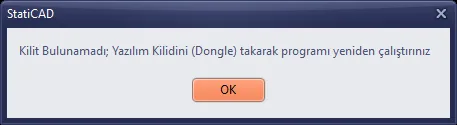
Şekil 1 – Kilit takılı değilse çıkan uyarı (OK programı kapatır)
8. Adım 6 — Code sekmesinde oturum açın
- Claude uygulamasında üst ortadaki Code sekmesine tıklayın.
- Çalışma klasörü olarak
C:\StatiCAD\AI_Projeler'i seçin. - Alttaki mesaj kutusuna ilk isteminizi yazın (Adım 7).
Code sekmesi yükseltme istiyorsa: Hesabınız ücretsiz plandadır; Adım 1'deki gibi Pro'ya geçin.
9. Adım 7 — İlk istem
Mesaj kutusuna şunu yazın ya da kopyalayıp yapıştırın:
C:\StatiCAD\Ultimatex64 klasöründeki AGENTS.md ve YARDIM_AI_KOMUTLAR.md dosyalarını oku, programı (StatiCAD.exe) terminal üzerinden ve gerektiğinde computer use ile kullanıp projelerimi oluşturmanı istiyorum.
Kurallarınızı baştan söylemek isterseniz bu daha ayrıntılı sürümü kullanın:
C:\StatiCAD\Ultimatex64 klasöründeki AGENTS.md ve YARDIM_AI_KOMUTLAR.md dosyalarını oku. StatiCAD.exe'yi terminal kanalı (--term) üzerinden, gerektiğinde computer use ile kullanacaksın.
- Program açıksa ikinci kez başlatma; kapalıysa --term ile başlat ve açılmasını bekle.
- Projeleri C:\StatiCAD\AI_Projeler klasörüne kaydet; var olan bir dosyanın üzerine yazmadan önce bana sor.
- Kesit, malzeme ve deprem değerlerini ben söylemeden değiştirme; bilmediğin değeri bana sor.
Hazır olunca bağlantıyı PING ile dene ve bana ne yapmak istediğimi sor.
Hybrid kullanıyorsanız klasör adını değiştirin. Hybrid kurulumunda AGENTS.md bulunmadığı için komut başvurusunu okutun:
C:\StatiCAD\Hybrid klasöründeki YARDIM_AI_KOMUTLAR.md ve AI_Terminal_yardim.md dosyalarını oku (bu sürümde AGENTS.md yok), programı (StatiCAD.exe) terminal üzerinden ve gerektiğinde computer use ile kullanıp projelerimi oluşturmanı istiyorum.
Sonra ne olur?
- Claude dosyaları okur. Çalışma klasörünün dışındaki bir dosyayı okumak için izin isteyebilir: İzin ver.
- StatiCAD'in açık olup olmadığını denetler; kapalıysa başlatmak için izin ister.
- Terminal kanalına
PINGgönderir;pongyanıtı gelirse bağlantı hazırdır. - Size ne yapmak istediğinizi sorar.
10. Adım 8 — Projenizi anlatın
Ne istediğinizi ölçüleriyle birlikte, tek mesajda yazın. Örnek:
Yeni bir proje oluştur:
- Yığma bina, TBDY 2018, 2 kat, kat yüksekliği 280 cm.
- Dış ölçüler 10 m × 8 m; sol alt köşe (0,0). Dış duvarlar 25 cm.
- İç duvar: x = 500 cm hattında, alttan üste 20 cm.
- Döşemeler 12 cm betonarme; dış duvarların altında 80×40 sürekli temel.
- Deprem: zemin sınıfı ZC, SS = 1.2, S1 = 0.35 (örnek değerler).
Önce yapacaklarını madde madde yaz, onayımı bekle. Sonra modeli kur, analizi çalıştır, uyarıları özetle ve projeyi C:\StatiCAD\AI_Projeler\deneme1.sy4 olarak kaydet.
- Claude planını yazar; uygunsa “onaylıyorum, başla” deyin. Düzeltme varsa o anda söyleyin.
- Her önemli adımdan sonra durumu özetler. StatiCAD ekranında değişiklikleri izleyebilirsiniz.
- Analiz bitince uyarıları ve yetersiz elemanları Türkçe açıklar; düzeltmeleri sizin onayınızla yapar.
- Daha fazla örnek: Hazır istem örnekleri.
- Elinizde mimari DXF plan varsa ajan onu kendisi okuyup modele çevirebilir: DXF mimari plandan statik proje.
11. İzinler ve güvenlik
Claude bir komut çalıştırmadan, bir dosyayı değiştirmeden ya da bir programı başlatmadan önce izin ister. İzin kutusunda ne yapacağı yazar.
| İstek | Önerilen yanıt |
|---|---|
| Yardım dosyalarını okumak (AGENTS.md, YARDIM_AI_KOMUTLAR.md, AI_Terminal_yardim.md) | İzin verin. |
StatiCAD'in çalışıp çalışmadığını denetlemek, programı --term ile başlatmak | İzin verin (program zaten açıksa yeniden başlatmamalıdır). |
Terminal kanalına komut göndermek (PowerShell ile piletisim.term) | İzin verin; oturum boyunca her seferinde sormaması için “bu oturumda hep izin ver” seçeneğini kullanabilirsiniz. |
| Proje dosyasını kaydetmek | Dosya adını ve klasörü kontrol edip izin verin. |
| Dosya silmek, var olan dosyanın üzerine yazmak, programı kapatmak | Ne olduğunu anlamadan izin vermeyin; gerekirse “neden?” diye sorun. |
Durdurmak: Claude yanlış yöne gidiyorsa mesaj kutusunun yanındaki durdurma düğmesiyle işi kesin ve ne istediğinizi yeniden yazın. StatiCAD'de yapılan değişiklikleri Ctrl+Z ile geri alabilirsiniz.
12. Computer use ile birlikte
Bazı işlerin terminal komutu yoktur: diyalog pencerelerindeki ayarlar, seçme ve taşıma, görsel kontrol gibi. Claude bunları ekranı görerek yapabilir. Bunun için Claude uygulamasında computer use özelliğini açın: Settings › masaüstü uygulaması (Desktop app) bölümü › Computer use anahtarı. Ayrıntılar ve güvenlik notları: Computer use makalesi.
13. Günlük kullanım ipuçları
- Her proje ya da iş için Code sekmesinde yeni bir oturum açın; eski oturumların uzun geçmişi işleri yavaşlatır.
- “Önce planını yaz, onayımı bekle” cümlesini isteklerinize ekleyin.
- Ölçüleri ve birimleri açık yazın (StatiCAD'de uzunluk birimi cm'dir; kat 0 temeldir).
- Analiz ve rapor gibi uzun işler sürerken StatiCAD'i kullanmayın; Claude bitişi kendisi izler.
- Claude bir şeyi “yapamıyorum” diyorsa ya terminal komutu yoktur (computer use gerekir) ya da sürümünüzde kapalıdır (ör. demo).
- Pro'nun kullanım sınırına ulaşırsanız uygulama ne zaman yenileneceğini gösterir; bekleyin ya da Max'e geçin.
14. İleri düzey: komut satırı (CLI) sürümü
Masaüstü uygulaması yerine Claude Code'u PowerShell'de de kullanabilirsiniz:
-
Başlat menüsünden PowerShell'i açın ve şu komutu çalıştırın:
irm https://claude.ai/install.ps1 | iex -
PowerShell'i kapatıp yeniden açın, sonra program klasörüne geçip Claude'u başlatın:
cd C:\StatiCAD\Ultimatex64claude -
İlk açılışta tarayıcıda Claude hesabınızla giriş yapın.
Ultimate klasöründe başlatıldığında CLAUDE.md, AGENTS.md'yi kendiliğinden okutur; yine de ilk isteminizde dosyaları okumasını söylemek zararsızdır. Git for Windows bu yolda da gereklidir.
15. Sorun giderme
| Belirti | Neden ve çözüm |
|---|---|
| Code sekmesi yükseltme istiyor | Ücretsiz plan. Pro ya da Max'e geçin. |
| “Git for Windows gerekli” uyarısı | Adım 3'ü yapıp uygulamayı yeniden başlatın. |
| Claude “pipe bulunamadı” ya da “PING başarısız” diyor | StatiCAD --term ile açık değil, açılış henüz bitmedi (40 sn kadar bekleyin) ya da sürümünüzde terminal yok (Profesyonel, Standart, Betonarme, Yığma: computer use kullanın). |
| “Kilit Bulunamadı” uyarısı | Yazılım kilidini takın; OK programı kapatır. Programı yeniden açın. |
| İki StatiCAD açıldı | Birini kaydetmeden kapatmayın; çalıştığınız kopyayı kaydedip diğerini kapatın. İsteminize “program açıksa yeniden başlatma” ekleyin. |
| Claude bir adımda bekleyip kalıyor | StatiCAD'de açık bir uyarı ya da soru penceresi komutları bekletiyor olabilir. Pencereyi siz kapatın ya da computer use açıksa Claude'a “ekrandaki pencereyi kontrol et” deyin. |
| Claude dosyaları bulamıyor | Klasör yolunu kontrol edin (Hybrid: C:\StatiCAD\Hybrid). AGENTS.md yalnız Ultimate kurulumunda bulunur. |
| “Kullanım sınırına ulaşıldı” | Pro'nun dönemsel sınırı doldu. Yenilenmesini bekleyin ya da Max'e geçin. |
Anthropic, OpenAI ve Google hizmetlerinin plan, fiyat ve menü adları zamanla değişebilir; güncel bilgi için bağlantı verilen resmi sayfalara bakın. Yapay zekânın kurduğu model ve ürettiği sonuçlar sorumlu mühendis tarafından kontrol edilmelidir.