StatiCAD de Yapay Zeka Asistanı Kullanımı
StatiCAD Yapay Zeka Asistanı (“StatiCAD AI Asistanı”), programın içine gömülü, doğal dille çalışan bir yardımcıdır. Modelinizi yazarak veya konuşarak yönlendirebilir; asistan sizin yerinize eleman oluşturabilir, analiz çalıştırabilir, görünümleri düzenleyebilir ve içe/dışa aktarım yapabilir.
Hangi sürümlerde? Yapay Zeka Asistanı Hybrid ve Ultimate sürümlerinde sunulur. Demo sürümde asistan çalışır; ancak bazı işlemler (ör. IFC dışa aktarımı) kapalıdır ve kayıtlar demo formatında yapılır.
1. Asistanı açma
Üst araç çubuğundaki “Yapay Zeka” düğmesine tıklayın. StatiCAD AI Asistanı penceresi açılır.

[Görsel: Araç çubuğundaki “Yapay Zeka” düğmesi]
2. API anahtarını ayarlama
Asistanın yapay zeka servisine bağlanabilmesi için bir API anahtarı gereklidir. Penceredeki “API Anahtar Ayarları” düğmesine tıklayın ve anahtarınızı girin. Anahtar bir kez kaydedildiğinde sonraki açılışlarda hatırlanır.
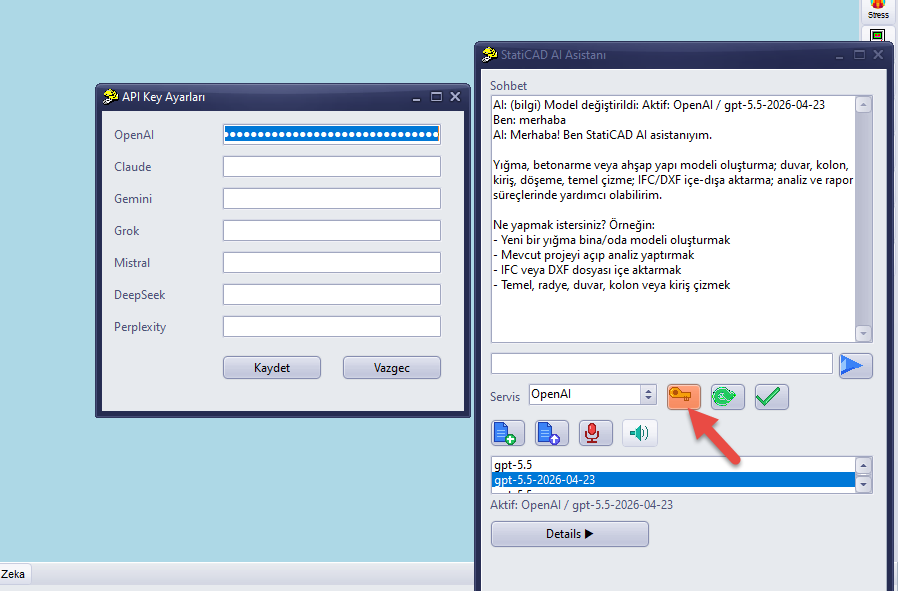
Not: Anahtar girilmeden mesaj gönderildiğinde asistan “API anahtarı yok” uyarısı verir. Anahtarın nasıl temin edileceği konusunda listede kullanılabilir olan yapay zeka modellerinin sayfasından işlem aşamalarını öğrenebilirsiniz.
3. Arayüzü tanıma
- Sohbet — Asistanla yazışma alanı (geçmiş mesajlar burada görünür).
- Mesaj kutusu + “Mesaj Gönder” — İsteğinizi yazıp gönderdiğiniz alan.
- Servis / “Modelleri Getir” / “Modeli Kullan” — Kullanılacak yapay zeka modelini seçme.
- Komutlar ve Sonuçlar — Asistanın yürüttüğü işlemler ve durumları.
- Dosyalar — Eklenen/üretilen dosyalar (“Dosya Ekle”, “Dosyayı AI'a Gönder”, “AI Dosya İndir”).
- “Bas-Konuş (Ses Kaydı)” ile Sesli kullanım.
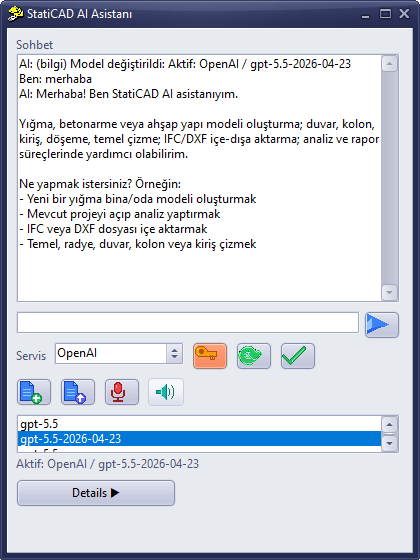
[Görsel: StatiCAD AI Asistanı penceresi]
4. Yazarak kullanma
Mesaj kutusuna ne yapmak istediğinizi günlük dille yazın ve **“Mesaj Gönder”**e tıklayın. Örnek istekler:
- “Zemin kata 3 metre yüksekliğinde bir duvar ekle.”
- “Bir kolon oluştur ve kesitini 30x30 yap.”
- “Modeli 3 boyutlu görünüme geçir.”
- “Analizi çalıştır ve sonucu özetle.”
- “Projeyi kaydet.”
5. Sesli kullanma
“Bas-Konuş (Ses Kaydı)” düğmesini kullanarak isteğinizi mikrofonla söyleyebilirsiniz; konuşmanız metne çevrilip asistana iletilir. Asistanın yanıtlarını sesli dinlemek için “Cevapları seslendir” kutusunu işaretleyin.
6. Dosya ve görsel ekleme
“Dosya Ekle” ile bir dosya veya görsel seçin, ardından “Dosyayı AI'a Gönder” ile asistana iletin. Böylece asistan dosya/görsel içeriğini değerlendirebilir.
7. Asistan neler yapabilir?
- Eleman oluşturma: duvar, kolon, kiriş, döşeme, aks, kapı, pencere, donatı, temel.
- Kat işlemleri: kat ekleme, kopyalama, değiştirme.
- Analiz: çözümü başlatma ve durum sorgulama.
- Görünüm: 2B/3B geçiş, yakınlaştırma, kaydırma, kat görünümü.
- Proje ayarları: zemin, deprem ve yönetmelik parametreleri.
- İçe/dışa aktarım: IFC/DXF içe aktarma; (sürüm uygunsa) dışa aktarma.
- Kaydetme ve makro çalıştırma.
8. Asistanın dili
Program arayüzü Türkçe ise asistan Türkçe yanıt verir. Arayüz başka bir dilde ise asistan İngilizce başlar ve sizin yazdığınız dile uyum sağlar.
9. Demo sürüm kısıtları
- Asistan ve IFC içe aktarımı kullanılabilir.
- IFC dışa aktarımı kapalıdır.
- Kayıtlar demo formatında yapılır.
İpucu: İsteklerinizi açık ve adım adım yazarsanız (kat, ölçü, kesit belirterek) asistan daha doğru çalışır. Beklenmedik bir işlem olursa Geri Al (Undo) ile geri dönebilirsiniz.
Sık sorulan sorular
Asistan tüm sürümlerde var mı? Hayır; Hybrid ve Ultimate sürümlerinde sunulur.
İnternet gerekir mi? Evet; asistan çevrimiçi bir yapay zeka servisine bağlanır.
Asistan mühendisin yerine geçer mi? Hayır; bir yardımcıdır. Üretilen model ve sonuçların sorumlu mühendis tarafından kontrol edilmesi gerekir.