Майстер кроквяних ферм
У цій статті описано, як у StatiCAD побудувати дерев’яну кроквяну ферму майстром ферм: вибір шаблону, попередній перегляд із розмірами, розміщення на плані за двома точками опор (за потреби масивом), редагування та модель для аналізу. Про додавання прогонів між фермами дивіться статтю Автоматичні прогони між фермами.
1. Про цю статтю
Майстер дає змогу вибрати дерев’яну кроквяну ферму із шаблону, налаштувати її за попереднім переглядом із розмірами та побудувати, клацнувши на плані дві точки опор (за потреби масивом). Побудовану ферму можна пізніше редагувати в тому самому вікні.
Виклад побудовано на прикладі одноповерхової будівлі розмірами 10 × 8 м зі стінами товщиною 24 см: п’ять ферм Howe з прольотом 8 м, ухилом 30 % і звисами по 40 см з обох боків розміщують із кроком 2 м. Додавання прогонів між фермами описано в статті Автоматичні прогони між фермами.
Версія: Майстер ферм доступний в усіх версіях StatiCAD. Знімки екрана зроблено в StatiCAD Ultimate V.10.0.1.0.
2. Попередній метод і відмінність майстра
Раніше ферму в StatiCAD моделювали так: вигляд ферми креслили на плані (у площині XY) балками, а потім командою Повернути повертали на 90° навколо осі X у вертикальну площину. Балки, що після повороту залишалися вертикальними, перетворювали на стійки командою перетворити балку на колону.
Майстер створює ту саму структуру даних параметрично. Відмінність у тому, що геометрія задається в одному вікні, осі елементів сходяться у вузлах, а схема опор і шарнірів, придатна для аналізу, будується автоматично.
| Метод повороту | Майстер ферм | |
|---|---|---|
| Геометрія | Креслення вручну; щоразу заново для кожного прольоту й ухилу | 13 шаблонів; параметри прольоту, ухилу, коника та звису; при зміні прольоту ухил зберігається |
| Осі елементів | Вузол балки на верхній грані, вісь на h/2 нижче (ексцентрично) | Вісь на вузловій лінії: стрижні сходяться у вузлі центрично |
| Шарніри | Вручну | Пояси нерозрізні, кінці елементів решітки шарнірні в площині ферми (можна вибирати) |
| Опора | Нижній пояс безпосередньо на відмітці поверху | Нерухома + ковзна опорна стійка (рекомендовано) або безпосереднє опирання |
| Масив | Копіюванням | Кількість і крок; кожна ферма — окрема група вибору (MAKAS-01 ...) |
| Редагування | Елементи по одному | Вибрану ферму перебудувати майстром |
Проєкти, накреслені за старим методом: Ферми, накреслені методом повороту, також підтримуються; рекомендації для таких моделей наведено в Розділі 9.
3. Відкриття майстра
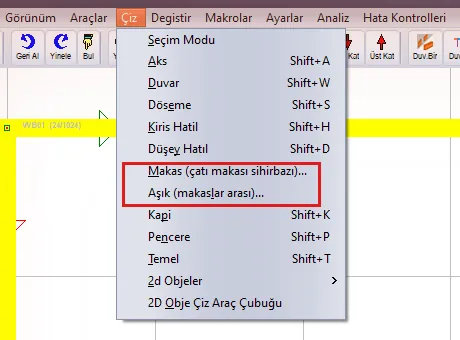
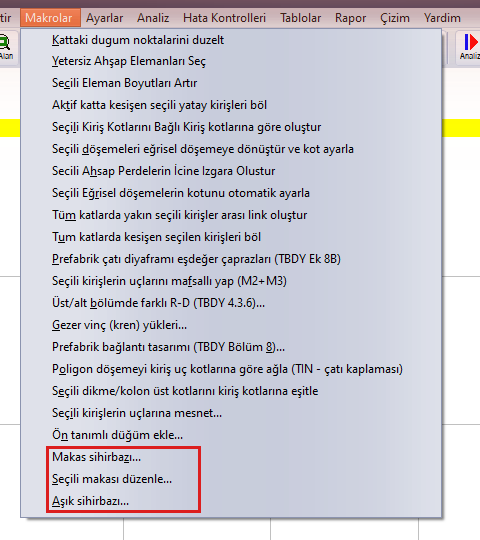
Майстер відкривається з трьох місць: Малювання › Ферма (майстер кроквяних ферм)... (Çiz › Makas (çatı makası sihirbazı)...), Макроси › Майстер ферм... (Makrolar › Makas sihirbazı...) і кнопка Ферма (Makas) на лівій панелі інструментів. Усі три відкривають те саме вікно. Ферма створюється як елемент активного поверху; на фундаментному поверсі видається попередження.

4. Вікно майстра
Ліворуч у вікні розташована галерея типів ферм, посередині — попередній перегляд із розмірами, праворуч — налаштування на чотирьох вкладках. Попередній перегляд оновлюється після кожної зміни: верхній пояс креслиться червоним, нижній пояс — синім, стійки — зеленим, розкоси — помаранчевим; проліт, висота коника, звиси та ухили позначаються розмірами, показуються значки опор. Якщо навести курсор на елемент, відображаються його довжина та переріз. Рядок під попереднім переглядом показує кількість вузлів і елементів, кількість і сумарну довжину груп елементів та об’єм перерізів на одну ферму.
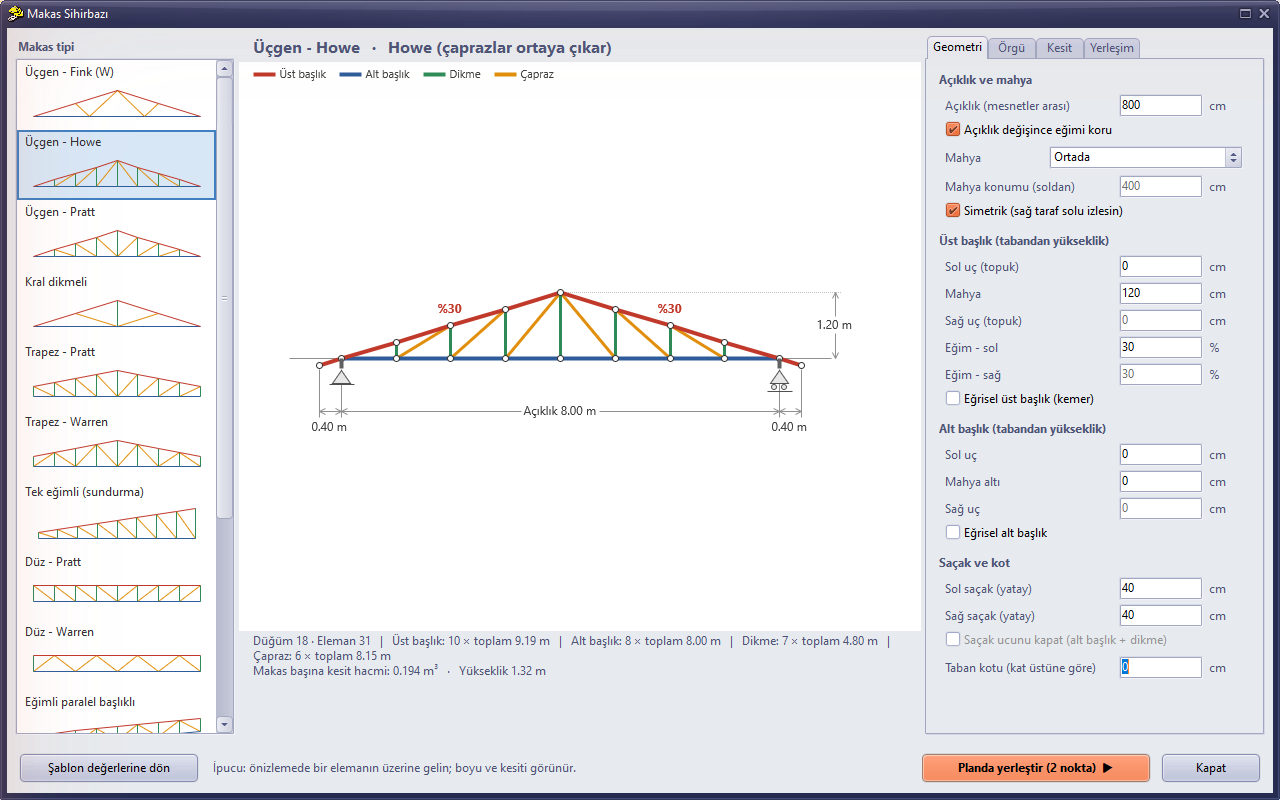
Рисунок 4 – Майстер ферм: Трикутна – Howe, проліт 8,00 м, ухил 30 %, звиси 0,40 м
4.1. Типи ферм
У галереї 13 шаблонів. Після вибору шаблону геометрія та решітка заповнюються рекомендованими значеннями цього типу; кожне значення на вкладках потім можна змінити. Кнопка Повернути значення шаблону відновлює значення вибраного шаблону.
| Шаблон | Застосування |
|---|---|
| Трикутна – Fink (W) | Симетричний трикутник; розкоси W-подібної форми. Найпоширеніший тип у житловому будівництві |
| Трикутна – Howe | Розкоси піднімаються до коника (стиск), стійки працюють на розтяг |
| Трикутна – Pratt | Розкоси спускаються від коника вниз (розтяг), стійки працюють на стиск |
| З королівською стійкою (king post) | Одна центральна стійка й два підкоси; малі прольоти |
| Трапецієподібна – Pratt / Warren | Ферма з плоским верхом (усічена) |
| Односхила (навіс) | Нахил в один бік; навіси та односхилі напівдахи |
| Горизонтальна – Pratt / Warren | Горизонтальна ґратчаста балка з паралельними поясами |
| Похила з паралельними поясами | Похила ґратчаста ферма з паралельними поясами |
| Ножична ферма (scissor) | Ферма з похилим нижнім поясом (піднятою стелею) |
| Арочна / Серпоподібна | Криволінійний верхній пояс (у серпоподібної ферми й нижній); крива розбивається на параболічні ділянки |
4.2. Вкладка Геометрія
| Поле | Опис |
|---|---|
| Проліт (між опорами) | Горизонтальна відстань між двома опорами. Якщо позначено Зберігати ухил при зміні прольоту, висоти коника й п’яти коригуються так, щоб ухил не змінювався (те саме правило діє й при розміщенні на плані). Проміжні значення під час набору (напр., «8» під час введення 800) не враховуються. |
| Коник | Посередині, ліворуч, праворуч або задати положення; положення задається в см від лівого краю. Якщо позначено Симетрично, права сторона повторює ліву. |
| Верхній пояс | Висота лівого/правого кінця (п’ята) і коника від бази в см; ухили можна вводити також у %. Криволінійний верхній пояс надає арочної форми. |
| Нижній пояс | Висота лівого/правого кінця та точки під коником (для ножичної ферми). Криволінійний нижній пояс надає серпоподібної форми. |
| Звис і відмітка | Лівий/правий звис — це горизонтальний виступ верхнього поясу за опору. Закрити кінець звису додає на кінець нижній пояс і стійку. Відмітка бази — висота бази ферми відносно верхньої відмітки поверху. |
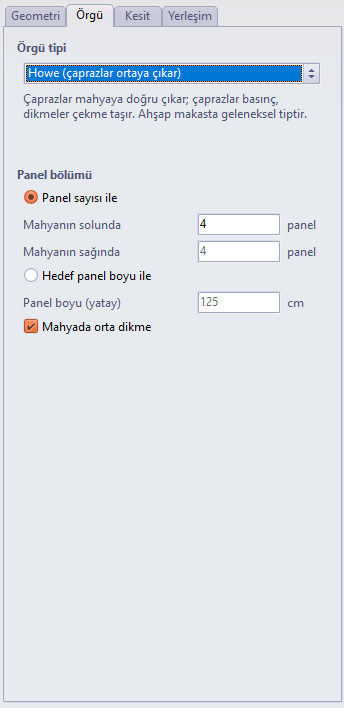
4.3. Вкладка Решітка
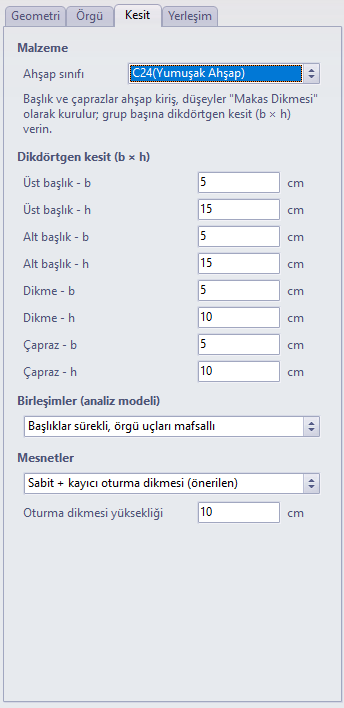
4.4. Вкладка Переріз
4.5. Вкладка Розташування
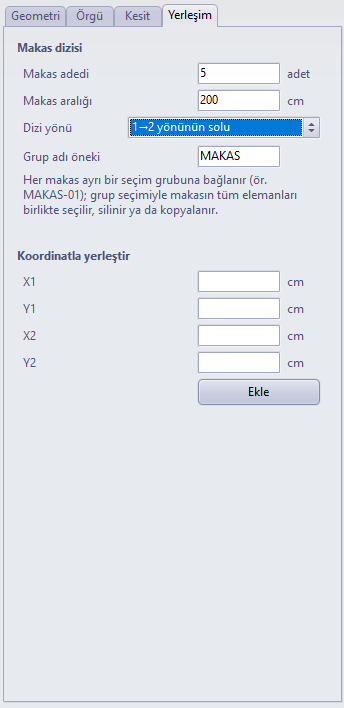
5. Розміщення на плані
Кнопка Розмістити на плані (2 точки) приховує вікно й переводить програму в режим вибору на плані. Діють параметри прив’язки програми (кінцева точка, перетин осей, перетин об’єктів); якщо утримувати Shift, друга точка фіксується в напрямку, перпендикулярному до першої.
- Клацніть першу точку опори (у прикладі на нижній стіні при x = 1,00 м).
- Проведіть курсор до другої опори. Гумова лінія показує всі лінії ферм масиву; вікно Попередній перегляд ферми в реальному часі оновлює проліт (ухил зберігається).
- Клацніть другу точку опори. Ферми будуються, а в рядку стану виводиться підсумок.
- Інструмент залишається активним; для нового масиву ферм можна знову клацнути дві точки. Клацання правою кнопкою або вибір іншого інструмента завершує роботу інструмента.
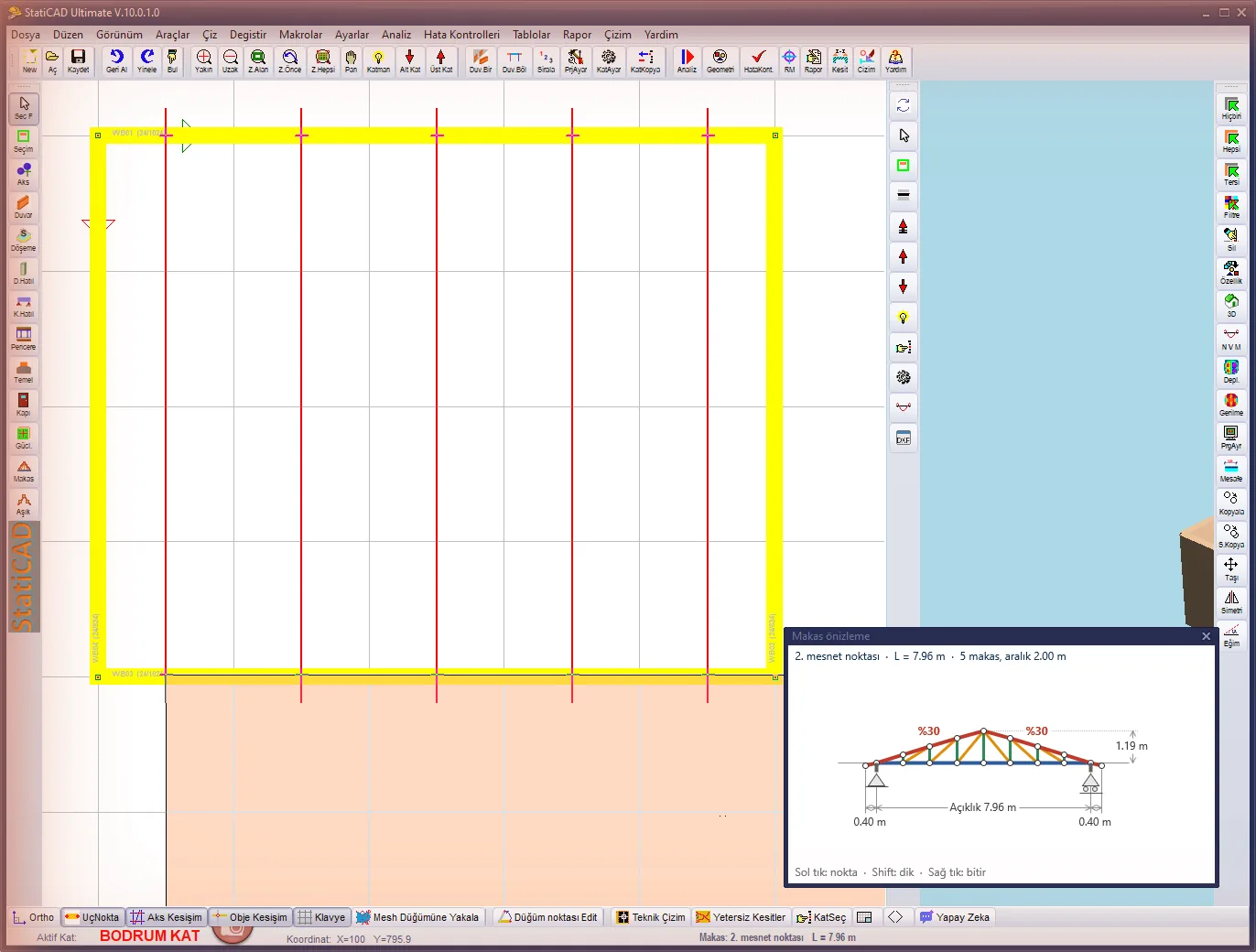
Рисунок 8 – Під час очікування другої точки: гумова лінія показує п’ять ліній ферм, вікно попереднього перегляду — поточний проліт (7,96 м)
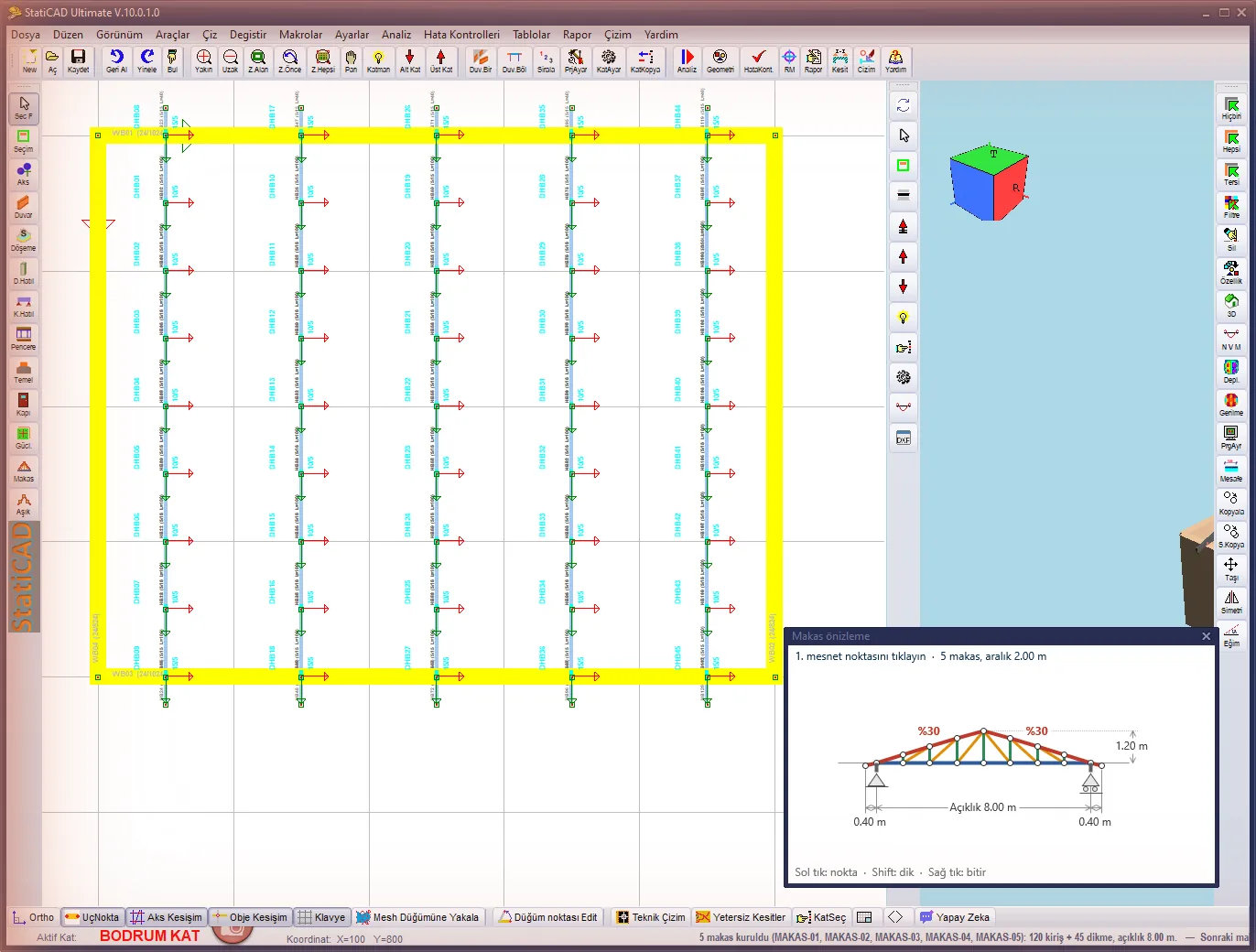
Рисунок 9 – Після другого клацання побудовано п’ять ферм (MAKAS-01 … MAKAS-05); у рядку стану — підсумок
6. Створена модель
Майстер створює ті самі типи елементів, що й попередній метод повороту. Пояси та розкоси — це дерев’яні балки з різними відмітками кінців. Вертикальні елементи мають тип Стійка ферми; цей тип не отримує опору автоматично, і його шарніри враховуються. Осі елементів лежать на вузловій лінії (зсув балки h/2); стрижні сходяться у вузлах центрично.
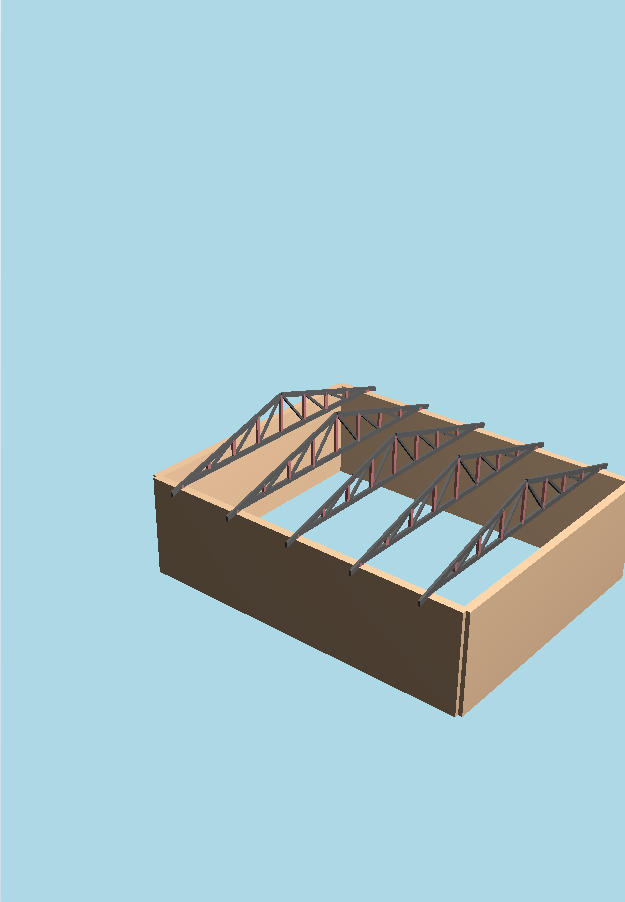
Рисунок 10 – Побудовані ферми в 3D-вигляді
| Група | Тип елемента | Умова на кінцях |
|---|---|---|
| Верхній пояс | Дерев’яна балка | Неперервний (у рекомендованому з’єднанні) |
| Нижній пояс | Дерев’яна балка | Неперервний |
| Розкіс | Дерев’яна балка | Обидва кінці шарнірні в площині ферми (M3) |
| Стійка | Стійка ферми | Обидва кінці шарнірні в площині ферми (M3) |
| Опорна стійка | Стійка ферми | На 1-й опорі вгорі шарнірна (нерухома), на 2-й опорі обидва кінці шарнірні (ковзна) |
7. Редагування ферми
Виділіть будь-який елемент побудованої ферми; відкрийте майстер з контекстного меню плану (права кнопка миші) або через Макроси › Редагувати вибрану ферму... (Seçili makası düzenle...). Вікно відкривається із заголовком редагувати ферму. Кнопка Оновити ферму видаляє старі елементи групи й будує ферму заново від тієї самої першої опори в тому самому напрямку з новими значеннями (проліт теж можна змінити).
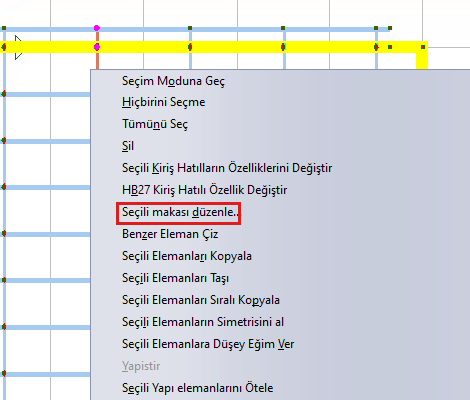
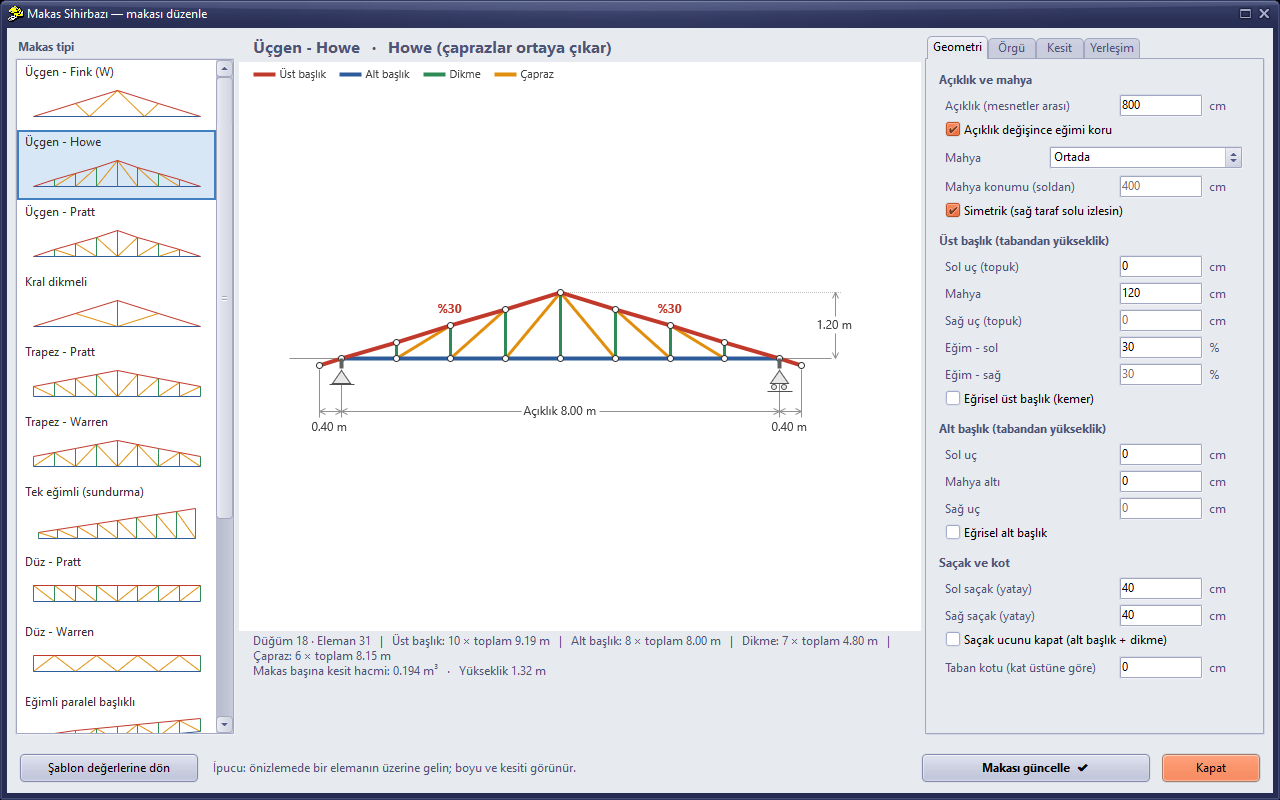
Рисунок 12 – Режим редагування: підставляються параметри ферми, побудованої в тому самому сеансі; Оновити ферму
Параметри не зберігаються у файлі: Параметри ферми в цій версії не записуються у файл проєкту. Усі налаштування ферми, побудованої в тому самому сеансі, запам’ятовуються. Для ферми, відкритої з файлу, вісь, проліт, відмітка бази та опорні стійки визначаються за елементами; решта налаштувань набуває значень шаблону.
8. Модель опор і аналіз
Коли нижній пояс спирається безпосередньо на стіну на верхній відмітці поверху, а параметр діафрагма у вертикальних завантаженнях увімкнено, жорстка діафрагма блокує опори та вузли нижнього поясу один відносно одного в площині. У цьому разі при вертикальних навантаженнях у нижньому поясі не виникає розтягу; зусилля передається на в’язь діафрагми. У попередньому методі повороту було те саме.
Нерухома + ковзна опорна стійка (рекомендовано) усуває цю проблему. Ферма встановлюється вище на висоту опори (за замовчуванням 10 см). Коротка стійка на першій опорі вгорі має шарнір у площині ферми (нерухома опора). Стійка на другій опорі шарнірна на обох кінцях (маятник, ковзна опора). З площини ферми вона утримується на обох кінцях. Таким чином ферма працює як справжня ґратчаста система.
Параметр «Спирається безпосередньо»: Якщо вибрано Спирається безпосередньо, майстер видає попередження щодо діафрагми. Для розрахунку ферми з цим параметром вимкніть у Загальних налаштуваннях проекту › Зусилля в елементах параметр «Створювати діафрагму також у вертикальних завантаженнях (G і Q)».
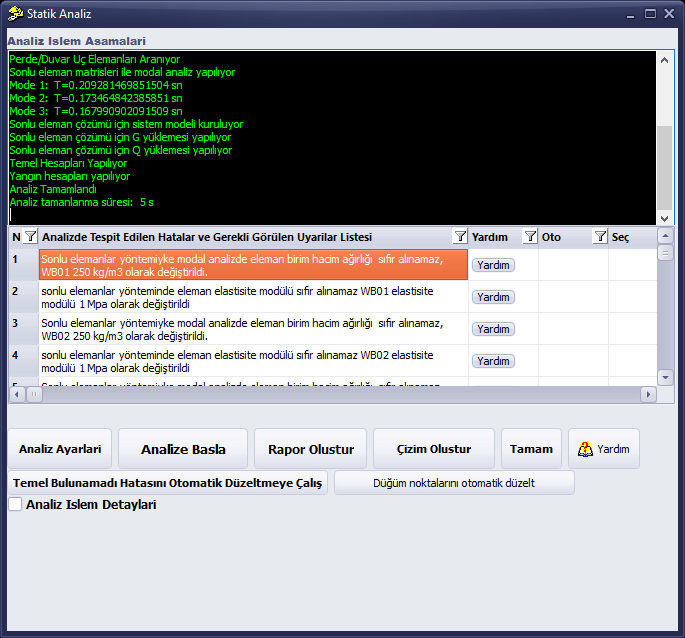
Рисунок 13 – Аналіз зразкової моделі: попередження про елементи, що висять у повітрі, немає (попередження в списку стосуються питомої ваги матеріалу стін прикладу)
9. Ферми, накреслені за старим методом
Ферми, накреслені поворотом навколо осі X, аналізуються так само, як і побудовані майстром. У балках, створених симетрією або поворотом, відмітки кінців, тип і довжина опори, виступ, шарніри на кінцях та зафіксована арматура опори переносяться разом із кінцем; геометрія ферми в аналізі не змінюється.
З’єднання ферм з опорними балками виконує модуль контакту балок (Контроль геометрії › автоматично з’єднувати балки, що перетинаються/дотикаються): нижній пояс, що дотикається до балки звису або стіни, з’єднується контактним зв’язком; вертикальний елемент, нижній кінець якого спирається на балку (напр., стійка під коником ферми), не вважається опертим на ґрунт.
Рекомендації щодо проєкту:
- Кресліть нижній пояс ферми на відмітці, при якій він дотикається до опорної балки або верху колони; якщо зазор між ними більший за допуск контакту (5 см), зв’язок не створюється.
- Окрема стійка, під якою немає ферми, колона, накреслена двічі в одному місці, та колона, що ні до чого не приєднана, з’являються у списку попереджень аналізу як група елементів, що висять у повітрі; видаліть їх.
- Кінці стійки під коником і підкосів мають лежати на лінії поясу; відхилення навіть на кілька см може не з’єднати решітку з поясом.
- Для нових ферм користуйтеся майстром: осі сходяться у вузлі, а модель опор уже налаштована.
10. Виділення у 3D-вікні
Вибрати верхній пояс ферми на плані важко, оскільки пояси, нижній пояс і решітка накладаються один на одного в плані. У 3D-вікні елемент виділяється клацанням після ввімкнення кнопки режим виділення. Виділення виконується з видимого на екрані ракурсу; під час клацання зображення не змінюється. Елементи ферм, виділені в 3D, використовуються в майстрі прогонів кнопкою Взяти з виділення (див. Автоматичні прогони між фермами).
11. Обмеження та поради
- Ферма будується лише з дерев’яним прямокутним перерізом (b × h); сталевої ферми в цій версії немає.
- Параметри ферми не зберігаються у файлі (Розділ 7); елементи зберігаються як звичайні балки та стійки.
- Ферма будується на активному поверсі; точки опор — це точки, на які клацнули на плані; стіни чи колони не шукаються.
- На плані окремого значка для ферми немає; елементи креслять як балки та стійки.
- Щоб видалити ферму, виділіть один із її елементів, потім виділіть групу вибору (MAKAS-nn) і видаліть її. Операцію майстра можна скасувати одним кроком командою Скасувати.
Модель і перерізи в прикладі мають ілюстративний характер; за правильність вибору перерізів, з’єднань та умов опирання відповідає відповідальний інженер проєкту.