Аналіз і перевірки
1. Вікно «Статичний аналіз»
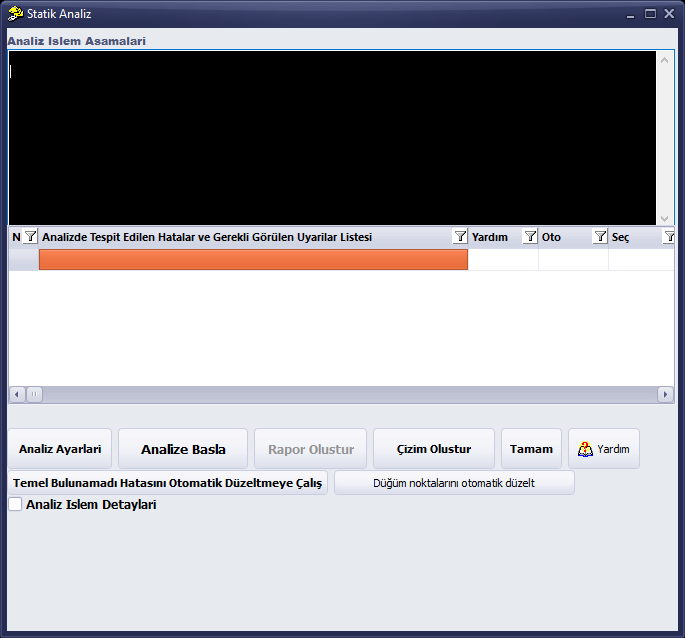
Аналіз виконується у вікні Статичний аналіз. Вікно відкривається кнопкою Analiz на верхній панелі, командою Аналіз › ВИКОНАТИ СТАТИЧНИЙ АНАЛІЗ (Shift+R), командою Виконати розрахунок у контекстному меню правої кнопки на порожній ділянці або піктограмою Аналіз і звітність на стартовому екрані.

Вікно Статичний аналіз (після завершення аналізу)
Розділи вікна «Статичний аналіз»
| № | Розділ | Опис |
|---|---|---|
| 1 | Етапи виконання аналізу | Журнал, у який записуються кроки аналізу. У кінці містить рядки «Analiz Tamamlandı» (аналіз завершено) та «Analiz tamamlanma süresi» (час завершення аналізу). |
| 2 | Список помилок і попереджень | Помилки й попередження, виявлені під час аналізу. Стовпці: N (номер), повідомлення, Довідка, Авто, Вибрати. |
| 3 | Налаштування аналізу | Відкриває налаштування, пов'язані з аналізом. |
| 4 | Почати аналіз | Запускає аналіз. |
| 5 | Створити звіт | Стає активною після завершення аналізу й відкриває вікно Вибір звіту. |
| 6 | Створити креслення | Формує креслення розрізів стін і підсилення. |
| 7 | Гаразд | Закриває вікно. |
| 8 | Засоби автоматичного виправлення | Спробувати автоматично виправити помилку «Фундамент не знайдено» і Автоматично виправити вузлові точки. |
| 9 | Докладно про виконання аналізу | Якщо позначено, під вікном відображається докладний журнал. |
2. Запуск аналізу
- Відкрийте вікно Статичний аналіз.
- Клацніть Почати аналіз.
- Поки триває аналіз, журнал прокручується, під списком з'являються індикатор виконання й текст етапу; кнопки Почати аналіз і Створити звіт неактивні.
- Коли в журналі з'являються «Analiz Tamamlandı» і рядок часу, аналіз завершено; кнопка Створити звіт стає активною, і може відкритися вікно кольорових кодів елементів з недостатнім перерізом.
- Перегляньте список помилок і попереджень (див. «Список помилок і попереджень»), після чого закрийте вікно кнопкою Гаразд.
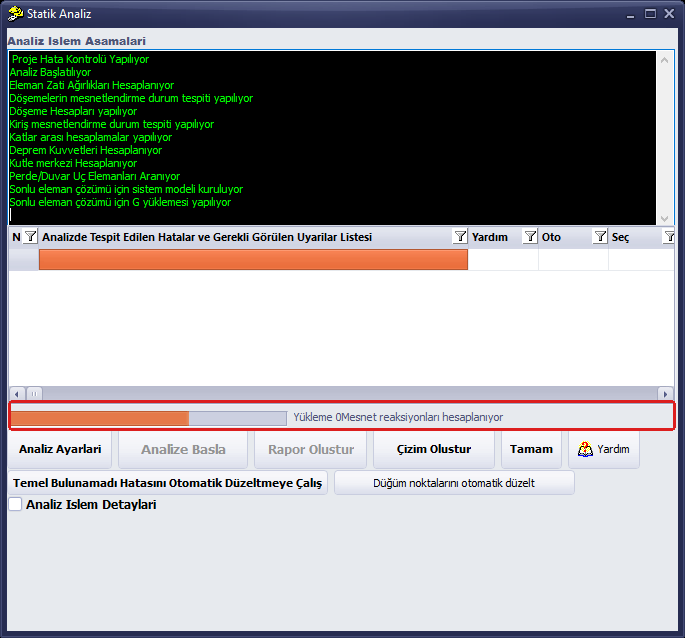
Порада: тривалість аналізу залежить від моделі: для невеликих мурованих моделей це кілька секунд, для залізобетонних моделей середнього розміру — приблизно хвилина. Про завершення аналізу свідчать рядок «Analiz Tamamlandı» та кнопка Почати аналіз, що знову стала активною. Під час аналізу не давайте інших команд, не закривайте вікно й не змінюйте модель.
3. Список помилок і попереджень
Рядки списку містять помилки, виявлені під час аналізу, та ситуації, на які користувачеві слід звернути увагу. Наприклад, у залізобетонній моделі видно попередження про необхідний зазор антисейсмічного шва, а в мурованому прикладі — попередження щодо передачі навантажень. Кнопки в стовпці Довідка відкривають відповідну статтю бази знань у веббраузері; Вибрати вибирає відповідні елементи.
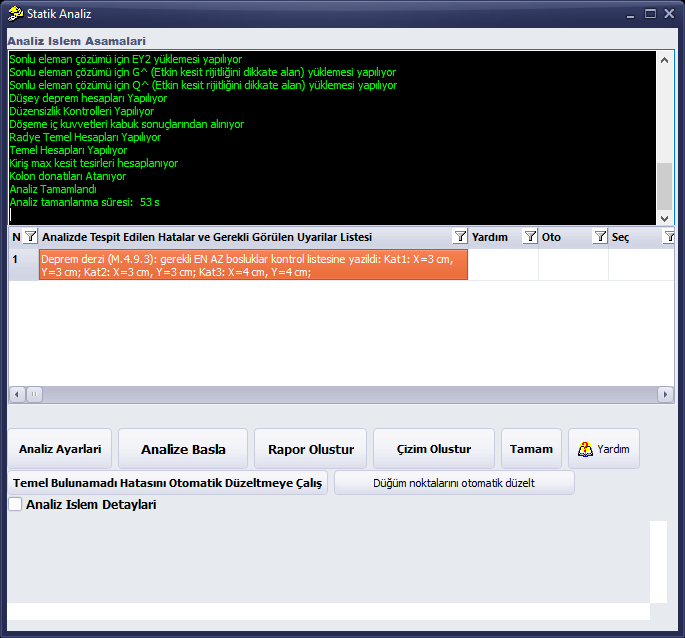
Список попереджень у тестовій залізобетонній моделі (антисейсмічний шов)

Попередження про передачу навантажень у мурованому прикладі
Коли позначено прапорець Докладно про виконання аналізу, під вікном відображається докладний журнал; тут можна, наприклад, простежити, на які стіни передаються навантаження від плит перекриття.
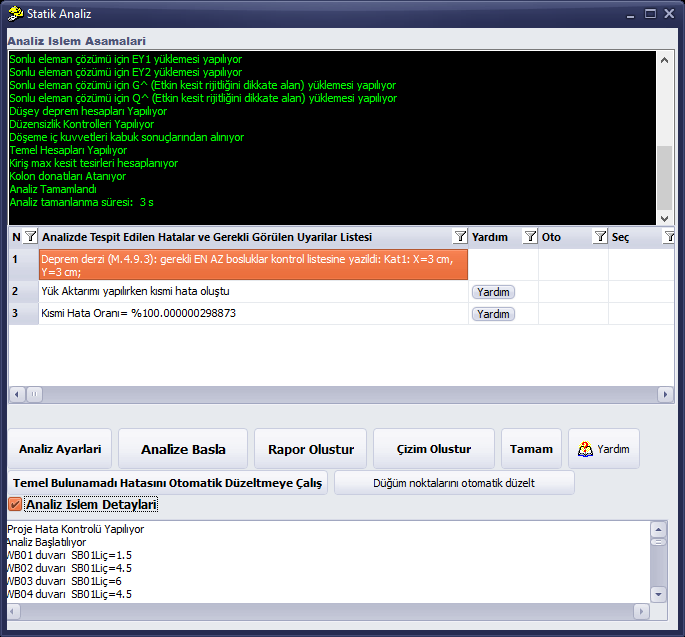
Докладно про виконання аналізу ввімкнено
Порада: кнопки Довідка в рядках відкривають відповідну статтю бази знань у веббраузері за замовчуванням; StatiCAD продовжує працювати у фоновому режимі, і повернутися до програми можна з панелі завдань.
4. Вигляд плану після аналізу
Після аналізу на плані кольором показано лінії розподілу навантаження від плит перекриття, позначки центра мас (KM) і центра жорсткості (RM), а також елементи з недостатнім перерізом. Значення кольорів наведено у вікні Кольорові коди недостатності перерізу; це відображення вмикають і вимикають кнопкою Yetersiz Kesitler на нижній панелі або через меню Перевірка помилок.
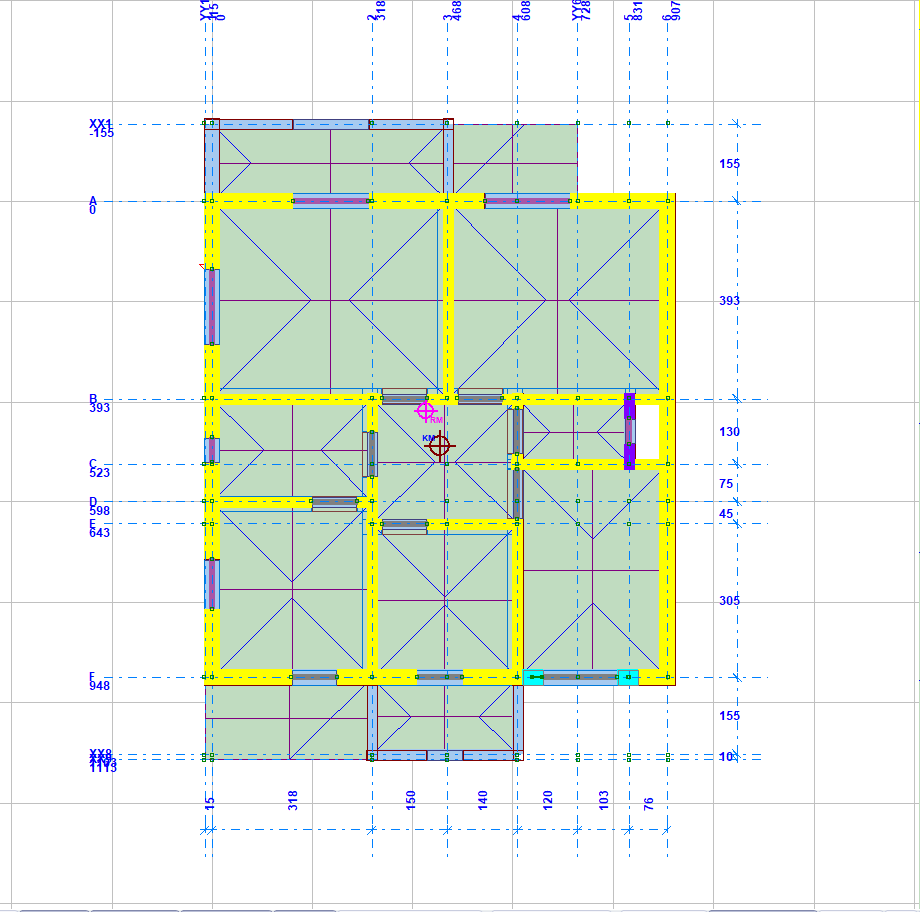
План після аналізу: лінії розподілу навантаження, позначки KM і RM, недостатні стіни фіолетового кольору
Кольори у вікні «Кольорові коди недостатності перерізу»
| Колір | Значення |
|---|---|
| Помаранчевий | Елементи, що не задовольняють напруження стиску |
| Фіолетовий | Елементи, що не задовольняють напруження зсуву |
| Червоний | Елементи, що не задовольняють напруження стиску та зсуву |
| KKKO / KBKO | У нижніх рядках вікна пояснено скорочення: коефіцієнт використання несучої здатності на зріз і напруження стиску. |
5. Перевірки помилок
У меню Перевірка помилок розміщено відображення елементів з недостатнім перерізом, Контроль геометрії, стіни недостатньої довжини в кутах будівлі та поза кутами, а також команди Виконати перевірку помилок за сейсмічними нормами і Виконати перевірку помилок скінченних елементів. Кнопка HataKont. на верхній панелі показує перевірки за нормами у вигляді текстового звіту; піктограмами у верхній частині вікна звіт зберігають або друкують.
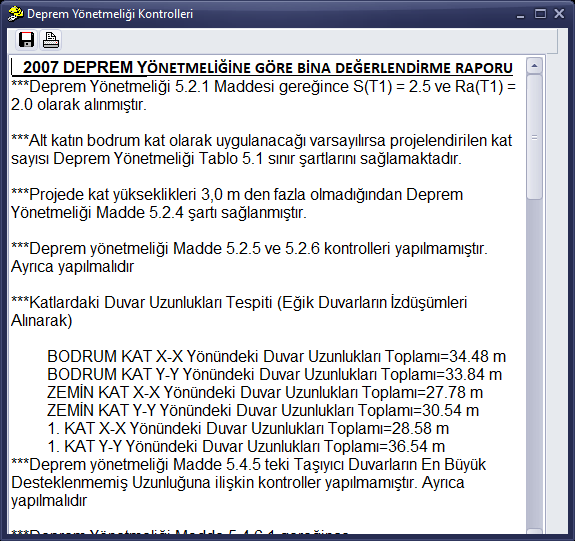
Вікно Перевірки за сейсмічними нормами
Контроль геометрії (кнопка Geometri на верхній панелі) перевіряє геометричні помилки: елементи нульової довжини, балки й стіни, накреслені одна на одній, двері/вікна, накреслені в нескінченність. Є кнопки Позначити всі прапорці / Зняти всі позначки, Вибрати помилкові об'єкти на головному екрані та Автоматично виправити помилки.
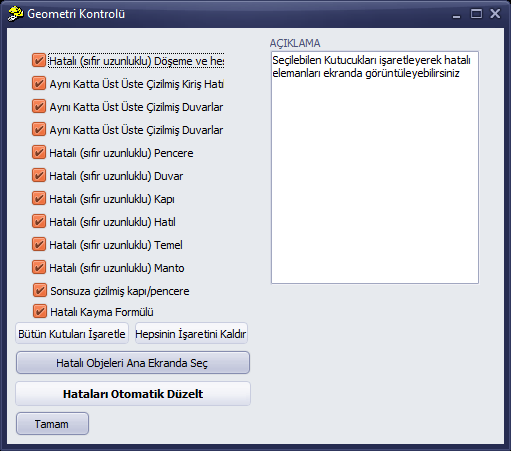
Вікно Контроль геометрії
6. Нелінійний pushover-аналіз
Команда Аналіз › Нелінійний pushover-аналіз (у редакціях з оцінкою сейсмічної характеристики) відкриває вікно Параметри нелінійного pushover-аналізу (TBDY EK 5B). У вікні є напрями зсуву (±X±0,3Y, ±Y±0,3X), множник вторинного напряму, задана точка характеристики, участь тимчасового навантаження, варіант шарніра з зміцненням, метод оцінки будівлі (ŞGDT), кнопки Аналіз і Закрити, вибір напряму та звіту, перевірка SAP2000, а також варіанти багатомодового pushover (MPA), P-Delta, pushover зі змінним розподілом навантаження та IRSA. Праворуч розташовано графік кривої pushover і журнал аналізу.
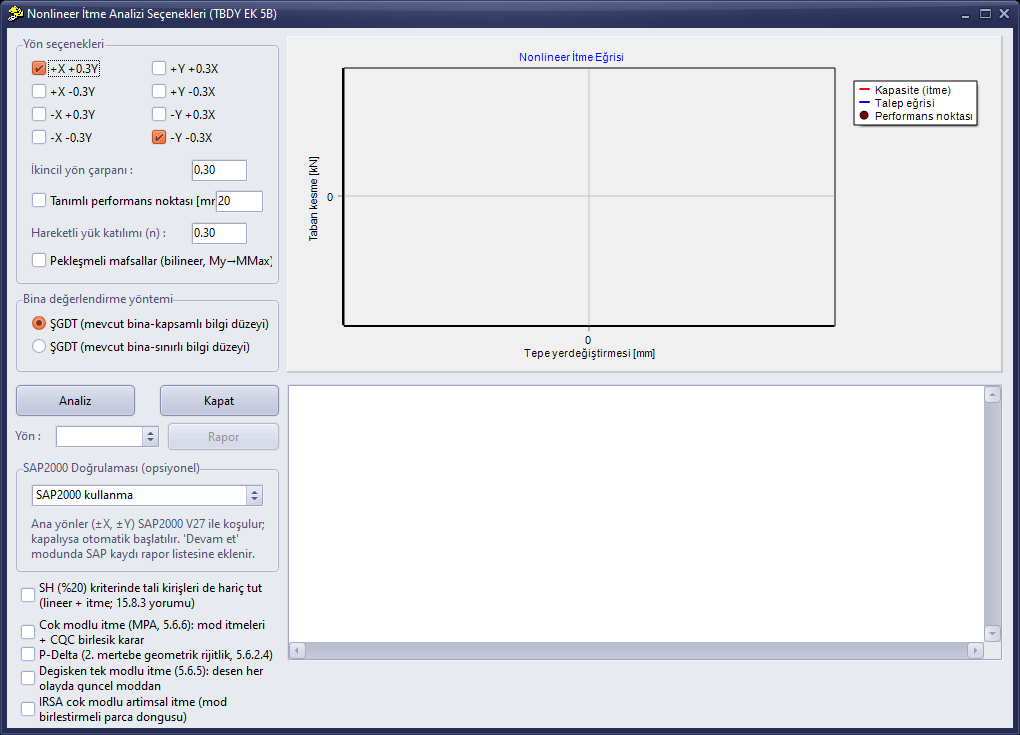
Вікно Параметри нелінійного pushover-аналізу
Інформація: pushover-аналіз дає змістовні результати лише для належним чином змодельованих і розрахованих будівель. Якщо крива не будується, перегляньте повідомлення в журналі аналізу.
Докладніше: Як виконати нелінійний pushover-аналіз?