Імпорт і експорт
1. Створення моделі за архітектурним планом (імпорт 2D)
Команда Файл › Імпорт 2D або піктограма DWG Import на стартовому екрані відкриває редактор TechnicDraw разом із панеллю інструментів Import. Архітектурний план DWG/DXF відкривається в редакторі й перетворюється на елементи стін, дверей, вікон, балок, вертикальних армопоясів, осей і фундаментів шляхом вибору пар ліній.
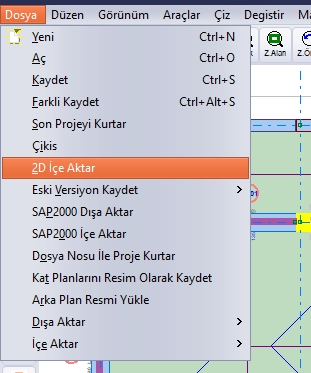
Розташування команди Файл › Імпорт 2D
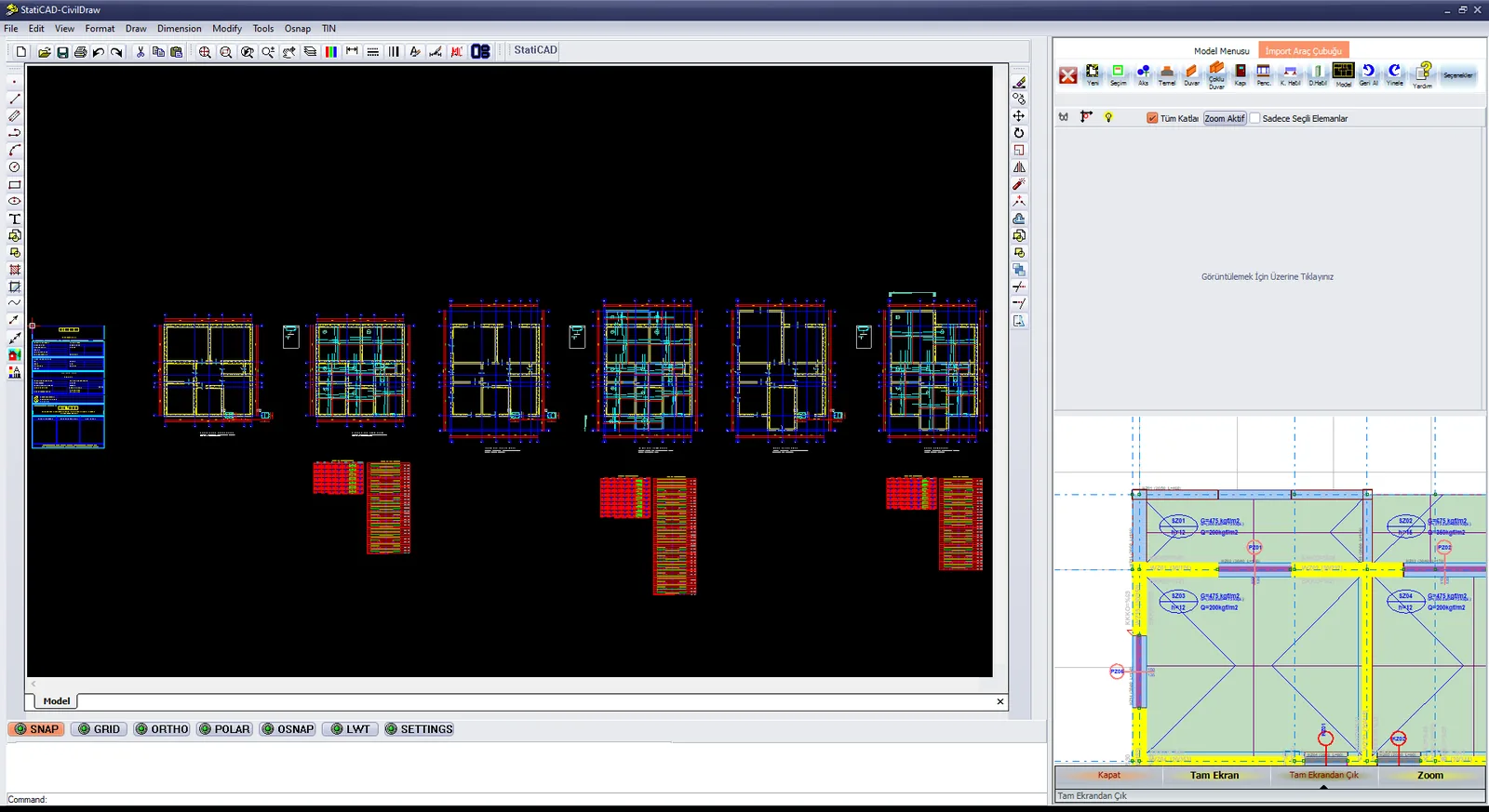
Імпорт 2D: TechnicDraw і панель інструментів Import праворуч

Панель інструментів Import: Yeni, Seçim, Aks, Temel, Duvar, Çoklu Duvar, Kapı, Penc., K. Hatıl, D.Hatıl, Model, Geri Al, Yinele, Yardım, Seçenekler
- У редакторі відкрийте архітектурний файл DWG/DXF командою File › Open (якщо файл не відображається, перезбережіть його у форматі DWG 2007).
- Спростіть креслення, увімкніть прив'язку до об'єктів (Osnap, Endpoint) і перемістіть креслення так, щоб опорний кут був у точці 0,0.
- Перевірте одиниці (см) командою Tools › Distance; за потреби змініть масштаб.
- У StatiCAD виконайте налаштування поверхів і виберіть цільовий поверх.
- На панелі інструментів Import виберіть команду Duvar, задайте властивості стіни та виберіть дві крайові лінії стіни; перенесені лінії стають червоними. Для дверей, вікон, балок, вертикальних армопоясів і фундаментів застосовуйте той самий метод.
- У StatiCAD виправте відкриті кути командою Перетнути 2 елементи, розділені стіни — командою Об'єднати стіни та створіть осі.
Докладніше: Створення статичної моделі з файлу DWG/DXF.
2. Імпорт та експорт IFC (BIM)
У редакціях Hybrid і Ultimate модель можна експортувати у форматі IFC2x3 та імпортувати з файлів IFC (зокрема зі структурних моделей SAP2000).
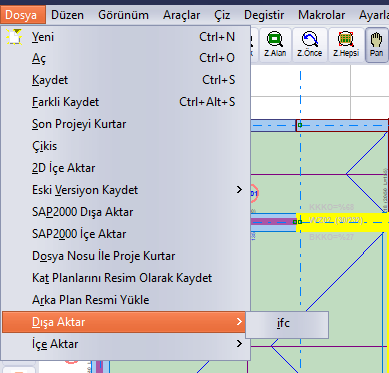
- Експорт: виконайте команду Файл › Експорт › ifc, у вікні Експорт IFC задайте ім'я та розташування файлу й збережіть. Наприкінці з'являється повідомлення «IFC dışa aktarıldı» (IFC експортовано). У демоверсії експорт вимкнено.
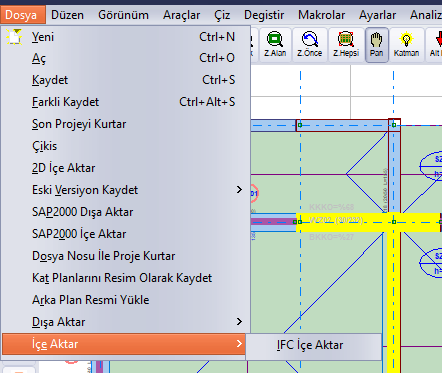
- Імпорт: виконайте команду Файл › Імпорт › Імпорт IFC. Програма запитує підтвердження того, що елементи буде додано до наявного проекту; потім вибирають файл .ifc, і створюються поверхи та елементи.
Примітка: імпорт IFC додає елементи до відкритого проекту. Щоб не пошкодити наявну модель, перед імпортом відкрийте новий проект.
Докладніше: Імпорт та експорт IFC (BIM).
3. Перенесення в SAP2000
Команда Файл › Експорт SAP2000 або піктограма Параметри SAP2000 на стартовому екрані відкриває вікно Параметри перенесення в SAP2000. Тут задають версію програми, в яку виконується перенесення, варіант опор стін, місце опор, варіанти діафрагми, максимальну кількість форм, цільовий коефіцієнт динамічної участі та варіанти площинних елементів; кнопка Перенести в SAP2000 переносить модель. Для перенесення на комп'ютері має бути встановлено ліцензійну програму SAP2000; у пробних (trial) установках перенесення не працює. Команда Файл › Імпорт SAP2000 відкриває вікно StatiCAD-Saptrans для обміну даними з SAP2000.
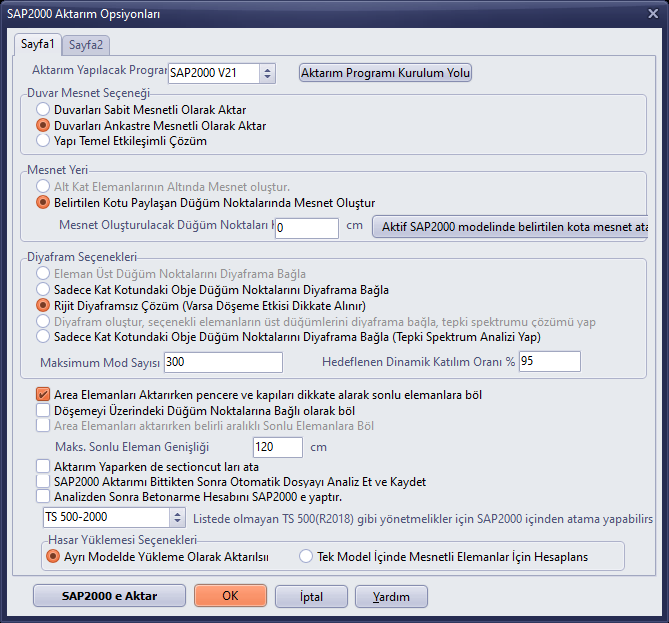
Вікно Параметри перенесення в SAP2000
Докладніше: На що звернути увагу під час інтегрованого аналізу StatiCAD і SAP2000.