Меню, панелі інструментів і командний рядок
1. Рядок меню
Меню відкриваються клацанням миші. Коли меню відкрито, клавішами зі стрілками «Праворуч/Ліворуч» можна переходити до сусідніх меню, а клавішами «Угору/Вниз» — до рядків меню; Enter виконує вибрану команду, Esc закриває меню. Для команд, що мають скорочення, його вказано праворуч у рядку. Нижче всі меню показано у відкритому вигляді; вікна, які відкривають команди, перелічено в статті Команди меню та клавіатурні скорочення.
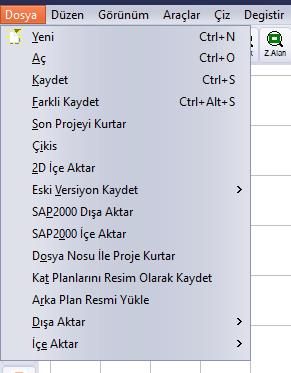
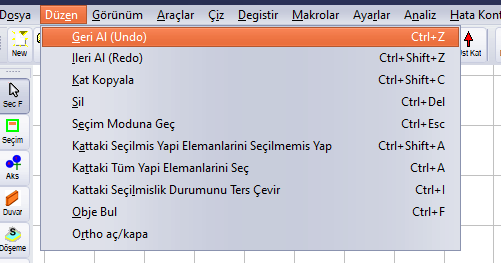
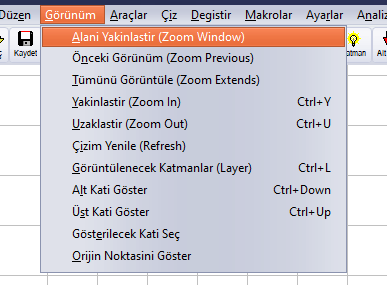
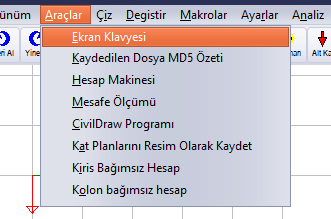
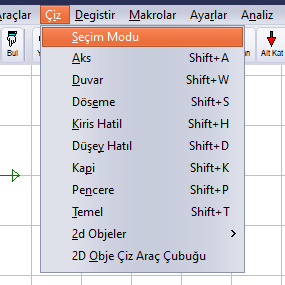
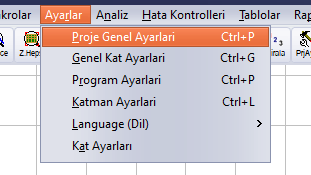
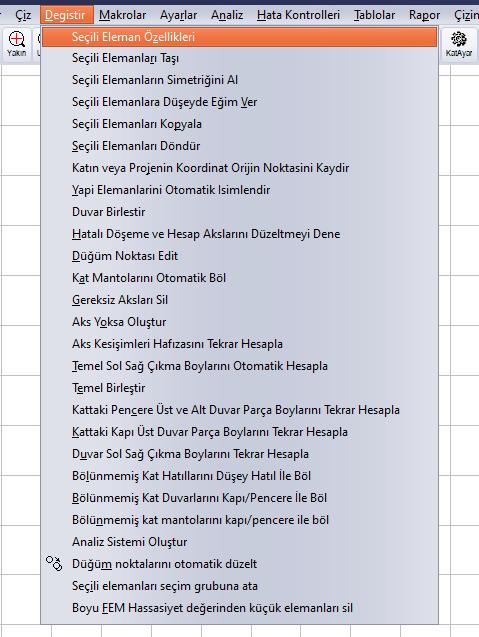
Меню Змінити
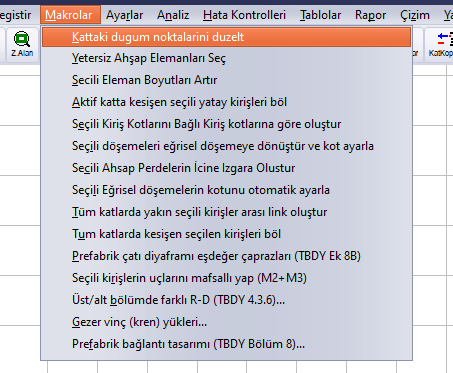
Меню Макроси
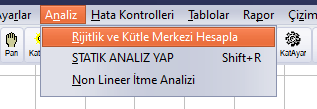
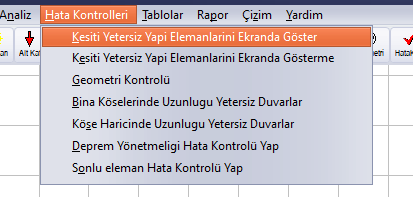
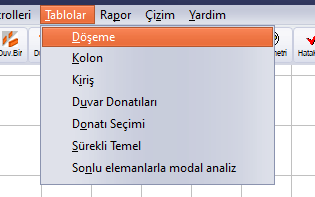
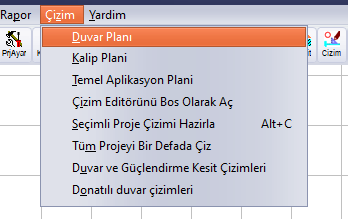
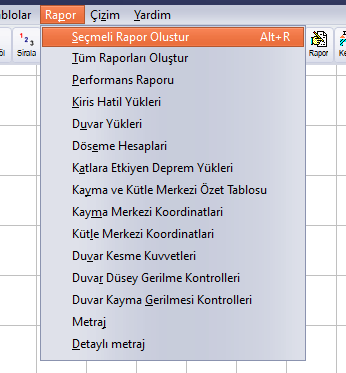
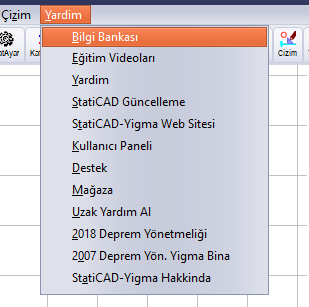
Інформація: у меню Налаштування скорочення Ctrl+P відображається і для Загальні налаштування проекту, і для Налаштування програми. Після натискання Ctrl+P відкриваються Загальні налаштування проекту; для Налаштувань програми скористайтеся кнопкою PrgAyr на правій панелі інструментів або меню.
2. Верхня панель інструментів

Верхня панель інструментів
| Кнопка | Функція |
|---|---|
| New (Yeni) | Новий проект. Очищає відкриту модель без запиту про збереження (Ctrl+N). |
| Aç / Kaydet | Відкриває збережений проект (Ctrl+O) / зберігає проект (Ctrl+S). |
| Geri Al / Yinele | Скасовує останню дію (Ctrl+Z) / повторює скасовану (Ctrl+Shift+Z). |
| Bul | Вікно Знайти елемент конструкції (Ctrl+F). |
| Yakın / Uzak | Збільшує (Ctrl+Y) / зменшує (Ctrl+U). |
| Z.Alan / Z.Önce / Z.Hepsi | Збільшення вікном (позначаються два кути) / попередній вигляд / вписування всієї моделі. |
| Pan | Режим зсуву: коли ввімкнено, вигляд зсувається перетягуванням лівою кнопкою; повторне клацання кнопки вимикає режим. |
| Katman | Налаштування шарів (Layer) (Ctrl+L). |
| Alt Kat / Üst Kat | Перехід на поверх нижче / вище (Ctrl+стрілка вниз / Ctrl+стрілка вгору). |
| Duv.Bir / Duv.Böl | Об'єднує стіни в одному напрямку / розділяє стіни поверху в точках перетину з приміщеннями. |
| Sırala | Автоматична нумерація елементів конструкції (Індекси імен для перейменування). |
| PrjAyar / KatAyar / KatKopya | Загальні налаштування проекту / вікно додавання та видалення поверхів / Копіювання поверху. |
| Analiz | Вікно Статичний аналіз (Shift+R). |
| Geometri / HataKont. | Контроль геометрії / Перевірки за сейсмічними нормами. |
| RM | Обчислює центри зсуву (жорсткості) та мас. |
| Rapor | Вікно Вибір звіту (Alt+R). |
| Kesit | Інструмент визначення лінії розрізу (місце розрізу для креслень). |
| Çizim / Yardım | Вікно Вибір креслення (Alt+C) / довідка. |
3. Ліва панель інструментів креслення
На лівій панелі може бути натиснута лише одна кнопка; натиснута кнопка показує активний режим. Режим за замовчуванням — Seç F.

Ліва панель інструментів креслення
| Кнопка | Функція |
|---|---|
| Seç F | Вибір клацанням миші. Вибір клацнутого елемента вмикається/вимикається; клацання додаються до вибору. |
| Seçim | Вибір рамкою. |
| Aks | Панель інструментів Креслення осей і режим креслення осей. |
| Duvar | Діалог Властивості стіни (модальний); після OK — режим креслення стін. |
| Döşeme | Панель інструментів Креслення плит перекриття і режим плит. |
| D.Hatıl | Панель інструментів Креслення вертикальних армопоясів; режим вертикального армопояса / колони. |
| K.Hatıl | Діалог Властивості армопояса (балки) (модальний) і режим балки-армопояса. |
| Pencere / Kapı | Панелі інструментів Креслення вікон / Креслення дверей і відповідні режими. |
| Temel | Властивості фундаменту і режим фундаменту. Працює лише на поверсі TEMEL. |
| Gücl. | Властивості обойми підсилення стін і режим обойми (редакції з оцінкою сейсмічної характеристики). |
4. Права панель інструментів

Права панель інструментів редагування та вигляду
| Кнопка | Функція |
|---|---|
| Hiçbiri / Hepsi / Tersi | Знімає вибір / вибирає всі елементи активного поверху / інвертує вибір. |
| Filtre | Вікно Фільтр вибору (вибір за типом і групи вибору). |
| Sil | Видаляє вибрані елементи (так само, як клавіша Delete). |
| Özellik | Вікно зміни властивостей вибраних елементів. |
| 3D | Вікно 3D-вигляд. |
| N V M | Епюри внутрішніх зусиль (N, V, M) у скінченних елементах; розрахунок має бути виконано. |
| Depl. | Вигляд переміщень/контурів (StatiCAD FEM Kontur 3D). |
| Gerilme | Параметри відображення результатів напружень в оболонках (shell). |
| PrgAyr | Налаштування програми. |
| Mesafe | Вимірювання відстані між двома точками. |
| Kopyala / S.Kopya / Taşı | Копіює вибрані елементи / послідовні (множинні) копії / переміщує; позначаються опорна та цільова точки. |
| Simetri / Eğim | Створює симетричне відображення вибраних елементів / задає вертикальний нахил вибраним елементам. |
5. Панель інструментів 3D-панелі

Панель інструментів 3D-панелі в розділеному екрані
Зверху вниз: Оновити, Вибір мишею, Вибір рамкою, Показати лише активний поверх, Додати до вигляду верхній поверх, Верхній поверх, Нижній поверх, Шари, Вибрати поверх, Параметри, FEA (показати/приховати модель скінченних елементів і її результати) та Експортувати 3D-вигляд у DXF.
Порада: після зміни моделі 3D-панель може не оновитися або може з'явитися напис «Çizimi görmek için buraya tıklayınız» (клацніть тут, щоб побачити креслення); у такому разі натисніть кнопку Оновити. Якщо після відкриття іншого проекту панель і далі показує модель скінченних елементів попереднього проекту, вимкніть вигляд скінченних елементів кнопкою FEA.
6. Нижня панель інструментів і рядок стану

Нижня панель інструментів і рядок стану
| Кнопка / поле | Функція |
|---|---|
| Ortho | Ортогональне (під прямим кутом) креслення. Тимчасово вмикається також при клацаннях із утримуваною клавішею Shift. |
| UçNokta / Aks Kesişim / Obje Kesişim | Прив'язка до кінцевих точок елементів, перетинів осей і перетинів об'єктів (за замовчуванням увімкнено). |
| Klavye | Відображення сітки (grid) і прив'язка до сітки. Хоча напис має вигляд «Klavye» (клавіатура), функція — сітка. |
| Mesh Düğümüne Yakala | Прив'язка до вузлів сітки плити перекриття (mesh). |
| Düğüm noktası Edit | Параметри зсуву вузлових точок. |
| Teknik Çizim | Відкриває редактор креслень StatiCAD-TechnicDraw. |
| Yetersiz Kesitler | Показує кольором елементи з недостатнім перерізом і відкриває вікно кольорових кодів. |
| KatSeç | Вікно Виберіть поверх для відображення. |
| Піктограма розділеного екрана | Вмикає/вимикає розділений екран (2D-план + 3D). |
| Піктограма командного рядка | Показує/приховує командний рядок (див. «Командний рядок»). |
| Yapay Zeka | Вікно Консоль ШІ (ШІ-асистент) (Hybrid/Ultimate). |
| Active Story / Koordinat / ipucu | Активний поверх, координати миші та текст підказки активної команди. |
Порада: коли прив'язку ввімкнено, достатньо клацнути приблизно біля цілі; відстань захоплення налаштовується в Налаштування програми › Вигляд 1 › Відстань прив'язки (Snap). Якщо цілі дрібні, спочатку збільште масштаб; коли потрібен точний розмір, скористайтеся командним рядком (див. «Командний рядок»).
7. Контекстні меню правої кнопки миші
У режимі вибору клацання правою кнопкою на елементі відкриває меню елемента, а клацання на порожній ділянці — загальне меню. Коли активна команда креслення, клацання правою кнопкою меню не відкриває; воно завершує команду, закриває відкриті панелі інструментів і повертає в режим вибору.
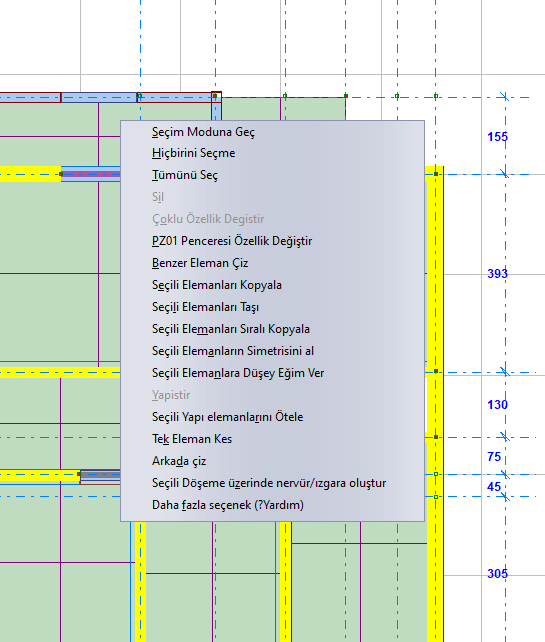
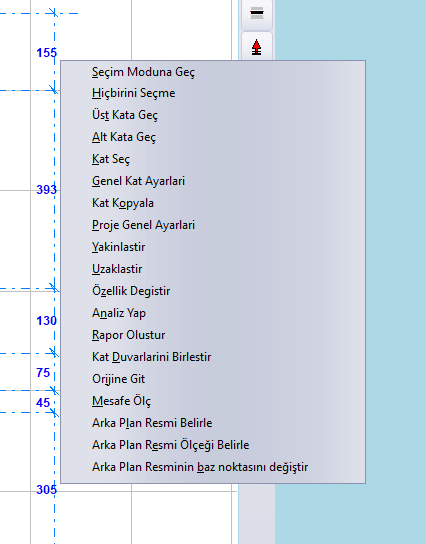
Рядок Змінити властивості … у меню елемента містить назву й тип клацнутого елемента (наприклад, Змінити властивості вікна PZ01). Коли вибрано кілька елементів, рядок Змінити властивості кількох елементів називається відповідно до вибраного типу (наприклад, Змінити властивості вибраних вертикальних армопоясів). У меню показано лише команди, чинні для цього вибору.
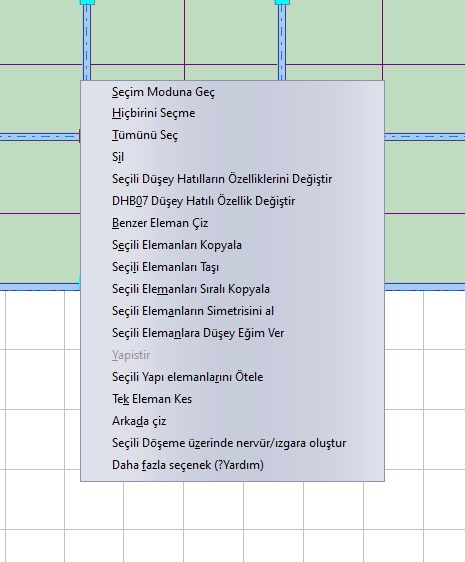
Контекстне меню на вибраній колоні (вертикальному армопоясі)
- Перейти в режим вибору, Зняти вибір, Вибрати все, Видалити
- Змінити властивості (кількох / одного елемента), Накреслити подібний елемент (креслення нового елемента з властивостями клацнутого)
- Копіювати / Перемістити / Послідовно копіювати / Створити симетричне відображення / Задати вертикальний нахил вибраним елементам
- Зсунути вибрані елементи конструкції, Вирізати один елемент, Креслити позаду
- Додаткові рядки, залежні від вибору: Перетнути 2 елементи, Перемістити вибрані елементи на вибрану вісь, Створити вісь із вибраних елементів, Вибрати елементи, прив'язані до осі, на всіх поверхах, Перетворити на криволінійну плиту, Створити ребра/сітку на вибраній плиті перекриття
- Загальне меню: Перейти на верхній/нижній поверх, Вибрати поверх, Загальні налаштування поверхів, Копіювання поверху, Загальні налаштування проекту, Виконати розрахунок, Створити звіт, Об'єднати стіни поверху, Перейти до початку координат, Виміряти відстань і команди фонового зображення
Докладніше: Контекстне меню правої кнопки миші.
8. Клавіатурні скорочення та миша
Основні клавіатурні скорочення (повний список: Команди меню та клавіатурні скорочення)
| Клавіша | Функція |
|---|---|
| Ctrl+N / Ctrl+O / Ctrl+S | Створити / Відкрити / Зберегти |
| Ctrl+Alt+S | Зберегти як |
| Ctrl+Z / Ctrl+Shift+Z | Скасувати / Повторити |
| Esc | Переходить у режим вибору та знімає весь вибір. |
| Delete / Ctrl+Del | Видаляє вибрані елементи. |
| Ctrl+A / Ctrl+Shift+A / Ctrl+I | Вибрати все на поверсі / зняти вибір / інвертувати вибір |
| Ctrl+F | Знайти елемент конструкції |
| Ctrl+Y / Ctrl+U | Збільшити / Зменшити |
| Ctrl+Вгору / Ctrl+Вниз | Перейти на верхній поверх / нижній поверх |
| Ctrl+P / Ctrl+G / Ctrl+L | Загальні налаштування проекту / Загальні налаштування поверхів / Налаштування шарів |
| Shift+A, W, S, H, D, K, P, T | Малювання: вісь, стіна, плита перекриття, балка-армопояс, вертикальний армопояс, двері, вікно, фундамент |
| Shift+R | Вікно Статичний аналіз |
| Alt+R / Alt+C | Створити вибірковий звіт / Підготувати вибіркові креслення проекту |
| Ctrl+Tab (у діалозі) | У діалогах із вкладками переходить на наступну вкладку. |
Використання миші
| Дія | Результат |
|---|---|
| Колесо | Збільшує/зменшує відносно положення курсора. Кроки великі; для точного налаштування користуйтеся кнопками Yakın/Uzak. |
| Перетягування середньою кнопкою | Зсуває вигляд (pan). |
| Ліве клацання (режим Seç F) | Вмикає/вимикає вибір елемента. |
| Ліве перетягування (режим Seçim) | Вибирає елементи в межах рамки. |
| Ліве клацання (режими креслення) | Позначає точку: перша/друга точка для стіни, балки, фундаменту та осі; для дверей, вікна та вертикального армопояса 1-ше клацання — опорна точка, 2-ге — напрямок. |
| Праве клацання | Завершує команду креслення; у режимі вибору відкриває контекстне меню. |
| Утримання правої кнопки (режим стіни) | Меню Дискретний режим креслення / Безперервний режим креслення / скасувати. |
Попередження: якщо головне вікно в фокусі, введення великих літер (Shift+літера) запускає команди креслення (Shift+W — стіна, Shift+R — розрахунок тощо). Перш ніж вводити текст у текстові поля, клацніть у поле, щоб переконатися, що фокус у ньому; у командному рядку користуйтеся малими літерами.
9. Командний рядок
Командний рядок складається з поля історії, що відкривається під областю креслення, та однорядкового поля введення. Він відкривається піктограмою командного рядка на нижній панелі інструментів або опцією Налаштування програми › Автоматичні дії › Показувати командний рядок. Він дозволяє креслити стіни, похилі осі та обойми підсилення з клавіатури за координатами.
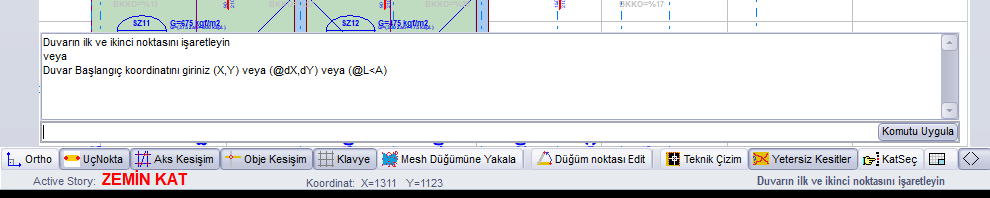
Командний рядок: запит початкової координати стіни після команди w
Синтаксис командного рядка
| Введення | Результат |
|---|---|
w, duvar, perde | Відкриває діалог Властивості стіни; після OK запитуються координати стіни. |
ea | Креслення похилої осі (відкривається панель Креслення осей). |
m або j | Властивості обойми підсилення та режим креслення обойми. |
X,Y | Абсолютна точка (см). Приклад: 600,450 |
@dX,dY | Відносна точка від попередньої. Приклад: @300,0 |
@L<A | Точка на відстані L від попередньої під кутом A (у градусах). Приклад: @500<90 |
Інформація: у системі координат вісь X спрямована праворуч, а вісь Y на екрані — вниз. У режимі безперервного креслення кінцева точка кожної стіни стає початком наступної. Щоб завершити команду, клацніть правою кнопкою в області креслення. Нерозпізнаний текст ігнорується.
Порада: найпростіший спосіб креслити стіни з точними розмірами — командний рядок: введіть у поле w і натисніть Enter, у вікні, що відкрилося, клацніть OK, потім для кожного кута введіть значення X,Y і натискайте Enter. Рядки rx1=... ry1=..., що з'являються в полі історії, показують, що введення прийнято. Практичний приклад дивіться в статті Наскрізний приклад: проста мурована будівля.
Докладніше: Командний рядок.