Інструменти моделювання
1. Загальні правила
- Елементи креслять на активному поверсі. Для зміни поверху скористайтеся кнопками Alt Kat / Üst Kat, клавішами Ctrl+Вниз/Вгору або вікном KatSeç.
- Фундаменти креслять лише на поверсі TEMEL (поверх 0).
- Більшість команд креслення спершу відкриває діалог властивостей або панель інструментів. Після введення значень і натискання OK на області креслення позначають точки.
- Рядок підказок повідомляє, які точки очікує команда (напр. «Temelin ilk ve ikinci noktasını işaretleyin» — позначте першу та другу точки фундаменту).
- Праве клацання завершує команду креслення й закриває відкриті панелі інструментів; Esc повертає в режим вибору та знімає вибір.
- Коли прив'язку ввімкнено, точки прилипають до кінців наявних елементів, перетинів осей і вузлів.
- Накреслені елементи вибирають і редагують командою … Змінити властивості з контекстного меню правої кнопки миші (див. «Вибір і редагування»).
- Назви діалогів можуть змінюватися залежно від типу будівлі: наприклад, діалог балки в мурованій будівлі називається Властивості армопояса, а діалог колони — Властивості вертикального армопояса.
2. Вісь
Кнопка Aks на лівій панелі або Малювання › Вісь (Shift+A) відкриває панель інструментів Креслення осей. На панелі є піктограми типів осей і поле Відстань; осі креслять, позначаючи на області креслення дві точки. Для похилої осі в командному рядку можна використати ea.

Панель інструментів Креслення осей
Якщо стіни та балки створено без креслення осей, команда Змінити › Створити осі, якщо їх немає автоматично створює осі під елементами. Осі відображаються й на інших поверхах та забезпечують точки прив'язки, тому корисно скористатися цією командою до креслення фундаменту.
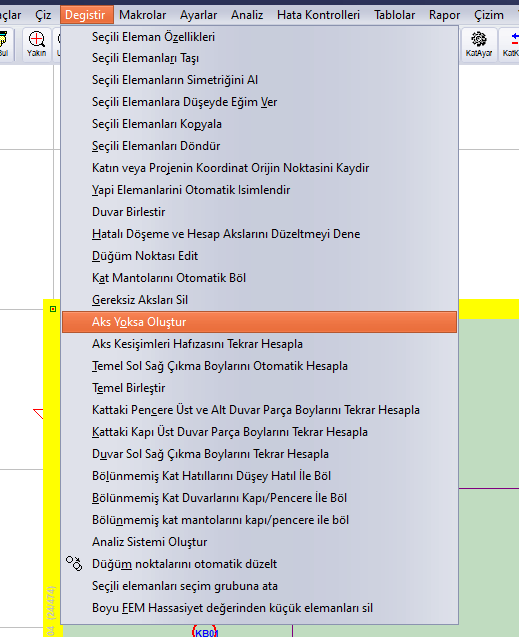
Розташування команди Змінити › Створити осі, якщо їх немає
Докладніше: Створення похилої осі та осі, паралельної похилій.
3. Стіна та стіна жорсткості
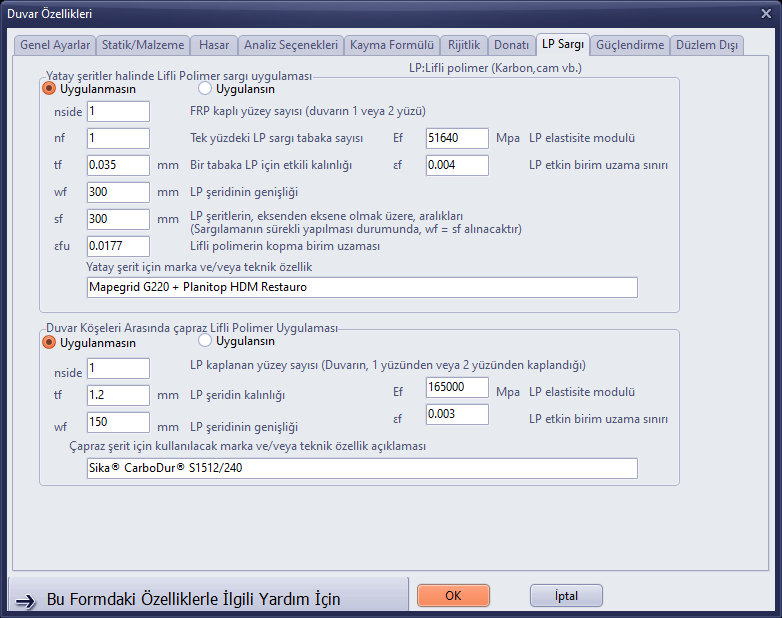
Кнопка Duvar на лівій панелі, Малювання › Стіна (Shift+W) або w у командному рядку відкриває діалог Властивості стіни. У групі Тип елемента є варіанти Мурована стіна, Залізобетонна стіна жорсткості, Залізобетонна підвальна стіна жорсткості, Дерев'яна стіна жорсткості, Заповнювальна стіна (гнучка, без швів), Заповнювальна стіна (гнучка, зі швами), Зрубна стіна та CLT-стіна жорсткості (перехресно-клеєна). На вкладці Загальні налаштування задають назву стіни, товщину стіни (см), висоту армопояса над стіною, нижню та верхню відмітки, додаткові постійні (G) і тимчасові (Q) навантаження, ексцентриситет і положення стіни жорсткості.
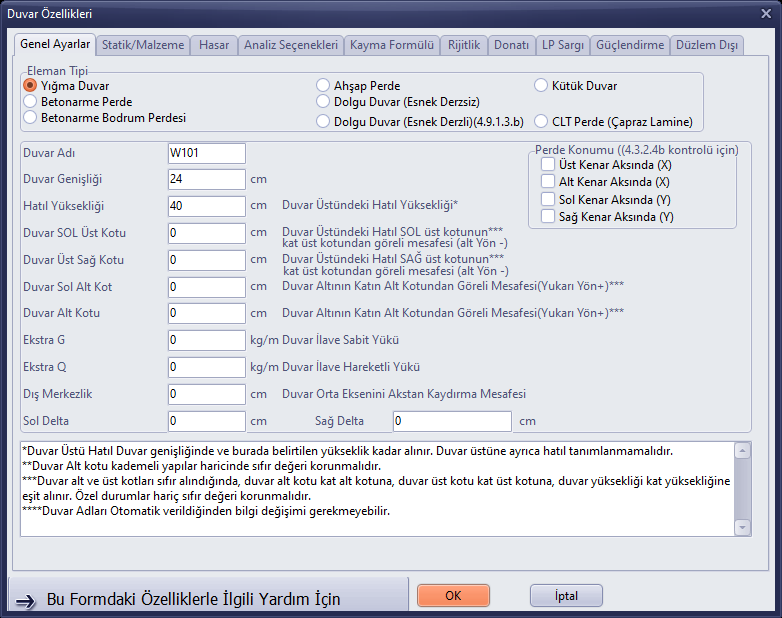
Властивості стіни – вкладка Загальні налаштування
- Клацніть кнопку Duvar (або введіть у командному рядку
wі натисніть Enter). - Задайте тип елемента й товщину стіни та клацніть OK.
- У рядку підказок з'являється «Duvarın ilk ve ikinci noktasını işaretleyin» (позначте першу та другу точки стіни). Клацніть початкову та кінцеву точки або введіть координати в командному рядку.
- У режимі безперервного креслення продовжуйте наступним кутом. Щоб завершити, клацніть правою кнопкою.
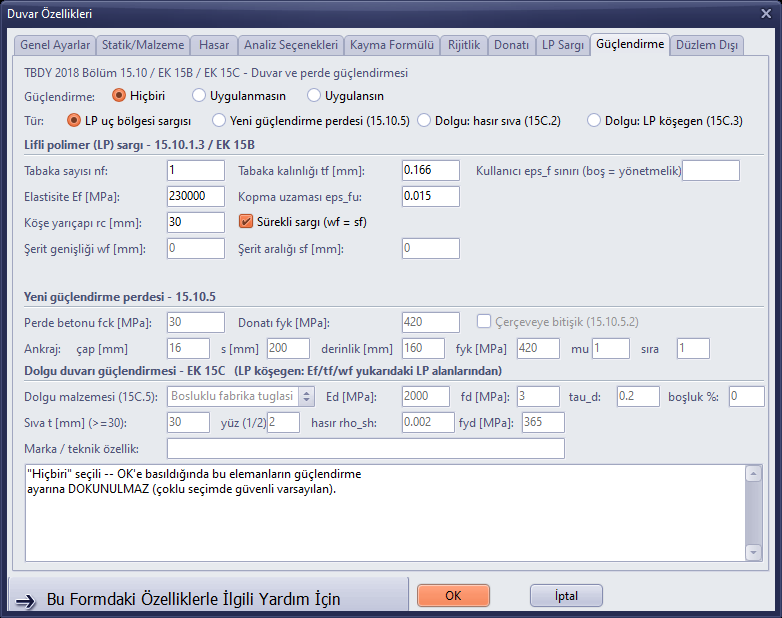
Інші вкладки діалогу Властивості стіни
| Вкладка | Вміст |
|---|---|
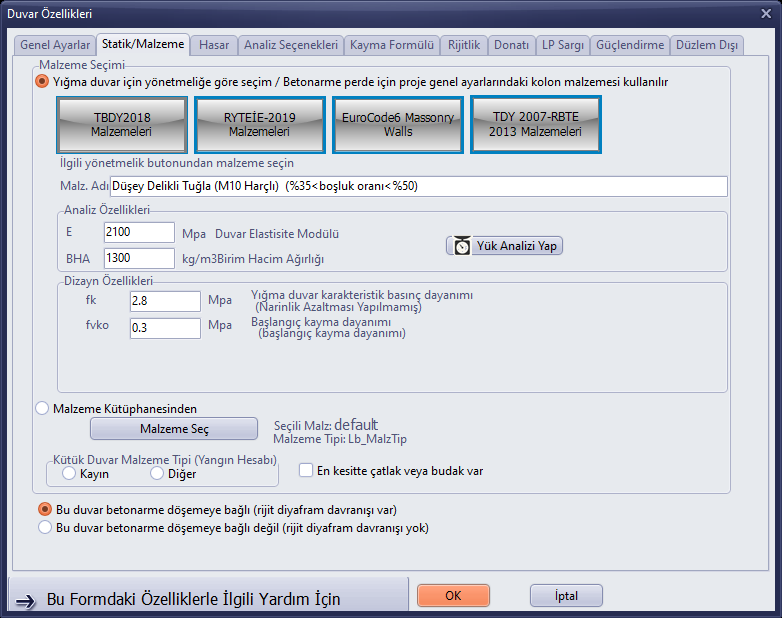
| Статика/Матеріал | Вибір матеріалу (кнопки матеріалів TBDY2018, RYTEİE-2019, EuroCode6, TDY2007 або бібліотека матеріалів), модуль пружності, міцність на стиск і на зсув. |
| Пошкодження | Пошкодження від зсуву, діагонального розтягу та роздавлювання, а також переміщення опор на кінцях стіни. |
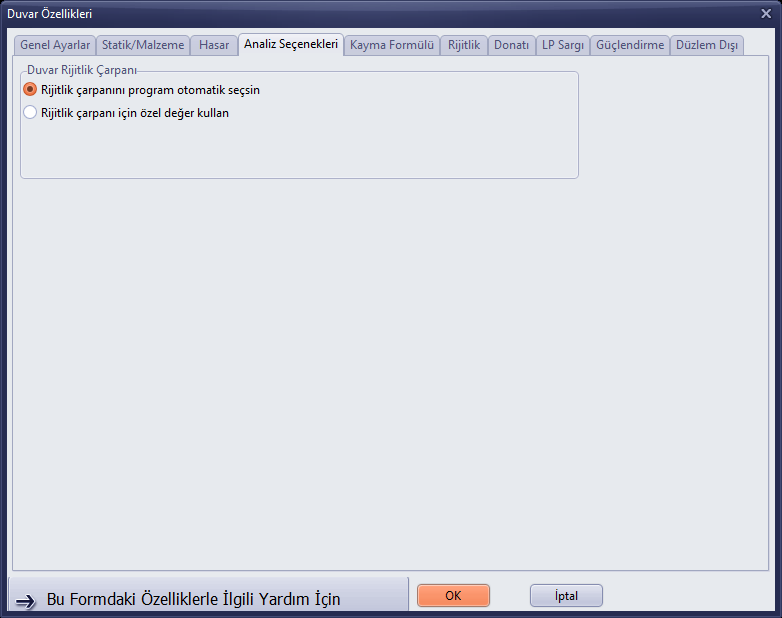
| Параметри аналізу | Вибір множника жорсткості програмою або введення власного значення. |
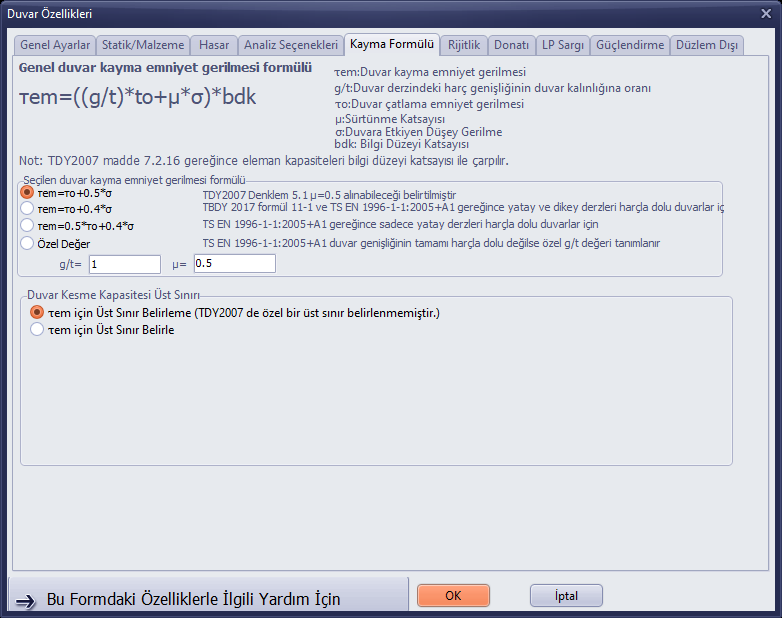
| Формула зсуву | Формула допустимого напруження зсуву стіни та верхня межа несучої здатності на зріз. |
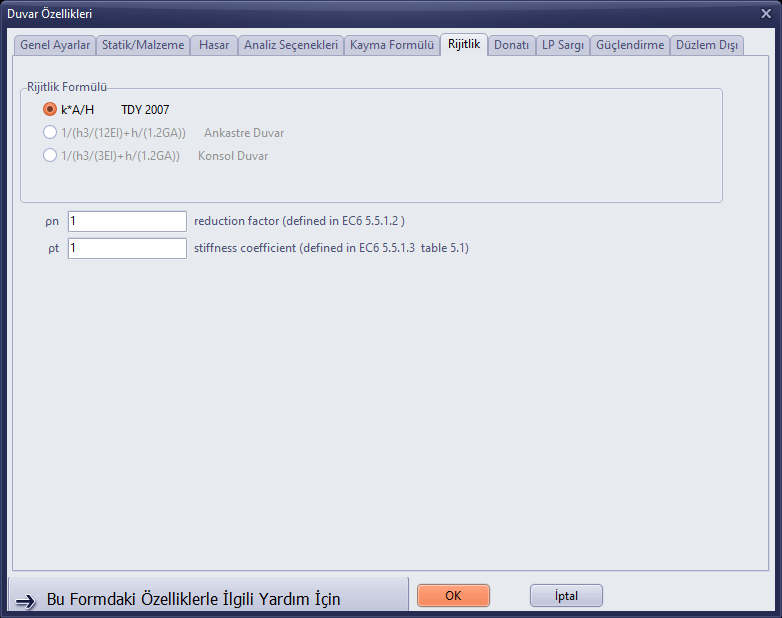
| Жорсткість | Формула жорсткості стіни (напр. k*A/H) і коефіцієнти зменшення. |
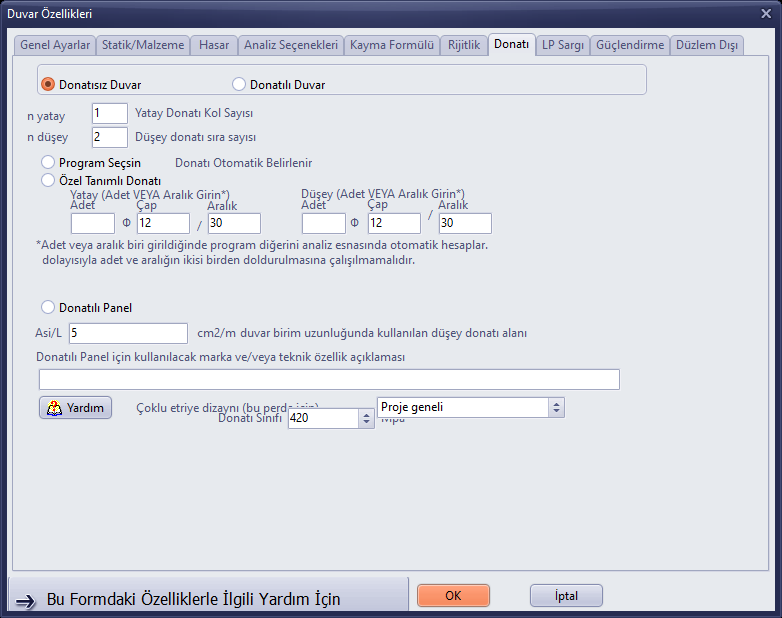
| Арматура | Варіанти армованої стіни та армованої панелі. |
| Обмотування FRP | Підсилення обмотуванням полімером, армованим волокнами (FRP): горизонтальні смуги та діагональне застосування між кутами. |
| Підсилення | Варіанти підсилення за TBDY 2018 Розділ 15.10 / EK 15B / EK 15C. |
| Поза площиною | Параметри перевірки мурованої стіни з площини. |
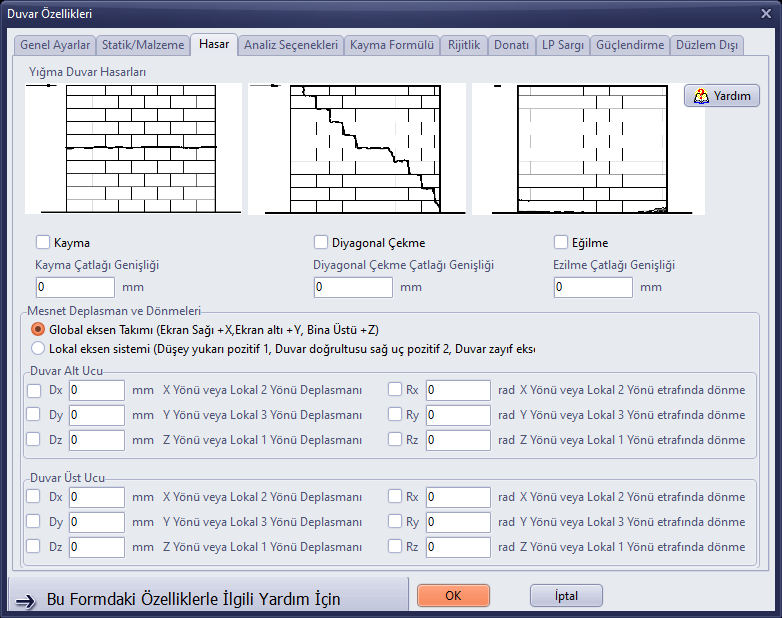
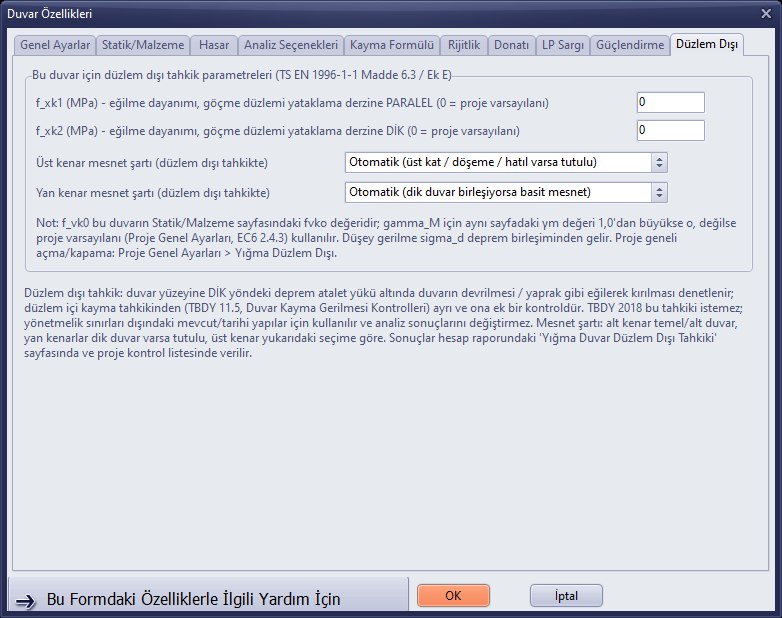
Поза площиною
4. Плита перекриття
Кнопка Döşeme на лівій панелі відкриває панель інструментів Креслення плит перекриття. На панелі є піктограми типів плит (прямокутна, Багатокутник, Криволінійна, Коло, Купол, Сітка), поля навантаження від покриття (G, кг/м²), тимчасового навантаження (Q, кг/м²), товщини (H, см), Відмітка та кнопки Розрахункова вісь ЗБ (Креслити, Редагувати, Видалити). Для прямокутної плити рядок підказок каже «Döşemenin sol üst ve sağ alt noktasını işaretleyin» (позначте лівий верхній і правий нижній кути плити); достатньо клацнути два протилежні кути.

Панель інструментів Креслення плит перекриття

Рядок підказок у режимі плити перекриття
Команда Малювання › Плита перекриття (Shift+S) відкриває діалог Властивості плити перекриття: назва плити, товщина, вага покриття, тимчасове навантаження, параметр напрямку плити, відмітки, напрями креслення арматури, матеріал, варіанти снігового та вітрового навантаження й варіант діафрагми в аналізі за спектром відгуку.
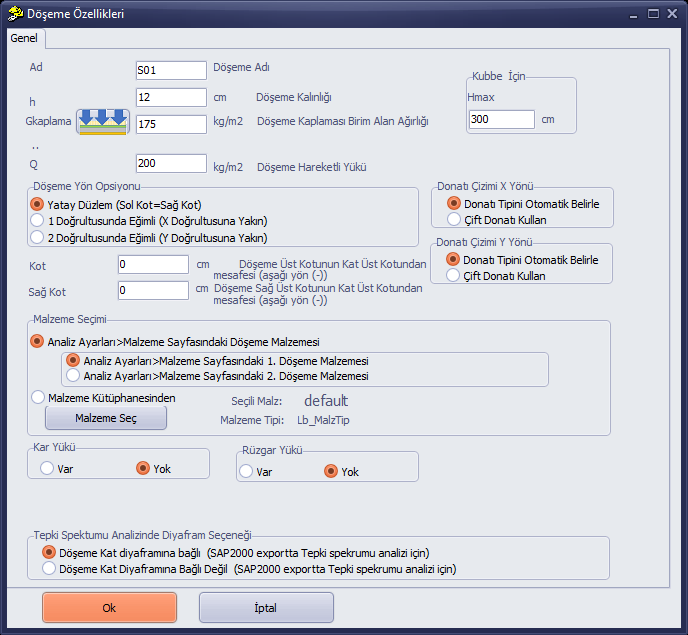
Діалог Властивості плити перекриття
5. Балка та армопояс
Кнопка K.Hatıl на лівій панелі або Малювання › Балка-армопояс (Shift+H) відкриває діалог Властивості армопояса (у залізобетонних будівлях він називається Властивості балки). Як Тип елемента вибирають Рамна балка (залізобетон), Армопояс (мурування), Дерев'яна або Сталева; вводять назву, ширину, висоту, додаткові навантаження, ексцентриситет, ліву/праву верхні відмітки, тип перерізу та матеріал. Після OK підказка стає «Kiriş hatılın ilk ve ikinci noktasını işaretleyin» (позначте першу та другу точки балки-армопояса).
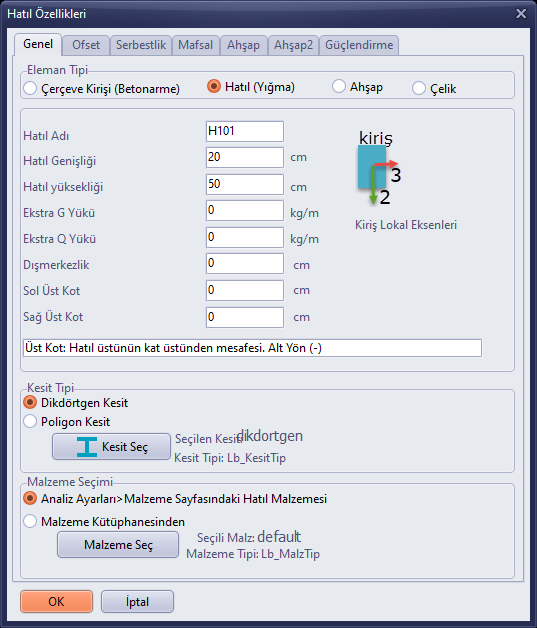
Властивості армопояса – вкладка Загальні
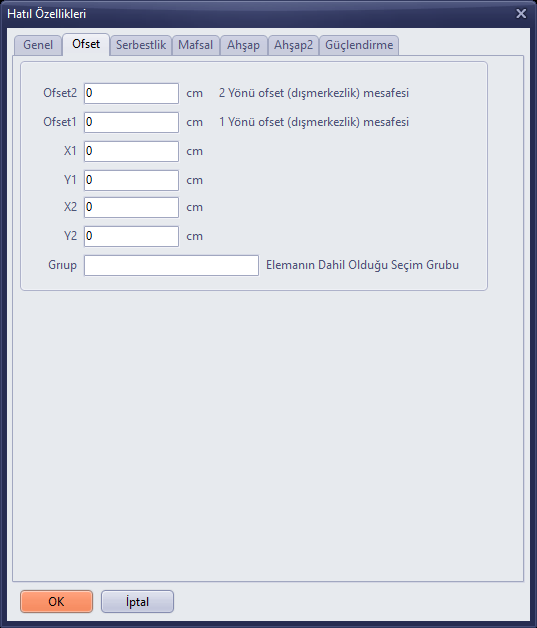
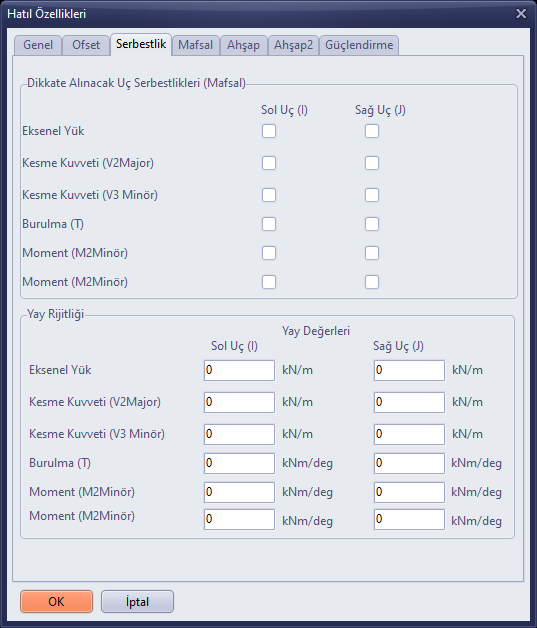
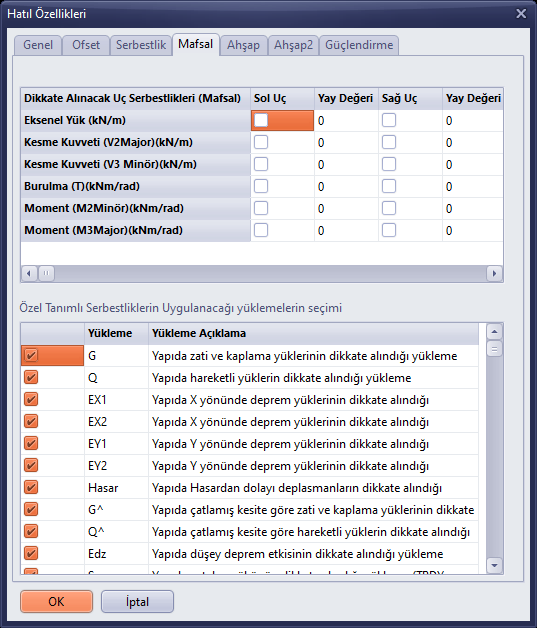
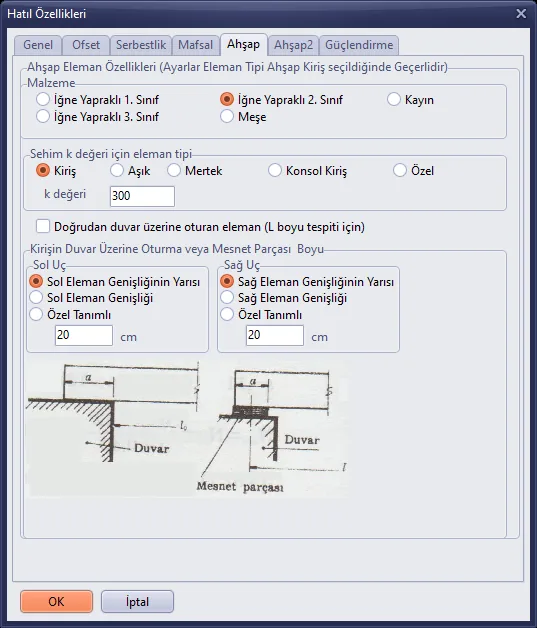
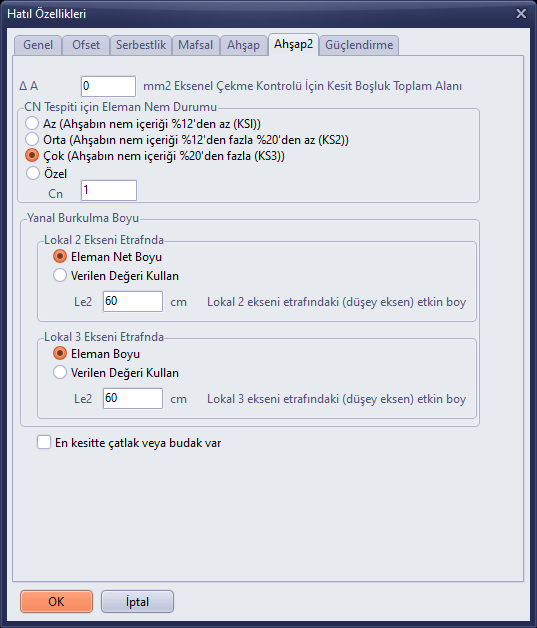
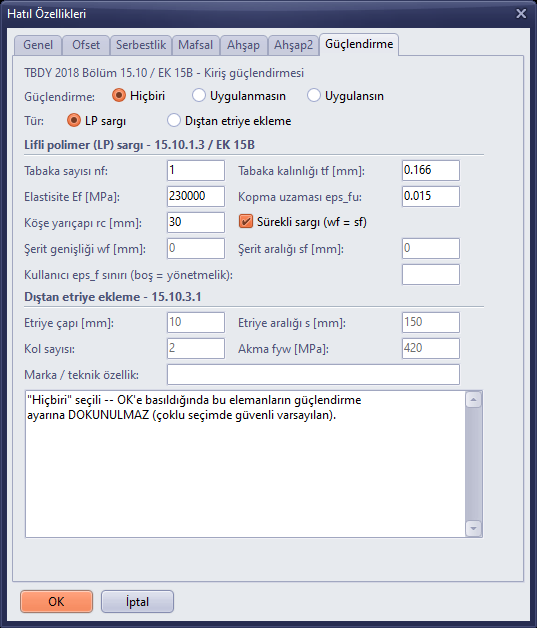
Інші вкладки: Зсув (зсуви кінців і група вибору), Вільність (вільності кінців і жорсткості пружин), Шарнір (визначення шарнірів за навантаженнями), Деревина та Деревина2 (параметри дерев'яного елемента й випучування), Підсилення (підсилення балок за TBDY 15.10 / EK 15B).
6. Вертикальний армопояс і колона
Кнопка D.Hatıl на лівій панелі відкриває панель інструментів Креслення вертикальних армопоясів (Відстань, піктограми напрямків, Товщина, Довжина, Зміщення). Рядок підказок каже «İlk tıklama ile düşey hatılın referans noktasını, ikinci tıklama ile doğrultusunu belirtin» (першим клацанням задайте опорну точку вертикального армопояса, другим — його напрям).

Панель інструментів Креслення вертикальних армопоясів
Команда Малювання › Вертикальний армопояс (Shift+D) відкриває діалог Властивості вертикального армопояса. Тип елемента: Залізобетонна колона, Дерев'яна колона/стійка, Сталева, Вертикальний армопояс або Стійка ферми. d — товщина в напрямку 3, L — довжина в напрямку 2, DNM — відстань від вузлової точки, e — ексцентриситет; на цій же вкладці задають відмітки, тип перерізу й матеріал. Інші вкладки — Жорсткість, Шарнір, Деревина та Підсилення.
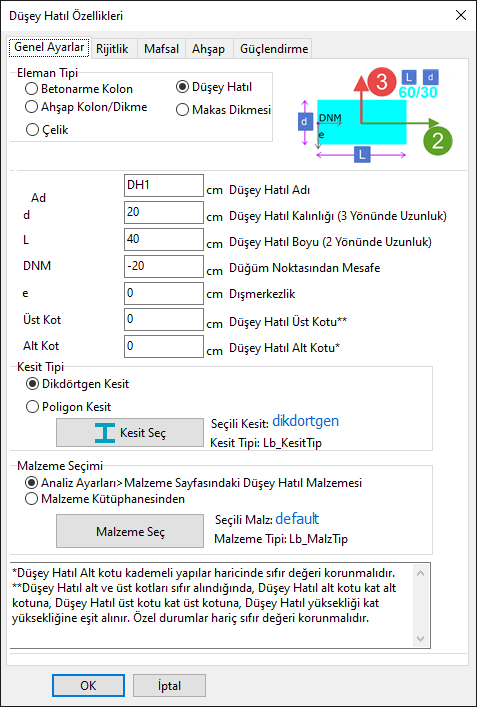
Властивості вертикального армопояса – вкладка Загальні налаштування
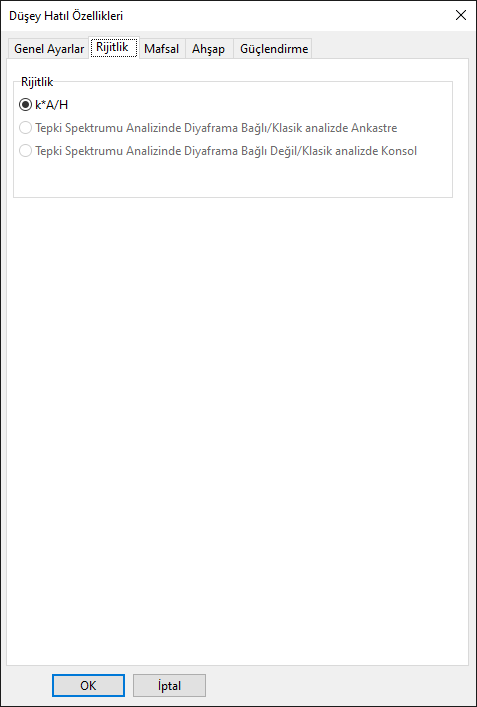
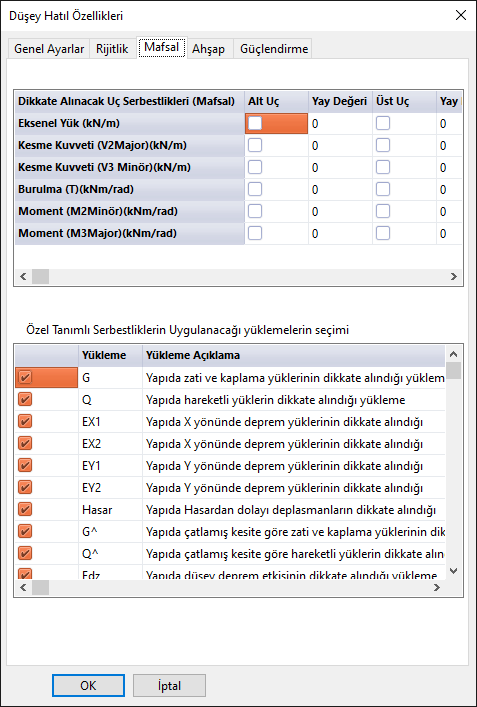
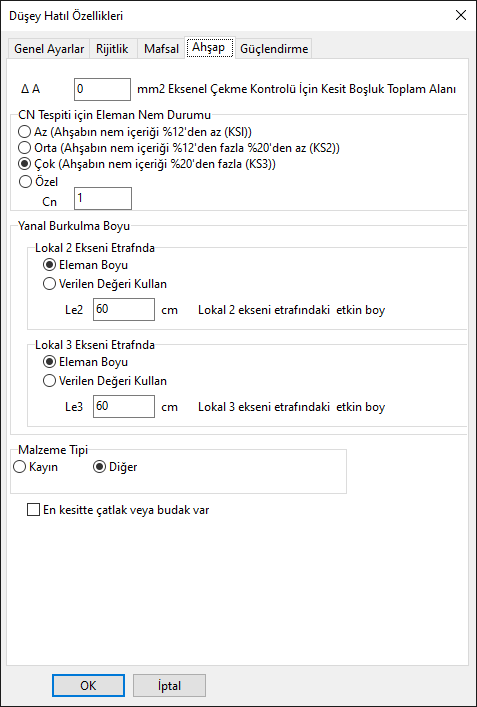
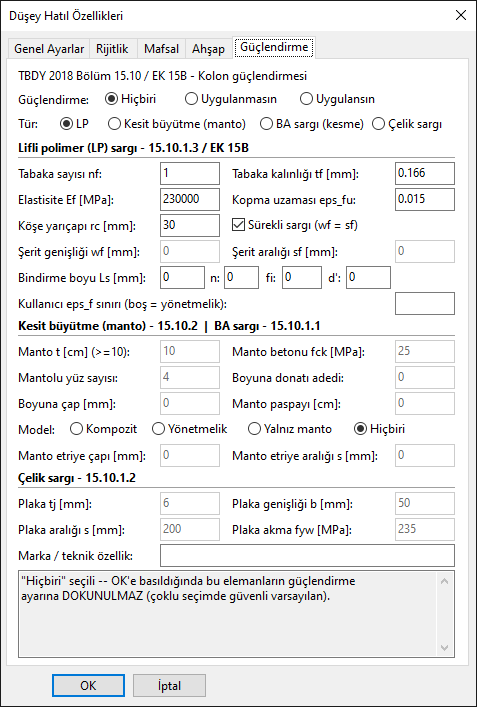
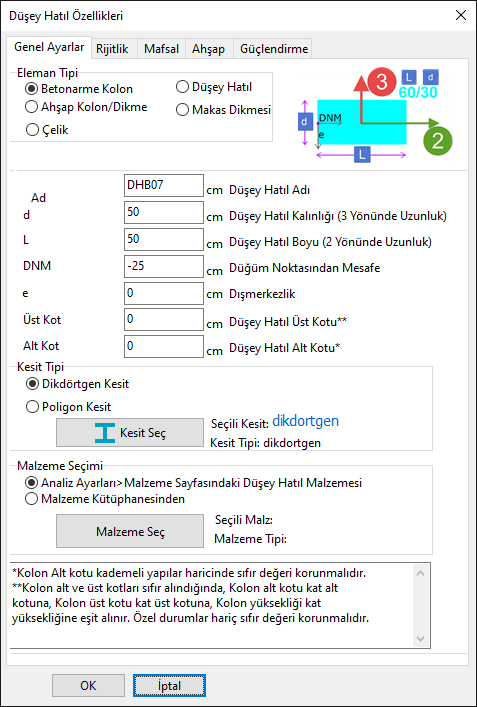
Властивості наявної залізобетонної колони (DHB07) – відкрито через праве клацання › Змінити властивості
7. Двері та вікно
Кнопки Kapı і Pencere на лівій панелі (Shift+K, Shift+P) відкривають відповідні панелі інструментів. У них є поля Відстань (від опорної точки), піктограми напрямків, Ширина, Висота, Зміщення, а для вікна ще й Hparapet (висота парапету). Значення за замовчуванням: для дверей 90 × 200 см, для вікна 130 × 150 см і парапет 90 см.


- Клацніть кнопку Kapı (або Pencere) і задайте значення на панелі інструментів.
- У рядку підказок з'являється «İlk tıklama ile kapının referans noktasını, ikinci tıklama ile doğrultusunu belirtin» (першим клацанням задайте опорну точку дверей, другим — напрям).
- Клацніть один із кінців стіни (опорна точка).
- Клацніть другу точку на тій самій стіні в напрямку, в якому розташовуватиметься отвір. Отвір буде розміщено на відстані Відстань від опорної точки.
- Щоб додати інший отвір, повторіть кроки; щоб завершити, клацніть правою кнопкою.

Рядок підказок у режимі вікна
8. Фундамент
Фундаменти креслять лише на поверсі TEMEL. Якщо натиснути кнопку Temel, перебуваючи на іншому поверсі, у лівому нижньому куті екрана на кілька секунд з'являється повідомлення:
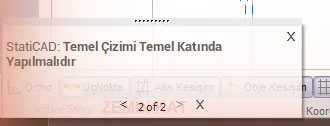
Повідомлення «Temel Çizimi Temel Katında Yapılmalıdır» (креслення фундаменту слід виконувати на поверсі фундаменту)
- Перейдіть на поверх TEMEL клавішами Ctrl+Стрілка вниз, кнопкою Alt Kat або вікном KatSeç. У написі активного поверху має бути TEMEL.
- Клацніть кнопку Temel. У діалозі Властивості фундаменту задайте назву фундаменту, ширину (за замовчуванням 80 см), висоту (40 см), виступ ліворуч/праворуч (дельта), ексцентриситет, верхню відмітку, тип елемента (Залізобетонний стрічковий фундамент або Фундамент під мурованою стіною), переріз і матеріал та клацніть OK.
- Підказка стає «Temelin ilk ve ikinci noktasını işaretleyin» (позначте першу та другу точки фундаменту). Для кожного фундаменту клацніть дві кінцеві точки; кожен фундамент креслять окремими двома клацаннями.
- Накресливши фундамент під усіма несучими стінами, завершіть команду клацанням правої кнопки.
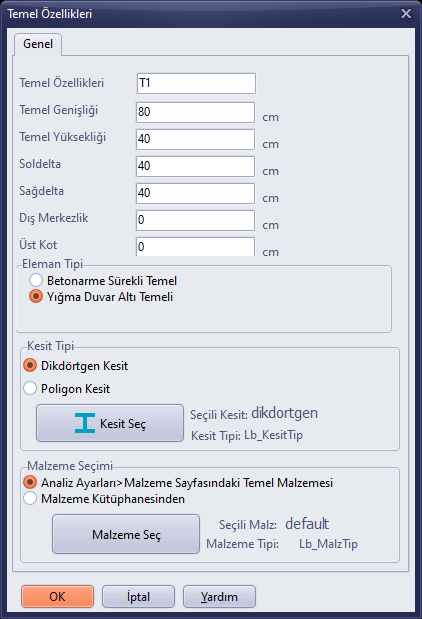
Діалог Властивості фундаменту
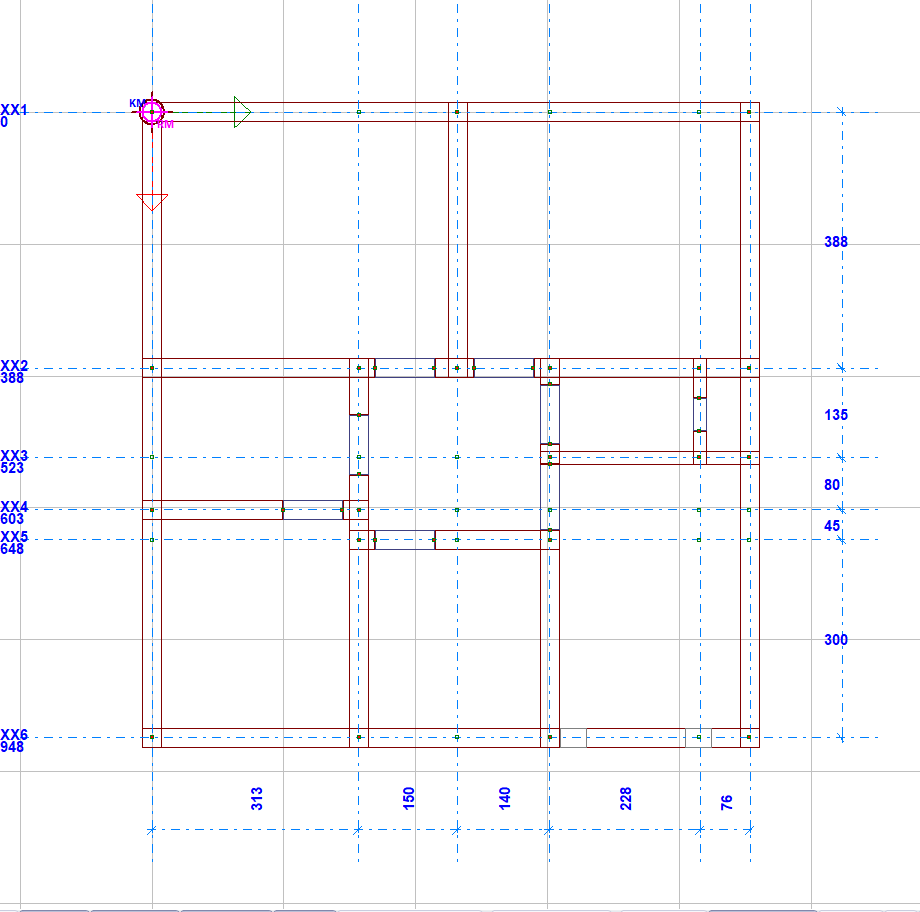
Поверх TEMEL прикладу проекту (червоні лінії — межі фундаменту)
Порада: на поверсі TEMEL стіни вищого поверху показано тонкими червоними лініями, а вузли кутів — зеленими точками; розміщуйте кінці фундаментів, клацаючи ці вузли. Якщо в аналізі ви отримали попередження «TEMEL MODELLEMESİ YAPINIZ» (виконайте моделювання фундаменту), перевірте, що під кожною стіною є фундамент.
9. Обойма підсилення
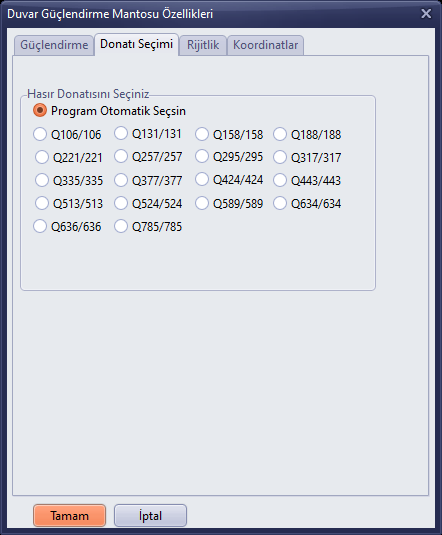
Кнопка Gücl. на лівій панелі або m у командному рядку відкриває діалог Властивості обойми підсилення стін (у редакціях з оцінкою сейсмічної характеристики та підсиленням). Вводять назву обойми, товщину стіни, що обойматиметься, ексцентриситет стіни та обойми, довжини виступів ліворуч/знизу та праворуч/зверху, товщину бетонної обойми, відмітки, Напрям обойми (Облицювання верхньої/лівої грані або Облицювання нижньої/правої грані) і матеріал. Після OK підказка стає «Mantonun ilk ve ikinci noktasını bağlı duvar aksında işaretleyin» (позначте першу та другу точки обойми на осі зв'язаної стіни).
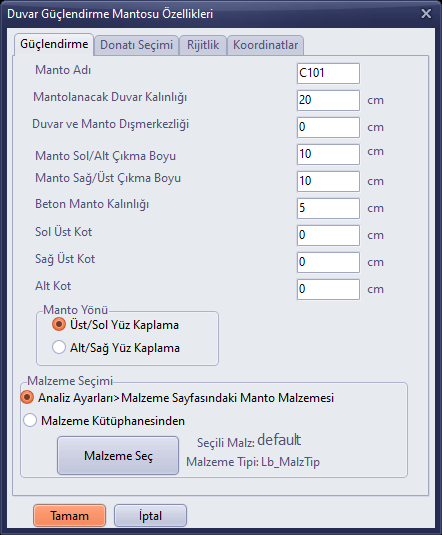
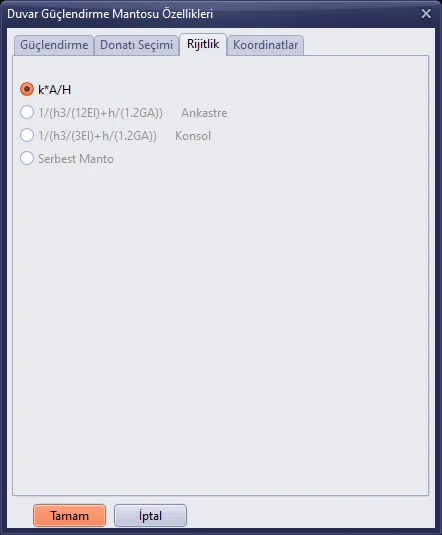
Властивості обойми підсилення стін – вкладка Підсилення
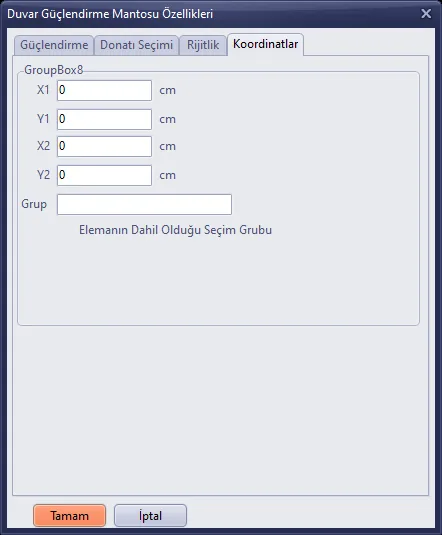
Координати
Докладніше: Підсилення мурованих будівель у програмі StatiCAD.
10. Вибір і редагування
Способи вибору
- У режимі Seç F клацання на елементі вмикає/вимикає його вибір; можна послідовно клацати кілька елементів.
- У режимі Seçim лівою кнопкою малюють рамку, і вибираються елементи в її межах.
- Hepsi (Ctrl+A), Hiçbiri (Ctrl+Shift+A) та Tersi (Ctrl+I) змінюють вибір на активному поверсі в цілому.
- Кнопка Filtre призначена для вибору елементів за типом і створення груп вибору.
- Клавіша Esc знімає весь вибір.
Знайти елемент конструкції
Щоб знайти елемент, ім'я якого відоме, використовують Редагування › Знайти об'єкт (Ctrl+F) або кнопку Bul на верхній панелі.

Вікно Знайти елемент конструкції
- Відкрийте вікно клавішами Ctrl+F і введіть у поле повне ім'я елемента (напр.
PZ01). - Позначте варіант Шукати на цьому поверсі або Шукати на всіх поверхах.
- Клацніть Знайти й вибрати. Елемент буде вибрано, а вигляд наблизиться до нього.
- Закрийте вікно кнопкою Закрити вікно; щоб повернутися до попереднього вигляду, клацніть Z.Önce.
Зміна властивостей
- Виберіть елемент, який потрібно змінити (або кілька елементів одного типу).
- Клацніть правою кнопкою на одному з вибраних елементів.
- Для одного елемента клацніть рядок <назва> … Змінити властивості, для множинного вибору — рядок Змінити властивості вибраних ….
- У діалозі, що відкрився, змініть значення й клацніть OK. Зміну буде застосовано до всіх вибраних елементів.
Копіювання, переміщення, симетрія та поворот
Вибрані елементи редагують кнопками Kopyala, S.Kopya, Taşı, Simetri та Eğim на правій панелі інструментів або через контекстне меню правої кнопки. Під час копіювання й переміщення спершу позначають опорну точку, потім цільову; для послідовного копіювання запитується кількість копій; для симетрії креслять лінію дзеркала. Для повороту використовують Змінити › Повернути вибрані елементи.
Копіювання поверху
Редагування › Копіювання поверху (Ctrl+Shift+C) або кнопка KatKopya на верхній панелі копіює елементи одного поверху на інші поверхи. Вибирають поверхи для копіювання й типи елементів (осі, стіни, обойми підсилення, плити перекриття, вікна, двері, вертикальні армопояси, балки-армопояси); прапорець Копіювати лише вибрані елементи конструкції забезпечує копіювання тільки вибраних елементів.
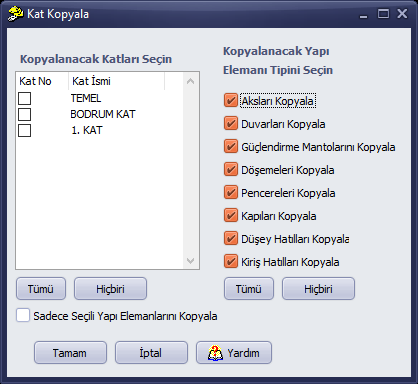
Вікно Копіювання поверху
Вибір поверху
Кнопка KatSeç на нижній панелі або команда Вигляд › Вибрати поверх для відображення відкриває вікно, де поверхи перелічено у вигляді кнопок; клацніть поверх і натисніть Гаразд, щоб зробити його активним.
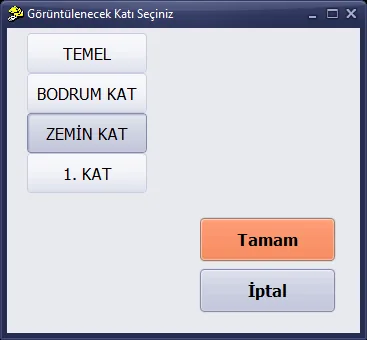
Вікно Виберіть поверх для відображення
Автоматичне редагування вузлових точок
Команда Змінити › Автоматично виправити вузлові точки або кнопка Автоматично виправити вузлові точки у вікні Статичний аналіз намагається усунути помилки моделі, об'єднуючи вузли, що розташовані надто близько один до одного. Редагування можна виконувати на всіх поверхах або лише на активному, для всіх об'єктів або лише для вибраних; типи об'єктів для редагування вибирають зі списку.
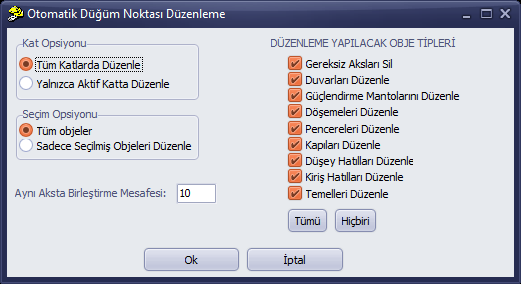
Вікно Автоматичне редагування вузлових точок
Попередження: після автоматичного виправлення перевірте модель, особливо поверх TEMEL; якщо побачите несподівану зміну, скористайтеся Geri Al (Ctrl+Z).
Докладніше: Копіювання поверху, Множинна зміна властивостей, Множинне копіювання і Редагування вузлових точок.
11. Тривимірний вигляд
Кнопка 3D на правій панелі відкриває вікно тривимірного вигляду моделі. Під час першого відкриття у вікні написано «Görüntülemek İçin Üzerine Tıklayınız» (клацніть, щоб побачити зображення); після клацання у вікні модель малюється. На панелі інструментів є варіанти Усі поверхи, Лише вибране, Стрижневі скінченні елементи та Оболонкові скінченні елементи. Модель обертають мишею; вікно можна збільшувати.
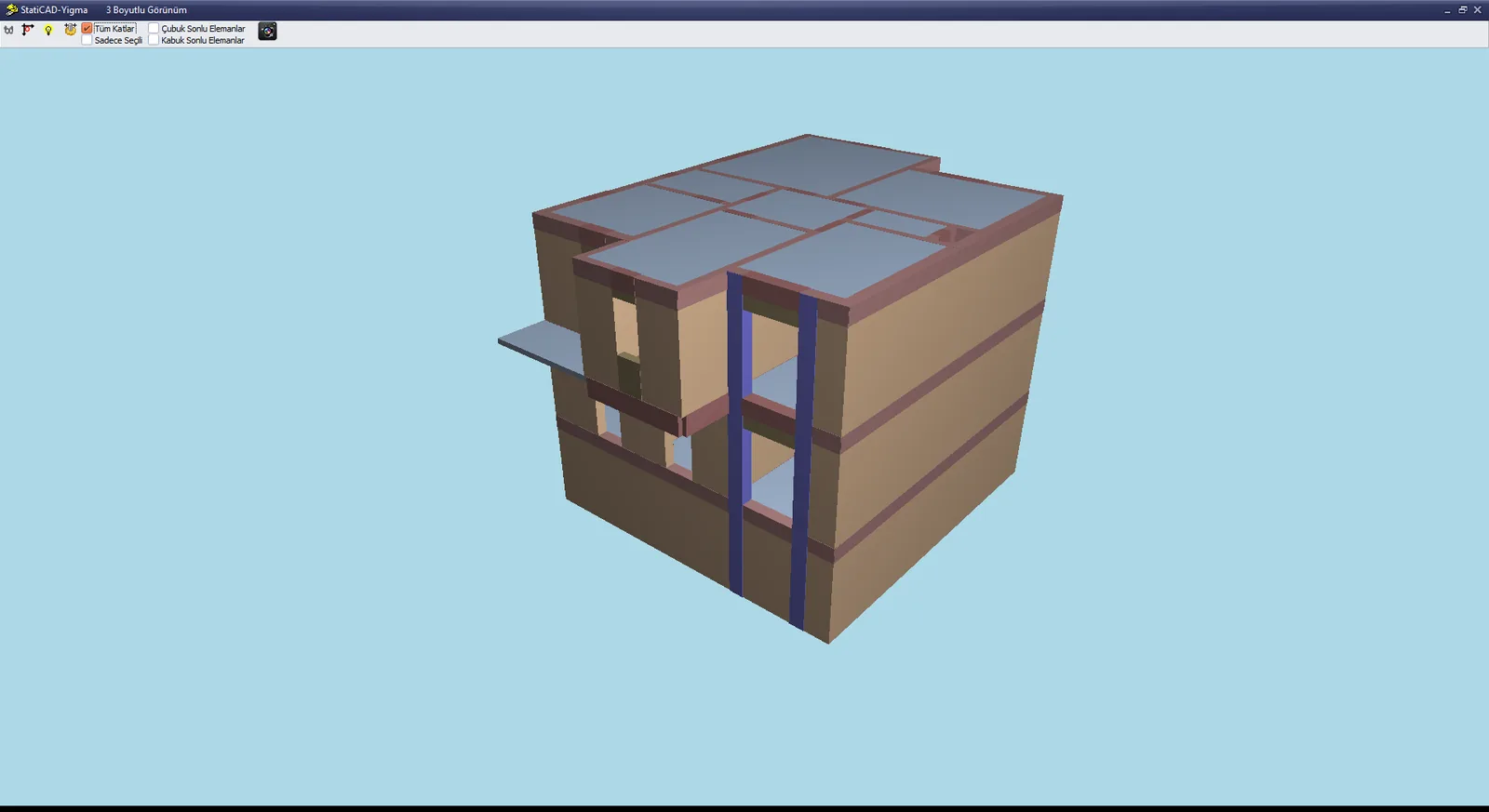
Вікно тривимірного вигляду (приклад проекту)