Запуск програми та головний екран
1. Запуск програми
- Запустіть ярлик StatiCAD на робочому столі або файл програми в папці встановлення: для Ultimate —
C:\StatiCAD\Ultimatex64\StatiCAD.exe, для редакцій Yığma —StatiCAD-Yigma.exe, для редакції Betonarme —StatiCAD-Betonarme.exe(див. Огляд програми). - На екрані-заставці (splash) відображаються назва продукту, редакція та позначка «64 Bit»; поки завантажуються форми, у нижньому рядку змінюються написи «Loading …».
- Після завершення завантаження відкриється стартовий екран (док) на весь екран (див. «Стартовий екран (док)»).
Якщо є підключення до інтернету і вийшла нова версія, під час запуску може з'явитися вікно Попередження про оновлення. Рішення про встановлення оновлення приймає користувач; під час встановлення програма має бути закрита.
Про встановлення дивіться статтю Встановлення 64-бітної версії.
2. Стартовий екран (док)
Стартовий екран — це головне вікно програми. Звідси здійснюється доступ до операцій з файлами проекту, головного робочого екрана, вікон розрахунку та налаштувань. Елементи подано у вигляді великих піктограм; при наведенні курсора піктограма збільшується.
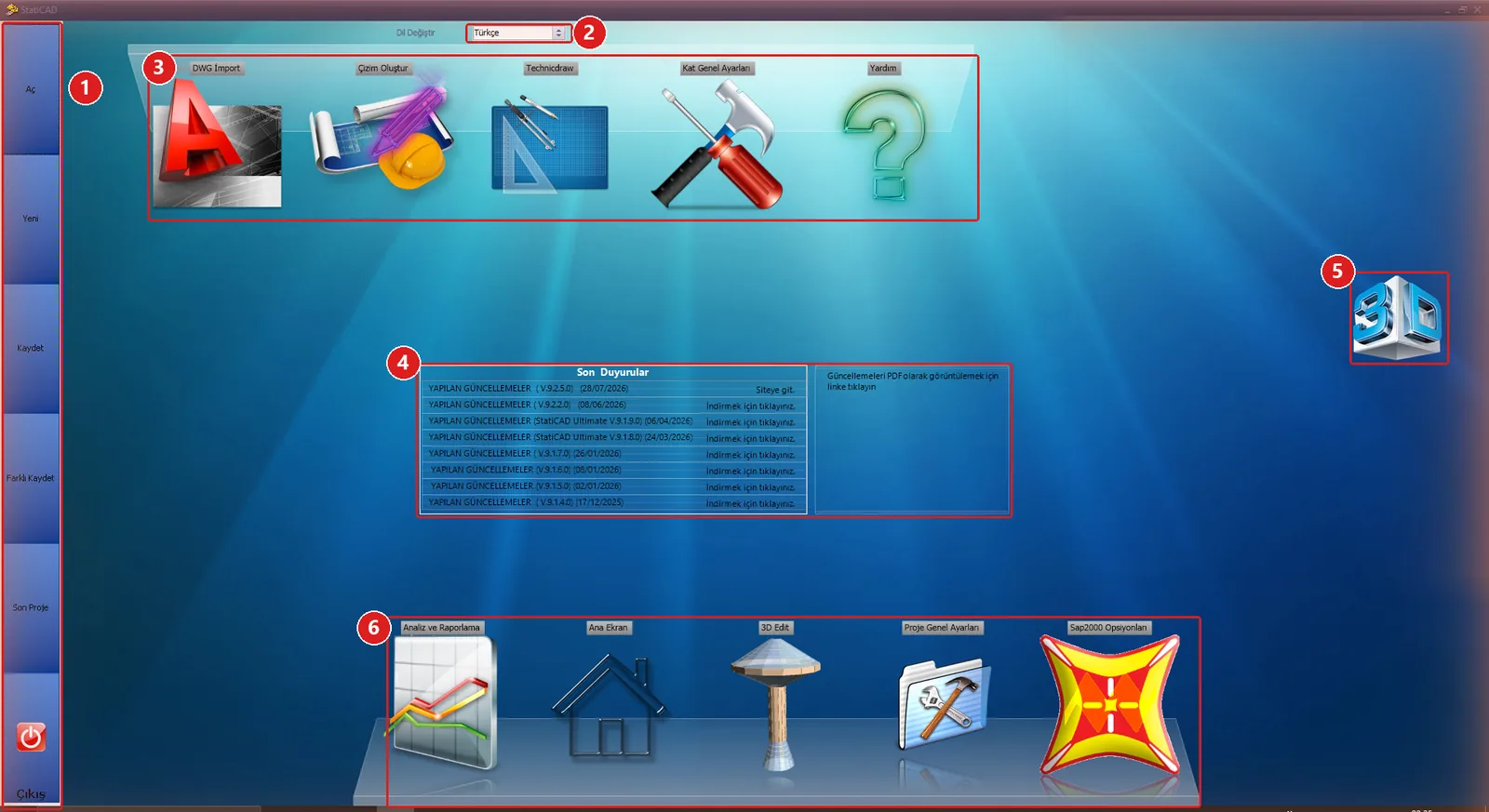
Стартовий екран (док)
Частини стартового екрана
| № | Частина | Елементи та їхні функції |
|---|---|---|
| 1 | Ліве обертове меню | Відкрити: діалог відкриття проекту · Створити: відкриває головний екран і створює порожній проект · Зберегти · Зберегти як · Останній проект: відновлює проект з останнього запису скасування · Вихід: закриває програму (якщо проект змінено, пропонується зберегти). |
| 2 | Змінити мову | Список мов інтерфейсу. Після зміни мови програма перезапускається. |
| 3 | Верхній док | DWG Import: інструмент імпорту архітектурного DWG/DXF · Створити креслення: вікно Вибір креслення · Technicdraw: редактор креслень · Загальні налаштування поверху · Довідка: файл довідки та база знань. |
| 4 | Останні оголошення | Оголошення та примітки до випусків, що зчитуються з інтернету (за відсутності підключення залишається порожнім). |
| 5 | 3D-попередній перегляд | Після клацання на панелі, що висувається справа, відображається 3D-попередній перегляд відкритого проекту. |
| 6 | Нижній док | Аналіз і звітність: вікно Статичний аналіз · Головний екран: головний робочий екран · 3D Edit: вікно 3D-редагування / редагування скінченних елементів · Загальні налаштування проекту · Параметри SAP2000: параметри перенесення в SAP2000. |
Порада: щоб виконувати моделювання, клацніть піктограму Головний екран на нижньому доці. Команда Файл › Вихід на головному екрані закриває лише головний екран і повертає до стартового екрана; щоб повністю вийти з програми, скористайтеся елементом Вихід на стартовому екрані.
3. Відкриття головного екрана
- Клацніть піктограму Головний екран на нижньому доці.
- Головний робочий екран відкривається на весь екран. Під час першого запуску внизу праворуч також може з'явитися невелике вікно 3D-вигляд; воно не заважає роботі й закривається кнопкою закриття у верхньому правому куті.
- У порожньому проекті активний поверх відображається як BODRUM KAT (підвальний поверх). Тепер можна відкрити проект (див. Відкриття проекту) або накреслити нову модель (див. Інструменти моделювання).
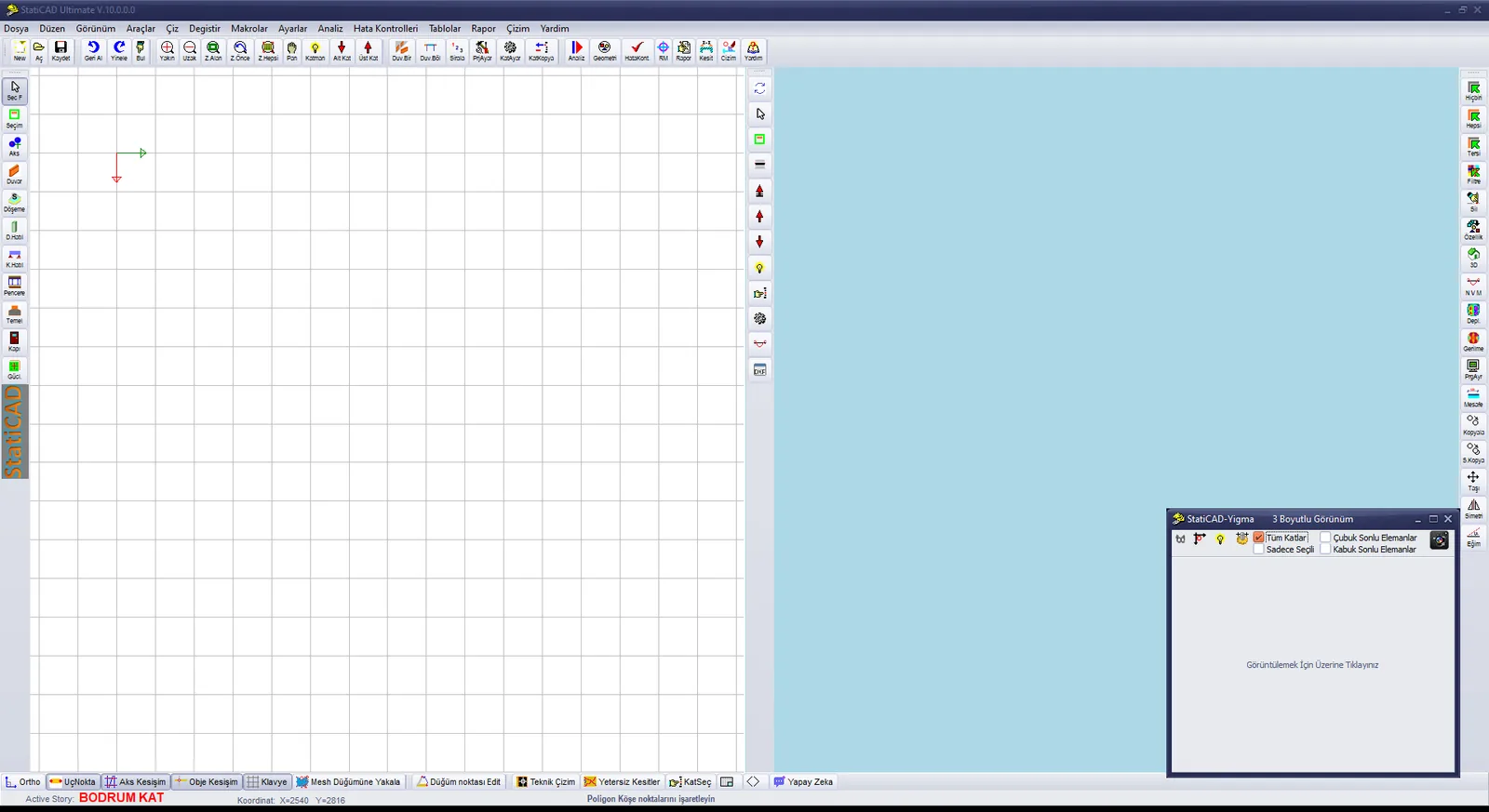
Головний робочий екран – порожній проект
4. Частини екрана
Усі операції моделювання, розрахунку, перегляду результатів і формування звітів виконуються з головного робочого екрана. За замовчуванням екран розділено: у лівій половині — 2D-план активного поверху, у правій — 3D-вигляд моделі.
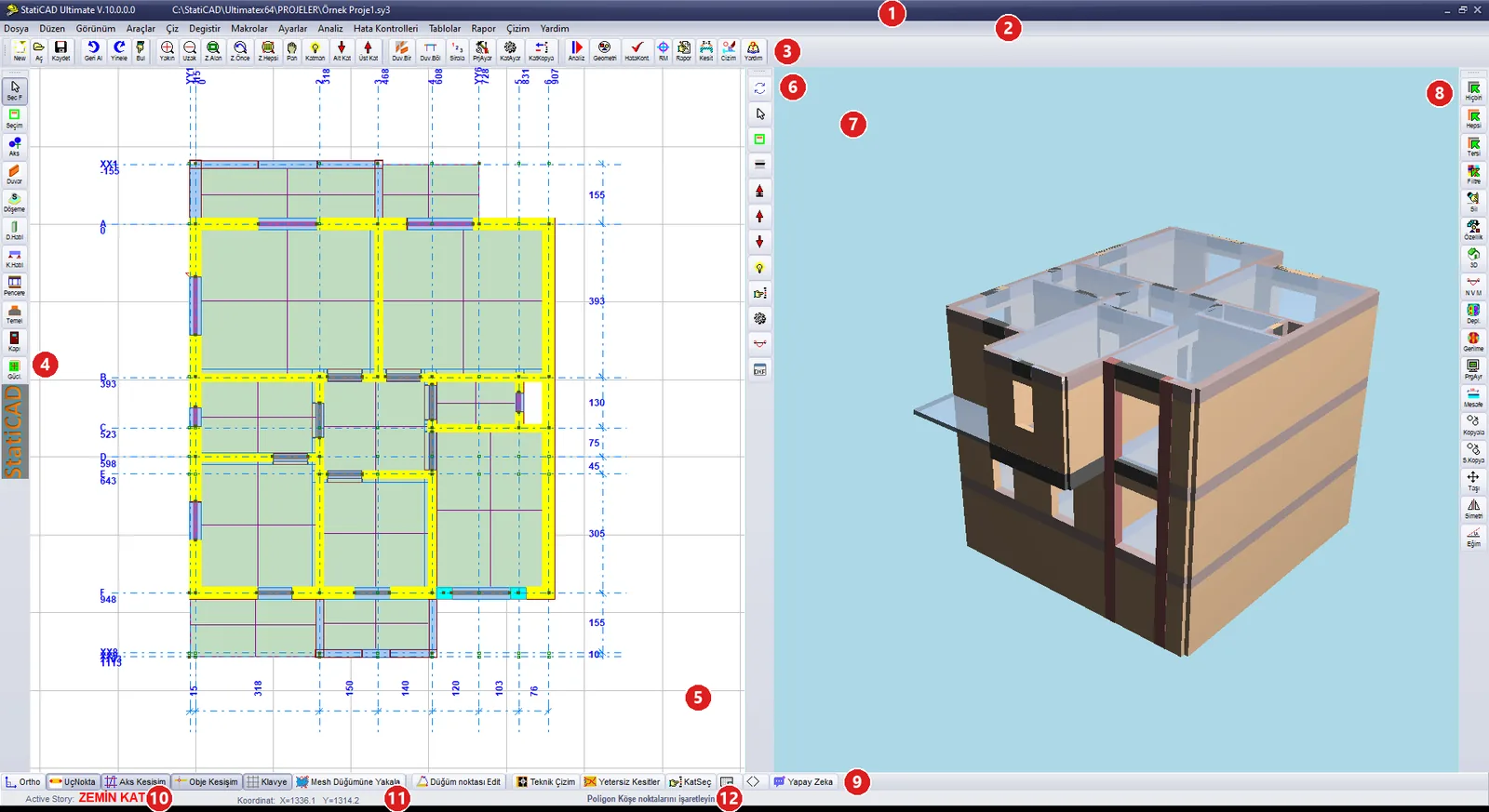
Головний робочий екран (відкрито приклад проекту)
Частини головного робочого екрана
| № | Частина | Опис |
|---|---|---|
| 1 | Рядок заголовка | Назва програми та редакція (StatiCAD Ultimate V.10.0.0.0) і повний шлях до відкритого файлу. |
| 2 | Рядок меню | 14 меню: Файл, Редагування, Вигляд, Інструменти, Малювання, Змінити, Макроси, Налаштування, Аналіз, Перевірка помилок, Таблиці, Звіт, Креслення, Довідка (див. Рядок меню). |
| 3 | Верхня панель інструментів | Команди файлу, скасування, масштабування, поверху, редагування, налаштувань, розрахунку, звіту та креслення (див. Верхня панель інструментів). |
| 4 | Ліва панель інструментів креслення | Режими вибору та команди креслення елементів (див. Ліва панель інструментів креслення). |
| 5 | Область креслення | 2D-план активного поверху. Тут елементи креслять, вибирають і редагують. |
| 6 | Панель інструментів 3D-панелі | Кнопки оновлення, вибору, поверху та вигляду 3D-зображення в розділеному екрані (див. Панель інструментів 3D-панелі). |
| 7 | 3D-вигляд | Тривимірне зображення моделі; його можна обертати мишею. |
| 8 | Права панель інструментів | Команди вибору, видалення, властивостей, 3D, перегляду результатів, копіювання та переміщення (див. Права панель інструментів). |
| 9 | Нижня панель інструментів | Перемикачі прив'язки (snap), редагування вузлів, технічне креслення, недостатні перерізи, вибір поверху, розділений екран, командний рядок і кнопки ШІ (див. Нижня панель інструментів і рядок стану). |
| 10 | Активний поверх | Назва активного поверху поруч з написом «Active Story» (наприклад, ZEMİN KAT — перший поверх). |
| 11 | Координати | Положення миші в області креслення (X, Y; см). |
| 12 | Рядок підказок | Дія, якої очікує активна команда (напр. «Duvarın ilk ve ikinci noktasını işaretleyin» — позначте першу та другу точки стіни), або результат останньої операції (напр. «Data Kaydedildi» — дані збережено). |
Порада: поточний стан програми можна відстежувати у трьох місцях: рядок заголовка (відкритий файл), напис активного поверху та рядок підказок (дія, якої очікує активна команда). Натиснута кнопка на лівій панелі інструментів показує активний режим креслення.