Операції з проектами та файлами
1. Новий проект
Файл › Створити (Ctrl+N) або кнопка New на верхній панелі створює новий порожній проект. Новий проект починається з двох поверхів: TEMEL (поверх 0) і BODRUM KAT (300 см). Майстра проекту немає; налаштування виконуються пізніше.
Попередження: команда Створити не запитує про незбережені зміни у відкритому проекті; модель видаляється одразу. За потреби спершу скористайтеся командою Зберегти (Ctrl+S).
Рекомендований порядок роботи після створення нового проекту:
- Загальні налаштування проекту (Ctrl+P): тип будівлі, норми, сейсмічні та ґрунтові параметри, матеріали (див. Загальні налаштування проекту).
- Загальні налаштування поверхів (Ctrl+G) і вікно додавання поверхів: кількість поверхів, їхні назви та висоти (див. Налаштування проекту, поверхів і програми).
- Моделювання: вісь, стіна/колона, балка/армопояс, плита перекриття, двері/вікно та фундамент (див. Інструменти моделювання).
- Аналіз і перевірки (див. Аналіз і перевірки), результати (див. Результати та таблиці), звіт (див. Формування звітів) і креслення (див. Створення креслень (аркушів)).
2. Відкриття проекту
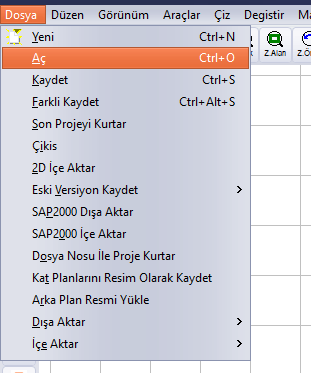
Розташування команди Файл › Відкрити
- Виконайте команду Файл › Відкрити (Ctrl+O). Якщо у відкритому проекті є зміни, спершу з'являється запит про збереження (див. «Запит „Proje Değişti Kaydedilsin mi?“»).
- У діалозі Відкрити виберіть формат файлу зі списку Тип файлів.
- Перейдіть до папки, виберіть файл і клацніть кнопку Відкрити.
- Проект завантажується; у рядку заголовка відображається повний шлях до файлу.

Діалог Відкрити і список Тип файлів
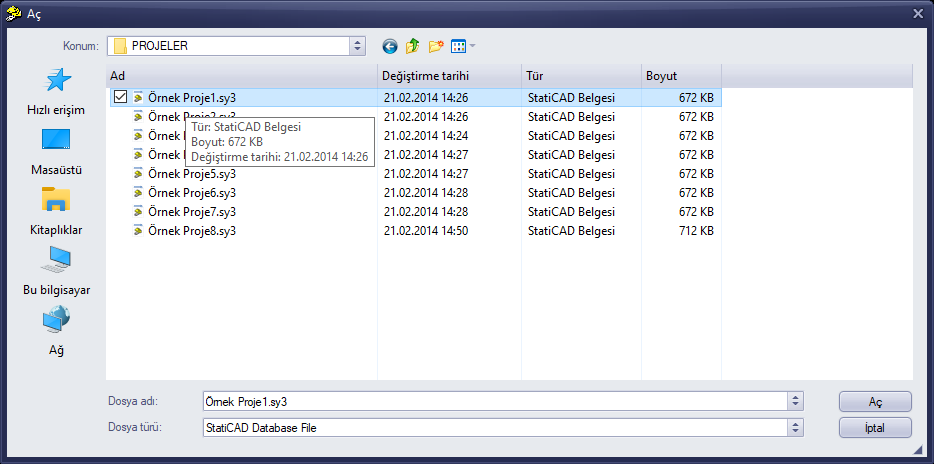
Приклади проектів, що постачаються з програмою (C:\StatiCAD\Ultimatex64\PROJELER)
Порада: у вікні Відкрити швидше ввести повний шлях у поле імені файлу й натиснути Enter, ніж переходити папками. Перед введенням виділіть текст у полі за допомогою Ctrl+A; інакше введений шлях додасться в кінець старого тексту, і з'явиться попередження «Dosya adı geçerli değil» (Ім'я файлу недійсне). Якщо введено повний шлях, файл відкривається, навіть якщо фільтр типу файлів не збігається з розширенням.
3. Збереження та «Зберегти як»
Файл › Зберегти (Ctrl+S) зберігає проект у поточний файл; якщо проект ще не збережено, відкривається діалог Зберегти як. Файл › Зберегти як (Ctrl+Alt+S) зберігає проект під новою назвою або в іншу папку. Формат за замовчуванням — StatiCAD Binary Data (.sbd); у повній версії під тією самою назвою записується також текстова копія .sy4.
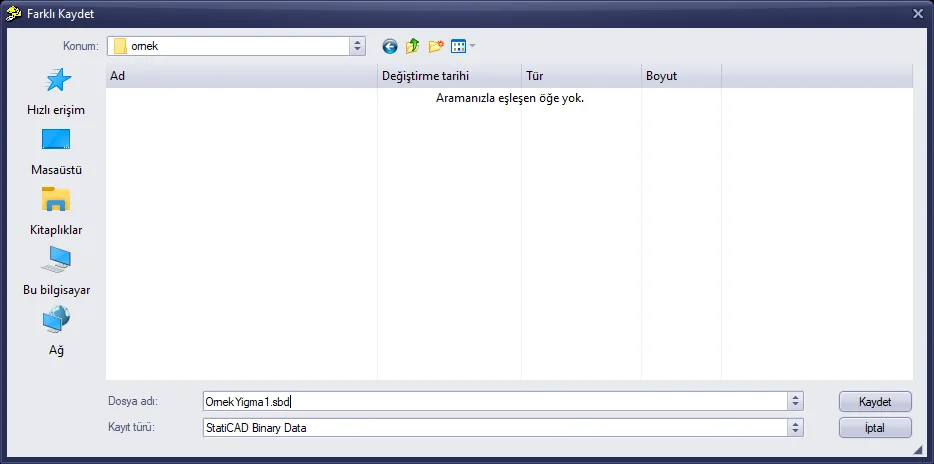
Діалог Зберегти як
Після успішного збереження в рядку заголовка відображається шлях до файлу, а в рядку підказок з'являється напис Data Kaydedildi (дані збережено) (див. Наскрізний приклад: проста мурована будівля).
4. Запит «Proje Değişti Kaydedilsin mi?»
Коли відкрито змінений проект і потрібно відкрити інший або закрити програму, виводиться наведений нижче запит («Проект змінено, зберегти?»):
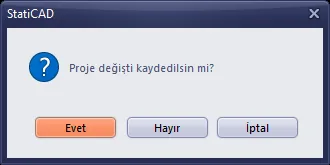
Запит про збереження
- Так: зберігає проект і продовжує дію.
- Ні: продовжує без збереження; зміни втрачаються.
- Скасувати: відмовляється від дії; проект залишається відкритим.
Порада: після перегляду прикладів проектів, що постачаються з програмою, при закритті відповідайте на запит про збереження Ні; проекти, над якими ви працюєте, зберігайте під новою назвою командою Зберегти як.
5. Відновлення проекту
Програма після кожної дії веде запис скасування (C:\StatiCAD\<sürüm>\gerial\undoN.sy4). Файл › Відновити останній проект завантажує проект з останнього запису скасування; Файл › Відновити проект за номером файлу дозволяє вибрати конкретний номер запису скасування. Елемент Останній проект на стартовому екрані виконує ту саму дію.