Формування звітів
1. Вікно «Вибір звіту»
Розрахунковий звіт готується у вікні Вибір звіту. Вікно відкривається кнопкою Rapor на верхній панелі, командою Звіт › Створити вибірковий звіт (Alt+R), кнопкою Створити звіт у вікні Статичний аналіз або через контекстне меню правої кнопки на порожній ділянці.
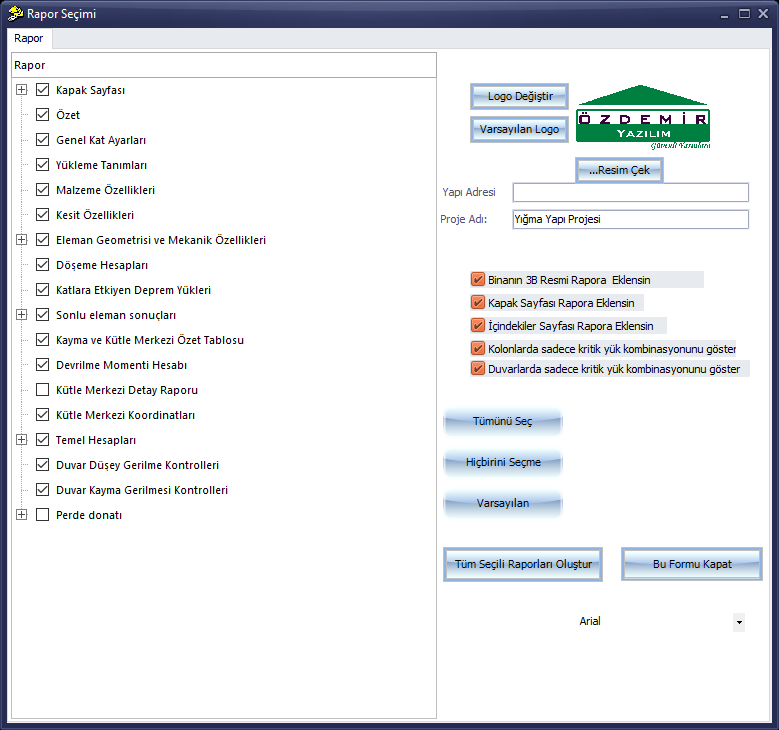
Вікно Вибір звіту
- Ліворуч розташовано дерево розділів звіту (Kapak Sayfası (титульна сторінка), Özet (зведення), Genel Kat Ayarları (загальні налаштування поверхів), Yükleme Tanımları (визначення навантажень), Malzeme Özellikleri (властивості матеріалів), Döşeme Hesapları (розрахунки плит перекриття), Katlara Etkiyen Deprem Yükleri (сейсмічні навантаження на поверхи), Sonlu eleman sonuçları (результати скінченних елементів), Temel Hesapları (розрахунки фундаментів), Duvar Düşey Gerilme ve Kayma Gerilmesi Kontrolleri (перевірки вертикальних напружень і напружень зсуву в стінах) тощо). Розділи з позначкою «+» розгортаються до підрозділів.
- Праворуч розміщено логотип і 3D-зображення (Змінити логотип, Логотип за замовчуванням, Зробити знімок), Адресу споруди, Назву проекту та параметри звіту (3D-зображення, титульна сторінка, зміст, відображення критичних комбінацій).
- Кнопки Вибрати все, Зняти весь вибір, За замовчуванням, Створити всі вибрані звіти та Закрити цю форму; список шрифтів.
Попередження: щоб отримати звіт, аналіз має бути виконано. Якщо проект змінено після аналізу, перед формуванням звіту аналіз слід повторити.
2. Формування звіту та попередній перегляд
- Позначте розділи, які потраплять до звіту.
- Клацніть Створити всі вибрані звіти. Під час підготовки на екрані з'являється круговий індикатор виконання з відсотками.
- Коли звіт буде готовий, відкриється повноекранне вікно Preview (попередній перегляд).
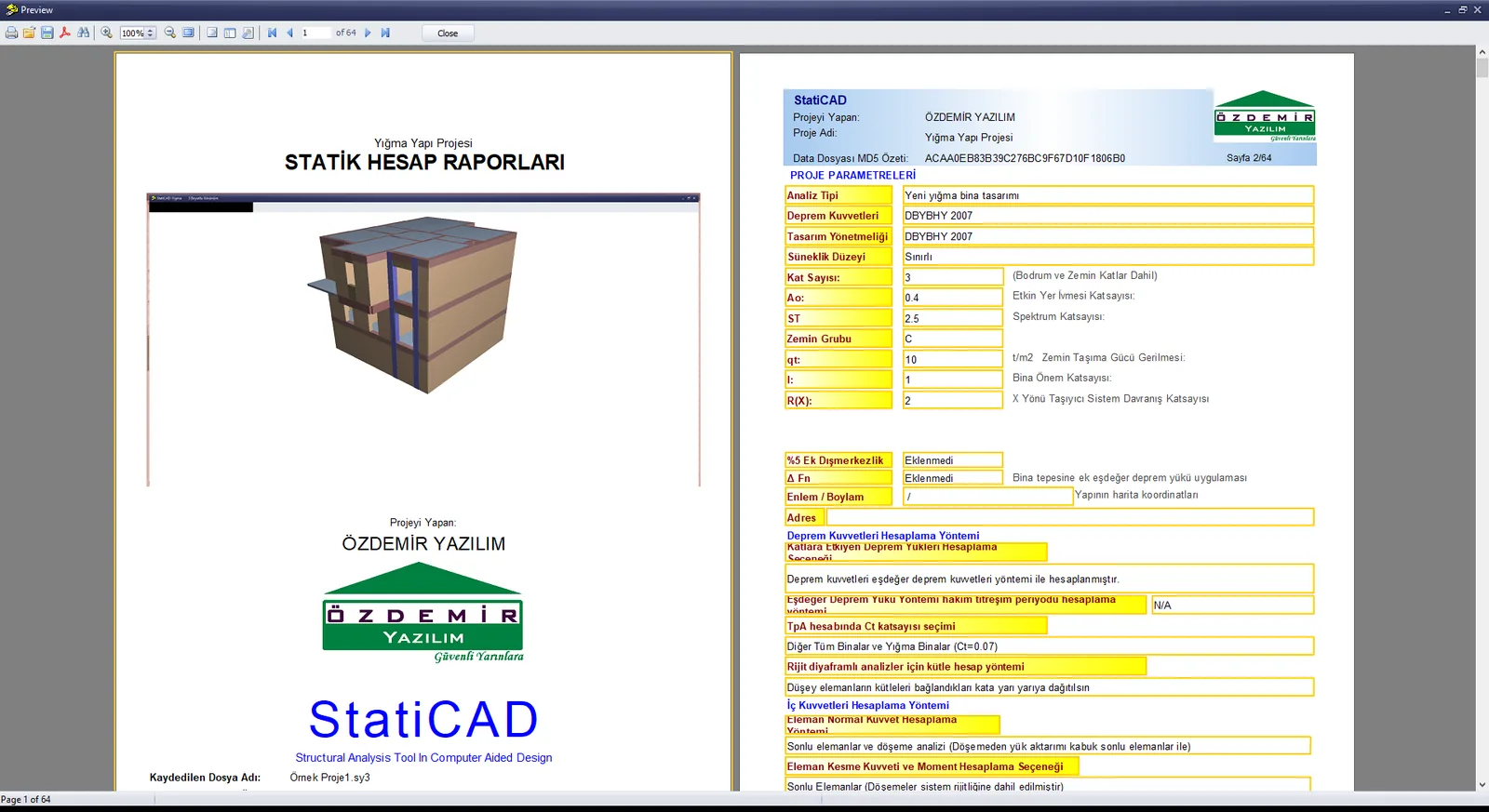
Вікно попереднього перегляду звіту: титульна сторінка та сторінки параметрів проекту
Панель інструментів вікна попереднього перегляду
| Кнопка | Функція |
|---|---|
| Принтер | Друкує звіт. |
| Відкрити / Зберегти | Відкриває / зберігає підготовлений звіт і виконує експорт (див. «Експорт у PDF, Word і Excel»). |
| Експортує звіт у PDF. | |
| Біноклі | Шукає текст у звіті. |
| Збільшити, %, Зменшити, Вся сторінка | Масштаб зображення. |
| Структура / Мініатюри / Параметри сторінки | Панелі навігації та параметри сторінки. |
| Перша, Попередня, поле сторінки, «of N», Наступна, Остання | Навігація між сторінками; у поле можна ввести номер сторінки й натиснути Enter. |
| Close | Закриває попередній перегляд і повертає до вікна Вибір звіту. |
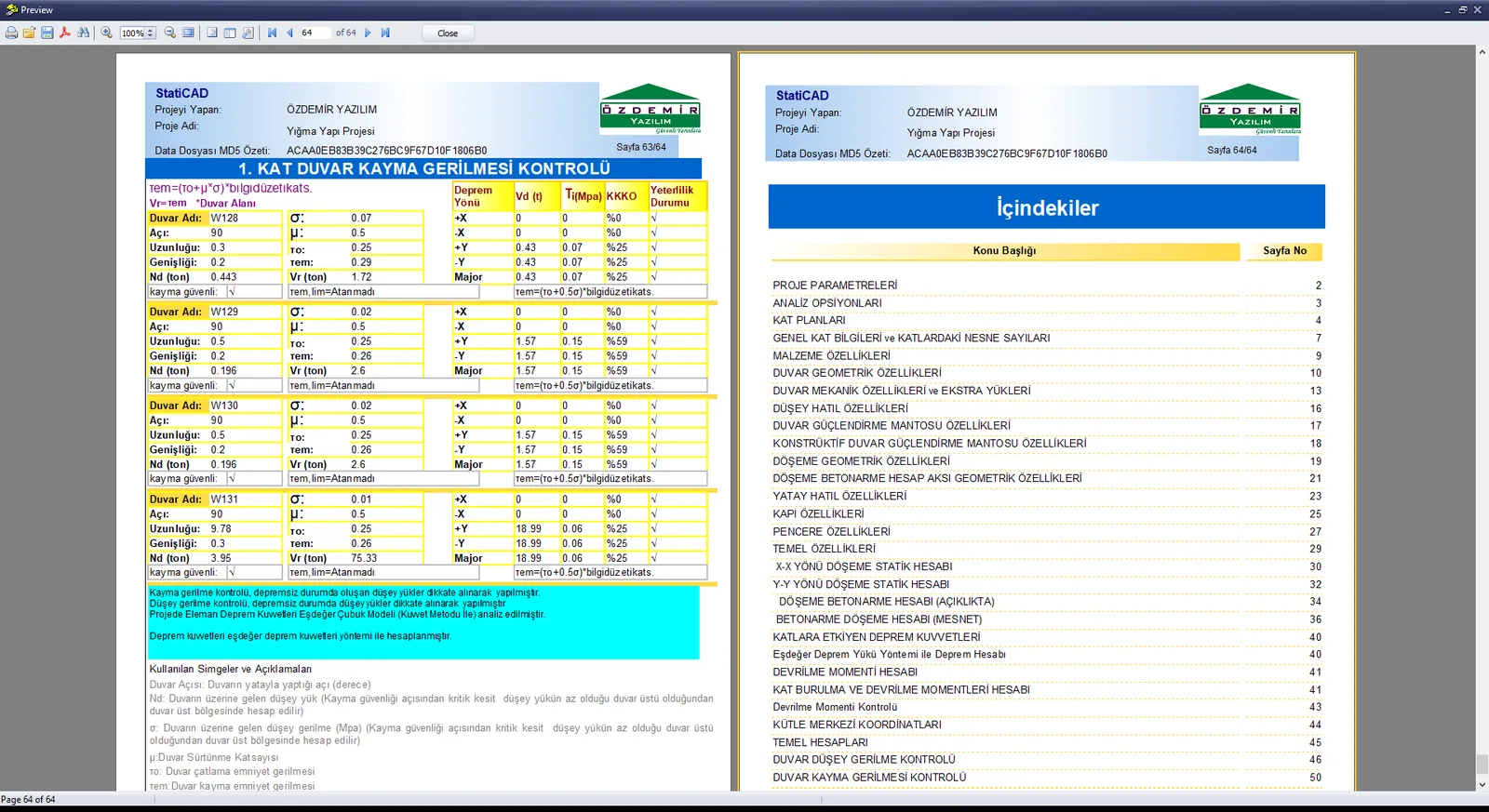
Таблиця перевірки напружень зсуву в стінах наприкінці звіту та сторінка змісту
3. Експорт у PDF, Word і Excel
Піктограма Зберегти у вікні попереднього перегляду перелічує формати експорту: Prepared Report, PDF file, Microsoft Excel 2007 XML, Microsoft Word 2007 XML, JPEG image, Text file та Excel table (OLE).
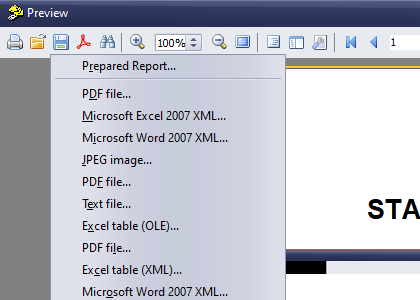
Формати експорту звіту
- Клацніть піктограму Зберегти на панелі інструментів попереднього перегляду.
- Виберіть у списку PDF file… або Microsoft Word 2007 XML….
- У вікні, що відкрилося, підтвердьте параметри й задайте місце та ім'я збереження.
- Закрийте попередній перегляд кнопкою Close.
Порада: попередній перегляд — це окреме вікно на весь екран (заголовок: Preview). Під час підготовки звіту зачекайте кілька секунд; щоб вийти з попереднього перегляду, клацніть Close.
4. Окремі звіти в меню «Звіт»
Меню Звіт формує звіт одного розділу без відкриття вікна Вибір звіту: Створити всі звіти, Звіт про сейсмічну оцінку, Навантаження на балки-армопояси, Навантаження на стіни, Розрахунки плит перекриття, Сейсмічні навантаження на поверхи, Зведена таблиця центрів зсуву та мас, Координати центрів зсуву / мас, Поперечні сили в стінах, Перевірки вертикальних напружень у стінах, Перевірки напружень зсуву в стінах, Відомість обсягів та Детальна відомість обсягів.
Дивіться також: Додавання 3D-вигляду будівлі до звіту.