Наскрізний приклад: проста мурована будівля
У цьому прикладі з нуля моделюється, аналізується й зберігається проста одноповерхова будівля розмірами 6,00 × 4,50 м із мурованими стінами товщиною 24 см, одними дверима та одним вікном. Приклад показує спільне використання інструментів, описаних в інших статтях посібника, і є надійним прикладом робочого процесу для ШІ-агентів. Усі розміри наведено в см.
1. Новий проект і норми
- На головному робочому екрані створіть новий проект клавішами Ctrl+N. Активним поверхом стає BODRUM KAT.
- Клавішами Ctrl+P відкрийте Загальні налаштування проекту. На вкладці Вибір норм виберіть Мурована будівля; переконайтеся, що як Сейсмічні сили вибрано TBDY 2018 (див. Налаштування проекту, поверхів і програми).
- На вкладці TBDY2018 введіть відповідно до проекту рівень сейсмічного впливу ґрунту, коефіцієнти SS і S1, коефіцієнт значущості будівлі та клас місцевого ґрунту (див. Налаштування проекту, поверхів і програми).
- Закрийте вікно кнопкою OK.
2. Креслення стін через командний рядок
- Відкрийте командний рядок, клацнувши піктограму командного рядка на нижній панелі.
- Клацніть поле введення, введіть
wі натисніть Enter. - У діалозі Властивості стіни виберіть як Тип елемента Мурована стіна, перевірте, що Товщина стіни дорівнює 24, і клацніть OK.
- У поле введення по черзі введіть наведені нижче координати, натискаючи Enter після кожної:
0,0·600,0·600,450·0,450·0,0 - Завершіть команду клацанням правої кнопки в області креслення; потім кнопкою Z.Hepsi впишіть модель в екран.
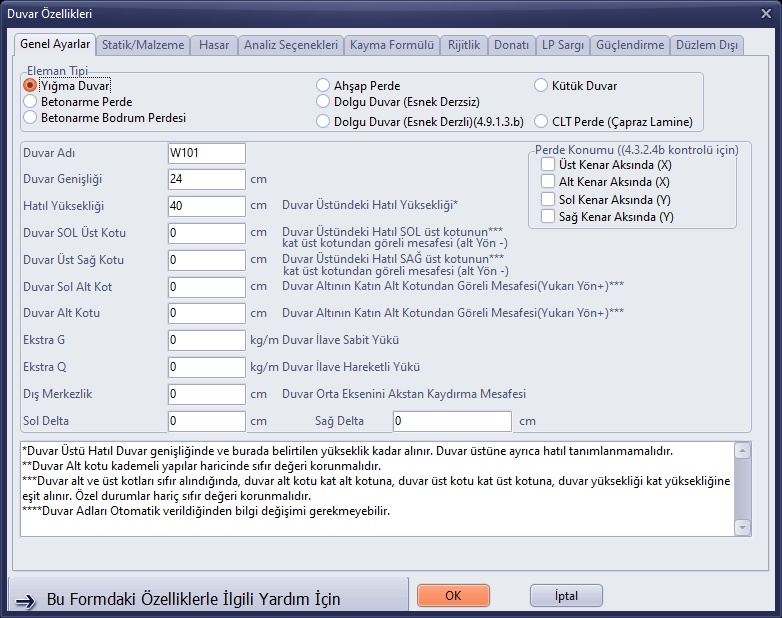
Властивості стіни: Мурована стіна, 24 см

Чотири стіни, накреслені через командний рядок; у полі історії видно введені координати
Порада: якщо в попередньому проекті використовувався інший тип елемента, вікно може відкритися з цим типом (наприклад, Залізобетонна стіна жорсткості); перевірте тип елемента, перш ніж натиснути OK. Оскільки вісь Y на екрані спрямована вниз, значення 450 дає нижню межу кімнати.
3. Плита перекриття
- Клацніть кнопку Döşeme на лівій панелі; відкриється панель інструментів Креслення плит перекриття.
- Клацніть лівий верхній кут кімнати (0,0) і правий нижній кут (600,450). Оскільки прив'язку ввімкнено, клацання прилипають до кутів стін.
- Створюється плита перекриття (SB01), і вона з'являється на 3D-панелі. Завершіть команду клацанням правої кнопки.
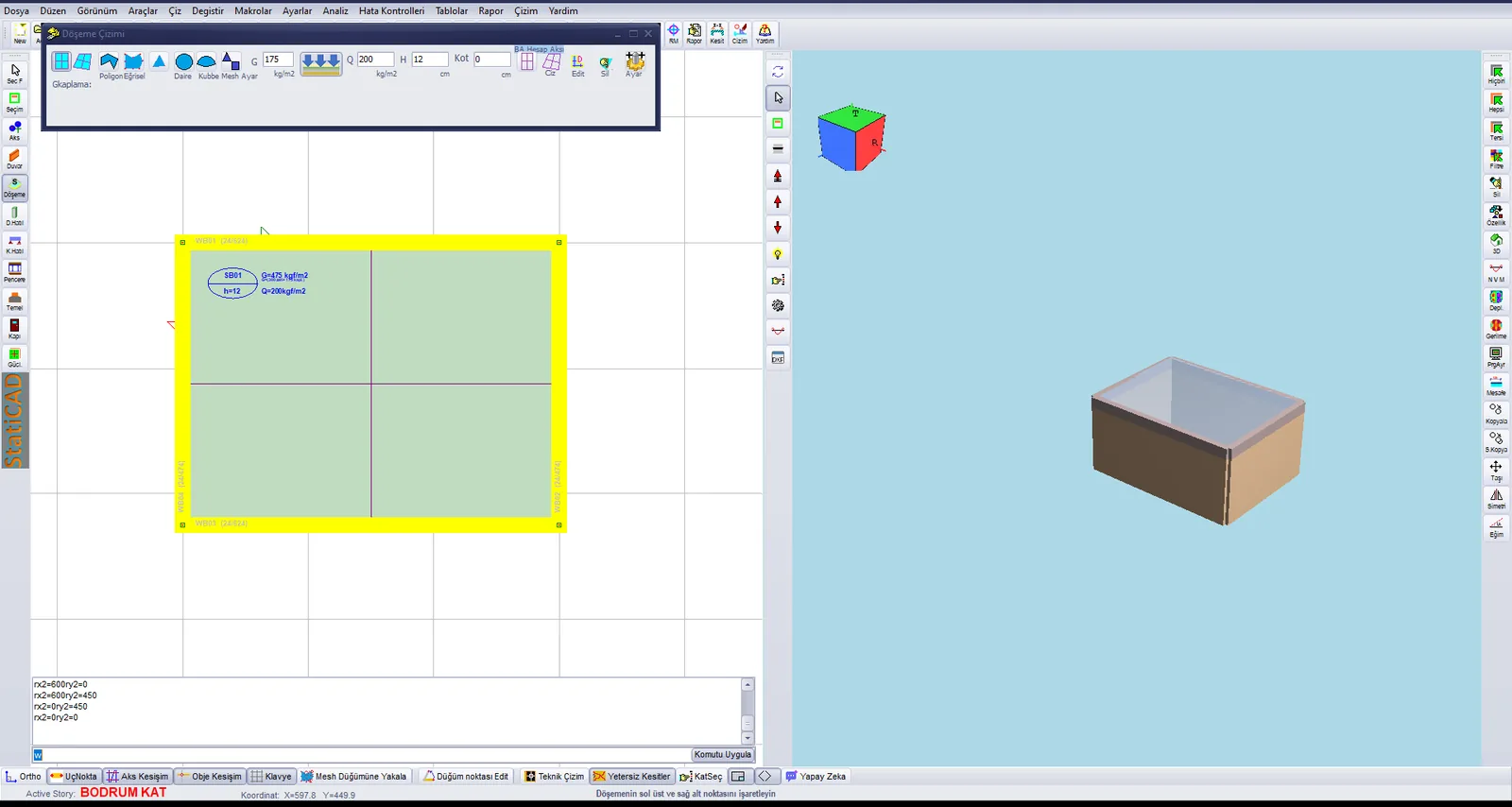
План і 3D-вигляд після додавання плити перекриття
4. Двері та вікно
- Клацніть кнопку Kapı. Клацніть лівий кінець нижньої стіни (0,450), потім будь-яку точку праворуч на цій самій стіні. Двері розміщуються на відстані 150 см від лівого кута. Клацніть правою кнопкою.
- Клацніть кнопку Pencere. Клацніть лівий кінець верхньої стіни (0,0), потім точку праворуч на цій самій стіні. Вікно розміщується. Клацніть правою кнопкою.
- Перевірте отвори, натиснувши Оновити на 3D-панелі.
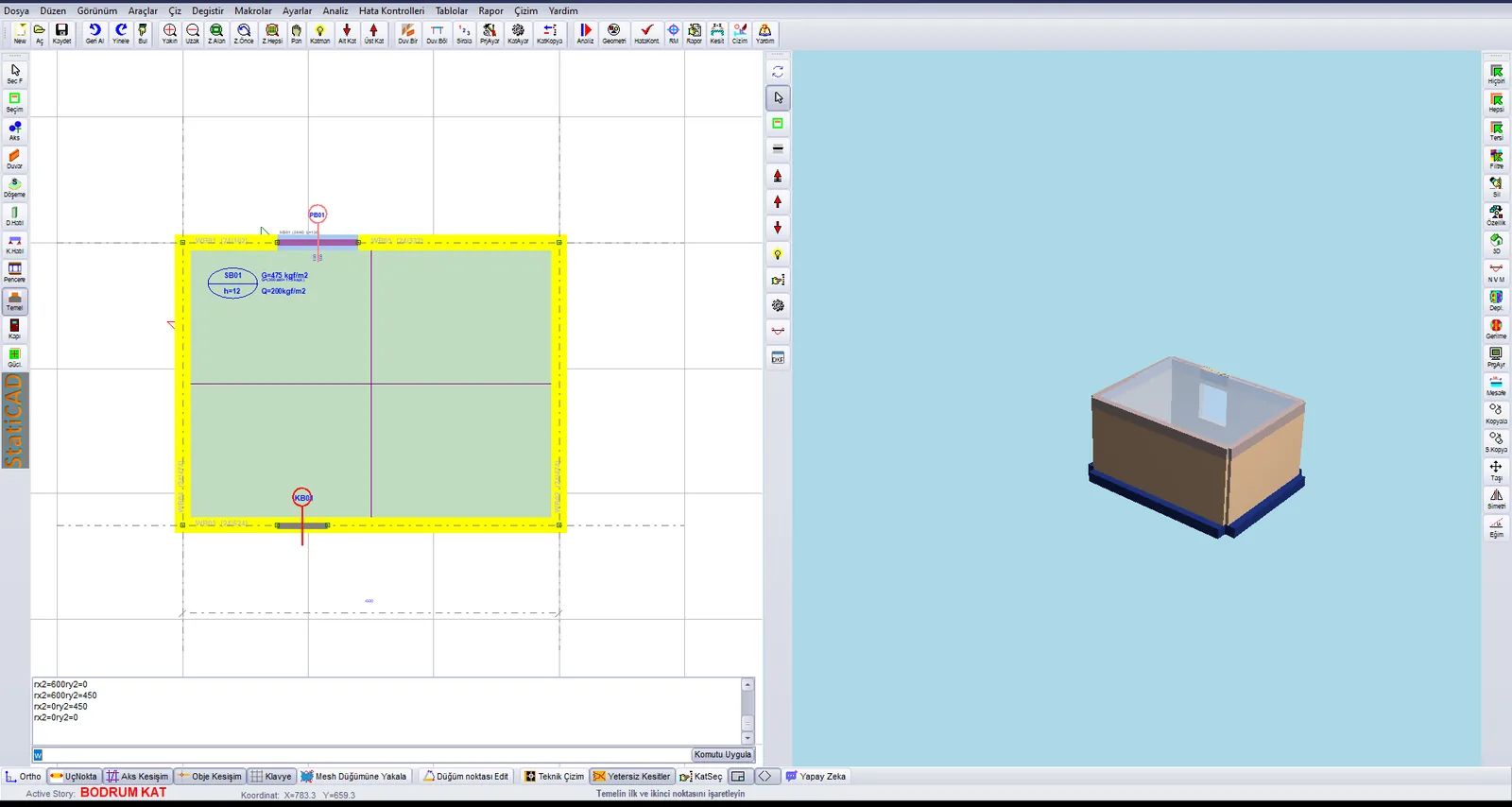
План поверху з доданими дверима та вікном; віконний отвір на 3D-вигляді
5. Осі та фундаменти
- Виконайте команду Змінити › Створити осі, якщо їх немає; під стінами створюються осі.
- Клавішами Ctrl+Стрілка вниз перейдіть на поверх TEMEL.
- Клацніть кнопку Temel; у діалозі Властивості фундаменту при вибраному Фундамент під мурованою стіною клацніть OK.
- Накресліть чотири фундаменти по два клацання кожен: (0,0)–(600,0), (600,450)–(0,450), (600,0)–(600,450), (0,0)–(0,450). Вузли кутів позначено зеленими точками.
- Завершіть команду клацанням правої кнопки й поверніться на BODRUM KAT клавішами Ctrl+Стрілка вгору.
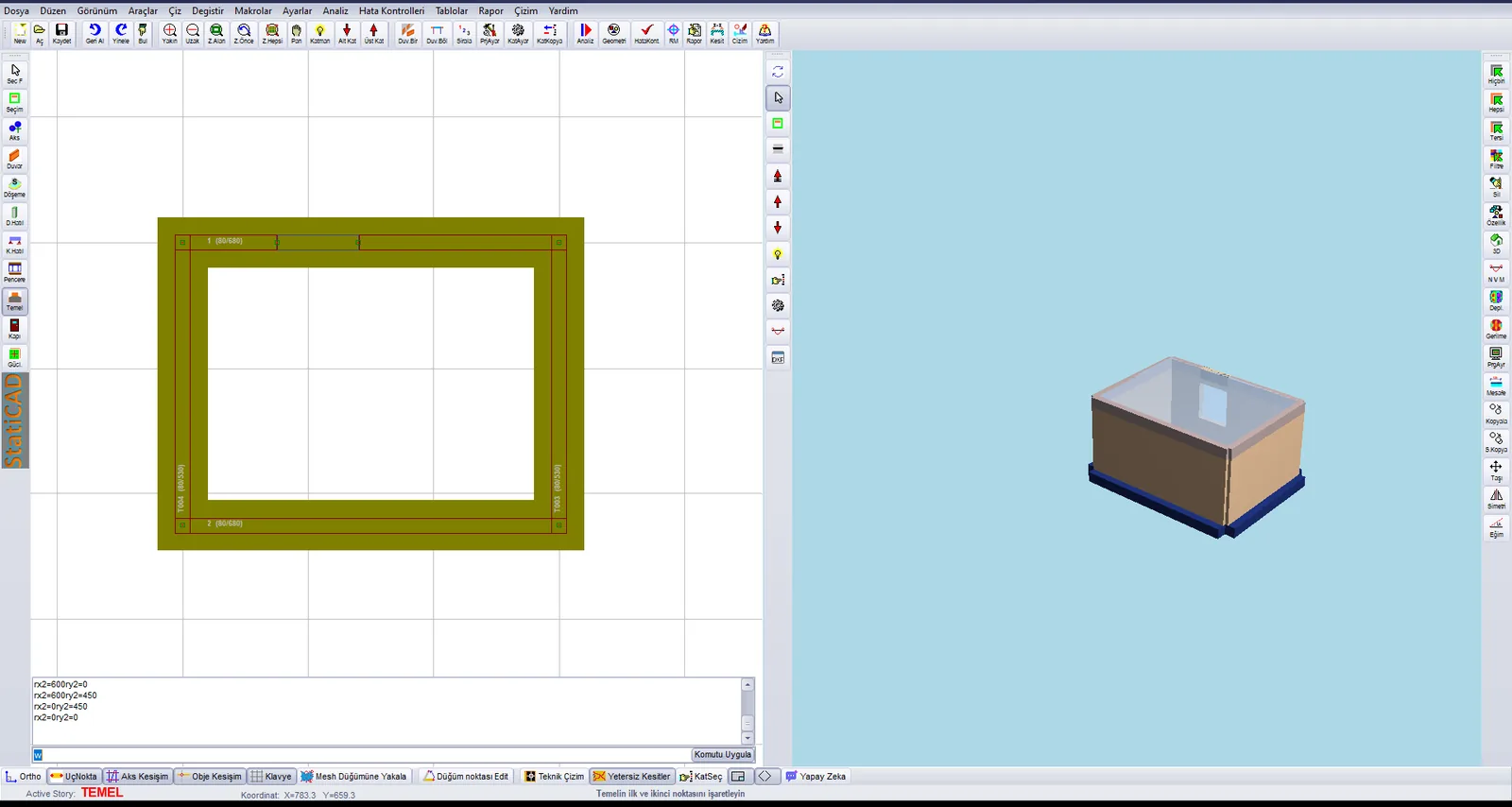
Чотири фундаменти під мурованими стінами, накреслені на поверсі TEMEL
6. Аналіз
- Клацніть кнопку Analiz на верхній панелі та натисніть Почати аналіз.
- Дочекайтеся в журналі рядка «Analiz Tamamlandı» (аналіз завершено) (у цьому прикладі приблизно 3 секунди).
- Перегляньте список попереджень; кнопка Довідка кожного попередження відкриває відповідну статтю бази знань.
- Закрийте вікно кнопкою Гаразд і перегляньте кольорові елементи на плані.

Результат аналізу прикладу будівлі та попередження
У цьому прикладі стіни фіолетового кольору, тобто вони недостатні за напруженням зсуву. У такому випадку можна збільшити товщину стін, додати стіни, застосувати вертикальний армопояс або перейти на армовану стіну; після зміни аналіз повторюють. Інженерні рішення належать відповідальному інженеру проекту.
7. Збереження
- Клавішами Ctrl+Alt+S відкрийте діалог Зберегти як.
- Клацніть поле Ім'я файлу, натисніть Ctrl+A і введіть повний шлях (наприклад,
C:\Projeler\OrnekYigma1.sbd); натисніть Enter. - Переконайтеся, що в рядку заголовка з'явився шлях до файлу, а в рядку підказок — напис Data Kaydedildi (дані збережено). У папці поряд із файлом .sbd створюється також копія .sy4.
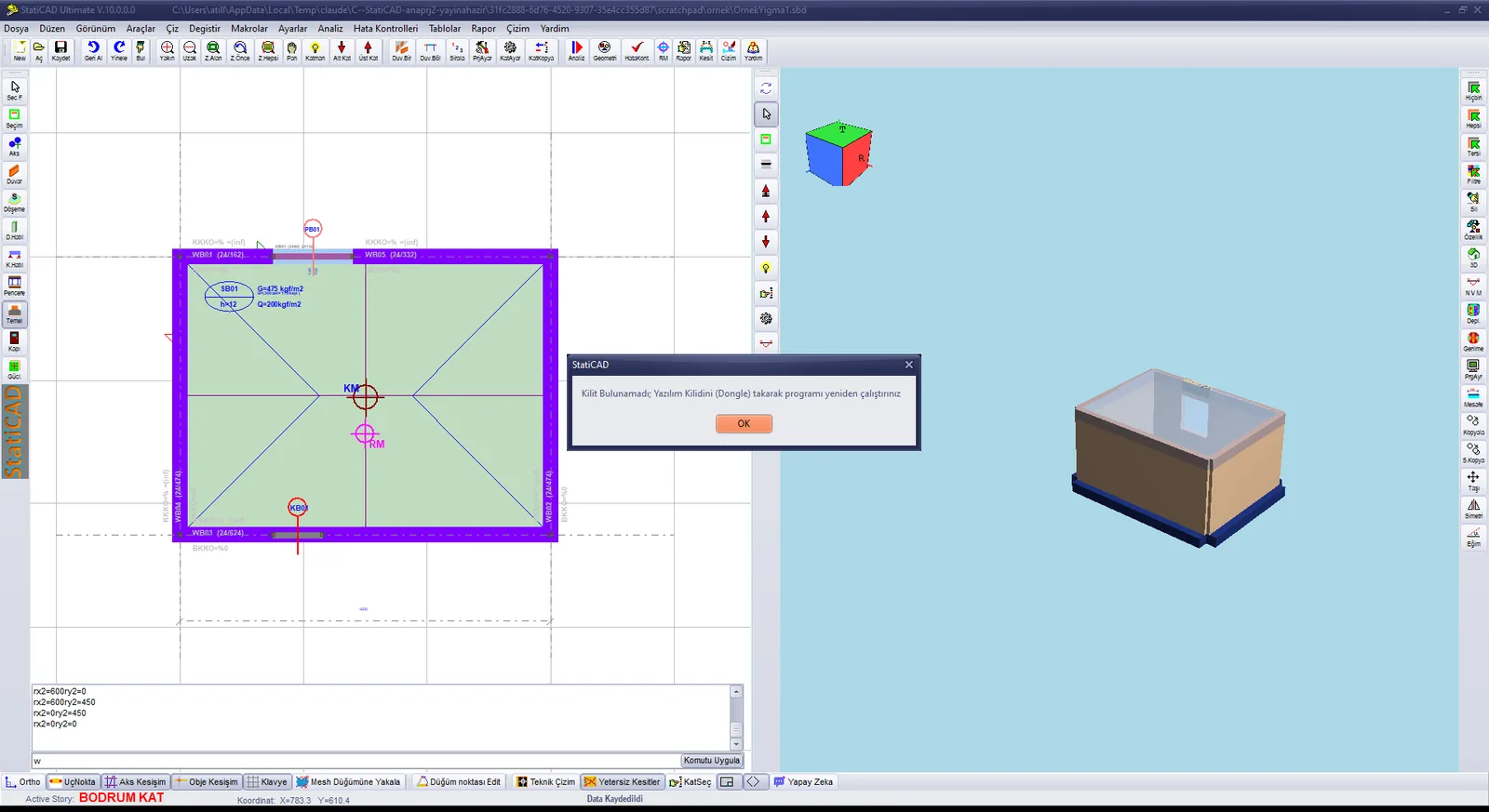
Шлях до файлу в рядку заголовка та напис «Data Kaydedildi» у рядку підказок після збереження
Наступні кроки: для звіту з розрахунків перейдіть до статті Формування звітів, для креслень проекту — до статті Створення креслень (аркушів).