ШІ-асистент і способи керування програмою
1. Канали керування програмою
Способи керування StatiCAD
| Канал | Хто користується | Редакції | Як запустити |
|---|---|---|---|
| Графічний інтерфейс | Користувачі | Усі редакції | Меню, кнопки та вікна, описані в цьому посібнику |
| Командний рядок | Користувачі (введення координат для стіни, похилої осі та обойми) | Усі редакції | Піктограма командного рядка на нижній панелі (див. Командний рядок) |
| ШІ-асистент (Консоль ШІ) | Користувачі; письмовою або голосовою природною мовою | Hybrid, Ultimate (включно з демо) | Кнопка Yapay Zeka (ШІ) на нижній панелі (див. «ШІ-асистент (Консоль ШІ)») |
2. ШІ-асистент (Консоль ШІ)
Кнопка Yapay Zeka (ШІ) на нижній панелі відкриває вікно Консоль ШІ (AI Konsolu) у правому нижньому куті екрана. Асистент перетворює запити природною мовою на команди програми: може креслити елементи, додавати поверхи, змінювати налаштування проекту, запускати розрахунок і виконувати перенесення IFC/DXF. Потрібні підключення до інтернету та API-ключ для вибраного сервісу штучного інтелекту.
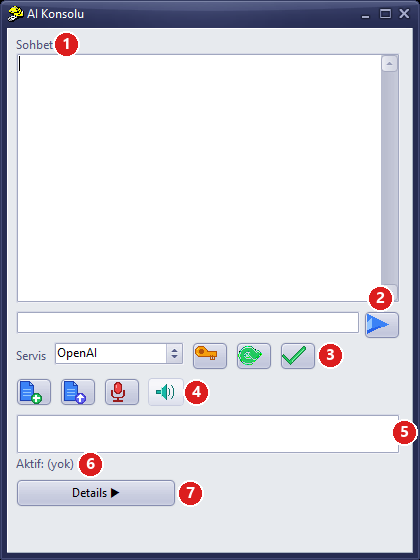
Консоль ШІ (компактний вигляд)
| № | Частина | Опис |
|---|---|---|
| 1 | Чат | Історія запитів і відповідей. |
| 2 | Поле повідомлення та надсилання | Запит вводиться в поле, після чого клацається синя піктограма зі стрілкою праворуч. Клавіша Enter повідомлення не надсилає. |
| 3 | Сервіс і модель | Список Сервіс (OpenAI, Claude, Gemini, Grok, Mistral, DeepSeek, Perplexity); піктограма ключа — Налаштування API-ключа, зелена стрілка — Отримати моделі, піктограма галочки — Використати модель. |
| 4 | Файл і голос | Додати файл, Надіслати файл до ШІ (напр. зображення плану або PDF) та Натисни-говори (запис голосу при утриманні кнопки). |
| 5 | Список моделей | Після Отримати моделі моделі перелічуються; вибрана модель активується кнопкою Використати модель. |
| 6 | Активний | Використовуваний сервіс і модель («Aktif: (yok)» — «Активний: (немає)» означає, що сервіс не вибрано). |
| 7 | Деталі | Відкриває/закриває панелі Команди, Результати та Файли. |
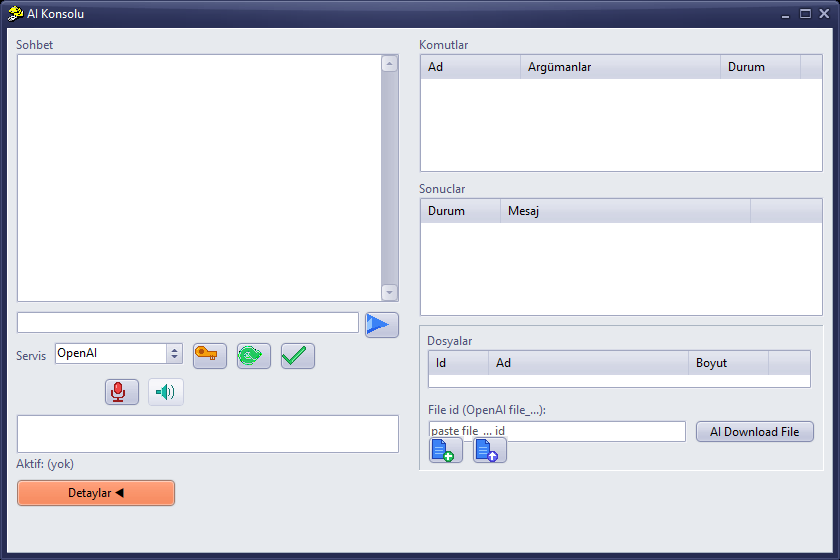
Консоль ШІ – відкрито панель деталей (Команди, Результати, Файли)
- Клацніть кнопку Yapay Zeka (ШІ).
- Під час першого використання відкрийте Налаштування API-ключа піктограмою ключа; користувач вводить ключ відповідного сервісу й натискає Зберегти.
- Виберіть сервіс зі списку Сервіс, клацніть Отримати моделі, виберіть модель зі списку й натисніть Використати модель; у рядку Активний з'являться сервіс і модель.
- Введіть запит у поле повідомлення й клацніть піктограму надсилання. Приклади: «Додай на перший поверх стіну висотою 3 метри», «Накресли кімнату 5×4 м, стіни 30 см», «Запусти розрахунок і підсумуй результат».
- Прочитайте відповідь у полі чату (це може тривати до приблизно 30 секунд) і перевірте зміни на плані та в 3D-вигляді. Небажані зміни скасуйте командою Скасувати (Ctrl+Z).
Примітка: якщо API-ключ не введено, у полі чату з'являється попередження про ключ. Модель і результати, створені асистентом, мають пройти інженерну перевірку.
Докладніше про використання дивіться в статті Використання ШІ-асистента в StatiCAD.