DXF-підкладка: моделювання за архітектурним планом або планом опалубки
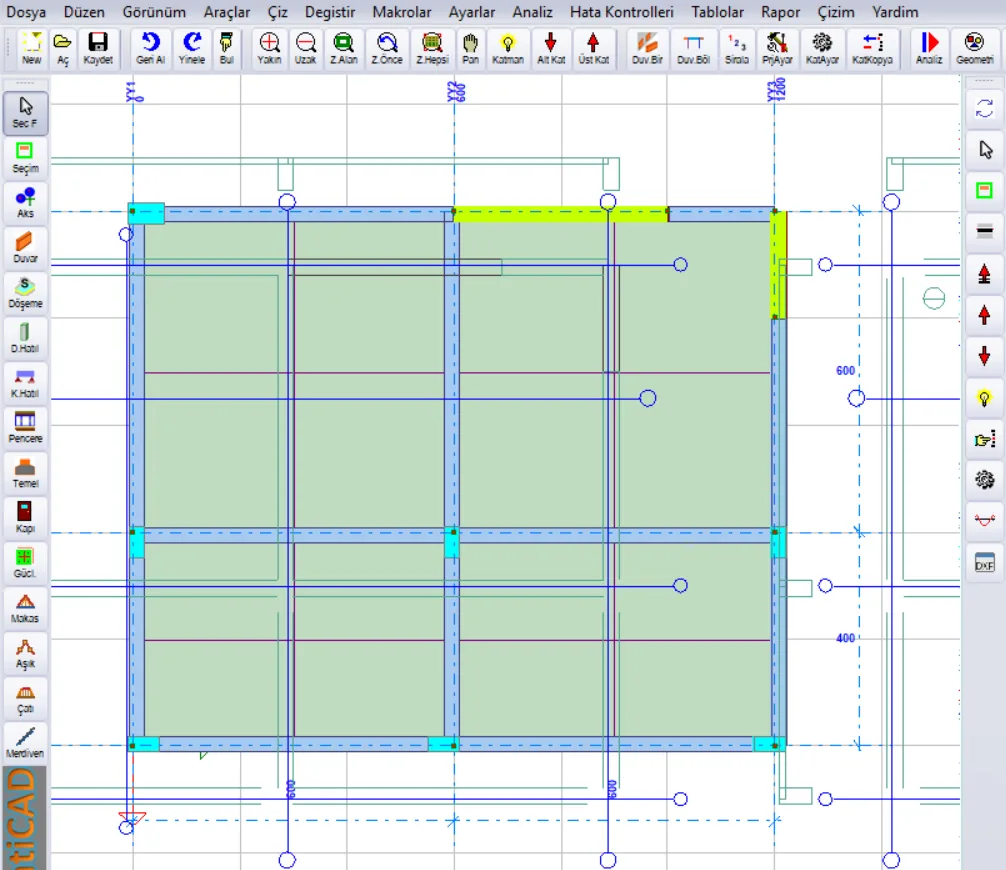
Рисунок 1 – План опалубки у форматі DXF завантажено як підкладку; осі, пояси та лінії стін видно над моделлю
1. Про цю статтю
DXF-підкладка розміщує архітектурний план або план опалубки, підготовлений в AutoCAD чи іншій програмі креслення, позаду екрана моделювання як лінійне креслення в масштабі. Осі, стіни, колони та балки ви вводите по підкладці, прив’язуючись до кінців її ліній. Вона служить тій самій меті, що й фонове зображення (відсканований аркуш, JPG/PNG); відмінність у тому, що DXF є векторним: при збільшенні не псується, масштаб точний, а кінці ліній можна захоплювати.
- Підкладка — лише допоміжний засіб креслення; в аналіз, розрахунок і звіти вона не входить.
- Підкладка зберігається разом із проєктом; при перенесенні файлу проєкту на інший комп’ютер файл DXF не потрібен.
- Кожен поверх може мати власну підкладку (архітектура першого поверху, архітектура типового поверху, план опалубки…).
- Функція доступна в усіх версіях програми.
Інформація: У прикладах цієї статті файл altlik.dxf, що збирає плани опалубки чотирьох поверхів і таблиці арматури на одному аркуші (4668 ліній/дуг/кіл, 9 шарів), використано разом з невеликою залізобетонною моделлю з двома осями.
2. Швидкий старт
- Перейдіть на поверх, на який потрібно помістити підкладку.
- Виконайте команду Файл → Завантажити DXF-підкладку... (або клацніть правою кнопкою миші на порожньому місці екрана моделювання й виберіть DXF-підкладка (архітектурний план / план опалубки)...).
- Кнопкою ... виберіть файл DXF. В інформаційному рядку з’являться кількість об’єктів і межі креслення.
- Перевірте одиницю креслення: якщо креслення в міліметрах — мм, у сантиметрах — см, у метрах — м.
- Зніміть позначки з непотрібних шарів (арматура, таблиця, розміри…).
- Натисніть Завантажити. Підкладка вписується в екран.
- Якщо підкладка не збігається з моделлю, розташуйте її кнопкою Перемістити (дві точки): спочатку клацніть на перетині осей на підкладці, потім на місці в моделі, де ця точка має бути.
- Закрийте вікно й починайте моделювання по підкладці. Коли ви зберігаєте проєкт, підкладка зберігається теж.
3. Відкриття вікна
Вікно DXF-підкладки відкривається двома способами; обидва відкривають те саме вікно:
- Меню Файл → Завантажити DXF-підкладку... (одразу під рядком «Завантажити фонове зображення»).
- На екрані моделювання права кнопка миші на порожньому місці → DXF-підкладка (архітектурний план / план опалубки)... Рядок Показувати DXF-підкладку в тому самому меню ховає підкладку або повертає її без відкриття вікна.
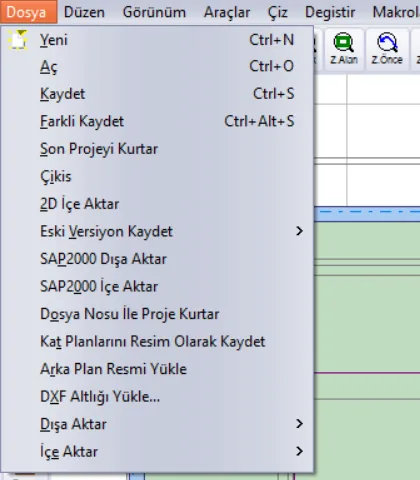
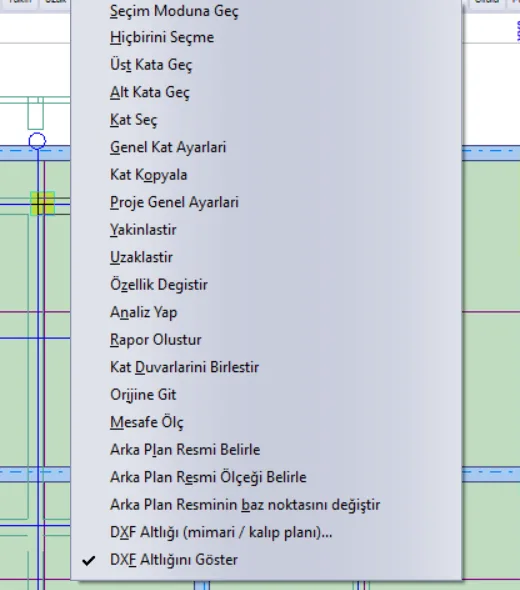
Порада: Рядки контекстного меню з’являються лише при клацанні на порожньому місці. Якщо клацнути правою кнопкою на стіні, плиті перекриття чи осі, відкриється власне меню цього елемента.
Вікно немодальне: поки воно відкрите, на екрані моделювання можна збільшувати й зменшувати, клацати по двох точках і продовжувати роботу.
4. Вікно DXF-підкладки
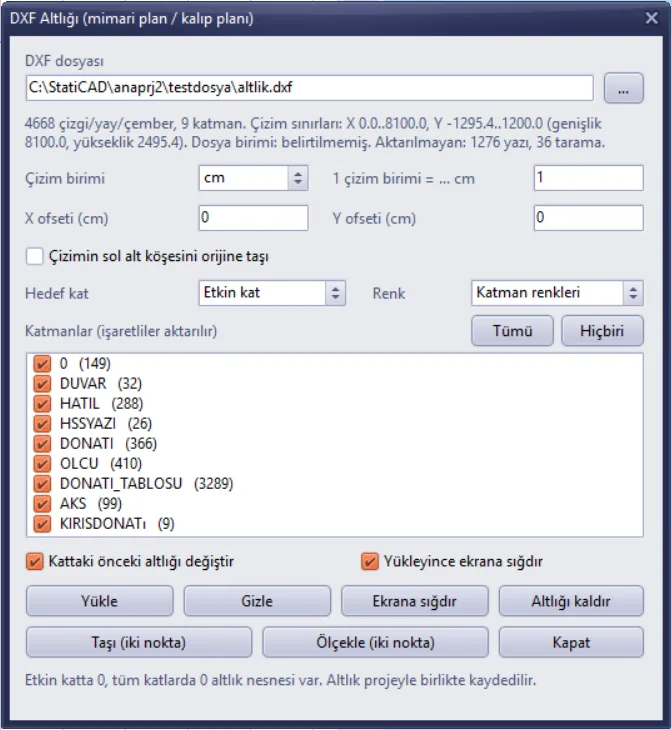
Рисунок 4 – Вікно DXF-підкладки; файл вибрано, але ще не завантажено
4.1. Файл та інформаційний рядок
Кнопка ... дозволяє вибрати файл DXF. Після прочитання файлу інформаційний рядок показує таке:
- кількість ліній/дуг/кіл, які можна перенести, і кількість шарів,
- межі креслення (діапазон X і Y, ширина, висота) – в одиницях креслення,
- одиницю, записану у файлі (якщо є),
- кількість неперенесених написів і штрихувань (див. Розділ 8).
Межі креслення — найшвидший спосіб оцінити масштаб: для плану будівлі завширшки 12 м, якщо ширина показана 1200, креслення виконано в сантиметрах, якщо 12000 — у міліметрах, якщо 12 — у метрах.
4.2. Одиниця креслення та масштаб
Модель StatiCAD працює в сантиметрах. У полі Одиниця креслення ви вибираєте одиницю, в якій накреслено DXF; поле поруч 1 одиниця креслення = ... см заповнюється відповідно:
| Одиниця креслення | 1 одиниця креслення = ... см | Типове застосування |
|---|---|---|
| мм | 0,1 | Аркуші опалубки та деталей |
| см | 1 | Більшість архітектурних планів |
| м | 100 | Генплан, картографічні підкладки |
| дюйм | 2,54 | Проєкти, накреслені в дюймах |
| фут | 30,48 | Проєкти, накреслені у футах |
Якщо у файлі записано одиницю, поле заповнюється за нею; якщо не записано (в інформаційному рядку «Одиниця файлу: не вказано»), приймається см, і це слід перевірити. Якщо креслення виконано зі зменшенням, наприклад у масштабі 1/50, множник можна ввести у поле масштабу вручну (напр., 50 для аркуша в масштабі 1/50, накресленого в сантиметрах).
Порада: Якщо ви не впевнені в масштабі, завантажте підкладку, потім за допомогою Масштабувати (дві точки) клацніть по проліту між осями, довжину якого ви знаєте, і введіть справжню довжину (див. Розділ 5.2).
4.3. Положення: зсув і перенесення в початок координат
За замовчуванням початок координат DXF збігається з початком координат моделі; тобто точка (0,0) на кресленні є (0,0) і в моделі.
- Зсув X / зсув Y (см): під час завантаження зсуває підкладку на цю величину. Y збільшується вгору.
- Перенести лівий нижній кут креслення в початок координат: позначте, якщо креслення виконано дуже далеко від системи координат (напр., в державних координатах); лівий нижній кут креслення переноситься в точку (0,0) моделі, зсуви додаються поверх цього.
Для точного суміщення найчастіше найзручніше після завантаження підкладки скористатися Перемістити (дві точки) (див. Розділ 5.1).
4.4. Цільовий поверх
- Активний поверх: підкладка завантажується лише на поверх, з яким ви зараз працюєте (за замовчуванням).
- Усі поверхи: та сама підкладка копіюється на кожен поверх окремо. Використовуйте, якщо один план із системою осей знадобиться на всіх поверхах.
Вибір цільового поверху визначає також сферу дії кнопок Видалити підкладку, Перемістити і Масштабувати.
4.5. Шари та колір
Список показує шари DXF і кількість об’єктів у кожному. Переносяться лише позначені шари. Вимкнені або заморожені в DXF шари виводяться непозначеними. Кнопки Усі і Жодного вмикають або вимикають усі позначки.
Для конструктивної моделі зазвичай достатньо шарів осей, стін, колон і балок. Вимкнення шарів арматури, таблиць, меблювання та розмірів і спрощує екран, і зменшує файл проєкту.
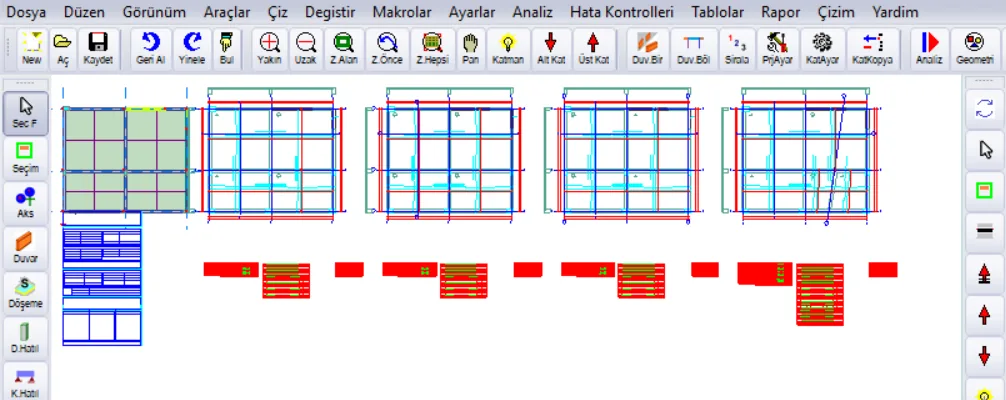
Рисунок 5 – Аркуш, завантажений з усіма позначеними шарами: чотири плани опалубки й таблиці арматури (ліворуч зеленим — модель)
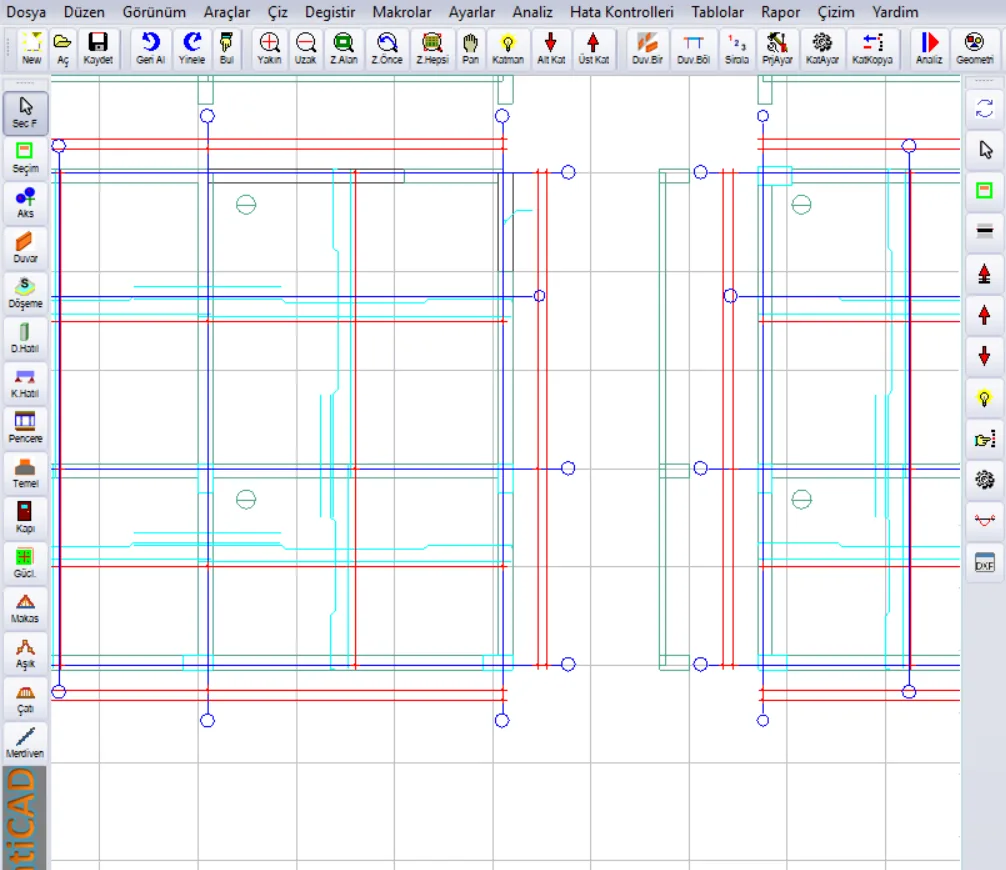
Рисунок 6 – Та сама підкладка при збільшенні: лінії, бульбашки осей і кола в кольорах шарів
Поле Колір має два варіанти:
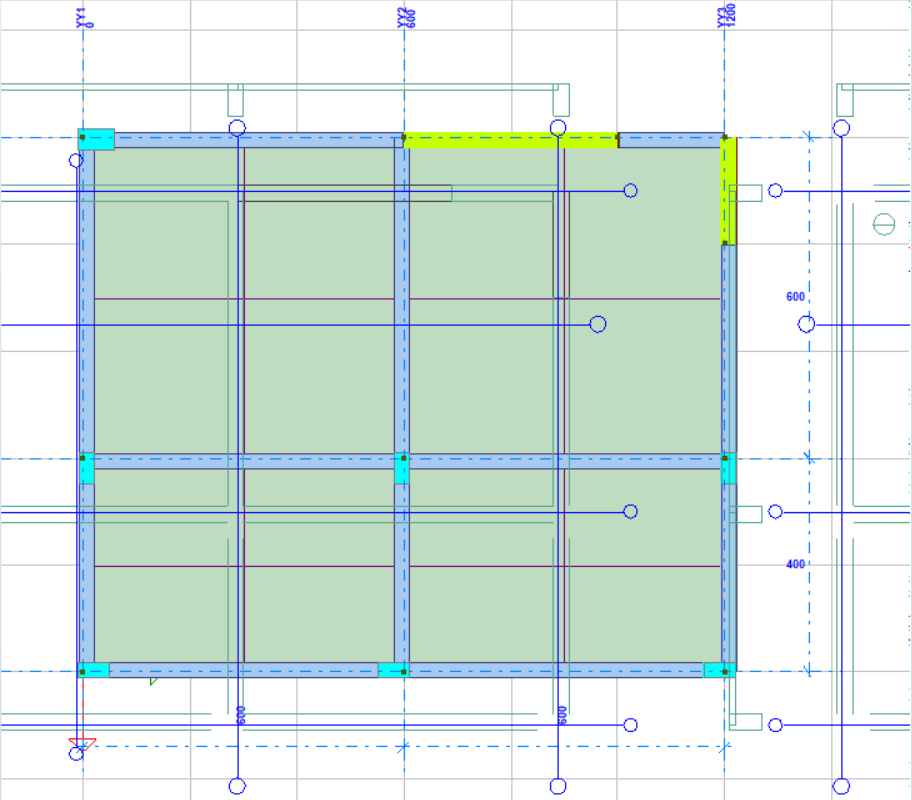
- Кольори шарів: кожна лінія отримує колір шару (або об’єкта) з DXF.
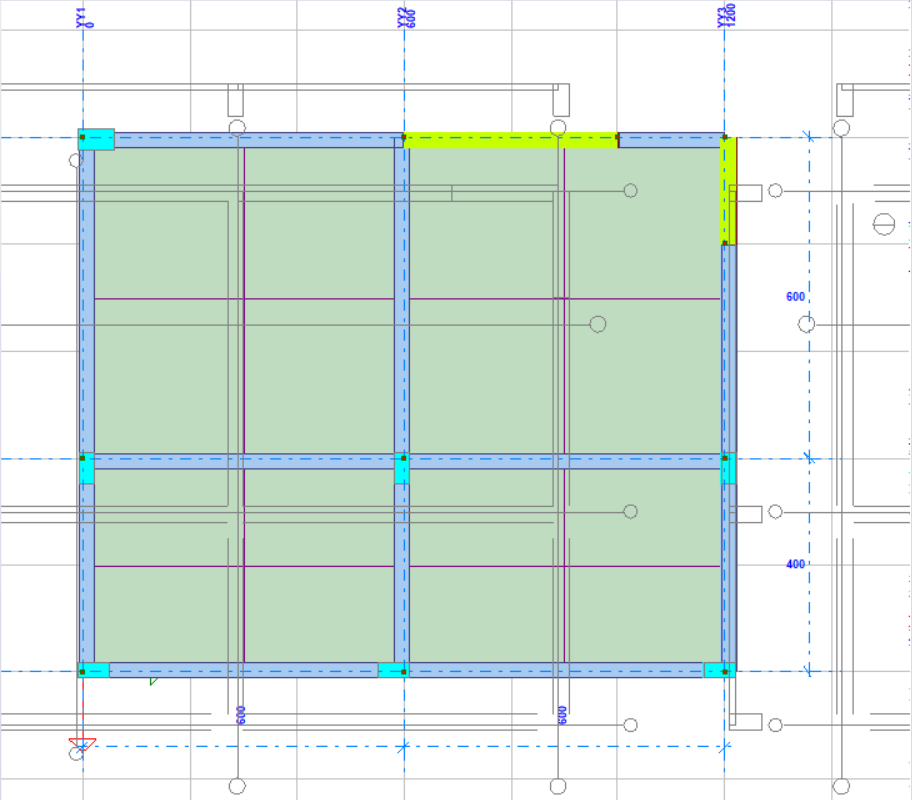
- Один колір (сірий): уся підкладка креслиться сірим. Щоб не змішуватися з кольорами елементів моделі, це найчастіше найзручніший варіант.
4.6. Кнопки
| Елемент | Що робить |
|---|---|
| Замінити попередню підкладку на поверсі | Якщо позначено (за замовчуванням), нове завантаження видаляє стару підкладку на цільовому поверсі. Якщо зняти позначку, нове креслення додається поверх старого; так на один поверх можна помістити кілька DXF (напр., архітектуру + опалубку). |
| Вписати в екран після завантаження | Після завантаження налаштовує вигляд так, щоб було видно всю підкладку. |
| Завантажити | Переносить вибраний файл на цільовий поверх з налаштуваннями вікна. Якщо файл не вибрано, спочатку запитує файл. |
| Сховати / Показати | Прибирає підкладку з екрана без видалення або повертає її. |
| Вписати в екран | Показує на екрані всю підкладку активного поверху. |
| Видалити підкладку | З підтвердженням видаляє підкладку на цільовому поверсі (або на всіх поверхах, якщо вибрано «Усі поверхи»). |
| Перемістити (дві точки) | Зсуває підкладку на різницю між двома клацнутими точками (див. Розділ 5.1). |
| Масштабувати (дві точки) | Масштабує підкладку так, щоб довжина між двома клацнутими точками стала введеною вами справжньою довжиною (див. Розділ 5.2). |
| Закрити | Закриває вікно; підкладка залишається на місці. |
Рядок унизу вікна показує, скільки об’єктів підкладки є на активному поверсі та на всіх поверхах.
5. Суміщення підкладки з моделлю
Якщо ви починаєте новий проєкт, достатньо завантажити підкладку й вводити осі безпосередньо по ній. Якщо ви додаєте підкладку до наявної моделі або якщо на аркуші кілька планів накреслено поруч, підкладку потрібно сумістити з моделлю.
5.1. Переміщення за двома точками
- У вікні натисніть Перемістити (дві точки). Унизу екрана з’явиться повідомлення «спочатку клацніть опорну точку на підкладці, потім цільову точку в моделі».
- Клацніть на підкладці по відомій вам точці (напр., перетин осей A–1 або кут колони). Курсор прилипає до найближчого кінця лінії, а точка позначається жовтим квадратом.
- Клацніть у моделі там, де ця точка має бути (напр., перетин осей A–1 моделі або початок координат).
Підкладка зсувається так, щоб перша точка збіглася з другою. Якщо цільовий поверх «Усі поверхи», операція застосовується до підкладки на всіх поверхах.
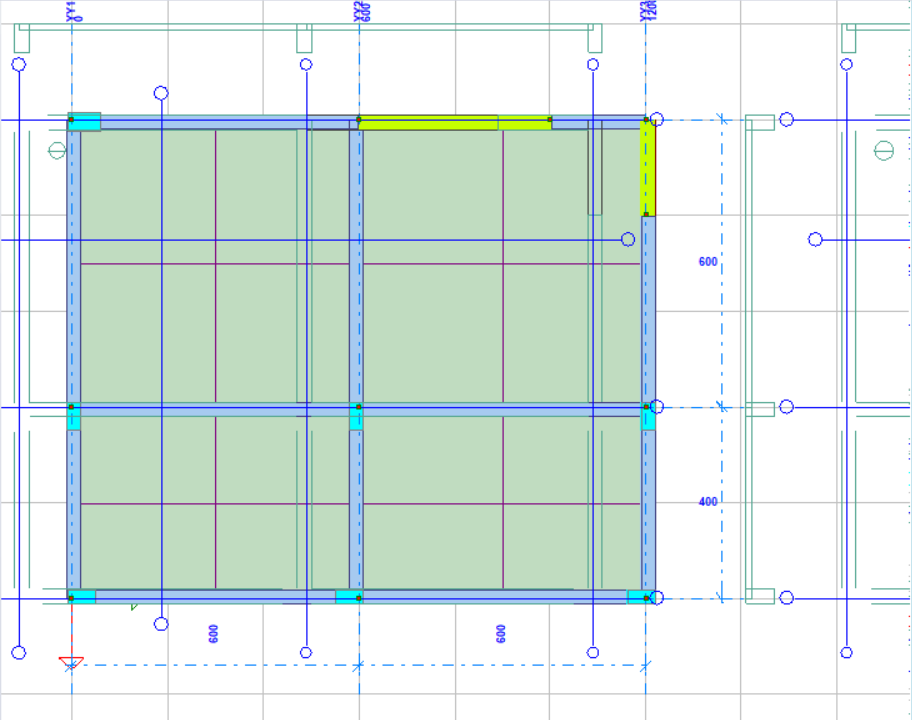
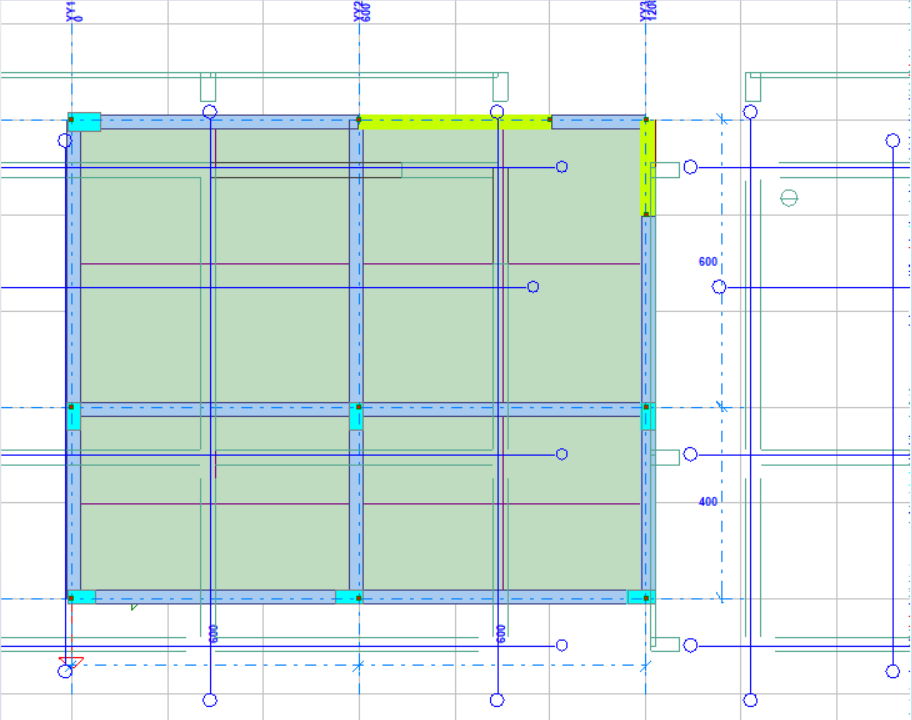
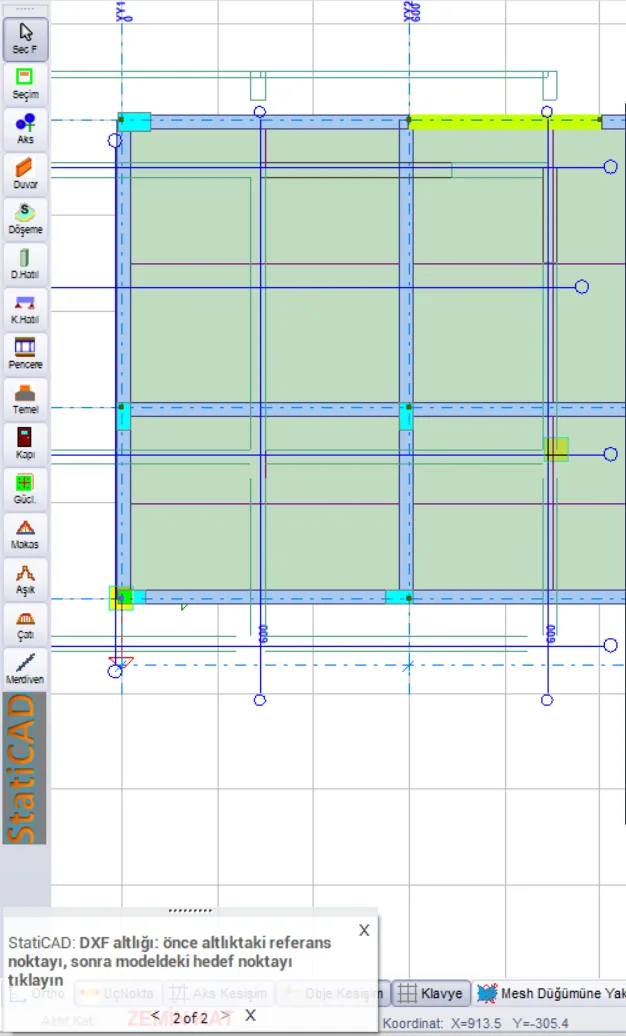
Рисунок 11 – Під час «Перемістити (дві точки)»: захоплений кінець підкладки позначено жовтим квадратом, підказка внизу ліворуч
Порада: Якщо на аркуші кілька планів поверхів стоять поруч, для кожного поверху можна завантажити той самий DXF і цим способом підтягнути план цього поверху на модель. Інші плани залишаються за межами екрана й не заважають роботі; якщо це небажано, розділіть DXF по поверхах у програмі креслення й завантажуйте окремо.
5.2. Масштабування за двома точками
- У вікні натисніть Масштабувати (дві точки).
- Клацніть на підкладці дві точки, справжню відстань між якими ви знаєте (напр., між двома осями, довжина стіни з проставленим розміром).
- У вікні, що відкрилося, введіть справжню відстань між цими двома точками в сантиметрах (поточна виміряна довжина вже підставлена).
Підкладка збільшується або зменшується так, що перша клацнута точка залишається нерухомою. Після виправлення масштабу за потреби розташуйте її кнопкою Перемістити (дві точки).
Увага: Коефіцієнт масштабування обчислюється за двома клацнутими точками. Вибирайте точки якомога далі одна від одної й клацайте, захоплюючи кінці ліній; коефіцієнт, узятий із короткої відстані, при поширенні на весь план збільшує похибку.
6. Моделювання по підкладці
- Підкладка креслиться поверх моделі; заливки плит перекриття та балок не закривають ліній підкладки.
- Лінії підкладки не вибираються: клацання, вибір рамкою та Вибрати все підкладку не захоплюють. Так під час видалення, переміщення чи копіювання елементів моделі ви випадково не чіпаєте підкладку.
- Збільшення, зменшення та панорамування переміщують підкладку разом із моделлю в тому самому масштабі.
6.1. Прив’язка до кінцевих точок
Кінці ліній і дуг підкладки та центри кіл додаються до власних точок прив’язки моделі. Коли під час креслення осі, стіни, колони чи балки ви наближаєте курсор до кута на підкладці, точка позначається жовтим квадратом, і клацання потрапляє точно в неї (Рисунок 11). Прив’язка працює разом з режимами прив’язки в нижній панелі програми (Кінцева точка, Перетин осей…).
Інформація: Коли ввімкнено позначки точок прив’язки, якщо на екрані понад 300 точок підкладки, позначки підкладки не креслляться (щоб не заповнювати екран); прив’язка все одно працює, а під час збільшення позначки теж з’являються. Коли підкладку приховано, її кінці теж не захоплюються.
6.2. Показ, приховування, видалення
- Сховати / Показати (вікно) або Показувати DXF-підкладку в контекстному меню: підкладка не видаляється, а лише не креслиться. Використовуйте, коли модель стає перевантаженою або під час зняття знімка екрана. Це налаштування діє лише в сеансі; після повторного відкриття проєкту підкладка видима.
- Видалити підкладку: видаляє підкладку з проєкту. Коли моделювання завершено, видалення підкладки зменшує файл проєкту.
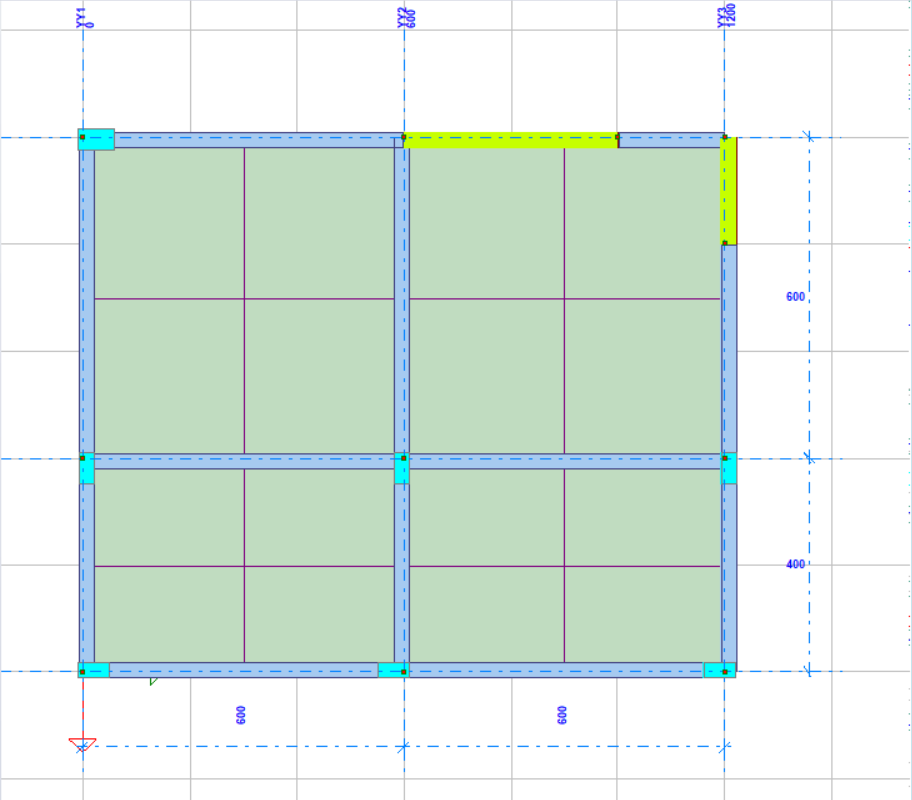
7. Збереження та поверхи
- Підкладка під час збереження проєкту записується всередину файлу проєкту й повертається при його відкритті. Шлях до файлу DXF не зберігається; якщо ви згодом видалите або змінете DXF, підкладка в проєкті не зміниться.
- Якщо DXF змінився, завантажте його знову: якщо позначено «Замінити попередню підкладку на поверсі», нове креслення заступає старе.
- Підкладка прив’язана до поверху. Коли ви змінюєте поверх, ви бачите підкладку цього поверху; на поверсі без підкладки нічого не креслиться.
- Коли ви починаєте новий проєкт, підкладка попереднього проєкту очищується.
Розмір файлу: Оскільки кожна лінія підкладки записується в проєкт, великий аркуш помітно збільшує файл: аркуш з 4668 об’єктів із прикладу додає до файлу проєкту приблизно 0,75–0,95 МБ; якщо вибрати лише шари осей, поясів і стін (419 об’єктів), він займає вдесятеро менше. Вимикайте непотрібні шари, а «Усі поверхи» використовуйте лише за справжньої потреби.
8. Що переноситься з DXF?
| Об’єкт DXF | Переноситься? | Пояснення |
|---|---|---|
| LINE (лінія) | Так | |
| LWPOLYLINE, POLYLINE | Так | Прямі сегменти як лінії, криволінійні як дуги |
| ARC (дуга), CIRCLE (коло) | Так | |
| ELLIPSE, SPLINE | Так | Розбиваються на короткі відрізки |
| INSERT (блок) | Так | З розкриттям вмісту; включно з вкладеними, повернутими, масштабованими, дзеркальними блоками та масивами |
| DIMENSION (розмір) | Частково | Розмірні лінії та стрілки переносяться, розмірний текст не переноситься |
| TEXT, MTEXT (текст) | Ні | Кількість показується в інформаційному рядку |
| HATCH (штрихування) | Ні | Кількість показується в інформаційному рядку |
| Зображення, 3D-тіло, область тощо | Ні |
Підтримуваний тип файлу — текстовий (ASCII) DXF. DWG і двійковий (binary) DXF не читаються; у цьому разі програма виводить повідомлення з проханням зберегти файл у програмі креслення як ASCII DXF.
9. Рекомендації щодо підготовки файлу DXF
- В AutoCAD виберіть Зберегти як → AutoCAD DXF (напр., AutoCAD 2000/2004/2010 DXF); не позначайте варіант «binary».
- Знайте одиницю креслення (мм / см / м). Якщо не впевнені, виміряйте проліт між осями.
- Якщо можливо, зберігайте план кожного поверху як окремий DXF і переносьте один із перетинів осей у точку (0,0) креслення; тоді підкладка збігається з моделлю одразу після завантаження.
- Непотрібні шари (меблювання, штрихування, благоустрій, розміри) вимикайте в кресленні або знімайте їхні позначки зі списку під час завантаження.
- Зовнішні посилання (XREF) у DXF не потрапляють; спочатку приєднайте їх до креслення (bind).
- У дуже деталізованих аркушах (десятки тисяч ліній) перенесення лише шарів, що показують несучу систему, полегшує і екран, і файл.
10. Типові ситуації
| Ситуація | Причина / розв’язок |
|---|---|
| Завантажив, але на екрані нічого не видно | Підкладка може бути дуже далеко від моделі: натисніть Вписати в екран. Якщо все ще немає, підкладку може бути приховано (Показати) або завантажено на інший поверх; подивіться на числа в нижньому рядку вікна. |
| Підкладка дуже велика або дуже мала порівняно з моделлю | Одиницю креслення вибрано неправильно. Завантажте знову з правильною одиницею або скористайтеся Масштабувати (дві точки). |
| Підкладка в правильному масштабі, але не збігається з моделлю | Розташуйте її кнопкою Перемістити (дві точки); або завантажте знову з «Перенести лівий нижній кут креслення в початок координат» і зсувами. |
| Повідомлення «У вибраних шарах немає об’єктів для перенесення» | У списку шарів не позначено жодного шару або в позначених шарах лише текст/штрихування. |
| Повідомлення «Файл не вдалося прочитати» | Файл є DWG або двійковим DXF. Збережіть його знову в програмі креслення як ASCII DXF. |
| Тексти та штрихування не з’явилися | Текст і штрихування не переносяться (Розділ 8). Для назв осей переносяться кола та лінії бульбашок осей. |
| Не можу вибрати й видалити лінію підкладки | Підкладка навмисно закрита для вибору. Видаліть її всю командою Видалити підкладку; якщо частина не потрібна, зніміть позначку відповідного шару й завантажте знову. |
| У контекстному меню немає рядків DXF | Ви клацнули по елементу; клацніть правою кнопкою на порожньому місці або скористайтеся Файл → Завантажити DXF-підкладку.... |
| Файл проєкту дуже збільшився | Зменште кількість шарів і завантажте знову; після завершення моделювання видаліть підкладку. |