Аналіз оболонковими скінченними елементами
У скінченноелементній моделі стіни та стіни жорсткості можна подавати стрижневими або оболонковими (shell) елементами. У цій статті крок за кроком описано налаштування, потрібні для розрахунку стін, стін жорсткості та, за наявності, обойм/панелей облицювання оболонковими скінченними елементами.
1. Налаштування сітки елементів
На вкладці Загальні налаштування проекту › Сітка елементів увімкніть параметри, позначені на рисунку стрілками:
- Позначте прапорець Обчислювати внутрішні зусилля оболонкових елементів.
- Позначте прапорець Брати внутрішні зусилля плит перекриття з результатів оболонкових скінченних елементів.
- Як Тип скінченного елемента стіни жорсткості/стіни виберіть Оболонка.
- Як Тип скінченного елемента обойми/панелі облицювання виберіть Оболонка.
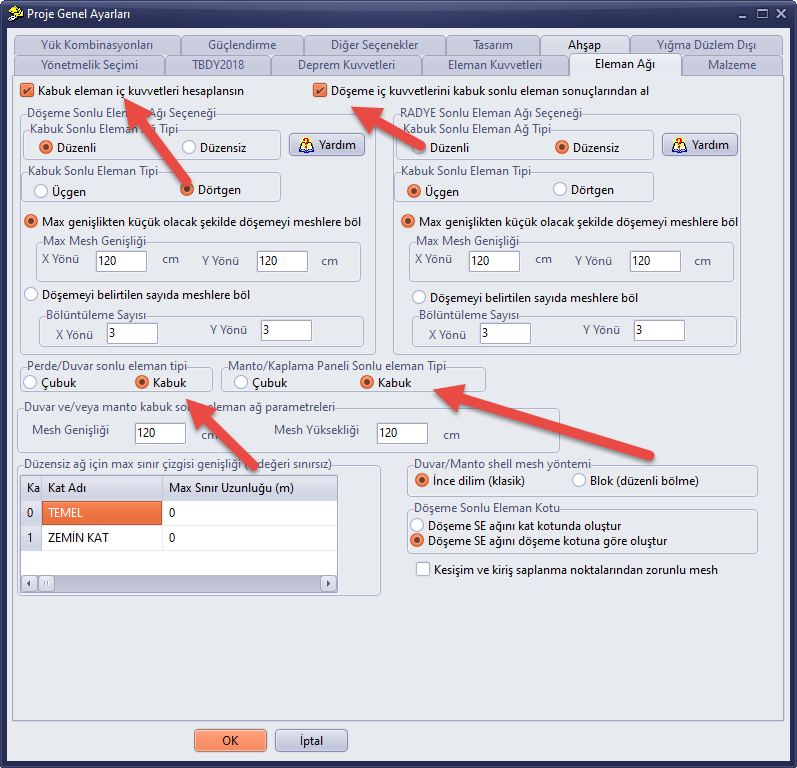
Рисунок 1 – Загальні налаштування проекту › Сітка елементів: внутрішні зусилля оболонкових елементів, внутрішні зусилля плит перекриття та тип оболонкового елемента для стін жорсткості/стін і обойм
Розміри сітки стін і обойм задаються на тій самій вкладці в групі Параметри сітки оболонкових скінченних елементів стін та/або обойм (Ширина сітки, Висота сітки; см). Про параметри сітки плит перекриття див. статтю Параметри сітки скінченних елементів перекриттів.
2. Налаштування зусиль в елементах
На вкладці Загальні налаштування проекту › Зусилля в елементах задайте для обчислення внутрішніх зусиль метод скінченних елементів:
- Варіант обчислення нормальної сили в елементах: Метод скінченних елементів
- Варіант обчислення поперечної сили та моменту в елементах: Метод скінченних елементів
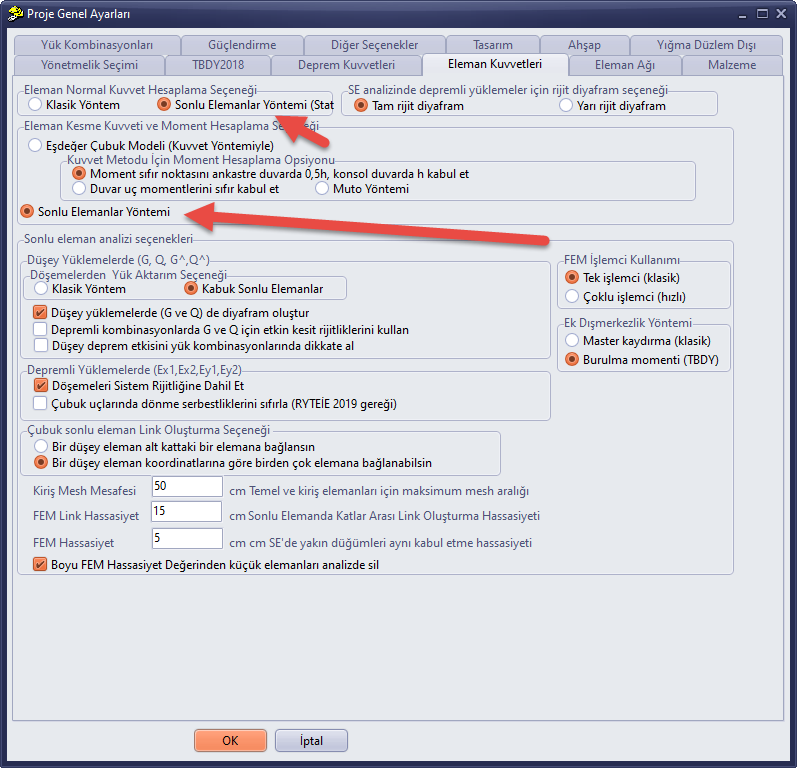
Рисунок 2 – Загальні налаштування проекту › Зусилля в елементах: метод скінченних елементів для нормальної сили, а також для поперечної сили та моменту
3. Ненесучі перегородки
Ненесучі перегородки, які ви не хочете включати до розрахункової моделі, можна видалити або у вікні Властивості стіни відповідної стіни вибрати як Тип елемента варіант Заповнювальна стіна.
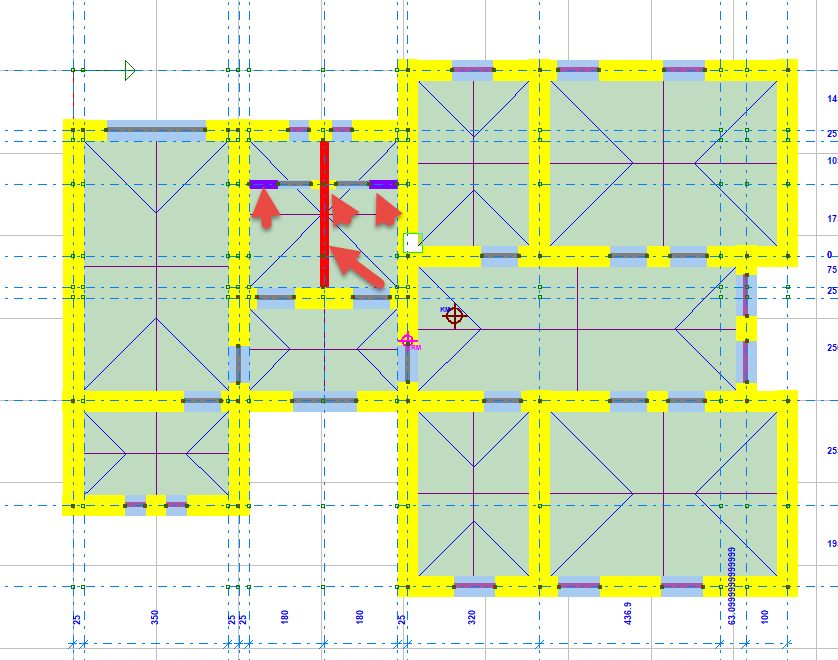
Рисунок 3 – Ненесучі перегородки, показані на плані стрілками
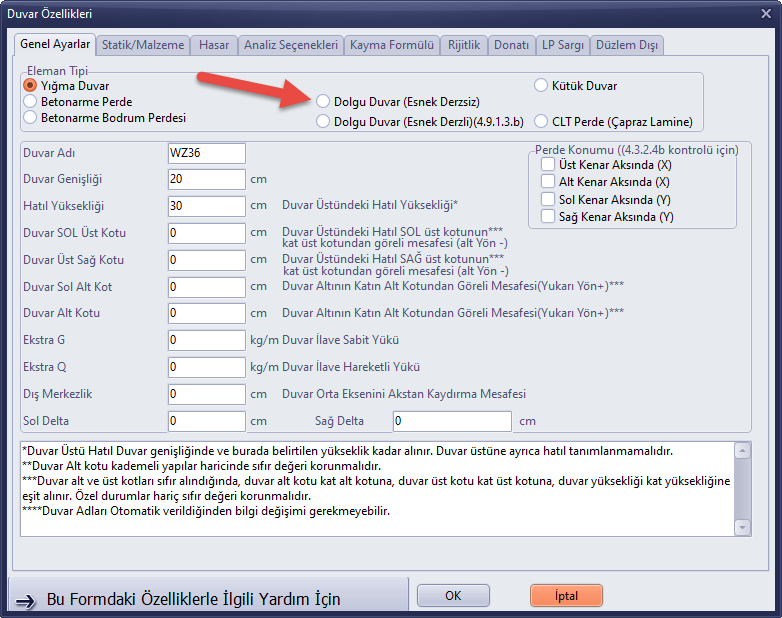
Рисунок 4 – Властивості стіни › Загальні налаштування: вибір типу елемента Заповнювальна стіна
4. Відображення розподілу напружень
Після завершення аналізу, щоб переглянути результати напружень у кольорі, натисніть кнопку Gerilme (Напруження) на правій панелі інструментів.
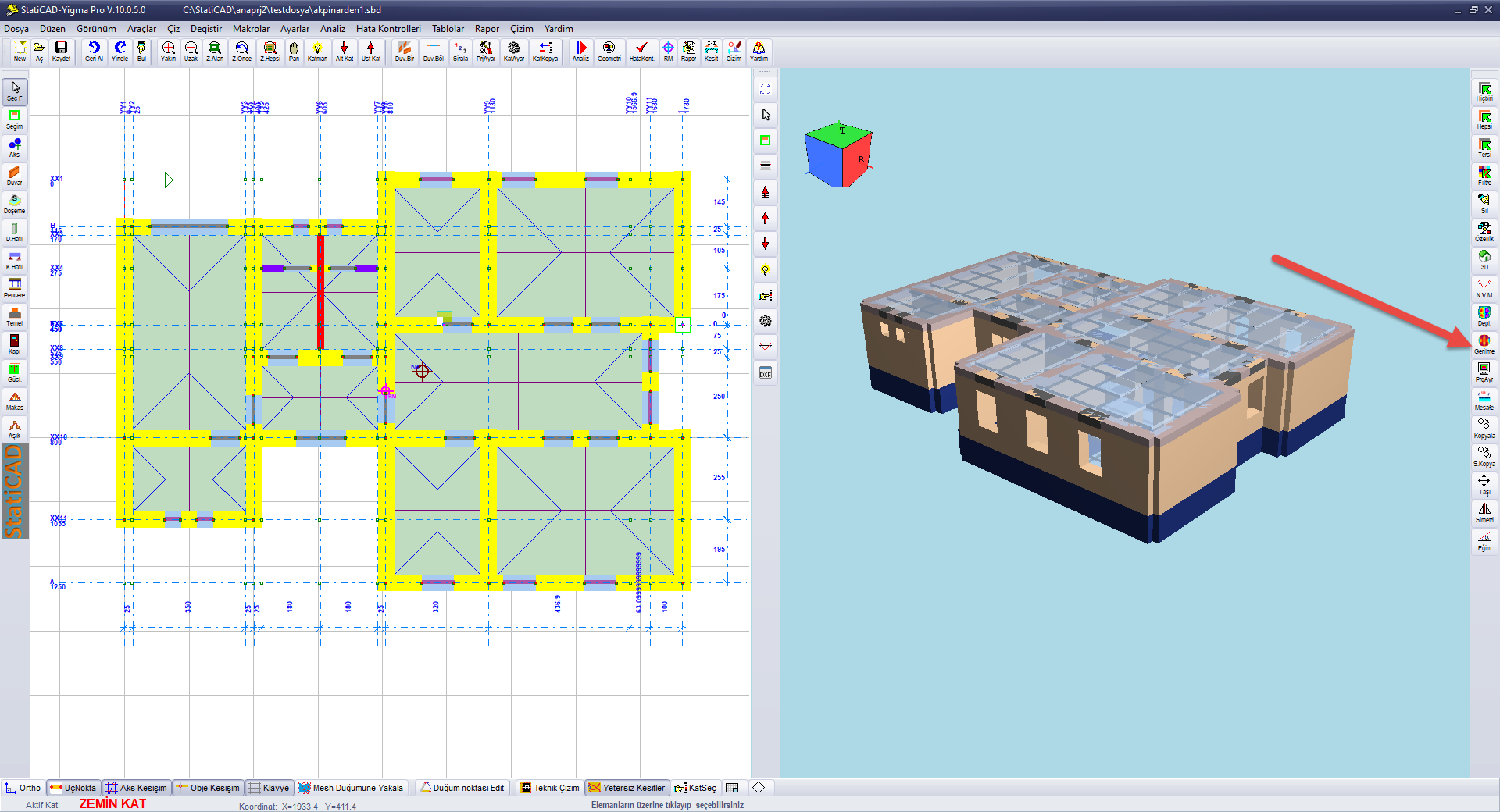
Рисунок 5 – Кнопка Gerilme (Напруження) на правій панелі інструментів
Після натискання кнопки розподіл напружень показують 3D-вигляд і план. На вкладці Shell вікна Параметри відображення системи скінченних елементів, що відкривається, вибирають результат для відображення (F11, F22, F12, M11, M22, M12, σ11, σ22, σ12, σmax, σmin, σvm), поверхню (Верхня поверхня / Нижня поверхня), тип елемента (Плита перекриття, Плитний фундамент, Стіна жорсткості/стіна, Обойма), поверхи (Усі поверхи / Активний поверх), колірну схему та Завантаження; кнопка Застосувати оновлює зображення. Про роботу з вікном див. статтю Результати та таблиці.
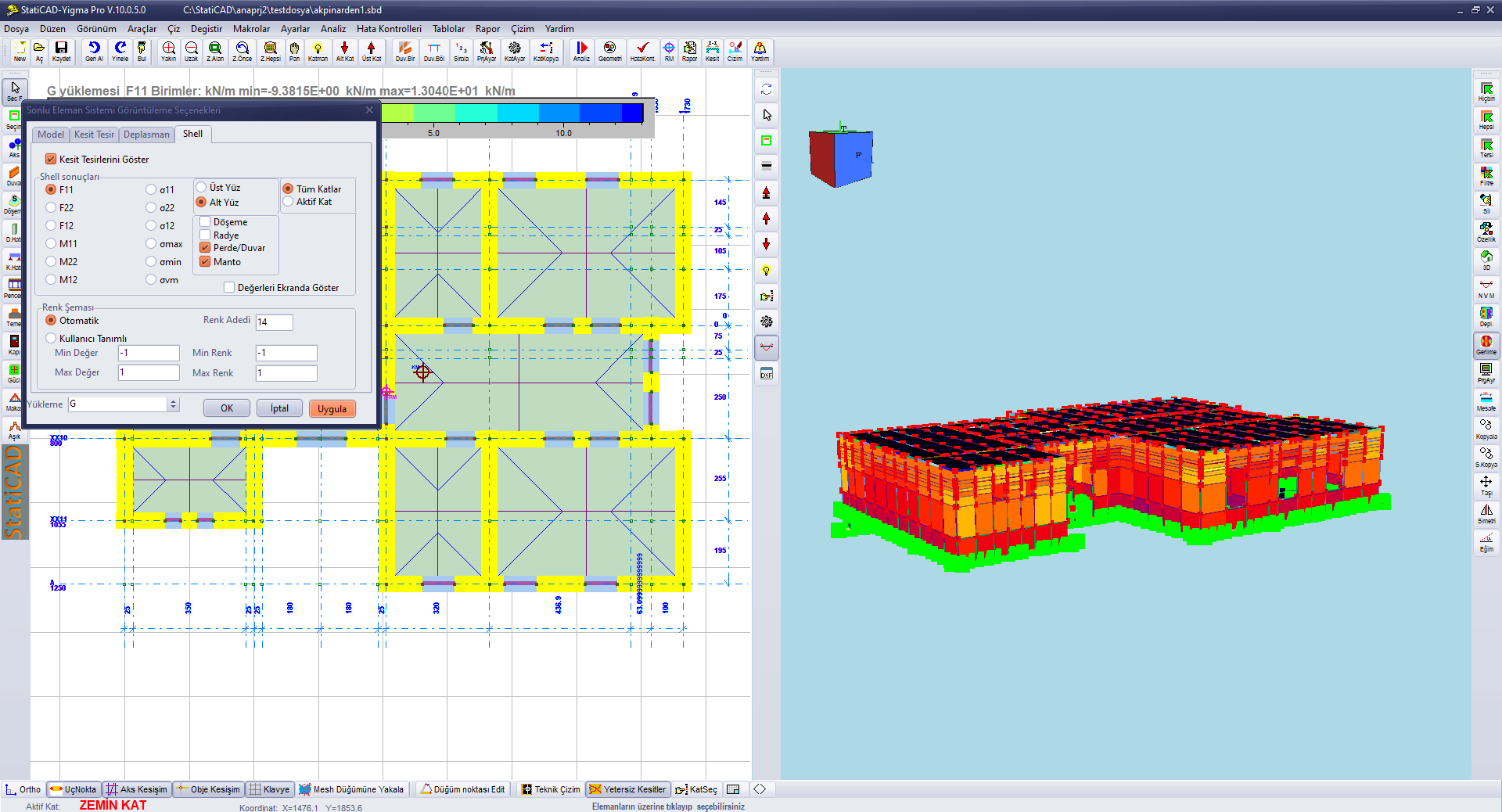
Рисунок 6 – Результати F11 для завантаження G: вкладка Shell і розподіл напружень на плані та в 3D-вигляді
5. Звіти
За цих налаштувань усі результати для стін у розрахункових звітах відповідають розв’язку оболонковими скінченними елементами.