Створення розрахункової моделі з файлу DWG/DXF за допомогою StatiCAD
1. Запустіть програму StatiCAD
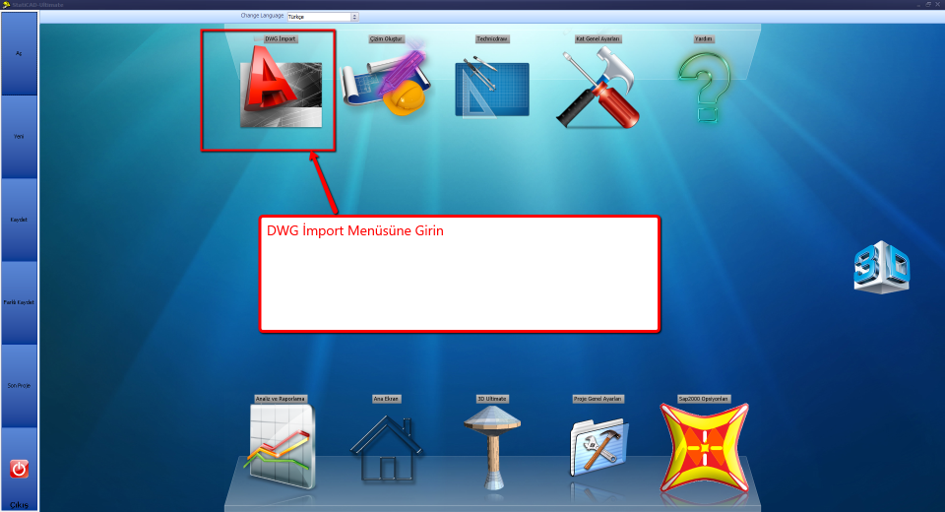
2. Увійдіть до меню DWG Import
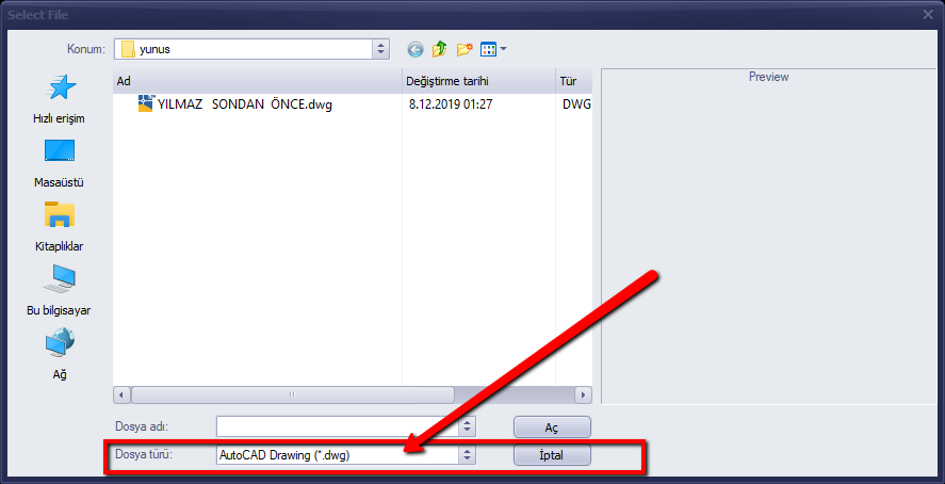
3. Використайте команду File>Open для відкриття діалогового вікна відкриття файлу. Змініть тип файлу на dwg або dxf. Виберіть файл креслення і натисніть команду «Відкрити», щоб відобразити креслення в редакторі креслень StatiCAD. Якщо файл креслення досі не відображається в редакторі після цієї операції, спробуйте зберегти файл dwg у форматі dwg2007 і знову відкрити його в редакторі креслень StatiCAD.
-
У процесі імпорту StatiCAD використовує об'єкти типу «лінія» (line).
-
- Якщо ви використовуєте StatiCAD V6.0.9.0 або пізнішу версію, для перетворення об'єктів «полілінія» (polyline) у кресленні в об'єкти «лінія» виберіть частину креслення, яку потрібно імпортувати, і натисніть команду «Перетворити вибрані полілінії в лінії» у меню Modify. Або для спрощення всього креслення натисніть команду «Спростити креслення для імпорту» у меню Modify. Перша операція перетворює полілінії у вибраній частині креслення в лінії. Друга операція перетворює всі полілінії креслення в лінії і видаляє решту об'єктів.
- Якщо ви використовуєте версію, що передує StatiCAD V6.0.9.0, перед відкриттям файлу креслення у StatiCAD виконайте команду explode в AutoCAD, щоб перетворити об'єкти «полілінія» в об'єкти «лінія».
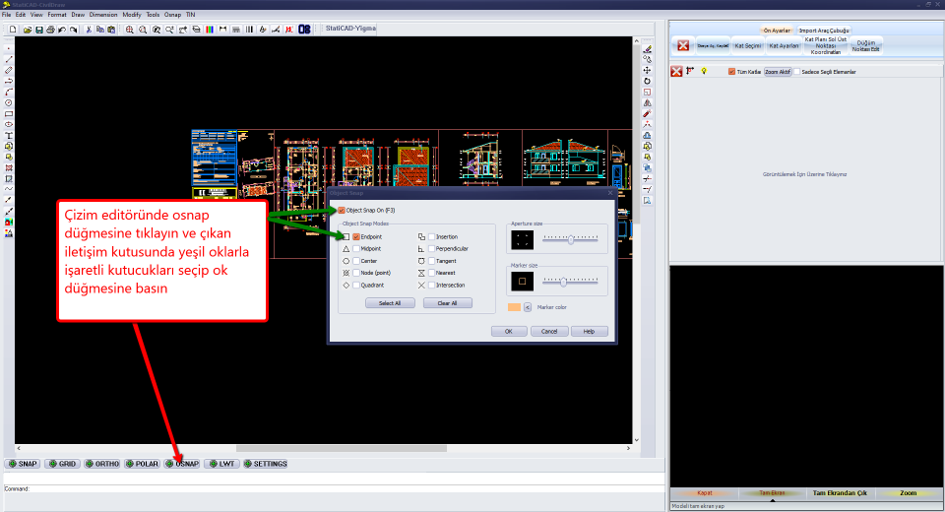
5. У редакторі креслень натисніть кнопку osnap, а у діалоговому вікні, що з'явиться, виберіть параметри Object Snap On і Endpoint, після чого натисніть OK.
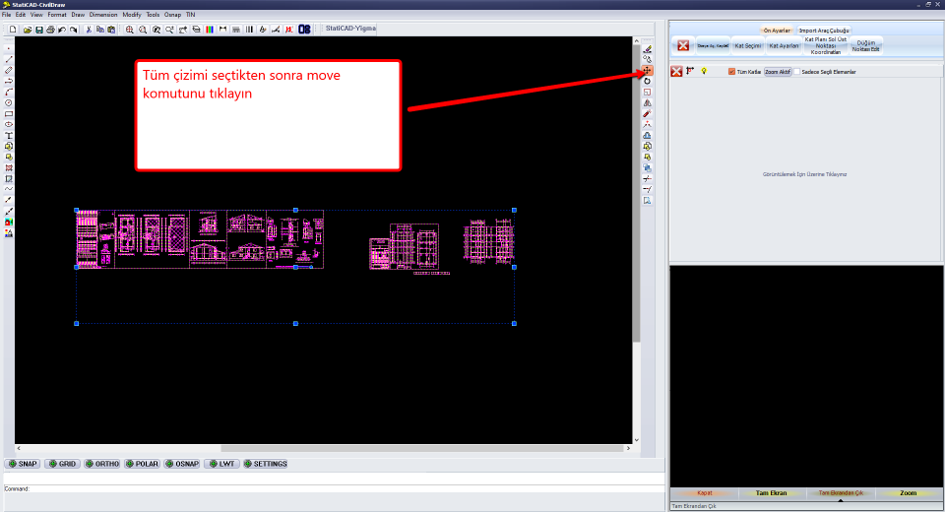
- Виділивши все креслення за допомогою рамки, натисніть команду «Перемістити» на екрані (або «Перемістити» з меню Modify).
7. Натисніть на ліву верхню точку плану поверху, який потрібно імпортувати, натисніть клавішу Tab на клавіатурі і введіть 0,0 у командному рядку, що з'явився на екрані. При введенні нуля кома нуль переконайтеся, що роздільником є кома, а не крапка. Натисніть Enter. Креслення буде переміщено у точку 0,0 з урахуванням відміченої вами базової точки.
(Клавішу Tab на клавіатурі можна використовувати в редакторі креслень для введення розмірів при активній будь-якій команді — лінія, окружність, переміщення, копіювання тощо)
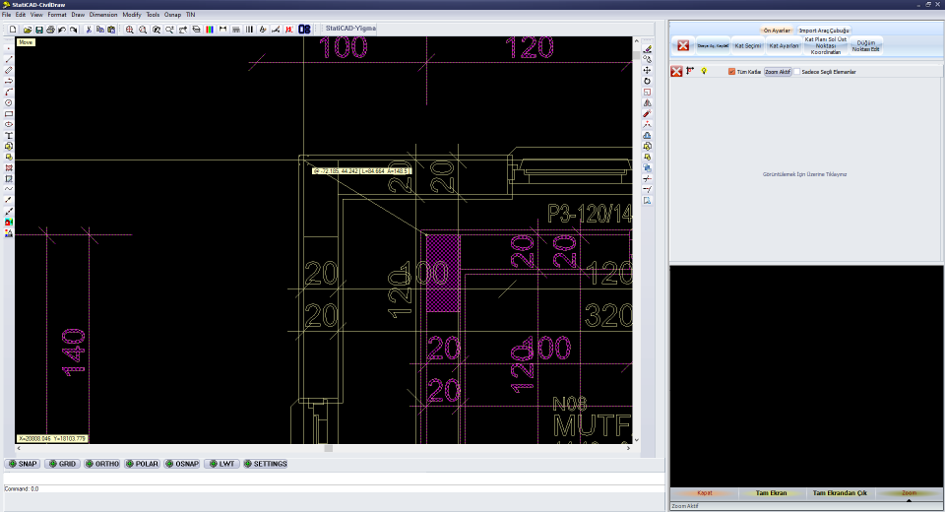
8. Натисніть команду View>Zoom Extents або екранний ярлик, щоб знову відобразити все креслення. Натисніть Esc для зняття виділення з креслення.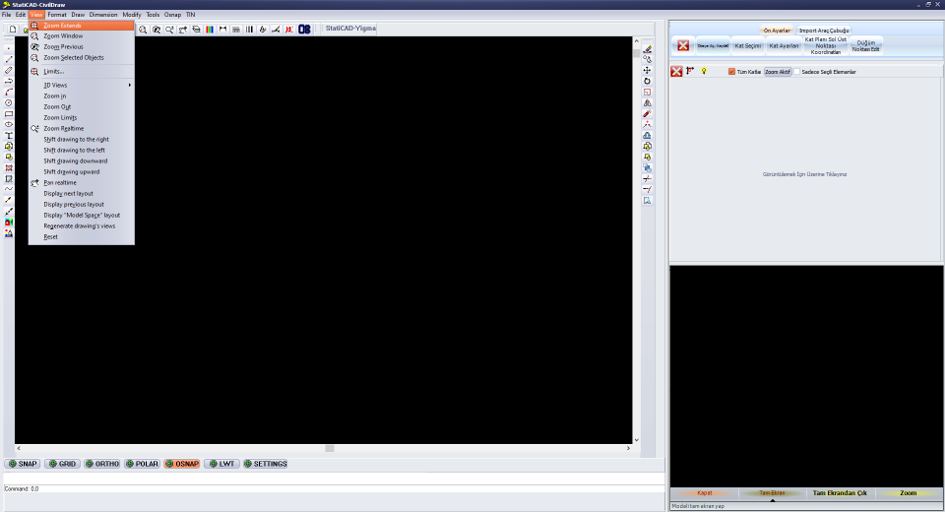
9. Використайте команду Tools>Distance для вимірювання відстані між двома точками з відомими розмірами і визначення, в яких одиницях виконано креслення: см, мм або м. Якщо розміри не в сантиметрах, виберіть креслення і використайте команду Scale для переведення в сантиметри.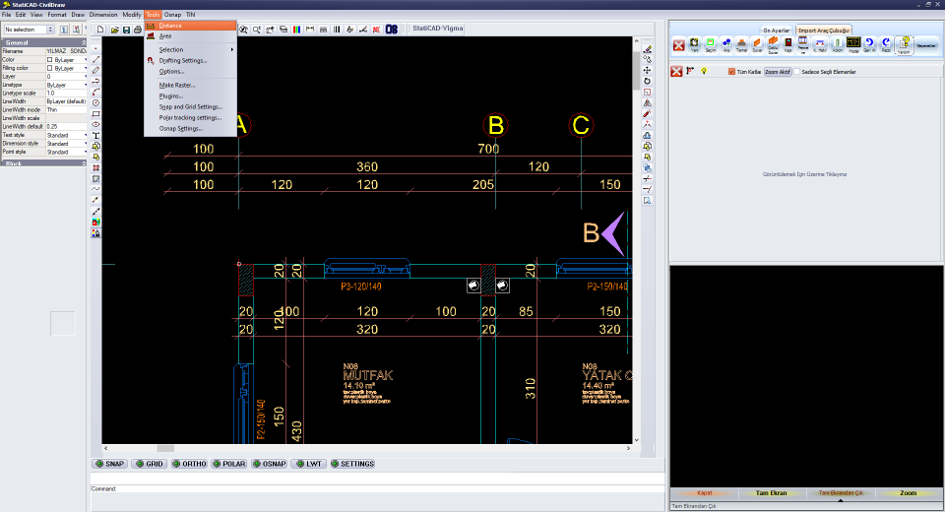
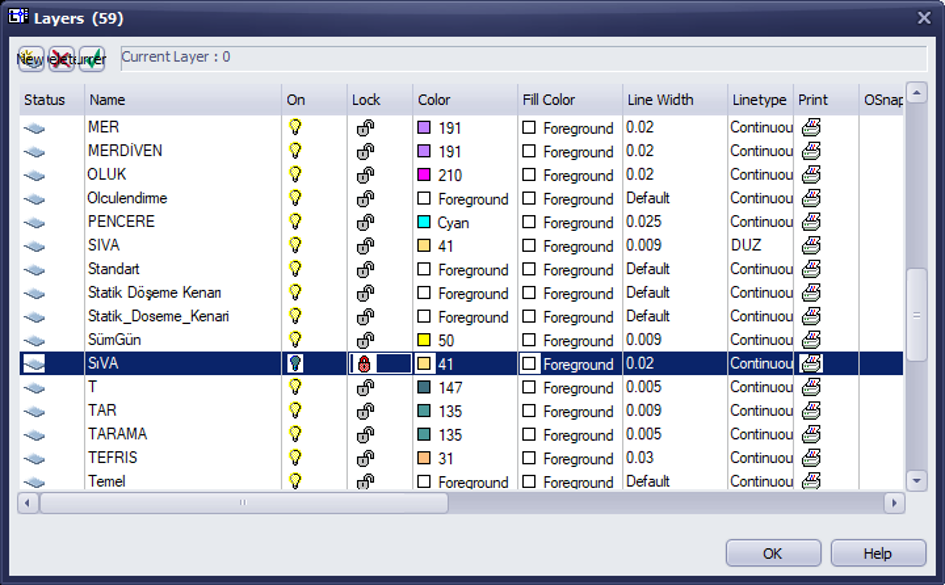
10. Щоб приховати непотрібні шари у кресленні, виберіть лінію, що належить цьому шару. Натисніть на панель «Властивості», щоб дізнатися шар об'єкта.
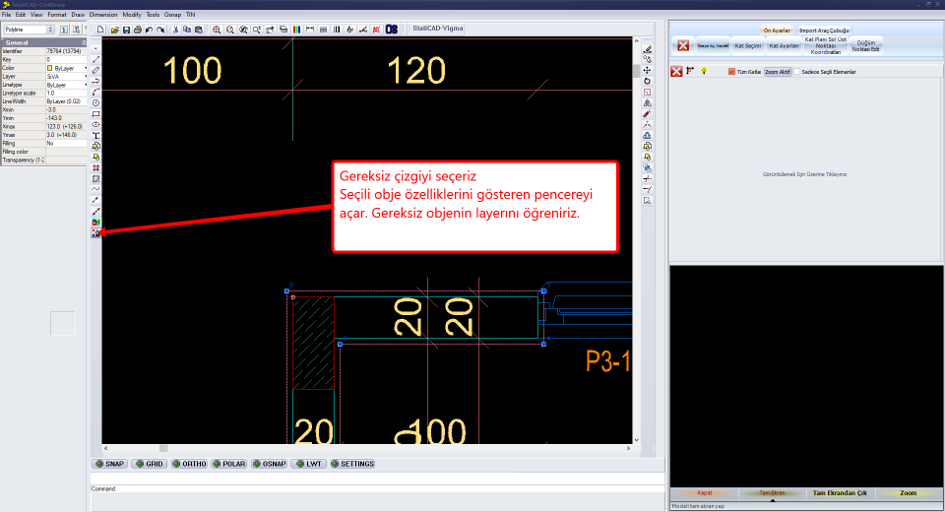
11. Використайте діалогове вікно Format>Layer для вимкнення потрібного шару.
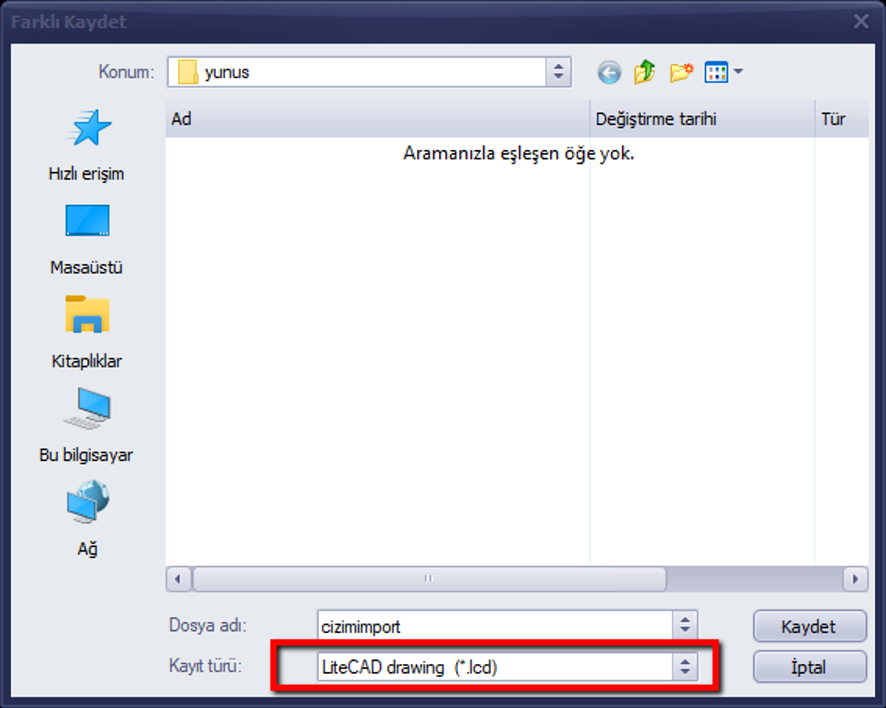
12. На цьому етапі можна створити резервну копію відредагованого креслення за допомогою команди File>Save As у форматі dwg або lcd. Якщо збереження у форматі dwg викликає проблеми, збережіть креслення у форматі lcd.
13. На екрані виконуються налаштування поверху, вибір поверху (на який поверх імпортувати) та загальні налаштування проєкту.

14. На панелі інструментів імпорту натисніть команду «Стіна». Імпорт стін по одній є більш ефективним; масовий імпорт стін може працювати некоректно в кожному проєкті.
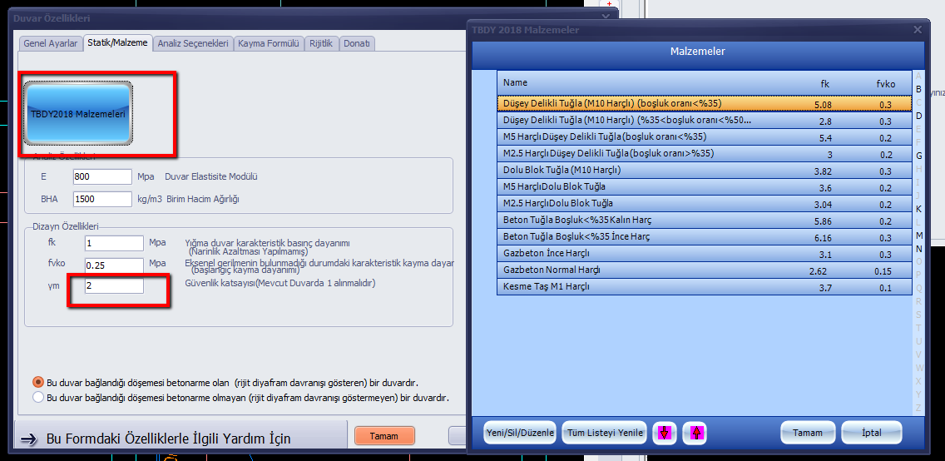
15. У вікні властивостей стіни, що з'явилося, змініть відповідні значення і виберіть матеріал. Якщо це існуючий поверх або конструкція, встановіть коефіцієнт надійності рівним 1.
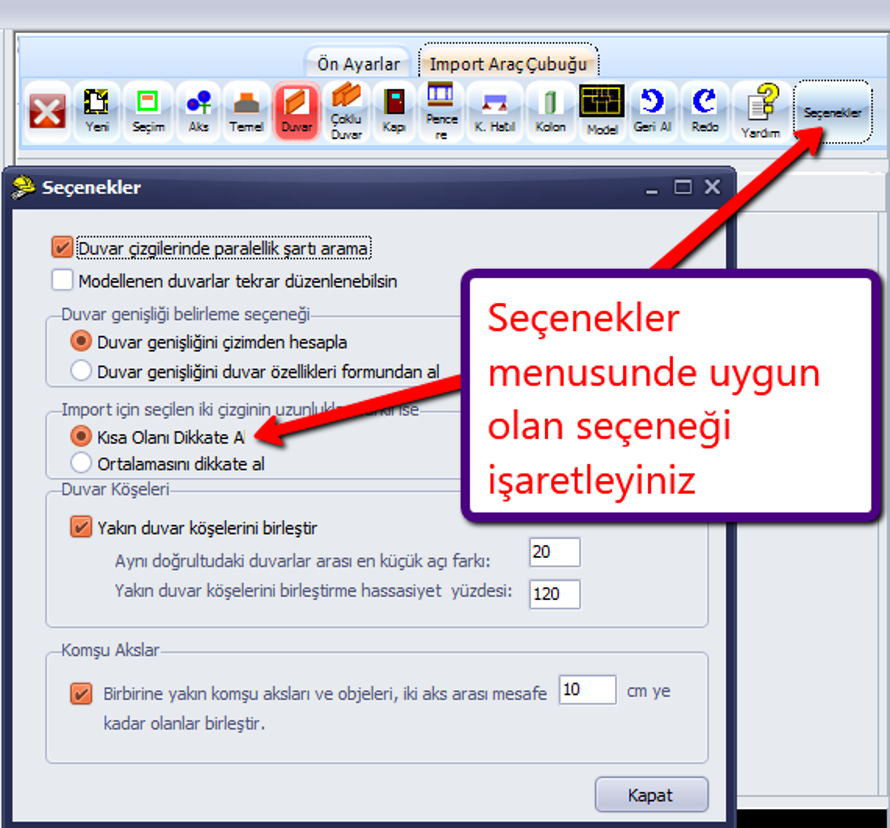
16. Якщо наші стіни складаються з ліній (line, а не polyline), можна розпочати імпорт стін, вибираючи по дві лінії за раз.
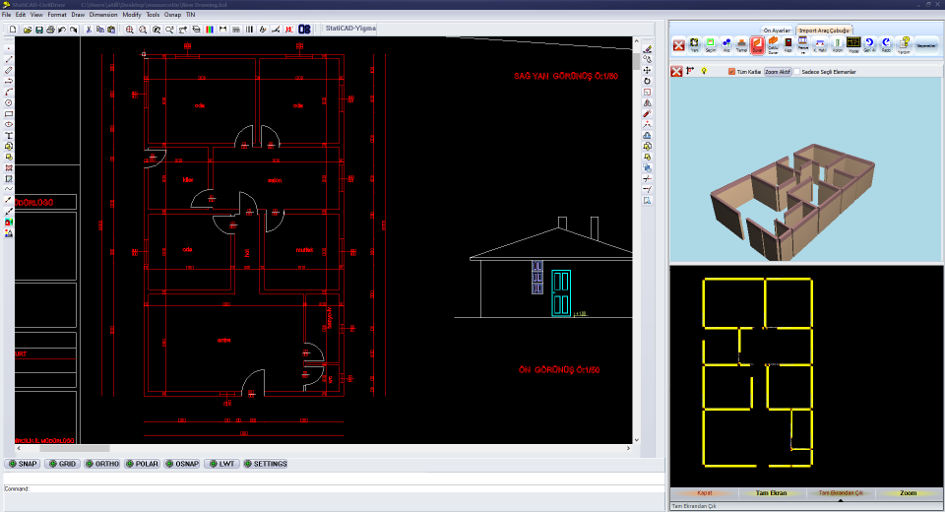
17. По мірі перетворення імпортованих ліній у стіни лінії забарвлюються у червоний колір.
18. Після процесу імпорту кути стін і проміжні перерізи можуть залишатися незєднаними.
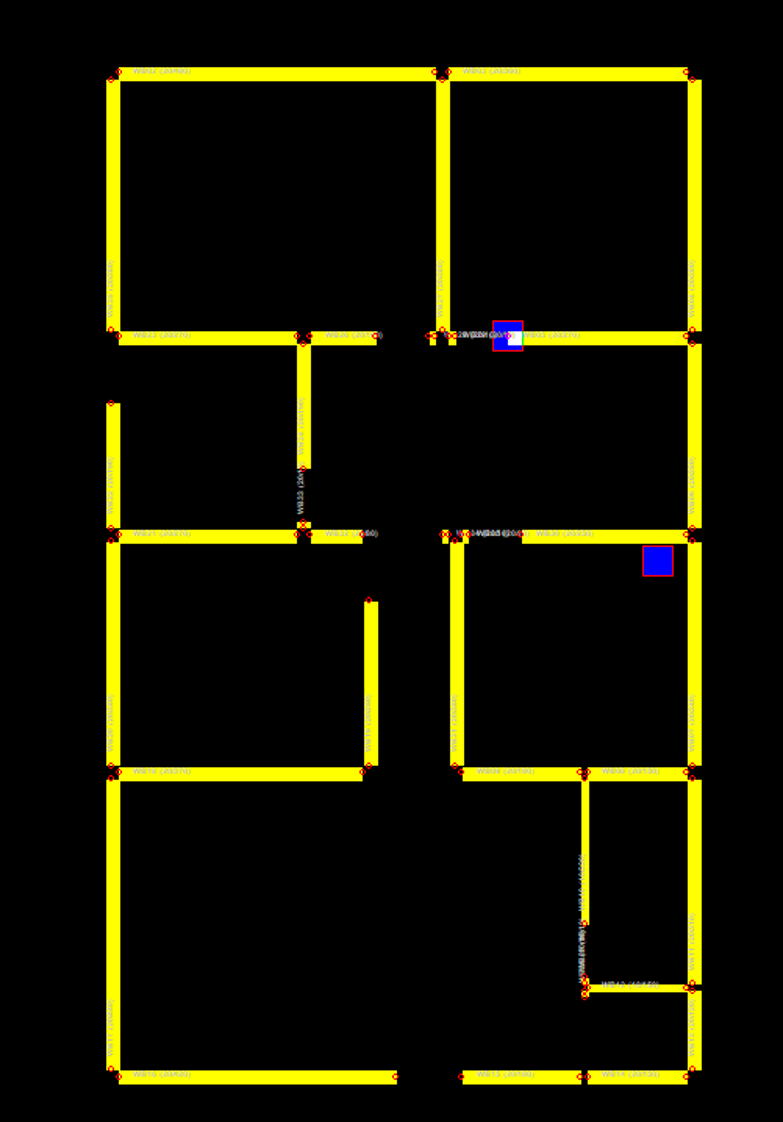
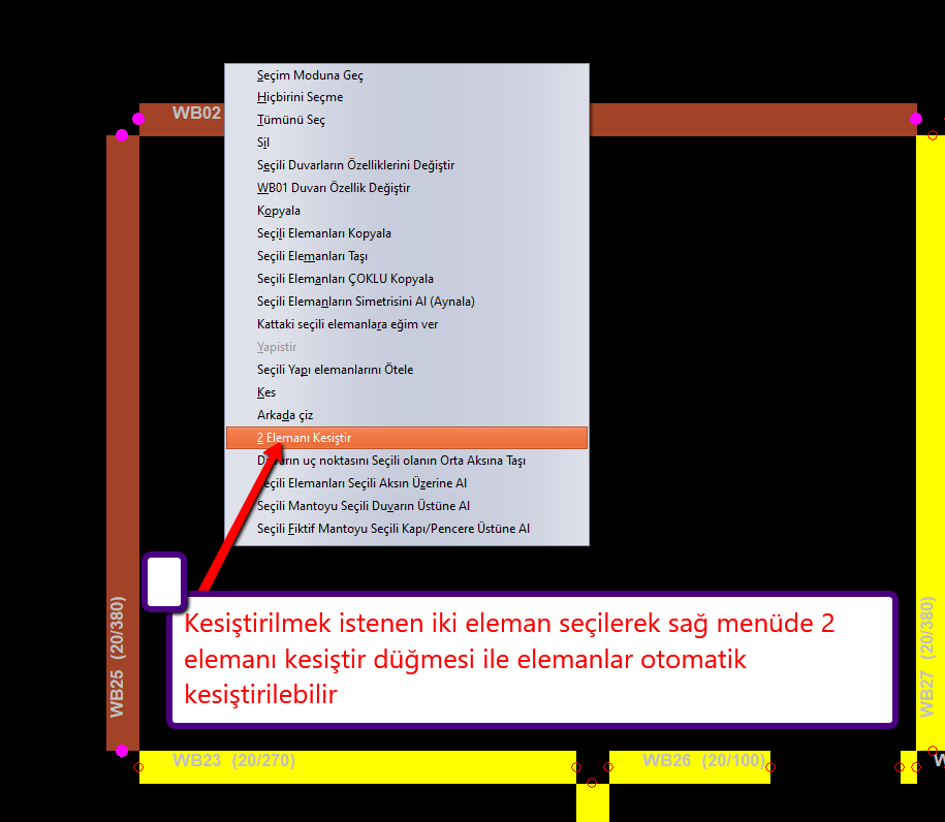
20. Для вирішення цієї проблеми виберіть два елементи для перетину на головному екрані і скористайтеся кнопкою «Перетнути 2 елементи» у правому меню для автоматичного з'єднання елементів.
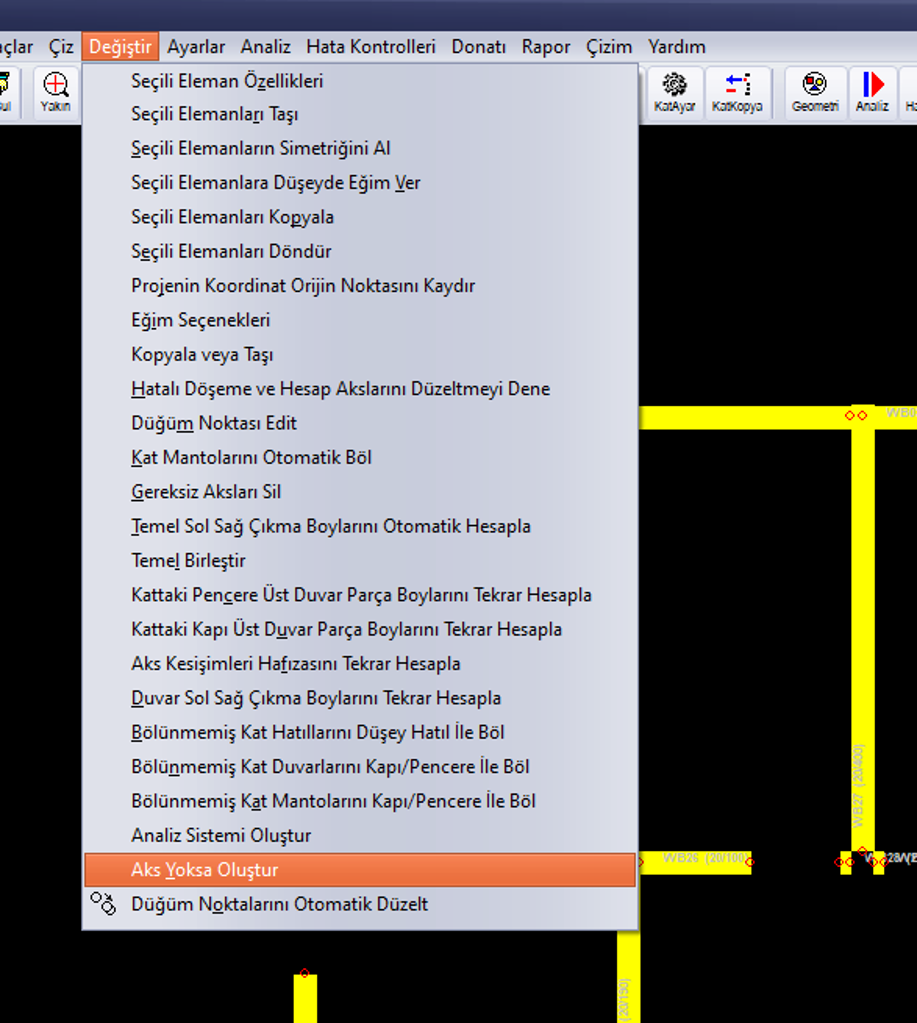
21. Якщо осі не були імпортовані, їх можна створити автоматично за допомогою параметра «Створити осі, якщо вони відсутні» у меню «Змінити» на головному екрані.
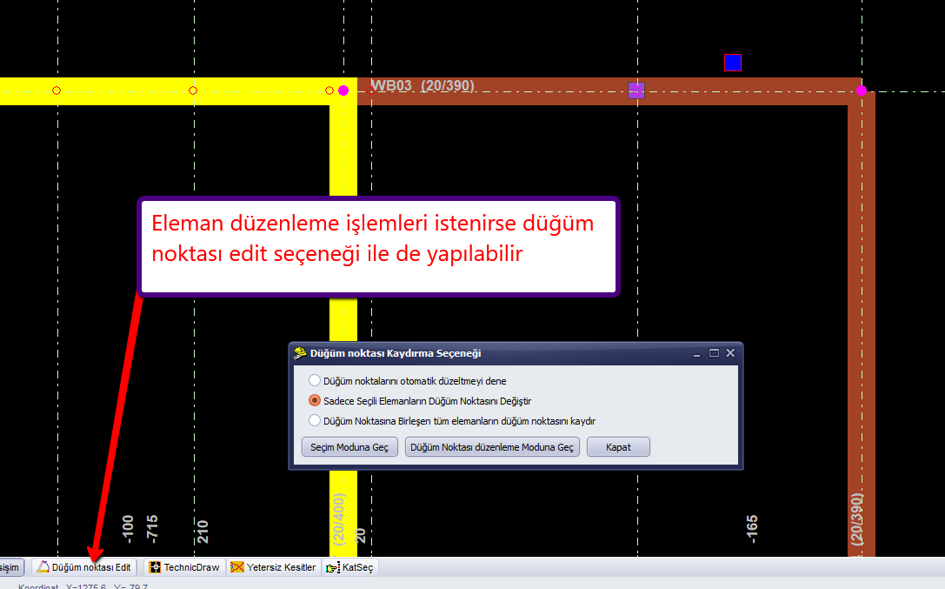
22. За допомогою команди «Об'єднати стіни» фрагментовані стіни, з'єднані торець до торця, можна об'єднати в єдиний елемент.
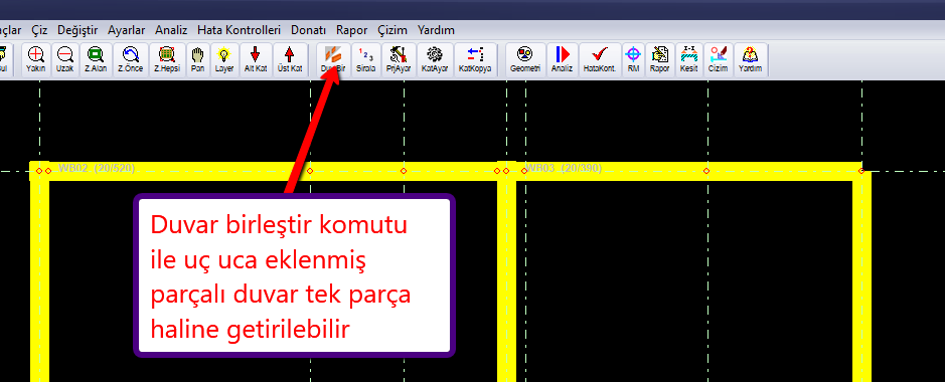
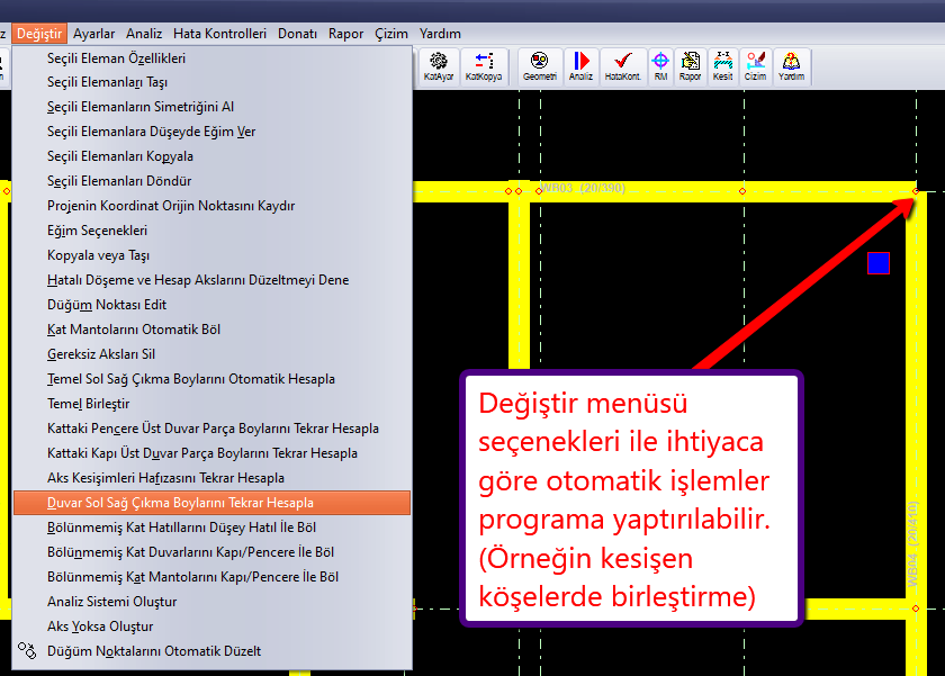
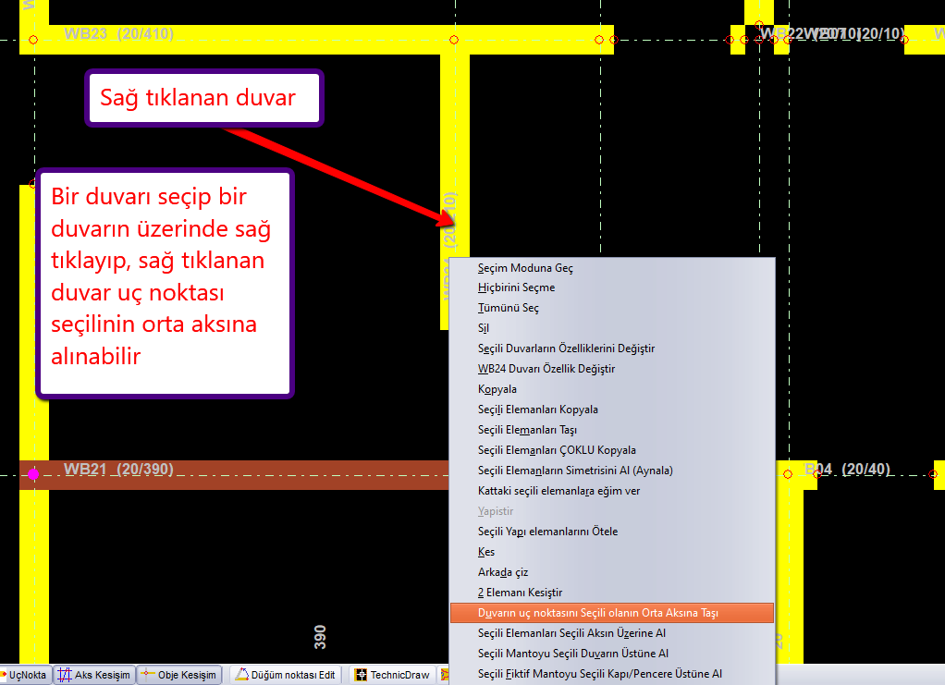
23. Вибравши вісь і елемент, можна скористатися параметром «Призначити вибрані елементи на вибрану вісь» для виконання операції.
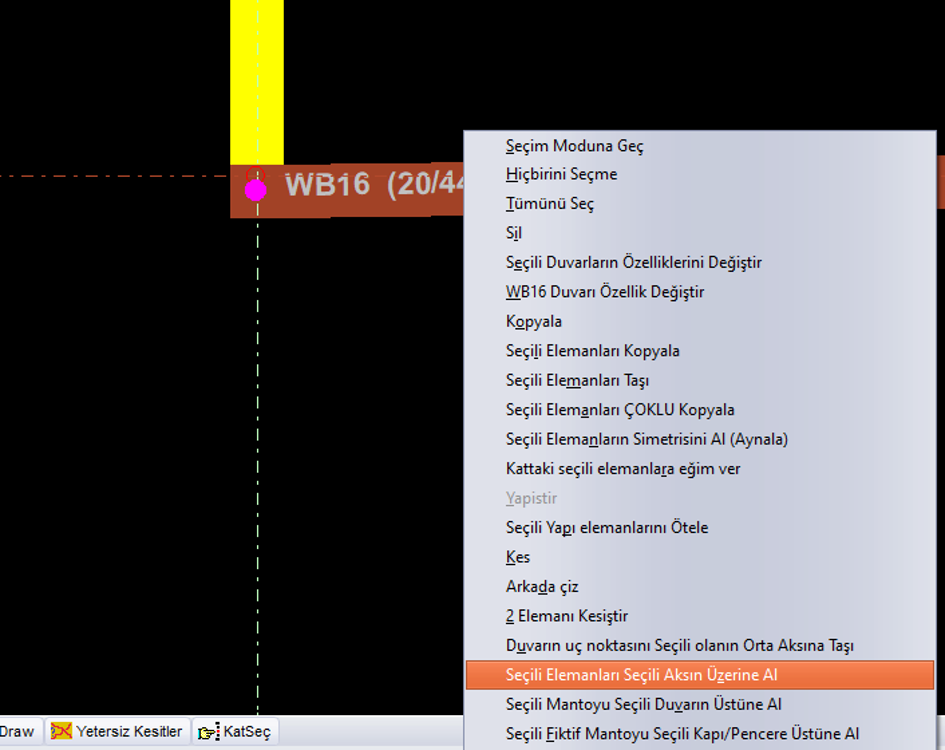
24. Якщо є помилкові елементи, їх можна вибрати клацанням миші або рамкою, видалити і створити заново.
25. Такі елементи, як двері/вікна, балки, вертикальні армопояси і фундаменти, також можна імпортувати, вибираючи по дві лінії за раз, або намалювати їх вручну на головному екрані.
26. Осі можна імпортувати масово, вибравши кілька осей одночасно.