Приклад розв’язання: збірна промислова будівля
Ця стаття крок за кроком, зі знімками екрана самої програми, показує можливості StatiCAD для збірних (заводського виготовлення) залізобетонних конструкцій на прикладі будівлі з книги Турецької асоціації збірного залізобетону «Аналіз і проєктування зразкової промислової будівлі із заводським виготовленням залізобетонних елементів за TBDY-2018»: від відкриття проєкту до налаштувань проєкту, від перерізів до шарнірних з’єднань, від діафрагми покриття до додаткових мас, від налаштування різних R-D до розрахунку, від проєктування з’єднань до звіту. Докладний опис кожної можливості та основи розрахунку дивіться у статтях Моделювання збірних конструкцій, Навантаження від мостового крана, додаткові сейсмічні маси та різні R–D і Проєктування збірних з’єднань, а порівняння з книгою та з SAP2000 — у статті Верифікаційні дослідження збірних конструкцій.
Версія: Інструменти для збірних конструкцій (команди збірних конструкцій у меню Макроси, шаблони перерізів Precast, вікно проєктування з’єднань, тип будівлі «Збірний залізобетон», параметр зміщення за колоною та сторінка з’єднань у звіті) доступні у версії StatiCAD Ultimate. Знімки екрана зроблено в StatiCAD Ultimate V.10.0.1.0 (64 біт, турецький інтерфейс); залежно від вашої версії деякі кнопки й написи можуть виглядати інакше.
Файл прикладу: Модель StatiCAD будівлі з книги можна отримати в команді підтримки. У статті використано копію файлу під назвою OrnekPrefabrik.sy4, наприкінці розв’язання його збережено як OrnekPrefabrik.sbd; працюйте також з копією.
1. Зразкова будівля
Промислова будівля з книги — це двопрогоновий одноповерховий збірний цех, в одній частині якого є проміжне перекриття. Основні відомості, використані в моделі, наведено нижче.
| Тема | Значення |
|---|---|
| План | 40 × 75 м; 11 осей з кроком 7,5 м у напрямку X, осі A–E з кроком 10 м у напрямку Y; два прогони по 20 м (A–C і C–E) |
| Поверхи | Поверх 1: +5,00 (проміжне перекриття між A–C), Поверх 2: +10,00 (покриття); кожен поверх 500 см. У програмі назви поверхів за замовчуванням відображаються як «BODRUM KAT» і «ZEMİN KAT» (підвал і перший поверх); їх можна змінити в Налаштування › Загальні налаштування поверхів. |
| Несуча система | Колони 60/60 (вісь D — 50/50), защемлені у фундаменті; балки покриття (EÇK), жолоби та прогони з’єднані з колонами штирьово; балки проміжного перекриття — моментні (зверху мокре, знизу зварне); у прогоні C–E мостовий кран 200 кН |
| Покриття | Похила балка покриття; оскільки кінці шарнірні, для маси прийнято еквівалентний призматичний переріз 40×41; покриття з профнастилу, прогони 20/25 та еквівалентні розкоси TBDY Дод. 8B (1600 шт.) з напівжорсткою діафрагмою |
| Матеріал | Бетон 35 МПа (C35), арматура B420C |
| Землетрус | DD-2, SS = 1,153, S1 = 0,318, ґрунт ZC → SDS = 1,384, SD1 = 0,477; I = 1; верхня частина R = 3, D = 2; нижня частина (частина з проміжним перекриттям) R = 5, D = 2,5 (TBDY 4.3.6) |
| Додаткові маси | Половина маси фасадних панелей на верхах колон і маса моста крана на осях C та E, на відмітці підкранової балки (Z = 800 см) у двох точках, усього у 30 точках як «Додаткова сейсмічна маса» |
Похила (двосхила) балка покриття насправді має змінний переріз. Оскільки її кінці шарнірні, жорсткість на згин не впливає на горизонтальний розрахунок; тому в зразковій моделі її подано еквівалентним призматичним перерізом з тією самою масою. Як визначаються перерізи змінні (Nonprismatic) та з шаблонами Precast, показано в Розділі 6.2.
2. Запуск програми та відкриття проєкту
- Запустіть StatiCAD. Відкриється початковий екран (Рисунок 1).
- На стрічці ліворуч натисніть кнопку Aç (Відкрити) (1).
- У вікні Aç перейдіть до папки з файлом прикладу (1). У списку Dosya türü (Тип файлу) виберіть StatiCAD Text Data (3) — файли
.sy4мають цей тип; для файлів.sbdзалишається значення за замовчуванням StatiCAD Binary Data. Виберіть файл (2) і натисніть Aç (4) (Рисунок 2). - Після завантаження проєкту натисніть значок Ana Ekran (Головний екран) на нижній панелі (на Рисунку 1 — 2).
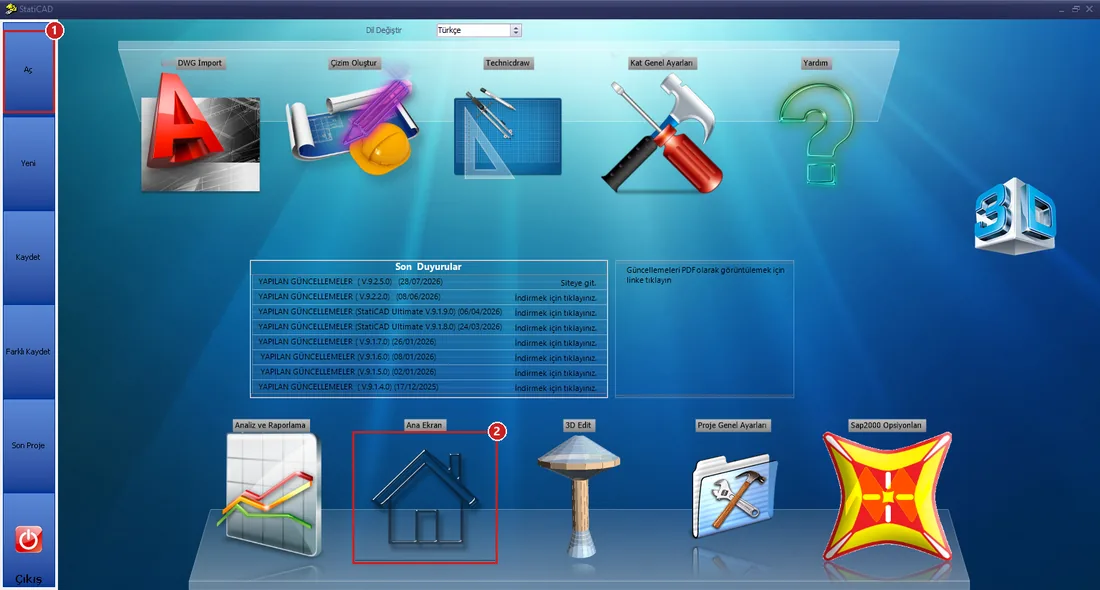
Рисунок 1 – Початковий екран: 1 Aç (Відкрити), 2 Ana Ekran (Головний екран)
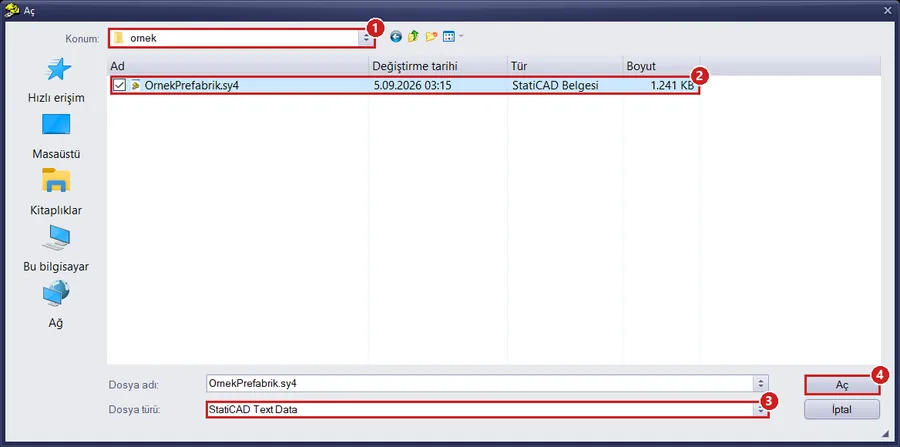
Рисунок 2 – Вікно Aç (Відкрити): 1 папка, 2 файл прикладу, 3 тип файлу (StatiCAD Text Data = .sy4), 4 Aç
Порада: Під час відкриття проєкту на початковому екрані може з’явитися невелике вікно 3D-попереднього перегляду. Перш ніж натискати значок Ana Ekran, дочекайтеся завершення завантаження (закриття вікна прогресу).
3. Головний екран і знайомство з моделлю
На головному екрані ліворуч розташований план активного поверху, праворуч — 3D-вигляд моделі (Рисунок 3). У зразковій моделі активний поверх покриття (Поверх 2); на плані вгорі видно прогін A–C з проміжним перекриттям, внизу — прогін C–E. Оскільки на плані дуже багато прогонів і еквівалентних розкосів, він виглядає щільно; для деталей виділіть ділянку за допомогою Z.Alan і наблизьте її, а Z.Hepsi вписує весь план.
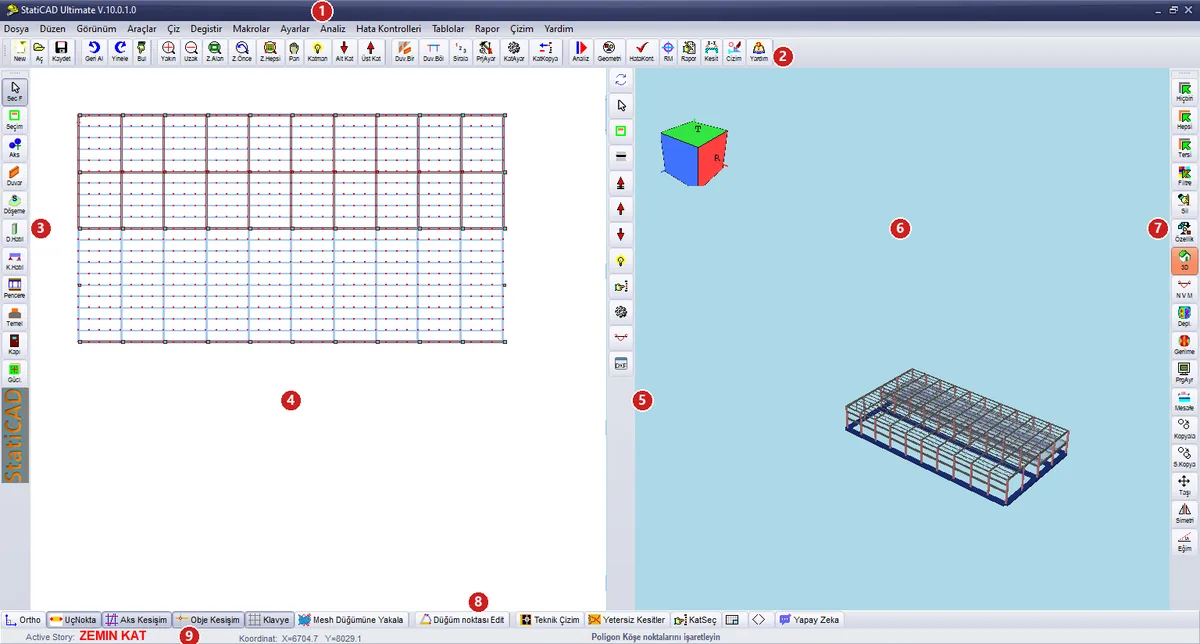
Рисунок 3 – Головний екран
| № | Розділ | Використання в цьому прикладі |
|---|---|---|
| 1 | Рядок меню | Інструменти для збірних конструкцій розташовані в кінці меню Макроси (Розділ 5). |
| 2 | Верхня панель інструментів | PrjAyar (Загальні налаштування проекту), Розрахунок, Звіт, Z.Alan / Z.Hepsi (масштабування), Нижній поверх / Верхній поверх. |
| 3 | Ліва панель креслення | Режими виділення та креслення елементів (Seç F — виділення мишею). |
| 4 | План | План активного поверху; тут виділяються елементи, а правою кнопкою відкриваються їхні властивості. |
| 5 | Панель інструментів 3D-панелі | Оновити, кнопки поверху та вигляду. |
| 6 | 3D-панель | Масштабування колесом миші, обертання перетягуванням. |
| 7 | Права панель інструментів | Жодного / Усі (виділення), Фільтр, Властивість, 3D (окреме 3D-вікно). |
| 8 | Нижня панель інструментів | Перемикачі прив’язок, Недостатні перерізи, KatSeç. |
| 9 | Активний поверх | Назва поточного поверху. |
Щоб побачити всю будівлю, кнопкою 3D на правій панелі відкрийте окреме 3D-вікно, збільште вікно, клацніть усередині нього та віддаліть вигляд колесом миші (Рисунок 4). У великих моделях колесо, можливо, доведеться прокрутити на кілька десятків кроків.
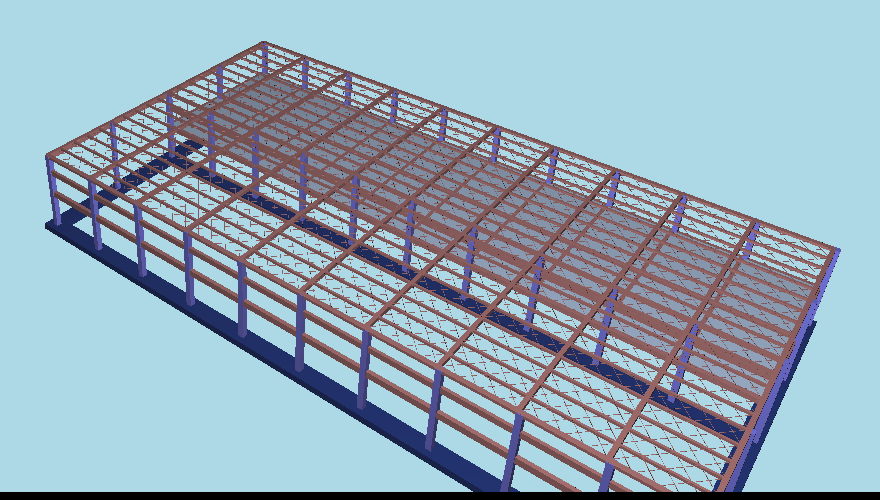
Рисунок 4 – 3D-вигляд зразкової будівлі: колони, балки покриття, жолоби, прогони та проміжне перекриття
4. Загальні налаштування проекту
Відкриваються через Налаштування › Загальні налаштування проекту (Ctrl+P) або кнопкою PrjAyar на верхній панелі. У файлі прикладу налаштування вже готові; нижче по порядку показано вкладки, які слід перевірити для збірного проєкту.
4.1 Вибір норм: тип будівлі та клас пластичності
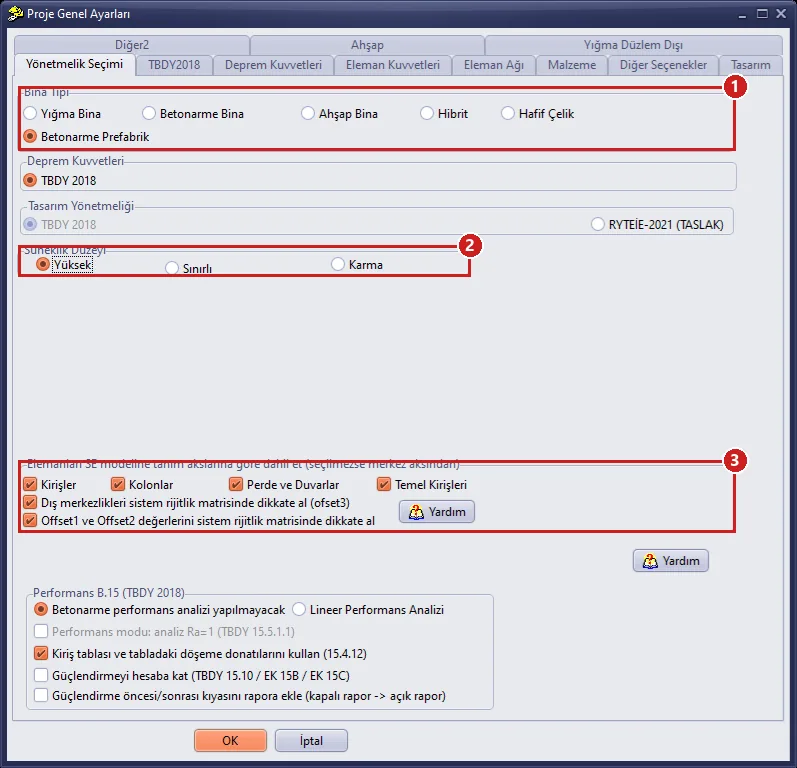
Рисунок 5 – Вибір норм: 1 тип будівлі, 2 клас пластичності, 3 параметри осей визначення для скінченноелементної моделі
| № | Поле | Опис |
|---|---|---|
| 1 | Тип будівлі | Виберіть Збірний залізобетон (Ultimate). За типом розв’язання цей вибір збігається із залізобетонною будівлею; крім того, він задає типові значення для залізобетону та позначає параметр зміщення за колоною для напівжорсткої діафрагми (4.4). Після повторного відкриття вікна відображається позначеним Залізобетонна будівля; налаштування зберігаються. |
| 2 | Клас пластичності | Приклад книги спроєктовано для високого класу пластичності (зріз колони TBDY 7.3.7, зріз вузла TBDY 7.5). Файл прикладу збережено з обмеженим; для порівняння з книгою виберіть високий. |
| 3 | Осі визначення / зміщення | Положення балок відносно граней колон (зміщення осі) передається в скінченноелементну модель; значення за замовчуванням залишаються. |
4.2 TBDY2018: сейсмічні параметри та R, D
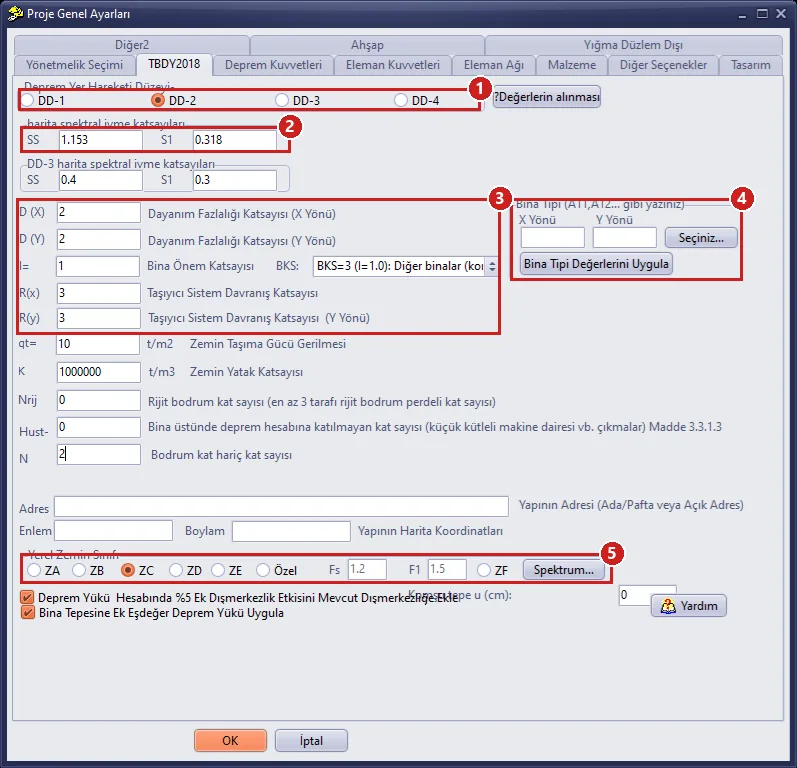
Рисунок 6 – Вкладка TBDY2018
| № | Поле | Значення в прикладі та опис |
|---|---|---|
| 1 | Рівень сейсмічного руху ґрунту | DD-2 (проєктний землетрус). |
| 2 | Коефіцієнти спектральних прискорень карти DD-2 | SS = 1,153, S1 = 0,318 (з Карти сейсмічної небезпеки Туреччини AFAD). |
| 3 | D, I, BKS, R | Для будівель з проміжним перекриттям сюди записуються коефіцієнти верхньої частини: D = 2, R = 3; I = 1 (BKS = 3). Коефіцієнти нижньої частини вводяться у вікні з Розділу 10. |
| 4 | Тип будівлі (Таблиця 4.1) | Кнопкою Оберіть... можна вибрати систему з TBDY Таблиця 4.1 і передати R, D кнопкою Застосувати значення типу будівлі; збірні системи містяться в рядках B11–B34. У прикладі значення введено вручну. |
| 5 | Клас місцевого ґрунту | ZC; Fs = 1,2, F1 = 1,5 обчислюються програмою. |
Нижні параметри Додатковий 5% ексцентриситет у розрахунку сейсмічного навантаження та Прикладати додаткове еквівалентне сейсмічне навантаження до верху будівлі мають залишатися позначеними.
4.3 Сейсмічні сили: модальний розрахунок і діафрагма
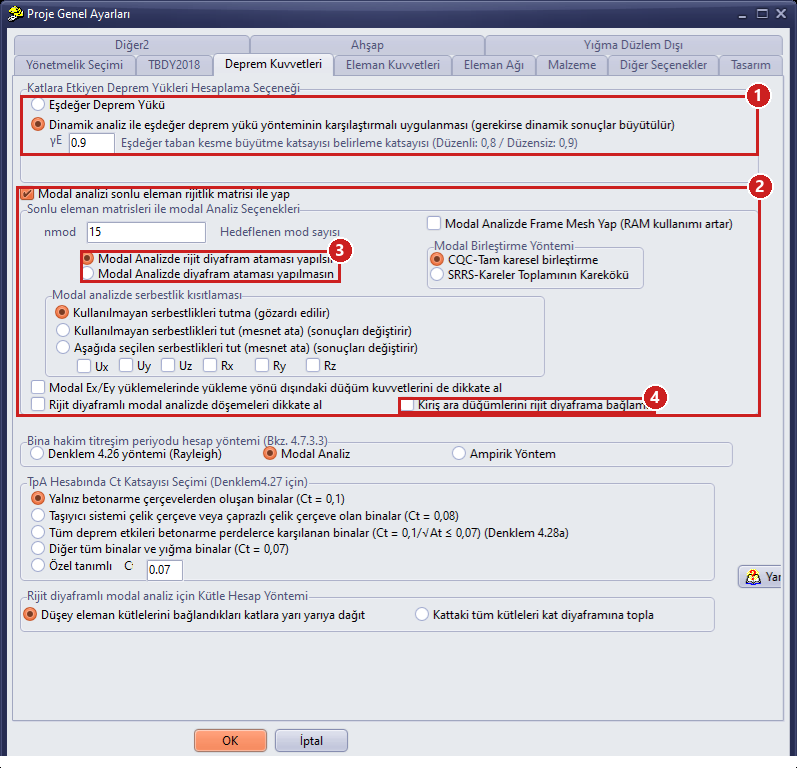
Рисунок 7 – Вкладка Сейсмічні сили
| № | Поле | Опис |
|---|---|---|
| 1 | Метод розрахунку | Порівняльне застосування методу еквівалентного сейсмічного навантаження та динамічного розрахунку; γE = 0,9 (нерегулярна будівля; через нерегулярність B2 у книзі). |
| 2 | Модальний розрахунок за матрицями скінченних елементів | Позначено Виконувати модальний розрахунок за матрицею жорсткості скінченних елементів; кількість мод — 15. |
| 3 | Призначення жорсткої діафрагми в модальному розрахунку | виконувати: спрощена модель із трьома ступенями вільності на поверх; хоча покриття напівжорстке, модальний розрахунок виконується з поверховими діафрагмами. |
| 4 | Не прив’язувати проміжні вузли балок до жорсткої діафрагми | Вимкнено (за замовчуванням). Можна ввімкнути, щоб усунути занижені, порівняно з модальною моделлю, статичні зміщення, зумовлені зміщенням осі балок (див. Моделювання збірних конструкцій). |
4.4 Зусилля в елементах: напівжорстка діафрагма та зміщення за колоною
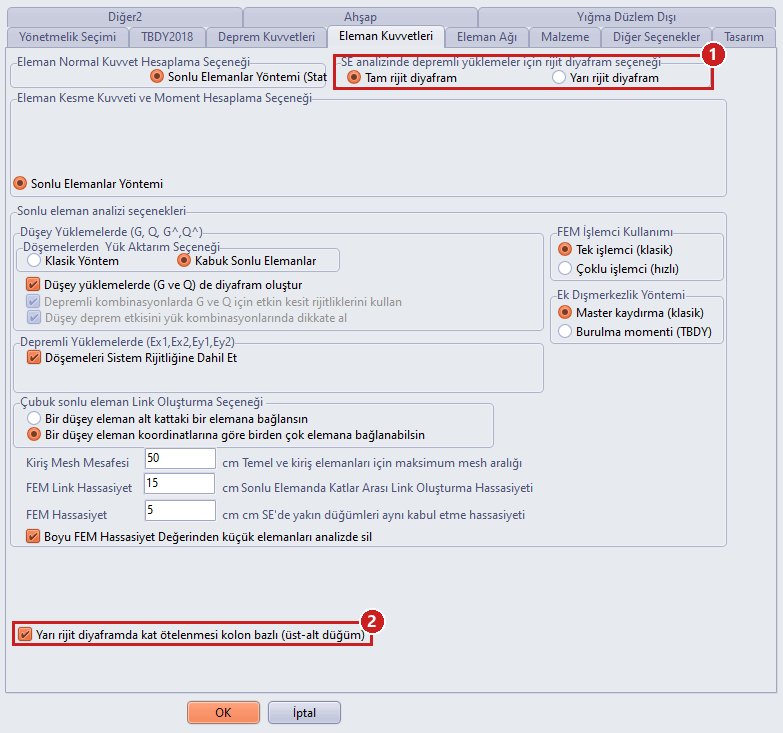
Рисунок 8 – Зусилля в елементах: 1 параметр діафрагми для сейсмічних завантажень, 2 зміщення за колоною в напівжорсткій діафрагмі
Параметр жорсткої діафрагми для сейсмічних завантажень у МСЕ-розрахунку (1): під час роботи з покриттям з розкосами Дод. 8B вибирається Напівжорстка діафрагма; при цьому внизу вкладки має бути ввімкнено параметр Зміщення поверху в напівжорсткій діафрагмі за колоною (верхній–нижній вузол) (2): відносне зміщення поверху обчислюється як різниця верхнього та нижнього вузлів тієї самої колони, а не як різниця найбільшого й найменшого зміщень вузлів поверху, тому гнучкі вузли покриття та колони фронтонів не спотворюють результат. Параметр позначається автоматично, коли вибрано тип будівлі Збірний залізобетон, і зберігається разом із проєктом.
Вибір у цьому прикладі: Оскільки порівняння з книгою та верифікацію виконано з розв’язком жорсткої діафрагми, у цій статті вибрано Повністю жорстка діафрагма (час розрахунку також скорочується). У файлі прикладу розкоси змодельовано; щоб побачити розв’язок з напівжорсткою діафрагмою, змініть лише цей параметр на Напівжорстка діафрагма і повторіть розрахунок. Зсувна жорсткість напівжорсткого покриття поки не відкалібрована за поведінкою діафрагми в книзі; як проєктний орієнтир рекомендовано також виконати розв’язок із жорсткою діафрагмою.
4.5 Матеріал
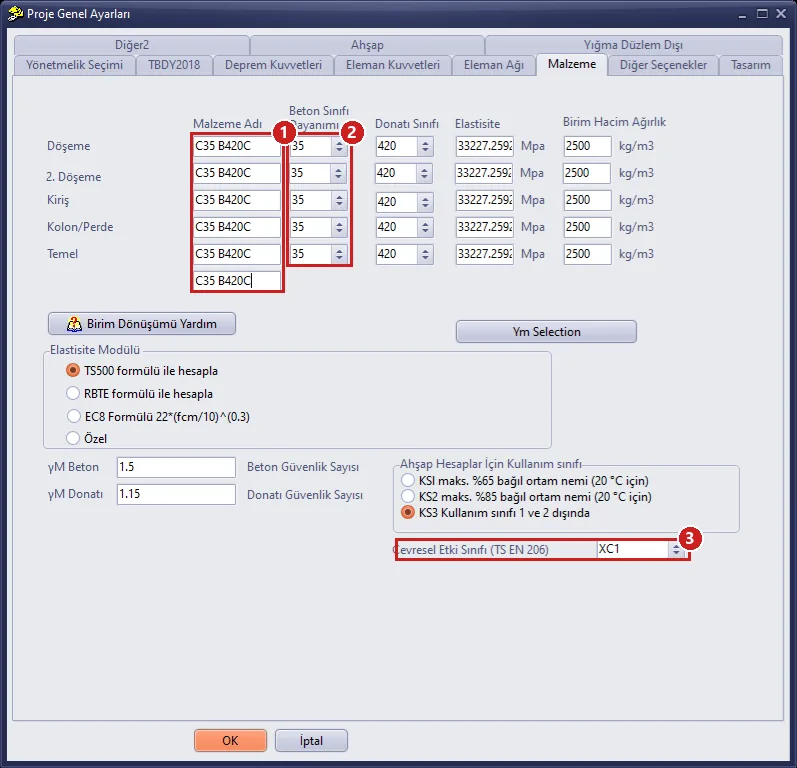
Рисунок 9 – Вкладка Матеріал: клас бетону 35 МПа, арматура 420 МПа
Для колони/стіни, балки, плити та фундаменту вибираються клас бетону 35 МПа та клас арматури 420 МПа; модуль пружності обчислюється за формулою TS 500 (33 227 МПа). Стовпець Назва матеріалу є лише міткою; у розрахунках використовуються стовпці Міцність класу бетону та Клас арматури. Збережіть налаштування кнопкою OK.
Якщо вікно не вміщується на екрані (масштаб екрана, наприклад, 125%), нижні кнопки OK / Скасувати можуть опинитися під панеллю завдань; перетягніть вікно вгору за рядок заголовка.
5. Розташування інструментів для збірних конструкцій: меню Макроси
Усі команди для збірних конструкцій розташовані в кінці головного меню Макроси (Рисунок 10, рамка):
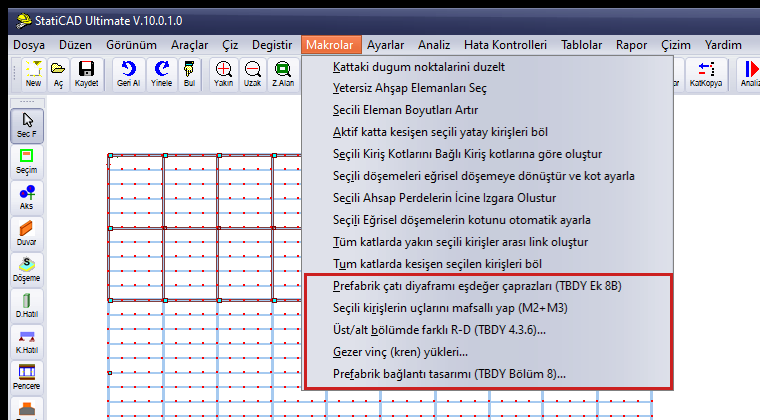
Рисунок 10 – Меню Макроси та команди для збірних конструкцій
| Команда | Призначення | Розділ |
|---|---|---|
| Еквівалентні розкоси діафрагми збірного покриття (TBDY Дод. 8B) | Розрахунок за Дод. 8B та створення еквівалентних розкосів між двома вибраними балками | 7 |
| Зробити кінці виділених балок шарнірними (M2+M3) | Призначення штирьового з’єднання (вікно не відкривається) | 6.3 |
| Різні R–D у верхній/нижній частині (TBDY 4.3.6)... | Розрахунок R, D і ν нижньої частини | 10 |
| Навантаження від мостового крана... | Розрахункові зусилля підкранової балки; окремі завантаження крана на колони (KV, KHX, KHY, KG) і маса моста | 9 |
| Проєктування збірних з’єднань (TBDY Розділ 8)... | Розрахунки штирьових, мокро-зварних, прогонових/жолобових з’єднань, фасадних панелей і зсуву фундаменту | 13 |
Команду Розділити вибрані балки, що перетинаються, на всіх поверхах безпосередньо вище використовують після розкосів Дод. 8B (Розділ 7). Вікна розкосів, крана та з’єднань не є модальними: поки вікно відкрите, ви можете й надалі вибирати елементи на плані.
6. Балки, перерізи та шарнірні (штирові) з’єднання
6.1 Властивості балки
Виділіть на плані балку, клацніть правою кнопкою та виконайте команду <ім’я> Змінити властивості балки (армопояса). У прикладі балку покриття (EÇK) розбито на частини по 2 м у місцях перетину з прогонами; на Рисунку 11 показано кінцеву частину HZ05, що спирається на колону по осі A.
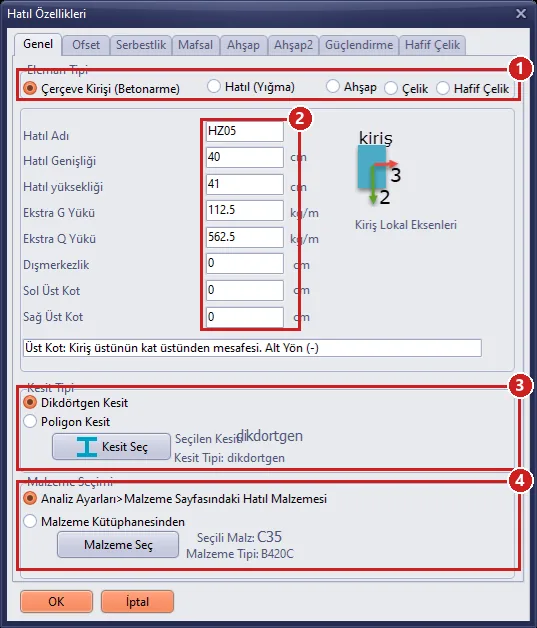
Рисунок 11 – Властивості балки (армопояса), вкладка Загальні
| № | Поле | Опис |
|---|---|---|
| 1 | Тип елемента | Рамна балка (залізобетон). |
| 2 | Розміри та додаткові навантаження | Еквівалентний переріз 40/41; Додаткове навантаження G 112,5 кг/м (покриття та прогони), Додаткове навантаження Q 562,5 кг/м (сніг). |
| 3 | Тип перерізу | Прямокутний переріз або Полігональний переріз; кнопкою Вибрати переріз призначається переріз Precast/змінний переріз (6.2). |
| 4 | Вибір матеріалу | За замовчуванням — матеріал балки зі сторінки Загальні налаштування проекту › Матеріал (C35 / B420C). |
6.2 Визначення перерізу Precast і змінного перерізу
У властивостях балки натисніть Вибрати переріз. У вікні, що відкриється, Вибір / додавання сталевого перерізу (виготовлення) кнопка Переріз, визначений користувачем... відкриває вікно Властивості перерізу стрижневого елемента (Рисунок 12). У списку Тип шаблону (1) містяться шаблони Precast (Precast I, Precast U, Precast Box, Precast T, Trapezoidal, Box/Tube) та змінний переріз (Nonprismatic); списки праворуч (2) — це збережені перерізи й перерізи, використані в проєкті. Виберіть шаблон і натисніть Відкрити порожній шаблон.
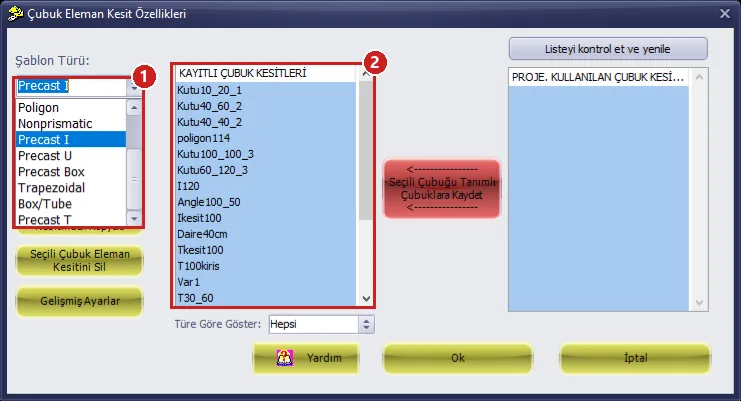
Рисунок 12 – Властивості перерізу стрижневого елемента: 1 типи шаблонів, 2 збережені перерізи
У шаблоні Precast I (Рисунок 13) у таблиці Параметри перерізу (2) вводяться в см ширини полиць B1–B4, висоти D1–D7, товщини стінки T1–T2; попередній перегляд (3) миттєво оновлюється з позначками розмірів. На вкладці Властивості перерізу показано площу, моменти інерції та площі зсуву. Кнопкою Вибрати матеріал зіставте матеріал перерізу з матеріалом проєкту (C35); кнопкою Зберегти переріз зберігається і його можна вибрати як переріз балки.
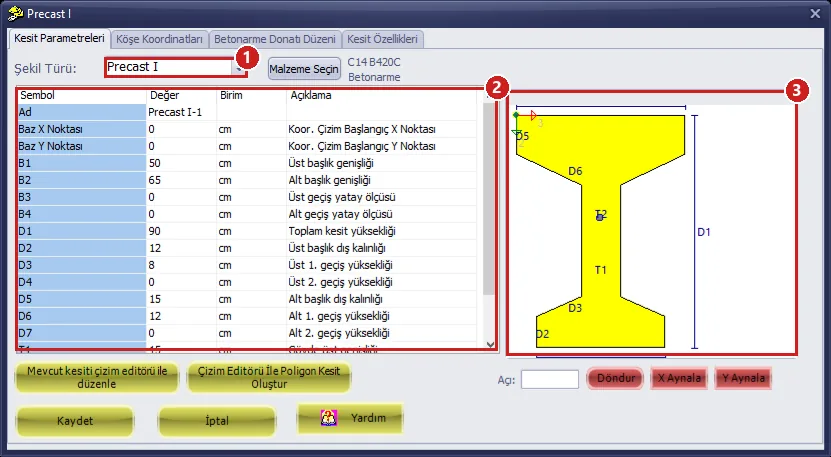
Рисунок 13 – Шаблон Precast I: 1 тип форми, 2 параметри, 3 попередній перегляд
Після вибору Nonprismatic відкривається вікно Визначення змінного перерізу (Рисунок 14): назва перерізу (1), таблиця ділянок (2) та Add / Delete (3). Для кожної ділянки вибираються початковий і кінцевий перерізи (з раніше збережених призматичних перерізів), довжина (Absolute: см; Variable: відносна) та порядок зміни EI (Linear, Parabolic, Cubic). Двосхила балка покриття визначається двома ділянками: кінцевий переріз → середній переріз → кінцевий переріз.
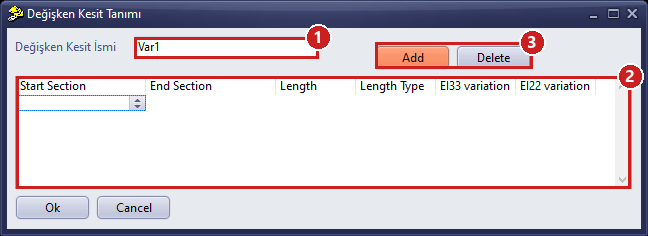
Рисунок 14 – Визначення змінного перерізу
Змінний переріз враховується лише в балках. Армування залізобетонних балок полігонального, Precast і змінного перерізу обчислюється під час розрахунку автоматично (див. Моделювання збірних конструкцій).
6.3 Шарнірні (штирові) з’єднання
На кінцях елементів, що з’єднуються штирьово, як-от балка покриття, жолоб, прогін і підкранова балка, моменти M2 і M3 звільняються. На вкладці Шарнір балки (Рисунок 15) у рядках Момент (M2 Мінор) та Момент (M3 Мажор) позначено кінець, що спирається на колону (1); у списку внизу (2) вибираються завантаження, для яких шарнір чинний (усі).
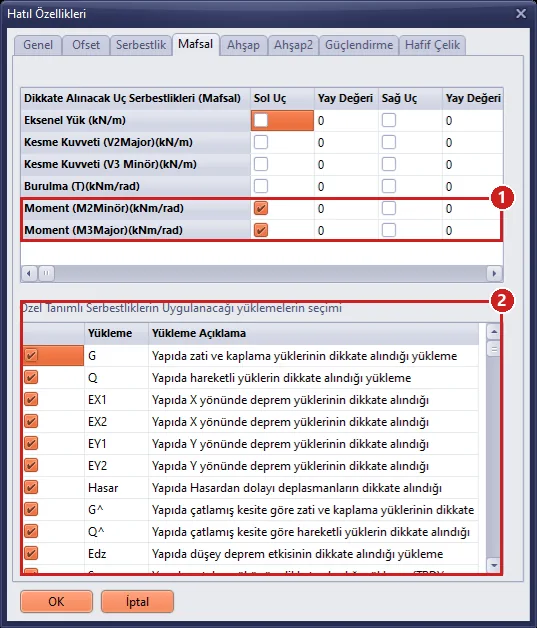
Рисунок 15 – Властивості балки, вкладка Шарнір: на колонному кінці HZ05 звільнено M2 і M3
Для великої кількості елементів шарнір не вводять по одному: виділіть потрібні балки (на всіх поверхах) і виконайте Макроси › Зробити кінці виділених балок шарнірними (M2+M3). Команда не відкриває вікна; на обох кінцях кожної виділеної балки вона звільняє M2 і M3, обнуляє коефіцієнти пружин, робить шарнір чинним у всіх завантаженнях і виводить у лівому нижньому куті екрана повідомлення «n kirisin uclari M2+M3 mafsalli yapildi (tum yuklemelerde etkin).» (кінці n балок зроблено шарнірними M2+M3 в усіх завантаженнях).
Порада: Перед виконанням команди перевірте виділення: елементи, що лишилися виділеними після попередніх клацань, також потраплять в обробку. Щоб зняти виділення, скористайтеся кнопкою Жодного на правій панелі (Esc не завжди знімає виділення); кількість балок у повідомленні має збігатися з кількістю вибраних вами елементів.
У розбитій балці покриття застосовуйте команду лише до кінцевих частин, що спираються на колону. Команда робить шарнірними обидва кінці кожної виділеної балки; якщо застосувати її до проміжних частин, усередині балки виникне шарнір і система перетвориться на механізм. Неправильне застосування можна скасувати командою Скасувати (Ctrl+Z) або вилучити внутрішній кінець кінцевої частини на вкладці Шарнір.
7. Діафрагма покриття: еквівалентні розкоси TBDY Дод. 8B
Зсувна жорсткість покриття з профнастилу подається еквівалентними розкосами з шарнірами на обох кінцях. У вікні Макроси › Еквівалентні розкоси діафрагми збірного покриття (TBDY Дод. 8B) (Рисунок 16) вводяться дані про гвинти, настил і матеріал (1), а кнопкою Обчислити (2) знаходяться еквівалентна осьова жорсткість (EA)e, порівняння з TBDY Рівн. (8B.1) та еквівалентний квадратний переріз (3). Якщо нічого не виділено, виконується попередній розрахунок з кроком прогонів 2,0 м та кроком 1,875 м.
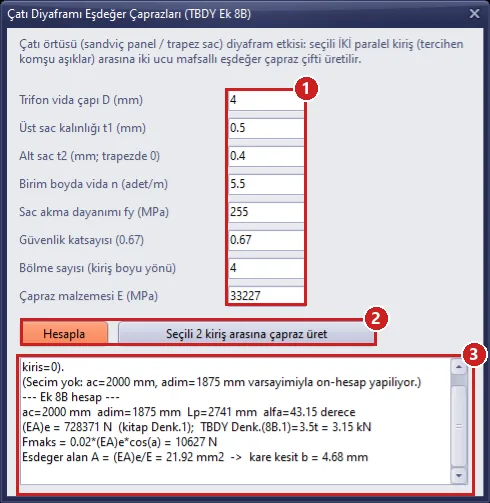
Рисунок 16 – Еквівалентні розкоси діафрагми покриття: 1 вихідні дані, 2 Обчислити / Створити розкоси між 2 вибраними балками, 3 результат
- На плані виділіть дві паралельні балки (дві сусідні балки покриття або прогони), між якими будуть встановлені розкоси.
- Натисніть Створити розкоси між 2 вибраними балками; простір між двома балками ділиться на вибрану кількість комірок і в кожну комірку встановлюється пара розкосів X (тип елемента
prefcapraz, обидва кінці шарнірні, без маси). - Створені розкоси та вихідні балки залишаються виділеними; командою Макроси › Розділити вибрані балки, що перетинаються, на всіх поверхах з’єднайте кінці розкосів з прогонами та балками в спільному вузлі.
У зразковій моделі розкоси вже готові (1600 шт.); у 3D-вигляді та на плані вони видні як тонкі діагональні лінії. У цій моделі не запускайте Створити розкоси між 2 вибраними балками повторно; у ті самі комірки буде додано другий набір розкосів. Для покриття з розкосами слід вибирати Напівжорстка діафрагма (Розділ 4.4).
8. Фасадні панелі та маси крана (Додаткова сейсмічна маса)
Фасадні панелі, підвішені до колон, беруть участь у несучій системі лише як сейсмічна маса. Маса моста крана також є додатковою сейсмічною масою; її можна записати вручну, як описано тут, або через вікно крана, але лише одним із цих способів. Колісні навантаження крана та власна вага моста натомість записуються у вікні крана як окремі завантаження крана (Розділ 9). У точці дії маси ставиться попередньо визначений вузол (joint), а маса в тоннах записується в поле Додаткова сейсмічна маса на вкладці Загальні вікна Властивості попередньо визначеного вузла (Рисунок 17).
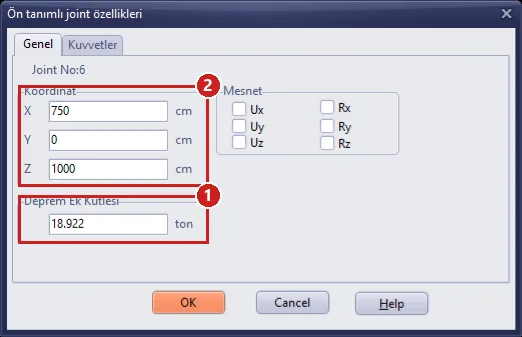
Рисунок 17 – Властивості попередньо визначеного вузла: 1 Додаткова сейсмічна маса (т), 2 координати вузла
- Виділіть на плані колони, на які діятиме маса (наприклад, крайні колони на відмітці жолоба), і відкрийте вікно Макроси › Додати попередньо визначений вузол... (Рисунок 17a). Позначте параметри На осі вибраних стійок/колон і Верх стійки/колони; для проміжної відмітки, як-от консоль крана, виберіть На вказаній нижче відмітці Z і впишіть Z як абсолютну відмітку (см). Уведіть масу в тоннах (= кНс²/м) у поле Додаткова сейсмічна маса й натисніть OK. На осі кожної виділеної колони створюється попередньо визначений вузол і записується маса; вузли відображаються на плані порожнім квадратним значком.
- Щоб змінити масу пізніше, клацніть значок вузла правою кнопкою й виберіть ... Змінити властивості попередньо визначеного вузла; впишіть нове значення в поле Додаткова сейсмічна маса (1) і натисніть OK (Рисунок 17).
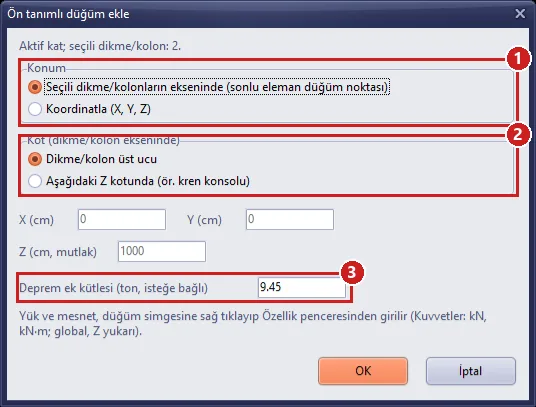
Рисунок 17a – Макроси › Додати попередньо визначений вузол: 1 положення (вісь вибраних колон або координати), 2 відмітка (верх колони або відмітка Z), 3 додаткова сейсмічна маса
У розрахунку вузол прив’язується до вузла скінченних елементів із тими самими координатами. Верх колони є вузлом колони; якщо вузол лежить на проміжній відмітці в межах висоти поверху колони та всередині її перерізу (напр., консоль крана), колона ділиться на цій відмітці, а маса та вузлові навантаження прикладаються до нового вузла. Маса точки, яку не вдалося прив’язати до жодного вузла, входить лише до суми поверху; розрахунок повідомляє про це у списку попереджень.
У зразковій моделі є 30 точок додаткових мас: половини мас панелей на верхах колон на відмітці жолоба (наприклад, 18,9–23,6 т на крайніх колонах осі A) і половина ваги моста крана (166/2 = 83 кН, 8,46 т) у двох точках на осях C та E, на першій проміжній осі (x = 7,5 м) на відмітці підкранової балки (Z = 800 см). Якщо у вікні крана позначено Записати масу моста й застосовано завантаження крана, ця маса буде записана вдруге (див. попередження в Розділі 9). Додаткова маса бере участь у сейсмічній масі поверху, в модальному розрахунку та в показнику θII; оскільки це не вага, вона не додається до вертикальних навантажень і до фундаменту.
9. Навантаження від мостового крана
У вікні Макроси › Навантаження від мостового крана... вводяться колісні реакції з таблиці виробника (R1/R2 макс–мін), база коліс, динамічний коефіцієнт, проліт підкранової балки, відмітка консолі та ексцентриситет консолі (Рисунок 18). Навантаження крана записуються в модель як окремі попередньо визначені завантаження; програма окремо розв’язує їх у розрахунку та сама створює комбінації крана (див. Навантаження від мостового крана, додаткові сейсмічні маси та різні R–D).
- Обчислити (1): розрахункові зусилля підкранової балки, реакції, що передаються на колони (навантажена рейка / протилежна рейка), та горизонтальні сили на колону виводяться в полі результату (5).
- Параметри (2): напрямок рейок (у прикладі X), врахування горизонтальної сили на протилежній рейці з мінімальним колісним навантаженням (книга, с. 31), запис власної ваги моста в сейсмічні комбінації як KG і коефіцієнт комбінації крана γK (TS 500, 1,6). У цьому прикладі зніміть позначку Записати масу моста: масу моста введено вручну в Розділі 8 (попередження під Рисунком 18).
- Колони (3): виділіть на плані колони осі C верхньої частини й натисніть Ray A ← вибрані колони, виділіть колони осі E й натисніть Ray B ← вибрані колони; для колон, на які розподіляється власна вага моста (KG), виділіть колони першої проміжної осі (x = 7,5 м) на осях C та E і натисніть Маса ← вибрані колони.
- Застосувати завантаження крана (4): на осі кожної колони рейки на відмітці консолі (Z = 800 см) створюється попередньо визначений вузол; записуються завантаження KV1/KV2, KHX1/KHX2, KHY1/KHY2, завантаження KG, якщо позначено параметр KG, і маса моста, якщо позначено Записати масу моста. Оскільки в цьому прикладі масу моста вже введено в модель, перед застосуванням прочитайте попередження під Рисунком 18. Записані навантаження видно на вкладці Властивості попередньо визначеного вузла › Сили в рядках з номерами 13–19 (Рисунок 18a).
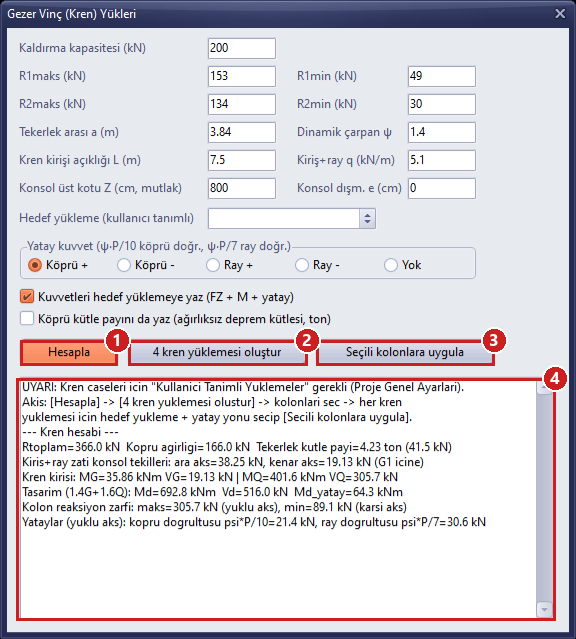
Рисунок 18 – Навантаження від мостового крана: 1 Обчислити, 2 напрямок рейок і параметри, 3 колони рейок і колони маси та параметр Записати масу моста (у цьому прикладі не позначено), 4 Застосувати завантаження крана, 5 результат
Результат у прикладі: вага моста 166 кН (маса 16,92 т); завантаження KG записується на дві колони маси по 83 кН (якби було позначено Записати масу моста, на кожну записувалася б маса 8,46 т); для підкранової балки Md = 692,8 кНм, Vd = 516 кН; реакція колони на навантаженій рейці 305,7 кН, на протилежній — 89,1 кН; горизонтальні сили на колону в напрямку моста 30,6 / 8,9 кН (R/10), у напрямку рейки 43,7 / 12,7 кН (R/7). Ексцентриситет консолі в прикладі прийнято 40 см.
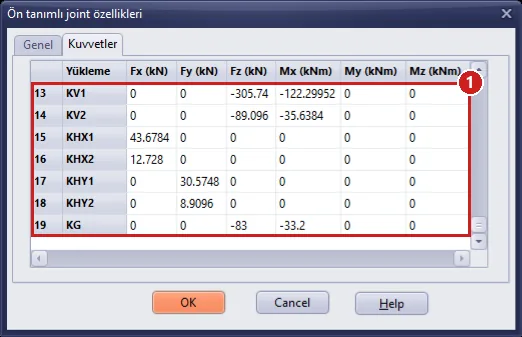
Рисунок 18a – Властивості попередньо визначеного вузла › Сили: вузол консолі (Z = 800 см) колони першої проміжної осі на осі C; 1 завантаження крана. Ця колона в KV1 розташована на навантаженій рейці (FZ = −305,74 кН, MX = −305,74 × 0,40 = −122,3 кНм), у KV2 — на протилежній рейці (−89,1 кН); гальмівна сила KHX1 R/7 = 43,7 кН, сила KHY1 у напрямку моста R/10 = 30,6 кН; оскільки це колона маси, KG = −83 кН (MX = −33,2 кНм)
Не враховуйте масу моста двічі. У зразковій моделі масу моста введено вручну, як описано в Розділі 8: на осях C та E, на першій проміжній осі (x = 7,5 м), у двох попередньо визначених вузлах на кінцях підкранової балки по 8,46 т Додаткової сейсмічної маси. Натомість вікно крана записує масу моста у власні вузли, які створює на осі колони (у центрі перерізу); ці вузли не об’єднуються з уведеними вручну. Тому, якщо застосувати завантаження крана з позначеним Записати масу моста, ті самі 16,92 т буде додано вдруге; сума додаткових мас становитиме 601,3 т замість 584,4 т. У цьому прикладі перед застосуванням завантажень крана зніміть позначку Записати масу моста (на завантаження KG цей параметр не впливає). Якщо у власному проєкті ви записуватимете масу моста через вікно крана, окремо вручну масу не вводьте. Вікно крана підставляє масу замість наявного значення у вузлі, куди її записує; повторне застосування масу не накопичує, а Видалити кран повертає попереднє значення цього вузла.
У розрахунку в кінець списку комбінацій додається десять комбінацій крана (1,4G+1,6Q+1,6·KVi ± 1,6·KHXi / KHYi); у сейсмічні комбінації навантаження крана не входять, додається лише KG (власна вага моста) з коефіцієнтом G. Зосереджені сили на консолях від власної ваги підкранової балки та рейки (список Обчислити) окремо вводяться в завантаження G лише тоді, коли підкранову балку в моделі не визначено як балку. У зразковій моделі підкранові балки — це шарнірні на обох кінцях балки 30/63 на осях C та E з верхньою відміткою 800 см; їхня власна вага (разом із Додатковим навантаженням G 40 кг/м ≈ 5,1 кН/м, що дорівнює навантаженню балка + рейка, введеному у вікні) уже міститься в завантаженні G, тому ці зосереджені сили не вводьте — якщо ввести, вони враховуватимуться двічі. Консоль крана не перевіряється. Щоб вилучити кран із моделі, використовуйте Видалити кран.
10. Різні R і D у верхній/нижній частині (TBDY 4.3.6)
Оскільки несуча система нижньої частини (з проміжним перекриттям) відрізняється від верхньої, застосовується TBDY 4.3.6. У вікні Макроси › Різні R–D у верхній/нижній частині (TBDY 4.3.6)... (Рисунок 19):
- Позначте Застосувати різні коефіцієнти R і D у верхній/нижній частині; Останній поверх нижньої частини = 1.
- R нижньої частини (X), R (Y) = 5; D нижньої частини (X), D (Y) = 2,5 (значення з Таблиці 4.1 для системи нижньої частини).
- Якщо поля nu_верх залишити рівними 0, νверх обчислюється під час розрахунку за вагами та висотами поверхів (відношення w·H). У цьому прикладі для порівняння з книгою введено значення з варіанта B книги: νверх = 0,320 (X) / 0,261 (Y) (книга взяла νверх з модального розрахунку при R = 1; Рисунок 22).
- Кнопкою Обчислити / Показати отримайте попередній перегляд і натисніть Гаразд.
Обчислити / Показати також застосовує введені значення до проєкту; пізніше натискання Скасувати не скасовує цю зміну. Щоб відмовитися, введіть старі значення знову.
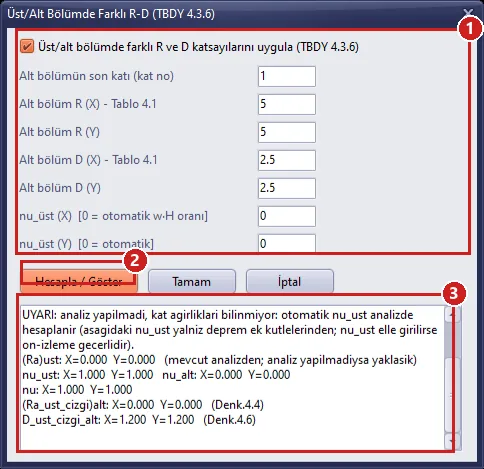
Рисунок 19 – Вікно різних R-D, до розрахунку: 1 вихідні дані, 2 Обчислити / Показати, 3 попередній перегляд
До розрахунку ваги поверхів ще невідомі, тому попередній перегляд починається з рядка UYARI (ПОПЕРЕДЖЕННЯ) і показує νверх = 1; точні значення видно в тому самому вікні після розрахунку (Розділ 12.3, Рисунок 22).
11. Розрахунок
Розрахунок › ВИКОНАТИ СТАТИЧНИЙ РОЗРАХУНОК (Shift+R) або кнопка Розрахунок на верхній панелі відкриває вікно Статичний розрахунок. Розрахунок починається кнопкою Почати розрахунок (3); етапи та періоди модального розрахунку відстежуються у верхньому списку (1), а після завершення розрахунку в нижньому списку (2) з’являються помилки та попередження (Рисунок 20).
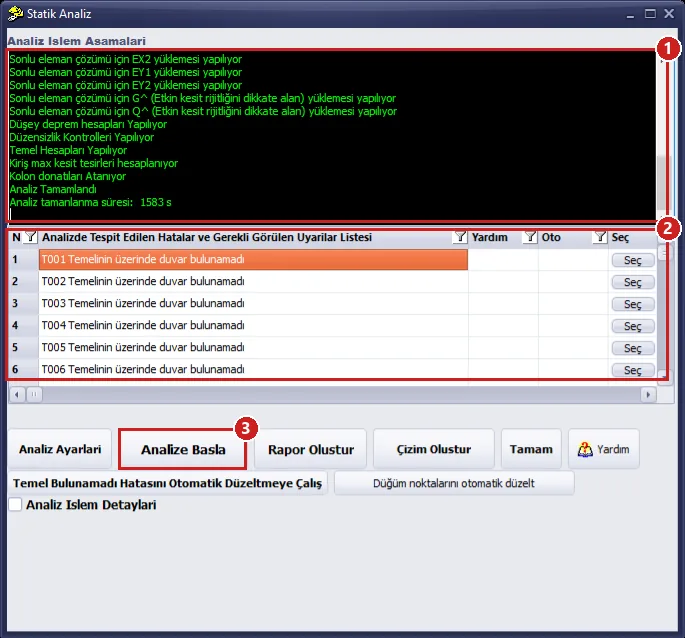
Рисунок 20 – Статичний розрахунок: 1 етапи розрахунку, 2 список помилок/попереджень, 3 Почати розрахунок
- Тривалість: У цьому прикладі (1600 еквівалентних розкосів, 720 частин прогонів, повністю жорстка діафрагма) розрахунок тривав приблизно 26 хвилин (1583 с). Поки триває розрахунок, не виконуйте в програмі інших дій; по завершенні у списку з’являться рядок «Analiz Tamamlandı» (Розрахунок завершено) і рядок з тривалістю.
- Попередження: Рядки «T001 … T006 Temelinin üzerinde duvar bulunamadı» (над фундаментом стіни не знайдено) мають інформаційний характер: над безперервними фундаментними (в’язевими) балками стін немає, що очікувано для збірної будівлі. Рядок про деформаційний шов (M.4.9.3) дає найменший зазор, який потрібно залишити до сусідньої будівлі (поверх 1: 3 см, поверх 2: 5 см).
- Після розрахунку відкривається вікно Кольорові коди недостатності перерізів, і недостатні елементи показуються на плані кольором. Кольорове відображення вмикається й вимикається кнопкою Недостатні перерізи на нижній панелі.
Завантаження крана: якщо завантаження крана застосовано в Розділі 9, розрахунок додатково розв’язує й ці завантаження (KV1, KV2, KHX1, KHX2, KHY1, KHY2, KG) та додає в кінець списку комбінацій комбінації крана; тривалість розрахунку дещо збільшується. Тривалість у цьому розділі та результати, звіт і креслення в Розділах 12–15 узято з розв’язку, виконаного без застосування завантажень крана. Після застосування крана проєктування колон, балок, фундаментів і з’єднань охоплює й комбінації крана; особливо в колонах осей C та E результати армування та фундаментів можуть відрізнятися від наведених у статті.
Натискання OK у Загальних налаштуваннях проекту робить результати розрахунку недійсними (навіть якщо налаштування не змінювалися). Перед отриманням звіту та креслень повторіть розрахунок.
12. Перегляд результатів і порівняння з книгою
12.1 Підсумок сейсмічного розрахунку
Наведені нижче значення взято з розв’язку в цій статті (повністю жорстка діафрагма, високий клас пластичності, різні R-D увімкнено, νверх = 0,320 / 0,261). Значення з книги наведено для порівняння; докладне обговорення — у статті Верифікаційні дослідження збірних конструкцій.
| Величина | Книга | StatiCAD | Оцінка |
|---|---|---|---|
| SDS / SD1 | 1,384 / 0,477 | 1,384 / 0,477 | однаково |
| Tp у еквівалентному методі (межа 1,4·TpA) | 0,787 с | 0,787 с | однаково |
| Повна сейсмічна маса | 3243 т | 3232,7 т | −0,3% (з урахуванням додаткових мас: 584,4 т) |
| Частки поверхових сил (поверх 1 / поверх 2) | 0,424 / 0,576 | 0,421 / 0,579 | того самого порядку |
| Еквівалентне сейсмічне навантаження VtE | 4852 кН (при R = 4) | 6404,7 кН (Ra,верх = 3) | книга використала округлене R нижньої частини; відповідник при R = 3 ≈ 6430 кН |
| Домінантні періоди (модальні) | Tx 1,107 / Ty 1,042 с | 0,821 (X) / 0,849 (Y) с; 1-ша мода 0,853 с (змішана) | різниця через ідеалізацію діафрагми покриття; та сама модель у SAP2000 — у межах 1% |
| Модальна поперечна сила в основі Vt,din (X / Y) | – | 5744 / 6151 кН | β = 1,00 / 1,00 (книга для Y — 1,09) |
| Показник другого порядку θII,макс | 0,049 | 0,015 / 0,021 | межа 0,16; ефекту другого порядку немає |
| A1 кручення / B2 м’який поверх | – / Є (2,59 / 2,27) | НЕМАЄ (ηbi ≤ 1,16) / НЕМАЄ | результат жорсткого покриття |
| Ефективне відносне зміщення поверху λΔ/h, поверх 1 (X / Y) | 0,011 (Y) | 0,0078 / 0,0130 | межа 0,016 задовольняється |
| Ефективне відносне зміщення поверху λΔ/h, поверх 2 (X / Y) | 0,012 – 0,013 | 0,0104 / 0,0166 | у Y межу (0,016) перевищено |
| ν, (R̄a)нижн, D̄нижн (X / Y) | Розділ 4.3 | 0,728 / 0,704; 4,12 / 4,26; 1,93 / 2,02 | той самий метод |
12.2 Модальний розрахунок
У вікні Таблиці › Модальний розрахунок скінченними елементами виберіть таблицю зі списку (наприклад, Коефіцієнти участі мас) і натисніть Показати вибрану таблицю (Рисунок 21). Перші три моди — змішані, зі складовими X, Y і кручення; за шість мод участь мас у обох напрямках досягає 100%.
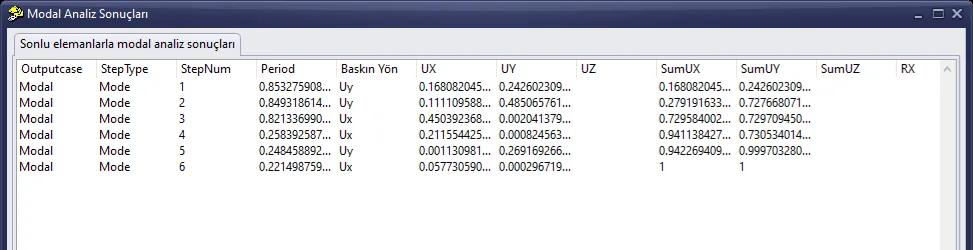
Рисунок 21 – Результати модального розрахунку: коефіцієнти участі мас
12.3 Результати різних R-D
Після розрахунку у вікні Макроси › Різні R–D у верхній/нижній частині кнопка Обчислити / Показати дає точні значення (Рисунок 22, 1): ν = 0,728 / 0,704, (R̄a)нижн = 4,121 / 4,259, D̄нижн = 1,929 / 2,018. Сейсмічні внутрішні зусилля елементів нижньої частини (поверх 1) збільшуються на ν, а розрахунки на зріз виконуються з D̄нижн.
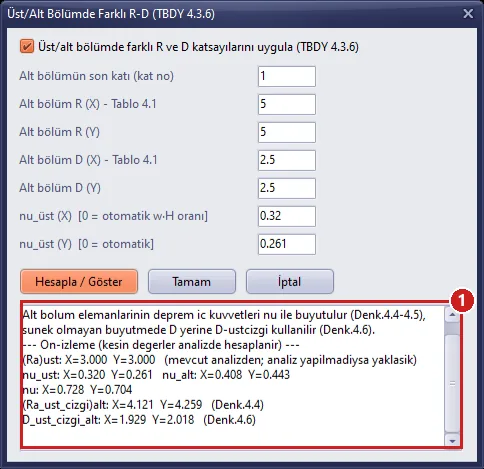
Рисунок 22 – Вікно різних R-D, після розрахунку: 1 значення ν, R̄a і D̄
12.4 Армування колон
Таблиця Таблиці › Колона перелічує для кожної колони потрібну й прийняту поздовжню арматуру, хомути та проєктну комбінацію (Рисунок 23). Програма вибирає поздовжню арматуру з діаметрів, відкритих на вкладці Колона вікна Таблиці › Вибір арматури: діаметри менші за Ø14 у колоні не використовуються (TBDY 7.3.2.1), а світлий проміжок між стрижнями на одній грані має бути не менше max(1,5Ø; 40 мм) (TS 500 9.5.2); з розташувань, що задовольняють ці умови, вибирається те, що має найменшу площу. У прикладі в більшості колон 60/60 на поверсі 1 потрібна арматура становить 95–114 см²; програма вибрала Ø20 у кількості 34–40 стрижнів (107–126 см², 3,0–3,5%).
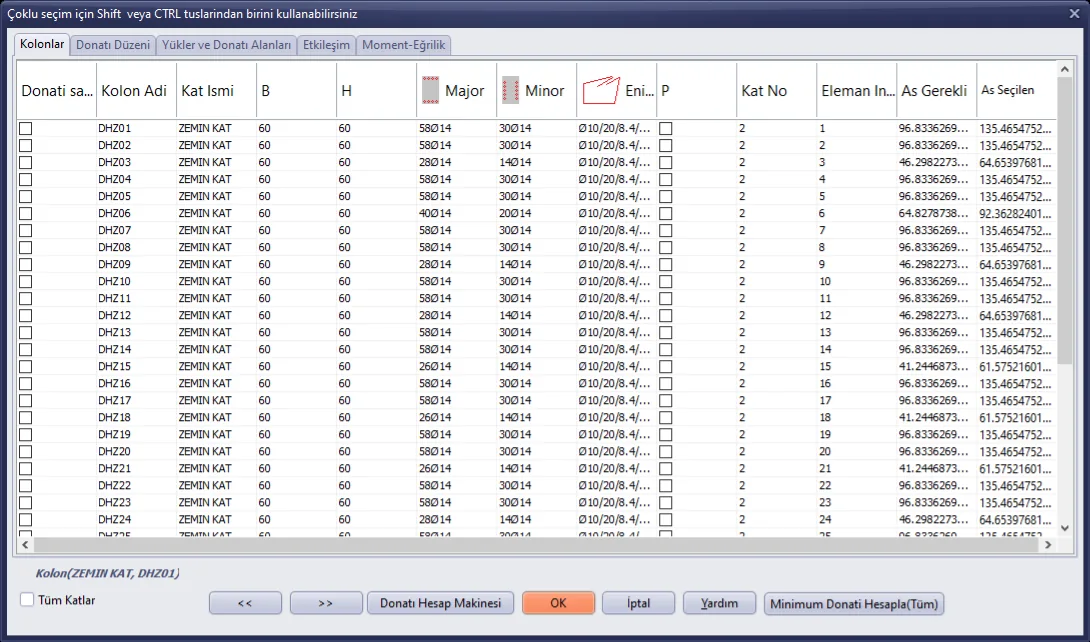
Рисунок 23 – Таблиця армування колон
Результати, що потребують інженерної оцінки:
- Поверх 2, відносне зміщення в напрямку Y 0,0166 > 0,016: у звіті з’являється повідомлення «Etkin göreli kat ötelemeleri sınırı aşılmaktadır» (перевищено межу ефективних відносних зміщень поверху). Книга для того самого поверху отримала 0,012–0,013; різниця зумовлена ідеалізацією діафрагми покриття та рами (див. верифікаційні дослідження). Потрібно збільшити переріз колони або порівняти з розв’язком для напівжорсткого покриття.
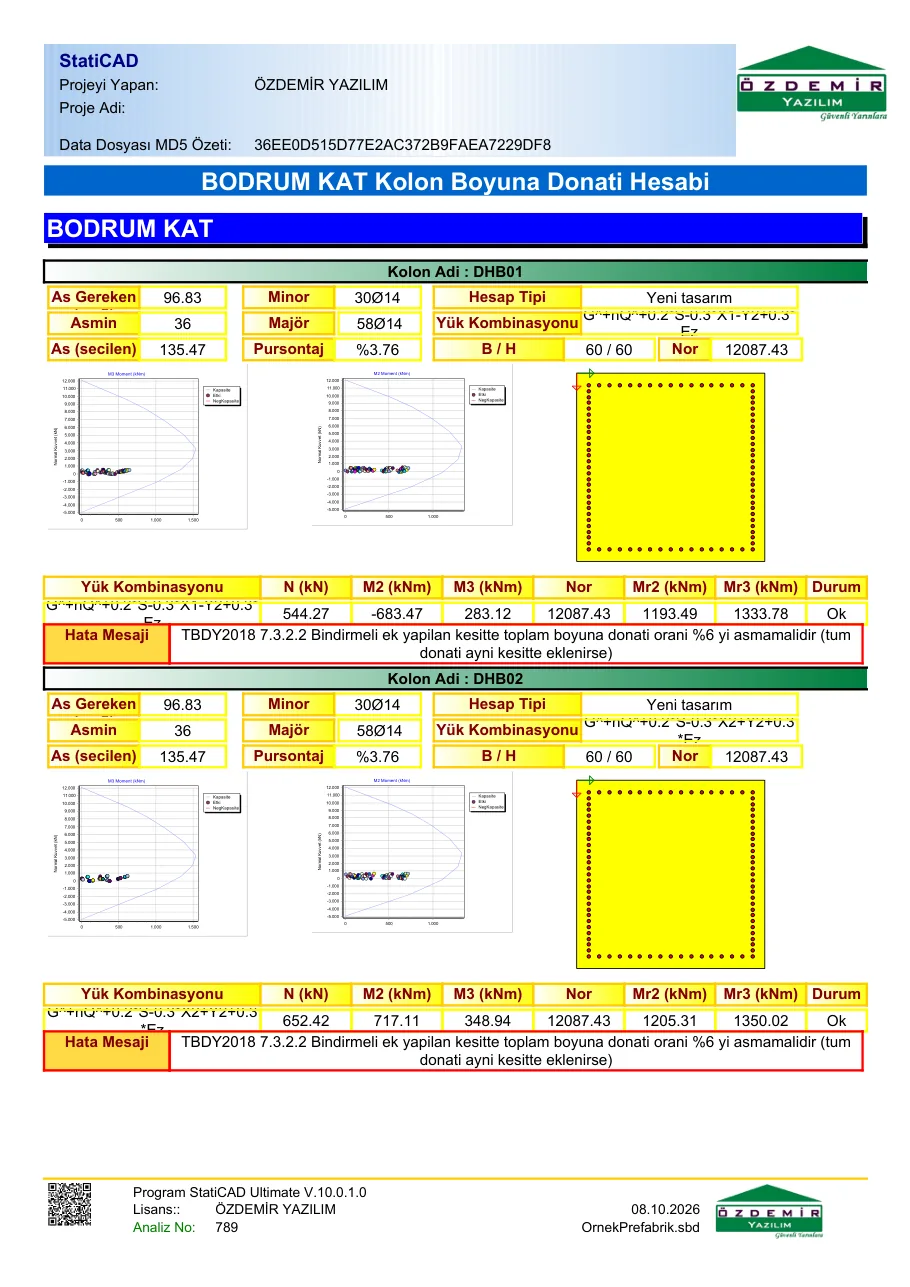
- Світлий проміжок між стрижнями поздовжньої арматури (TS 500 9.5.2): у файлі прикладу список діаметрів колон — Ø12–Ø20. У переріз 60/60 з Ø20 вміщується щонайбільше приблизно 88 см² арматури; у колонах, яким потрібно більше арматури, жоден з відкритих діаметрів не вміщується, програма використовує найбільший відкритий діаметр і видає повідомлення про помилку «TS500 9.5.2 … Donati kesite sigmiyor» (арматура не вміщується в переріз) (Рисунок 35; у прикладі 33 колони на поверсі 1 і 24 на поверсі 2). Для виправлення на вкладці Колона вікна Таблиці › Вибір арматури позначте Ø22–Ø32 у рядках Мінор і Мажор, закрийте кнопкою OK і повторіть розрахунок (Рисунок 23a) або збільште переріз колони. У цьому прикладі після відкриття великих діаметрів усі повідомлення про світлий проміжок зникають; програма вибирає в колонах 60/60 розташування на кшталт 28Ø22 (106,4 см²), 24Ø24 (108,6 см²), 18Ø28 (110,8 см²). Сейсмічний розрахунок і відносні зміщення не змінюються.
- З’єднання внапуск: у колонах з коефіцієнтом армування понад 3%, якщо всі стрижні з’єднувати внапуск в одному перерізі, коефіцієнт перевищує 6% (повідомлення про помилку TBDY 7.3.2.2; у прикладі 18 колон на поверсі 1 і 13 на поверсі 2). Рознесіть стики по висоті, застосуйте муфтові з’єднання або збільште переріз колони.
- DHZ34 і DHZ35: потрібна арматура досягає 4% повного перерізу (повідомлення про помилку TBDY 7.3.2.1). Якщо відкрито Ø32, довжина загину, потрібна для анкерування в балці покриття, перевищує також висоту балки (TBDY 7.3.3.2). Переріз цих двох колон слід збільшити.

Рисунок 23a – Вікно Вибір арматури, вкладка Колона: 1 рядки поздовжньої арматури колон (у прикладі відкрито Ø12–Ø20), 2 великі діаметри, які можна відкрити для світлого проміжку (Ø22–Ø32)
Команда Виконати перевірку помилок за сейсмічними нормами в меню Перевірка помилок перелічує перевірки стін, характерні для мурованих будівель; у збірній будівлі перевірки колон і зміщень відстежуються на відповідних сторінках звіту.
12.5 Тлумачення порівняння
- Період: У моделі SAP2000 з книги покриття напівжорстке, і єдина домінантна мода дає значно гнучкішу поведінку рами. Скінченноелементна модель StatiCAD для тієї самої моделі збігається з SAP2000 у межах 1%; менші, ніж у книзі, значення β, θ і B2 також випливають із цієї різниці.
- R = 3 і R = 4: книга обчислила еквівалентне навантаження із округленим коефіцієнтом нижньої частини; StatiCAD застосовує TBDY 4.3.6 безпосередньо. Розподіл поверхових сил після масштабування однаковий.
- Чого немає в програмі: зусилля в в’язевій балці Nb (TBDY 16.8.5) і перевірки стаканного фундаменту в цій версії відсутні.
13. Проєктування з’єднань (TBDY Розділ 8)
У вікні Макроси › Проєктування збірних з’єднань (TBDY Розділ 8)... п’ять вкладок: Штирьове шарнірне (MFB), Мокрий верх – зварний низ (MAB3), З’єднання прогонів / жолобів, Стінова панель (Розділ 6) і Зсув фундаменту (п. 16.8.4). Поля введення заповнені значеннями прикладу з книги; можна вписати власні значення або взяти їх із розрахунку. Кожне Обчислити створює запис, що потрапить на сторінку з’єднань у звіті.
13.1 Штирьове шарнірне з’єднання (MFB): взяття зусиль із розрахунку
- Виділіть балку, з’єднання якої проєктується. Оскільки на плані багато елементів, найнадійніший шлях — вікно Редагування › Знайти об’єкт (Ctrl+F): уведіть ім’я елемента (наприклад,
HZ05), за потреби позначте Шукати на всіх поверхах і натисніть Знайти й виділити. - На вкладці MFB встановіть вибір кінця на кінець, що спирається на колону (для HZ05 — Правий кінець) і натисніть Взяти з виділеної балки (результат розрахунку) (1): заповнюються маса з’єднання, вага балки, вертикальне навантаження на опору та осьова сила в балці; подробиці виводяться в текстове поле внизу (2).
- Натисніть Обчислити MFB.
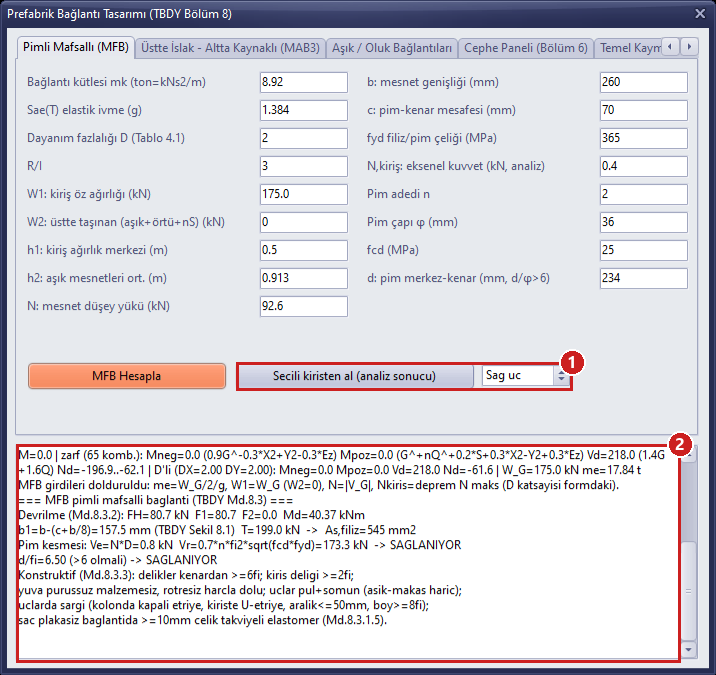
Рисунок 24 – Вкладка MFB: 1 Взяти з виділеної балки + вибір кінця, 2 зусилля, взяті з розрахунку, та результат обчислення
Для HZ05 (правий кінець): mk = 8,92 т, W1 = 175,0 кН, N = 92,6 кН, Nбалки = 0,4 кН. Розтяг від перекидання T = 199,0 кН → випуск арматури As = 545 мм² (2Ø36 = 2036 мм² достатньо); зріз штиря Ve = 0,8 кН ≤ Vr = 173,3 кН; d/φ = 6,5 > 6 → SAĞLANIYOR (задовольняється).
Чому Nбалки ≈ 0? За повністю жорсткої діафрагми покриття сейсмічна осьова сила шарнірної балки покриття близька до нуля (інерція маси покриття сприймається діафрагмою). Для зрізу штиря суттєву Nбалки слід вводити з напівжорсткої моделі (з розкосами Дод. 8B) або з ручного розрахунку. Розрахунок зі значенням книги Nбалки = 80 кН: Ve = 160 кН ≤ Vr = 173,3 кН (відношення 0,92).
13.2 З’єднання «мокрий верх – зварний низ» (MAB3)
Якщо вибрати балку проміжного перекриття HB03 і взяти з розрахунку для Лівого кінця (вісь B), Md− = 1525,5 кНм. Програма обчислює верхню неперервну арматуру (5104 мм²), зварну нижню арматуру та пластину, випуски горизонтального зсуву й хомути зони 2h. Якщо поля Прийнято залишити рівними 0, використовуються потрібні значення; тут введено нижню арматуру 2600 мм² і кількість віток хомута 3, і всі перевірки задовольняються (Рисунок 25).
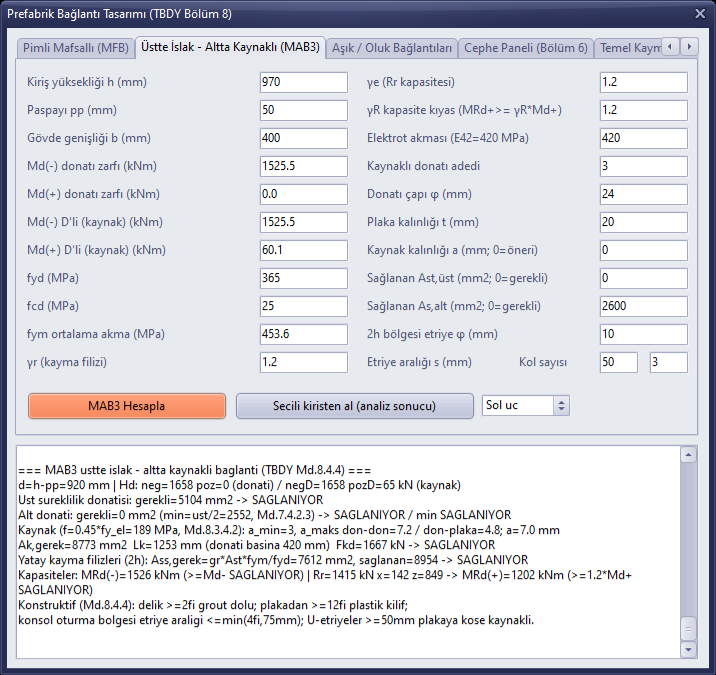
Рисунок 25 – Вкладка MAB3: огинальна моментів, взята з розрахунку, і результат проєктування
13.3 Прогін/жолоб, фасадна панель і зсув фундаменту
На цих вкладках виконано Обчислити зі значеннями з книги (Рисунки 26–28). Для прогону/жолоба перевіряються зріз–тертя штиря, кутовий зварний шов і втрата стійкості прогону; для фасадної панелі — еквівалентне сейсмічне навантаження за TBDY Розділ 6 (Fie = 102,4 кН, нижня межа 41,1 кН); для зсуву фундаменту — Vth = 103 кН ≤ Rth = 107,5 кН.
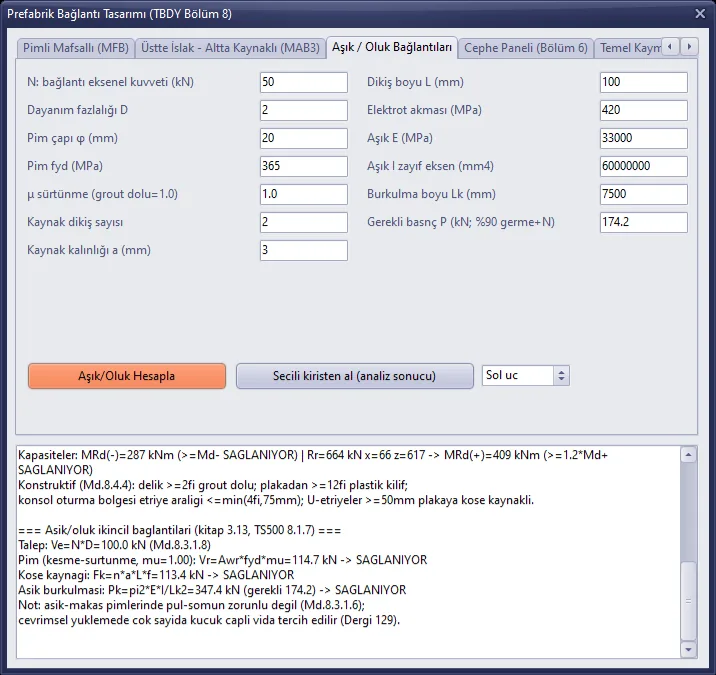
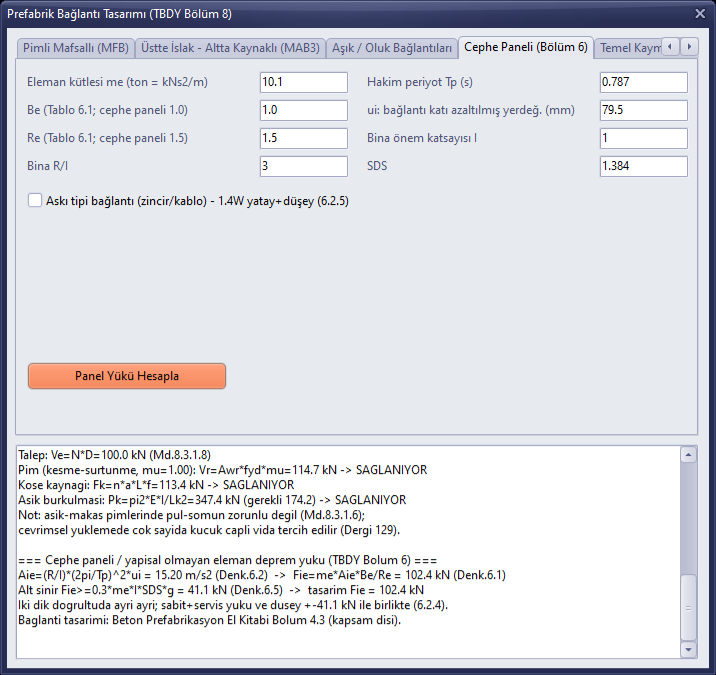
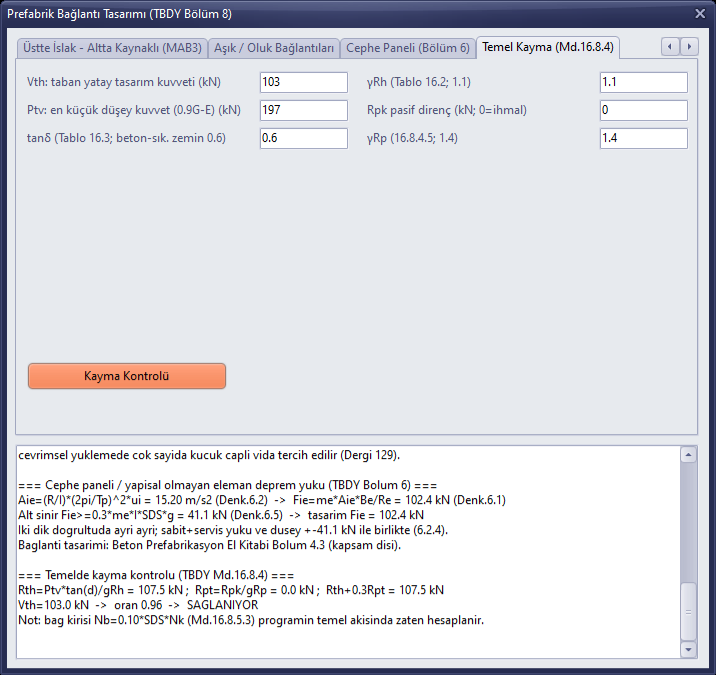
Значення полів введення вікна не зберігаються разом із проєктом; зберігаються лише записи розрахунків. Якщо перерахувати з тим самим типом і назвою елемента, запис оновлюється.
14. Звіт
- Збережіть проєкт (Розділ 16): звіт готується з інформацією про збережений файл.
- Кнопкою Звіт (Alt+R) на верхній панелі відкрийте вікно Вибір звіту. Позначте розділи, які потраплять у звіт; якщо розкрити вузол Розрахунки фундаментів, як підсторінка з’явиться Проєктування збірних з’єднань (TBDY Розділ 8) (1). Якщо в проєкті є запис з’єднань, сторінка позначена автоматично.
- Натисніть Створити всі вибрані звіти (2). Коли звіт буде готовий, відкриється вікно Preview (Рисунок 30).
- У попередньому перегляді значком PDF або Зберегти на панелі інструментів експортуйте звіт у PDF/Word; закрийте кнопкою Close.
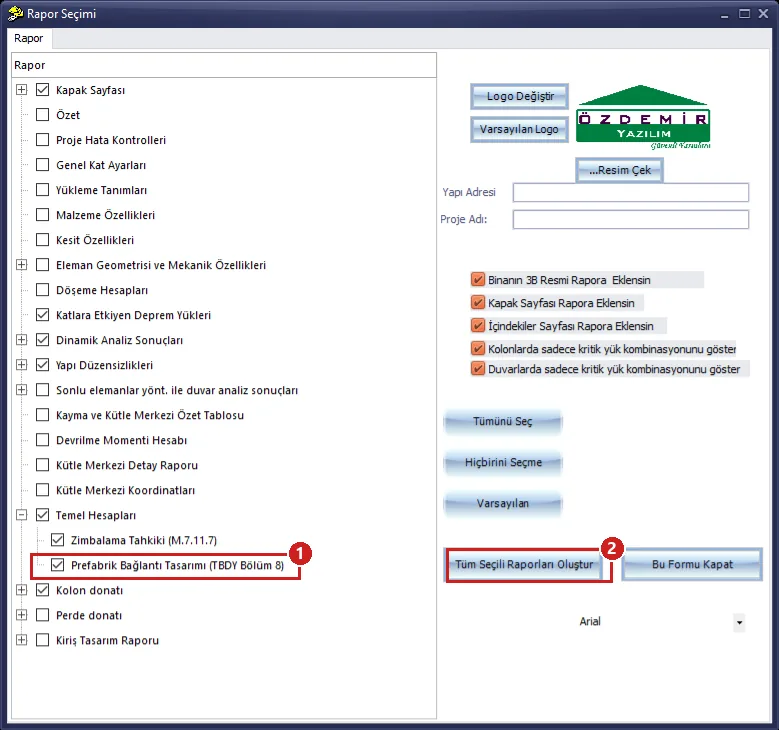
Рисунок 29 – Вибір звіту: 1 сторінка Проєктування збірних з’єднань, 2 Створити всі вибрані звіти
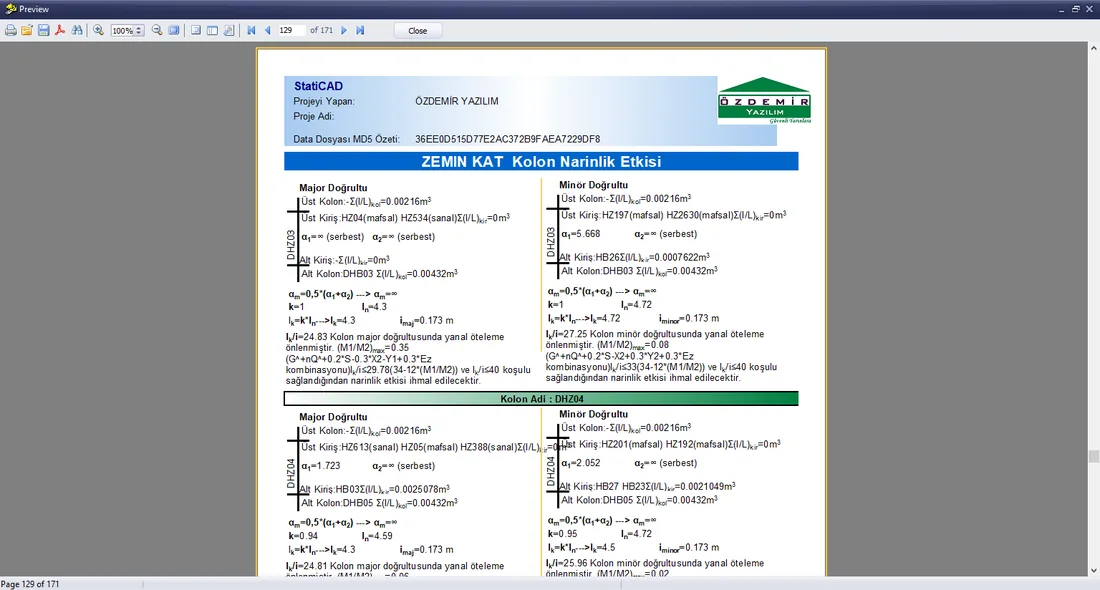
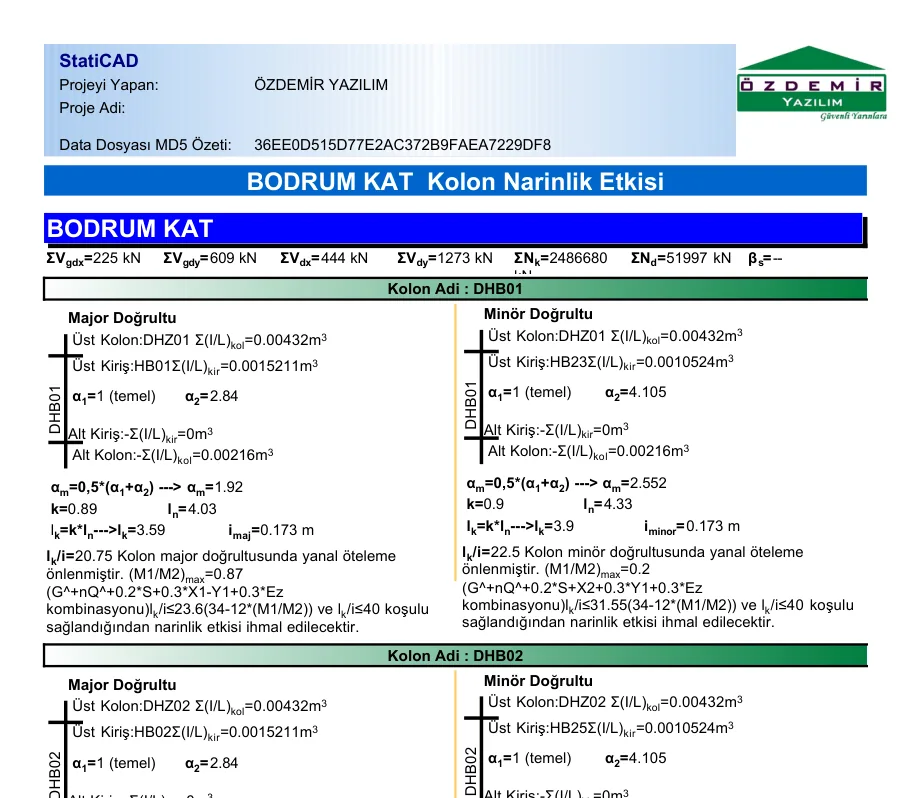
Рисунок 30 – Попередній перегляд звіту (Preview): сторінка гнучкості колони першого поверху
У цьому прикладі вибрано розділи Титульна сторінка, Сейсмічні навантаження на поверхи, Результати динамічного розрахунку, Нерегулярності конструкції, Розрахунки фундаментів і Армування колон, і створено звіт на 171 сторінку. Нижче наведено приклади сторінок зі звіту.
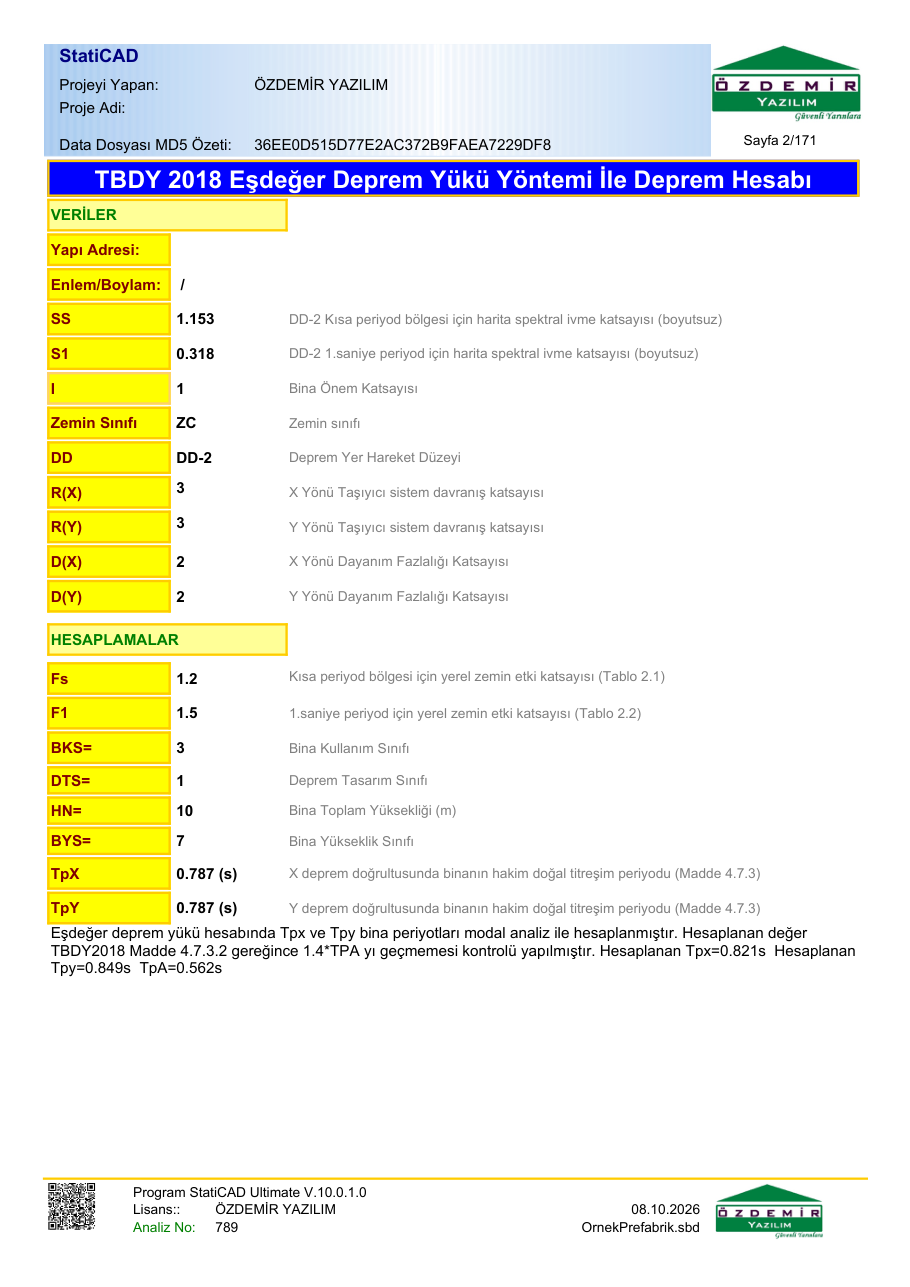
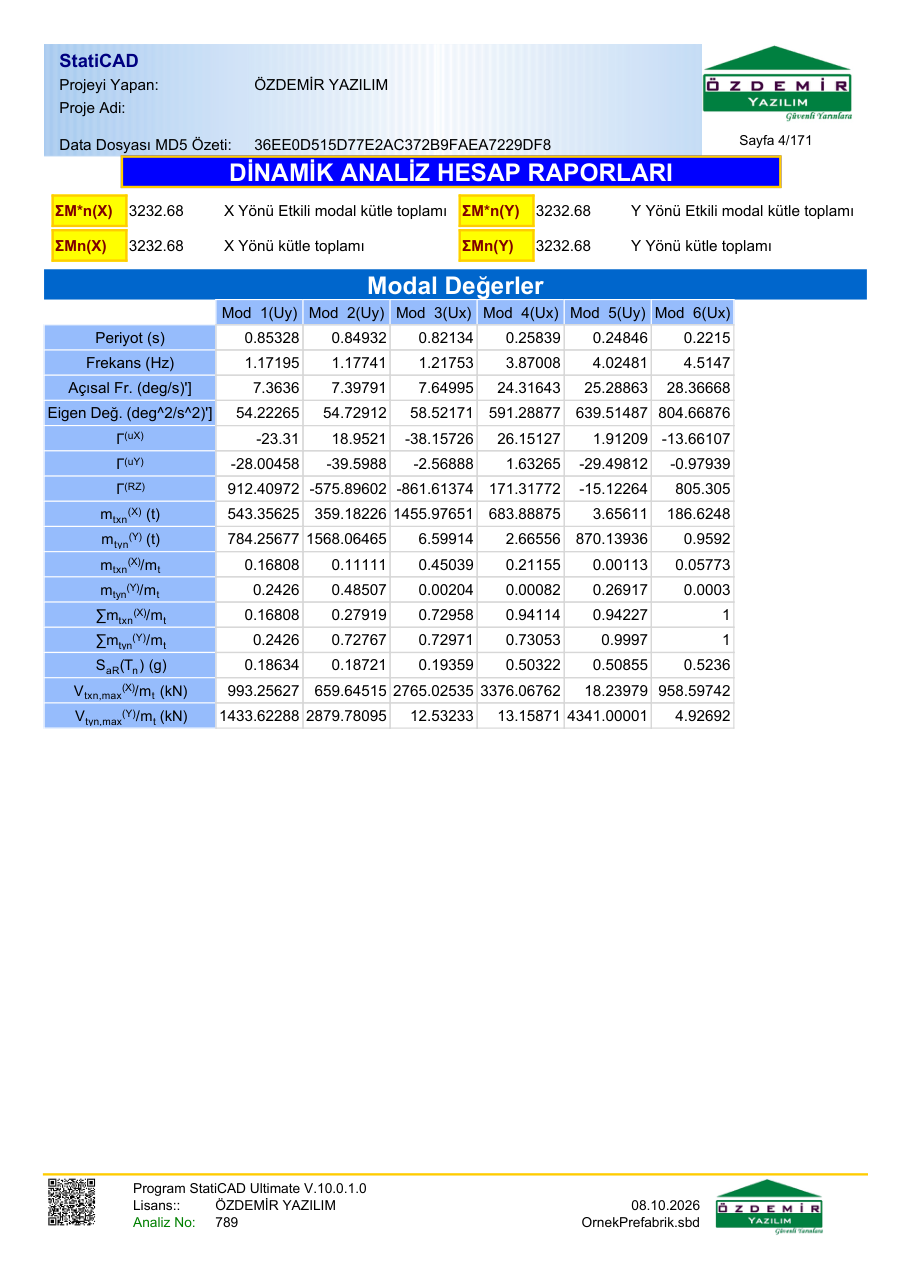
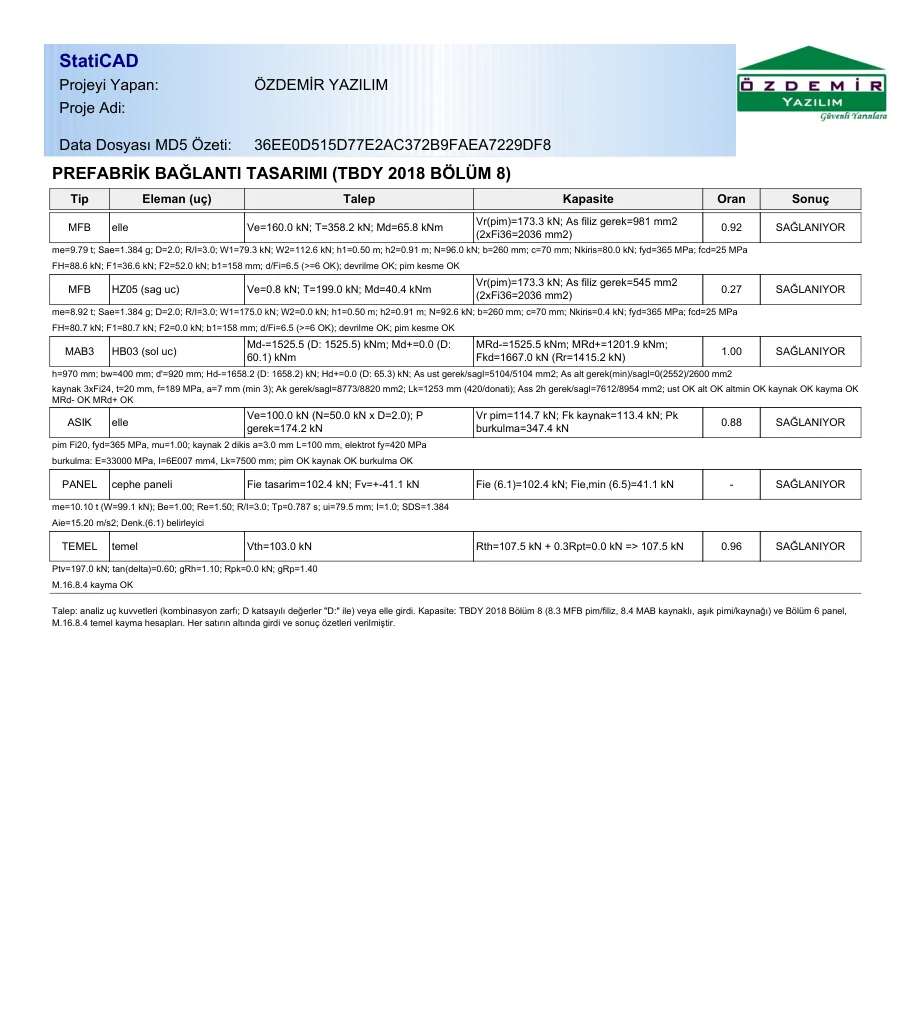
Рисунок 33 – Сторінка Проєктування збірних з’єднань (TBDY 2018 Розділ 8): для кожного запису тип, елемент (кінець), зусилля, несуча здатність, відношення та результат
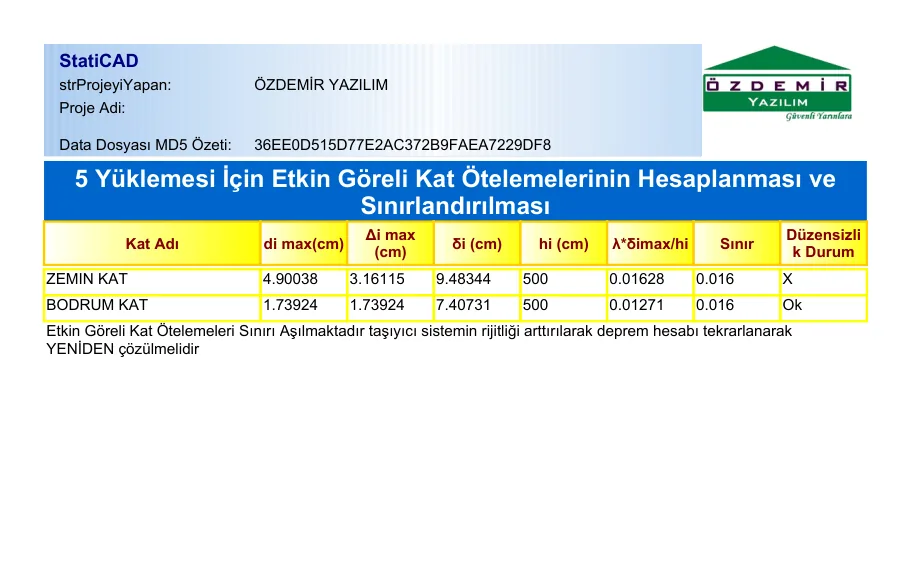
Рисунок 34 – Розрахунок і обмеження ефективних відносних зміщень поверху
Для проміжних значень різних R-D, крана, Дод. 8B і додаткових мас окремого розділу звіту немає; ці значення зчитуються з відповідних вікон.
15. Креслення (аркуші)
Кнопка Креслення (Alt+C) на верхній панелі відкриває вікно Вибір креслень. На вкладці Залізобетонне креслення виберіть типи аркушів (1) і поверхи, які потрібно креслити (2), та натисніть Накреслити проєкт разом з розгортками (3). Для креслення має бути виконано розрахунок. Аркуші відкриваються в редакторі StatiCAD-TechnicDraw (заголовок вікна — StatiCAD-CivilDraw) (Рисунок 38); звідси вони зберігаються у DWG/DXF і друкуються. У цьому прикладі креслення тривало приблизно 10 хвилин.
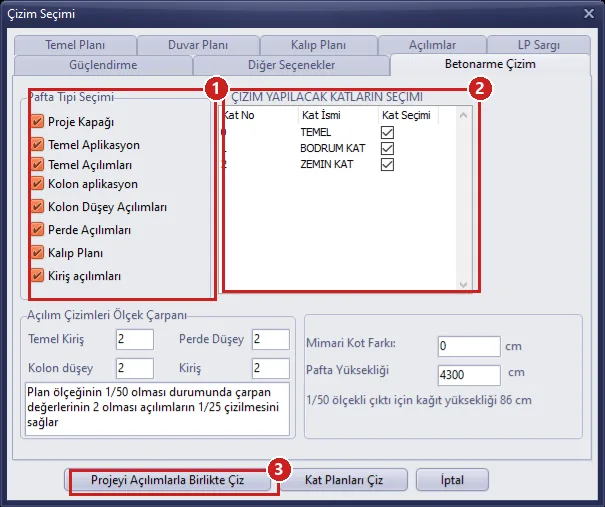
Рисунок 37 – Вибір креслень: 1 типи аркушів, 2 поверхи, 3 Накреслити проєкт разом з розгортками
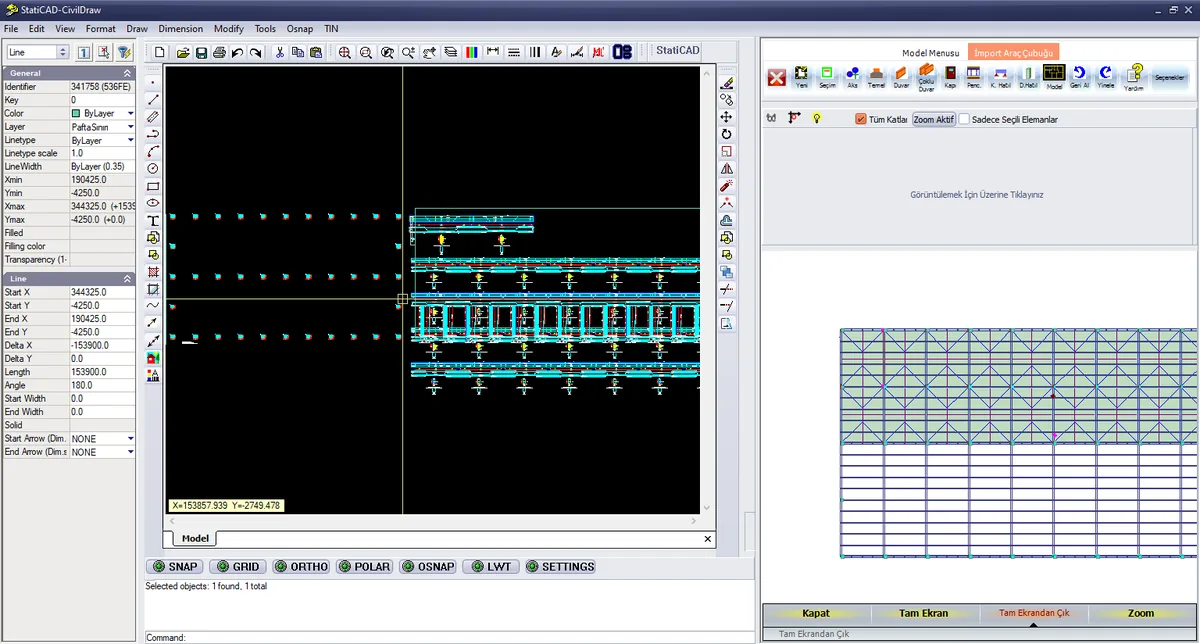
Рисунок 38 – Редактор креслень StatiCAD-TechnicDraw: план розбивки колон і розгортки балок
Зображення нижче взято з аркушів, збережених з редактора у форматі DXF.
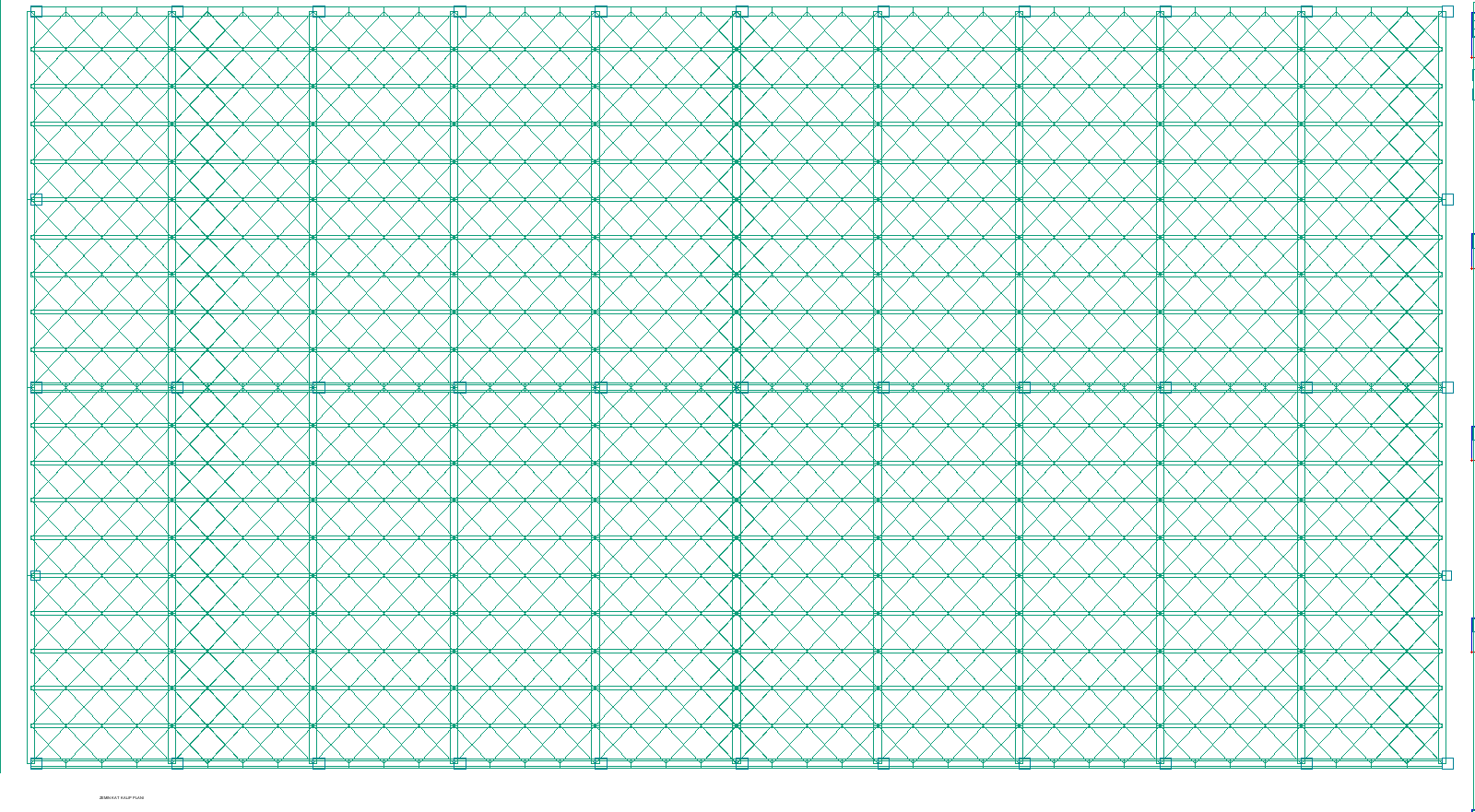
Рисунок 39 – План опалубки покриття (поверх 2): балки покриття, жолоби, прогони та еквівалентні розкоси TBDY Дод. 8B
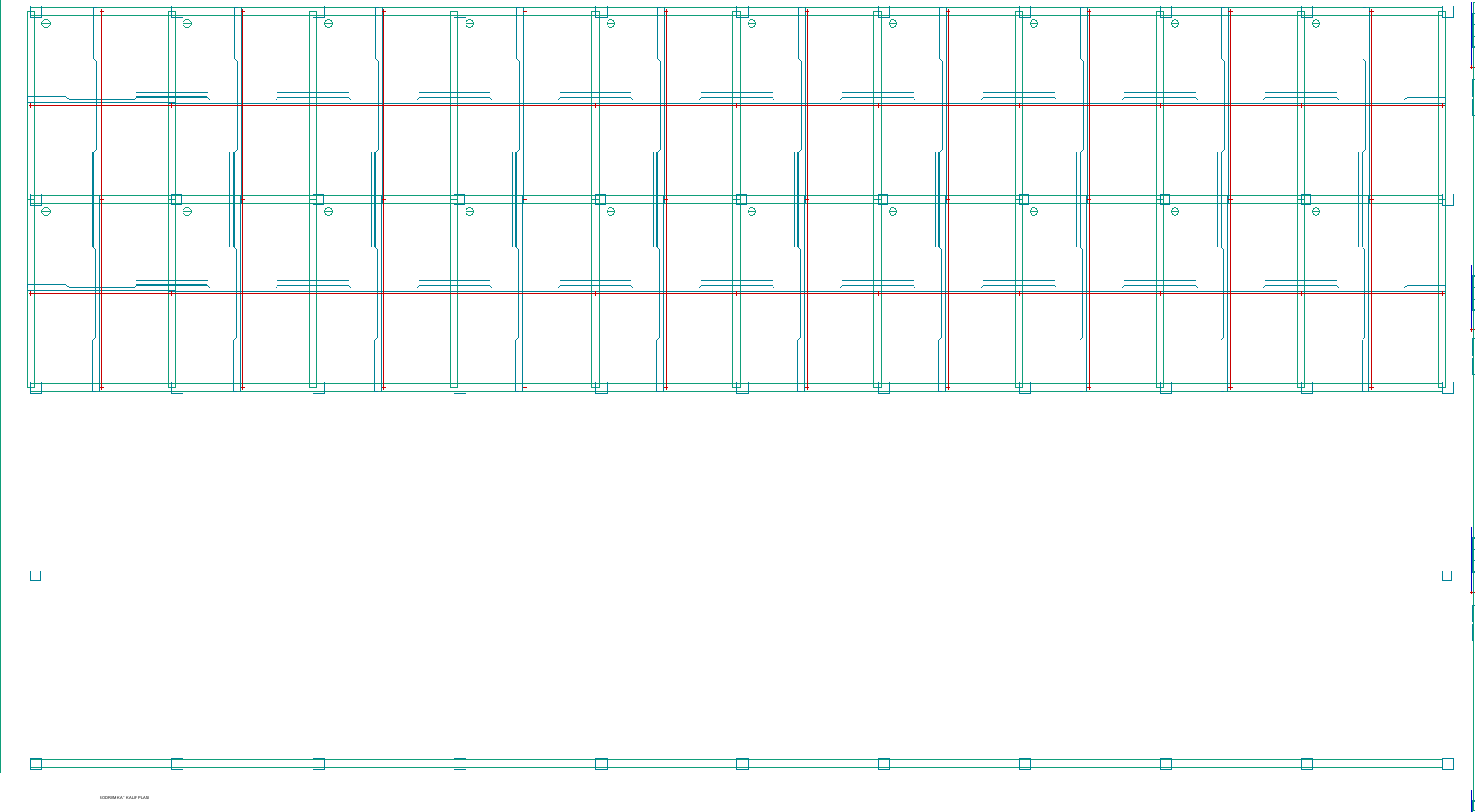
Рисунок 40 – План опалубки проміжного перекриття (поверх 1) та розгортки балок проміжного перекриття
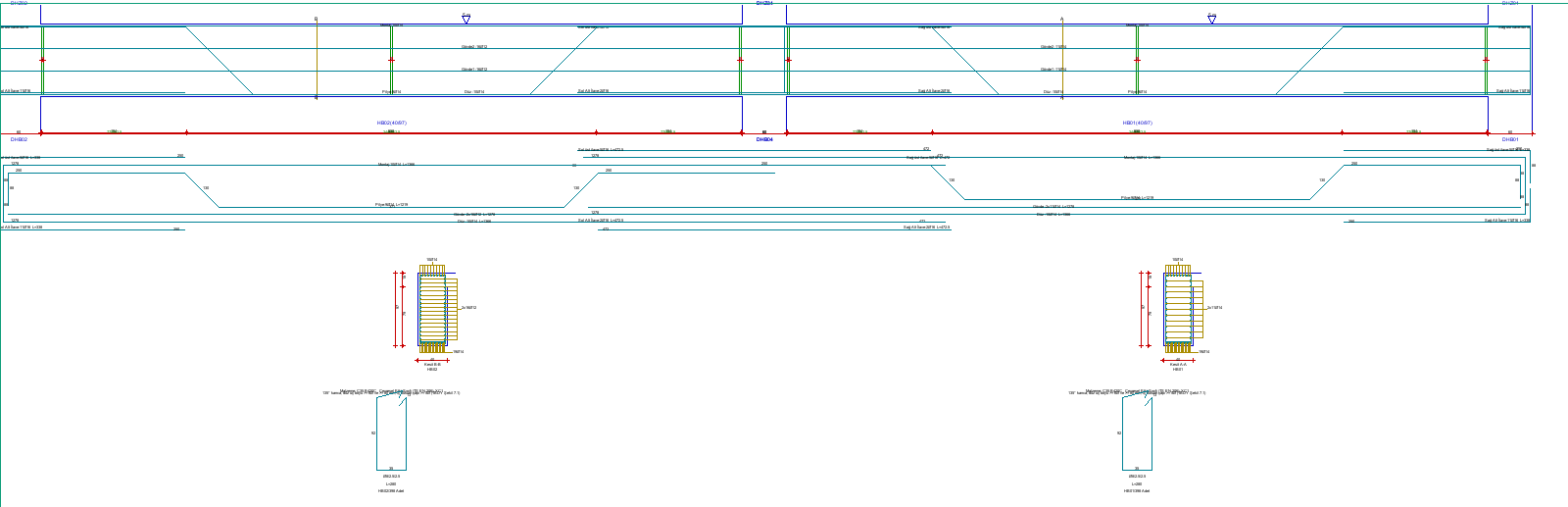
Рисунок 41 – Розгортка балки проміжного перекриття: поздовжня арматура, відгини й розташування хомутів, поперечні перерізи
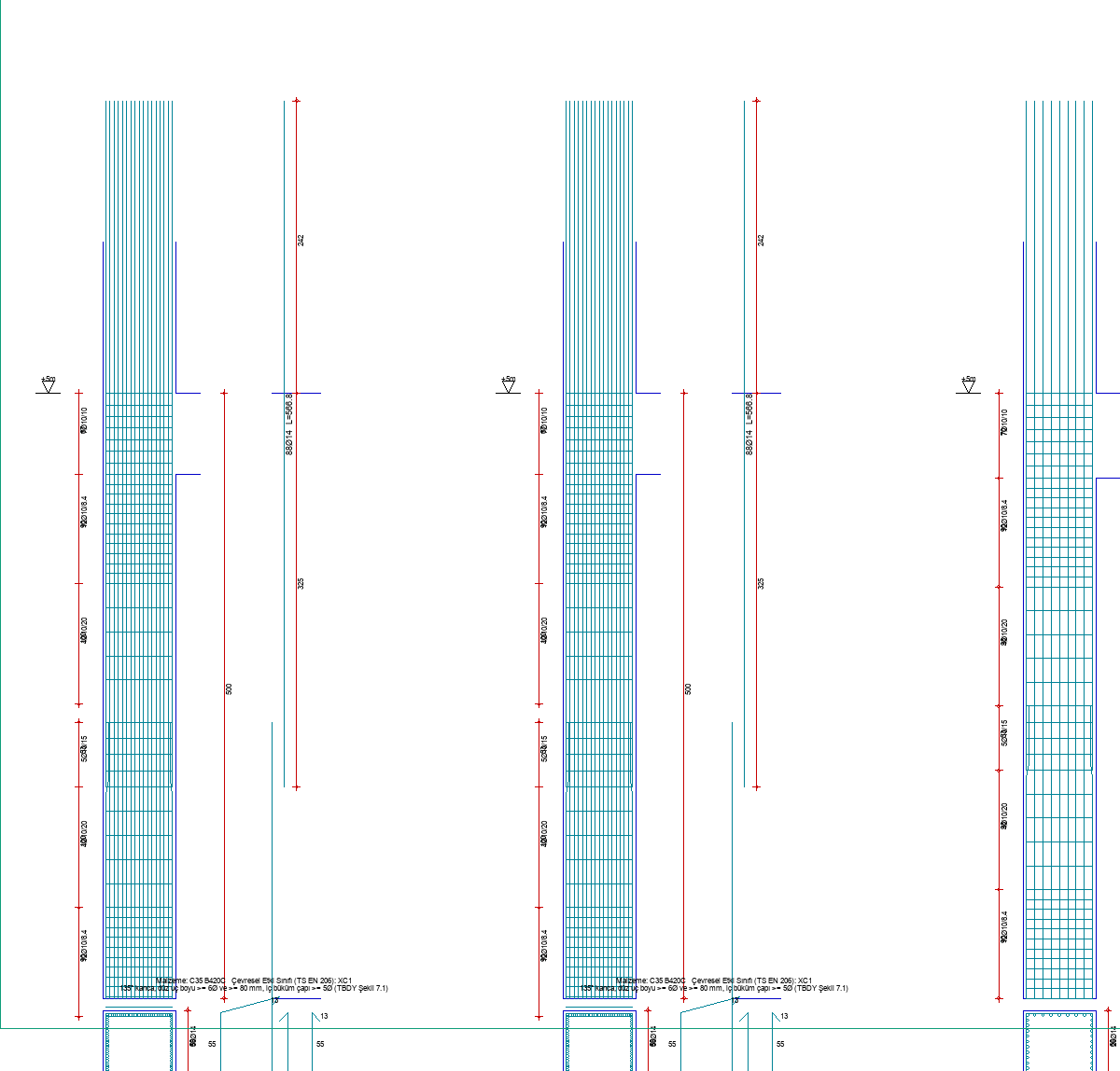
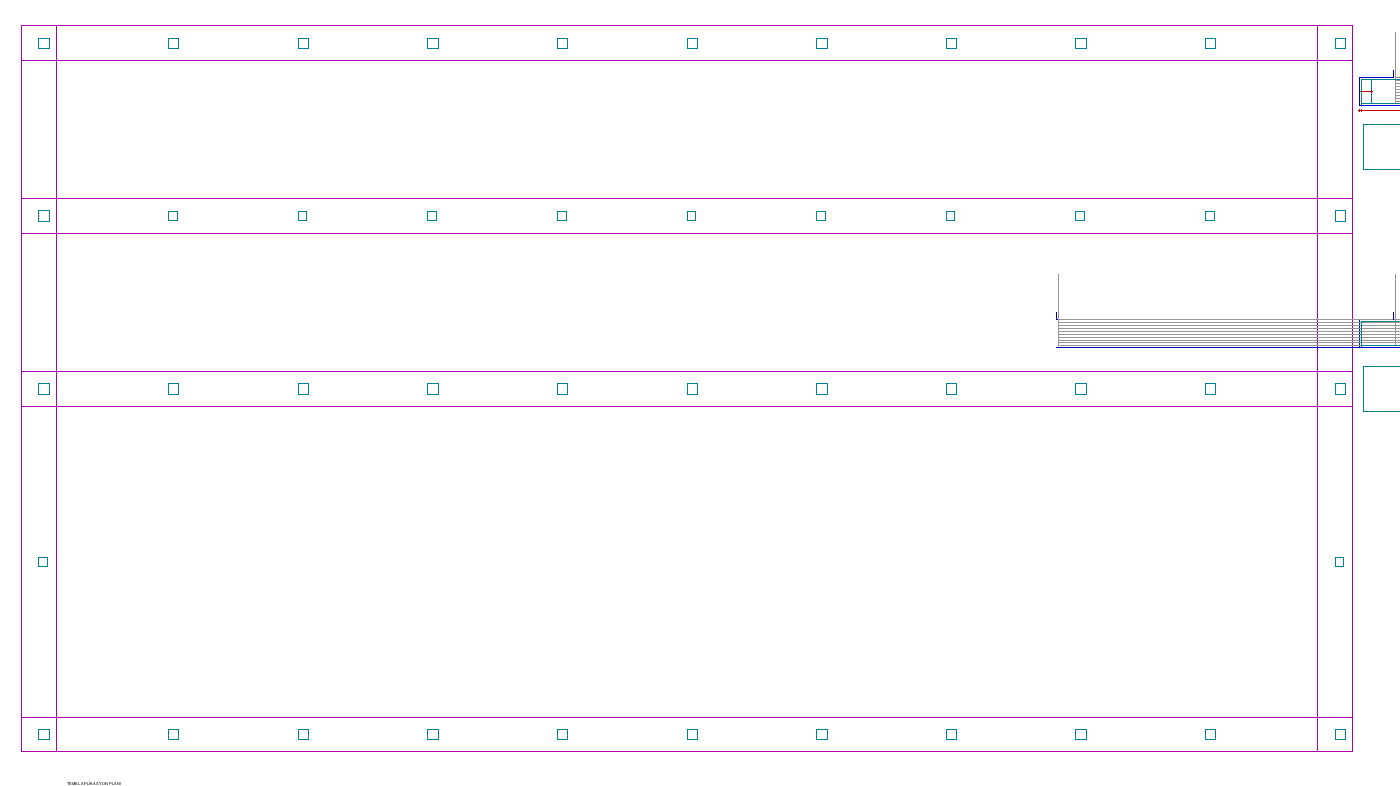
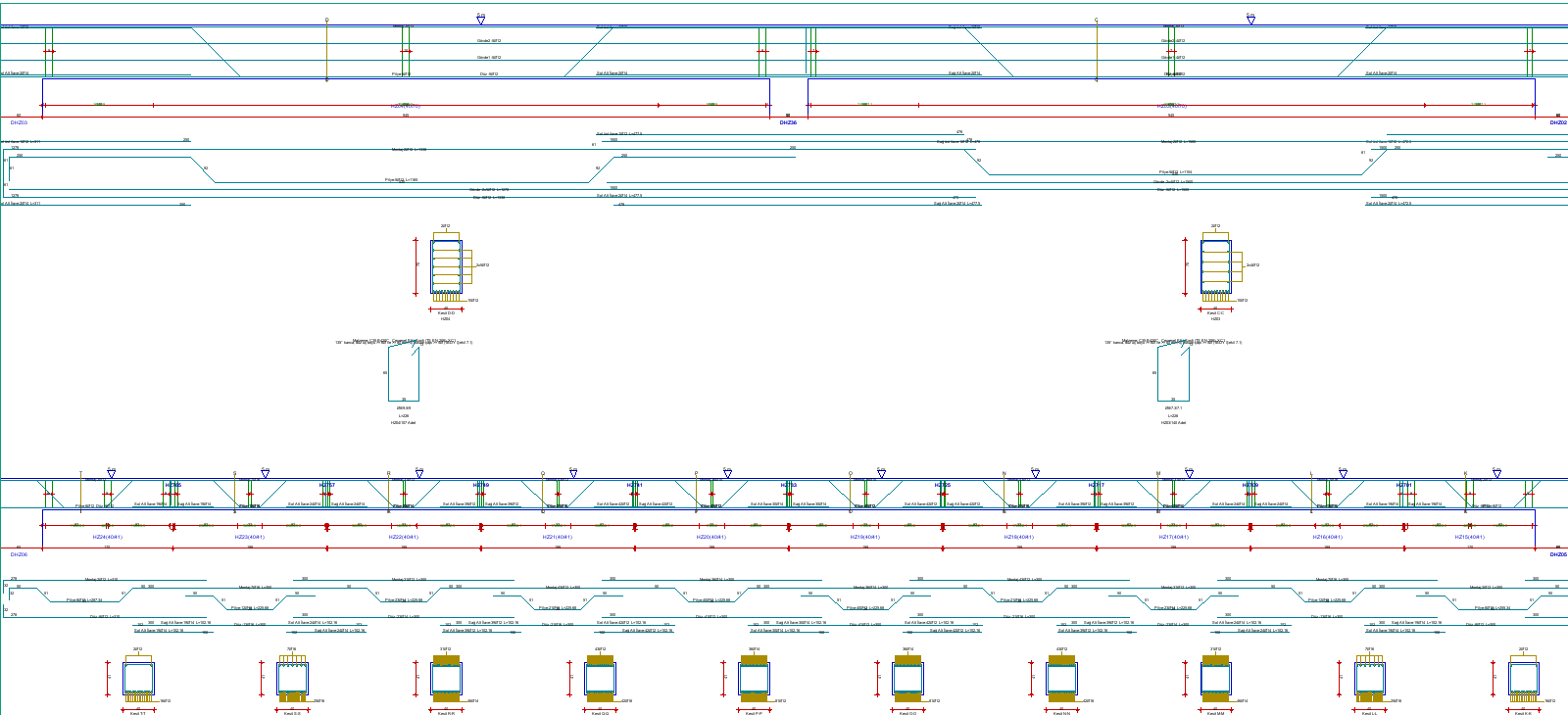
Рисунок 44 – Розгортки балок поверху покриття
Напис «Матеріал» на аркушах береться зі стовпця Назва матеріалу вкладки Загальні налаштування проекту › Матеріал; клас бетону й арматури, що використовуються в розрахунку, — це поруч розташовані стовпці Міцність класу бетону та Клас арматури. Перевірте, що вони узгоджені (Рисунок 9).
На розгортках балок полігонального та Precast перерізу замість прямокутника креслять справжній контур перерізу й точки арматури; перерізи станцій змінного перерізу та розгортка з похилою верхньою гранню не креслять.
16. Збереження
Перед отриманням звіту та закриттям програми збережіть проєкт: Файл › Зберегти як (Ctrl+Alt+S). У поле імені файлу впишіть повний шлях (наприклад, C:\Projeler\OrnekPrefabrik.sbd) і натисніть Зберегти. Програма записує поруч з файлом .sbd також текстову копію .sy4. Переконайтеся, що в рядку заголовка з’явився новий шлях, а в рядку підказки — напис Data Kaydedildi (Дані збережено).
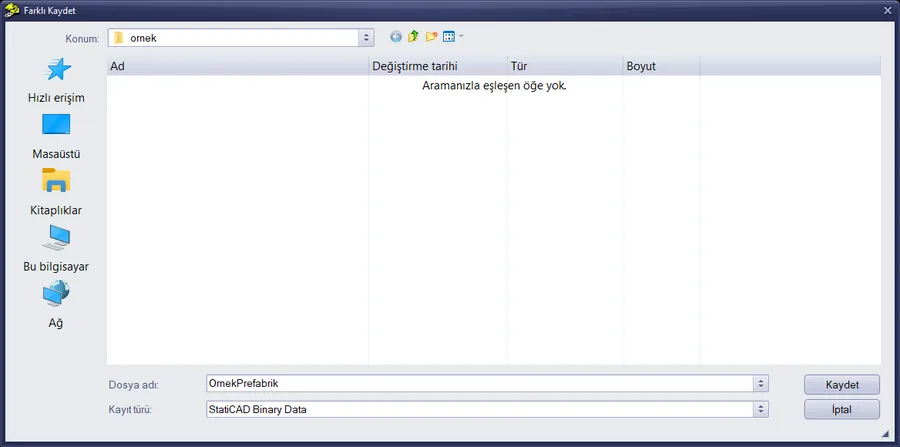
Рисунок 45 – Вікно Зберегти як (StatiCAD Binary Data, .sbd)
| Збережені дані збірних конструкцій | Примітка |
|---|---|
| Шарніри, додаткові сейсмічні маси, визначення змінних перерізів, параметри шаблонів Precast | У структурі проєкту |
| Налаштування різних R-D | Версія файлу 9281 і пізніші |
| Записи розрахунку з’єднань, зміщення за колоною та інші параметри діафрагми | Версія файлу 10003 і пізніші |
| Визначення крана (вхідні дані вікна, колони рейок і колони маси, маси вузлів, у які записано масу моста, до крана) та завантаження крана | Версія файлу 10017 і пізніші |
Файл прикладу збережено зі старою версією (9281); після відкриття нові параметри мають значення за замовчуванням (вимкнено). У вашому власному збереженні ці параметри зберігаються. Значення полів введення у вікнах з’єднань та Дод. 8B не зберігаються; зберігаються лише записи розрахунку з’єднань.
17. Контрольний перелік, обмеження та типові ситуації
17.1 Контрольний перелік
- Загальні налаштування проекту: тип будівлі (Збірний залізобетон або Залізобетонна будівля), клас пластичності, DD-2 SS/S1, клас ґрунту, коефіцієнти R і D верхньої частини, γE, матеріал.
- Перерізи: перерізи Precast/змінні збережено й призначено балкам; якщо використовується еквівалентний переріз, забезпечено еквівалентність мас.
- Штирьові з’єднання: на кінцях балки покриття, жолоба, прогону та підкранової балки M2+M3 звільнено; у проміжних частинах шарнірів немає.
- Діафрагма покриття: розкоси Дод. 8B створено й командою Розділити вибрані балки, що перетинаються, на всіх поверхах з’єднано у вузлах; у розв’язку з напівжорсткою діафрагмою вибрано Напівжорстка діафрагма та зміщення за колоною; як проєктний орієнтир виконано також розв’язок із жорсткою діафрагмою.
- Додаткові маси: маси панелей введено як Додаткова сейсмічна маса; масу моста крана введено вручну або параметром Записати масу моста у вікні крана, лише один раз.
- Навантаження від крана: у Загальних налаштуваннях проекту вибрано Використовувати комбінації навантажень для залізобетону та мурування; призначено колони рейок і колони маси та натиснуто Застосувати завантаження крана; якщо підкранової балки в моделі як балки немає, зосереджені сили на консолях від власної ваги балки + рейки введено в завантаження G.
- Різні R-D: введено останній поверх нижньої частини, R і D; після розрахунку перевірено значення ν і D̄.
- Розрахунок: переглянуто список попереджень; перевірено модальні участі мас, поперечну силу в основі та відносні зміщення.
- Армування колон: переглянуто таблицю Таблиці › Колона та повідомлення про помилки у звіті; якщо є повідомлення про світлий проміжок TS 500 9.5.2, розширено список діаметрів Вибір арматури › Колона або збільшено переріз.
- З’єднання: для кожного типу з’єднання виконано Взяти з виділеної балки + Обчислити; сформовано список записів.
- Проєкт збережено; звіт отримано разом зі сторінкою Проєктування збірних з’єднань.
17.2 Обмеження цієї версії
- Навантаження від крана: моделюються одним положенням крана (усі колони рейок завантажені одночасно); сканування положень і кількох кранів немає. Завантаження крана не входять у перевірку прогину балок та в оболонкові внутрішні зусилля плит перекриття (Розділ 9). Завантаження крана розв’язуються лише з попередньо визначеними завантаженнями та комбінаціями: якщо в Загальних налаштуваннях проекту вибрано Використовувати комбінації навантажень для дерев’яних конструкцій, вони в розрахунок не входять; з комбінаціями аварійної будівлі (RBTE) комбінації крана не створюються. Обидва випадки зазначаються у списку попереджень розрахунку.
- Звіт: для проміжних значень різних R-D (ν, R̄a, D̄), крана, Дод. 8B і додаткових мас окремого розділу звіту немає; значення зчитуються з відповідних вікон.
- Змінний переріз враховується лише в балках; заголовки стовпців у таблиці перерізів англійською.
- Напівжорстке покриття: зсувна жорсткість покриття з розкосами Дод. 8B не відкалібрована за поведінкою діафрагми в книзі; як проєктний орієнтир рекомендовано також виконати розв’язок із жорсткою діафрагмою (див. верифікаційні дослідження).
- Перевірки короткої консолі (гусе), консолі крана, стаканного фундаменту та стадії монтажу в цій версії відсутні.
- Вікна збірних конструкцій (Дод. 8B, різні R-D, з’єднання) існують лише турецькою; у текстах результатів турецькі символи не використовуються. Вікно мостового крана відповідає мові програми (турецька/англійська).
17.3 Типові ситуації
| Ситуація | Причина / рішення |
|---|---|
| У меню Макроси немає команд для збірних конструкцій. | Інструменти для збірних конструкцій відкриті лише у версії Ultimate. |
| Після натискання значка Головний екран відкривається 3D-вікно або нічого не відбувається. | Натискання відбулося під час завантаження проєкту; після завершення завантаження клацніть по центру значка ще раз. |
| Не видно кнопки OK у Загальних налаштуваннях проекту. | Вікно не вміщується на екрані; перетягніть його вгору за рядок заголовка. |
| У попередньому перегляді різних R-D до розрахунку νверх = 1. | Ваги поверхів обчислюються в розрахунку; зчитайте значення після розрахунку або введіть νверх вручну. |
| «Seçili kiristen al» (Взяти з виділеної балки) не заповнює поля. | Розрахунок не виконано або на плані виділено не одну балку. |
| У MFB потрібний зріз штиря дорівнює нулю. | За жорсткої діафрагми покриття сейсмічна осьова сила шарнірної балки покриття дорівнює нулю; введіть Nбалки з напівжорсткої моделі (Дод. 8B) або з ручного розрахунку. |
| У колонах помилка «TS500 9.5.2 … Donati kesite sigmiyor». | Потрібна арматура з відкритими діаметрами не вміщується в переріз зі світлим проміжком; на вкладці Таблиці › Вибір арматури › Колона відкрийте великі діаметри й повторіть розрахунок або збільште переріз (Розділ 12.4). |
| У звіті немає сторінки з’єднань. | Немає запису з’єднань, сторінку не позначено у Виборі звіту або проєкт не збережено. |
| Вузол на колоні не вибирається правою кнопкою. | Якщо точка додаткової маси збігається з колоною, права кнопка захоплює колону; визначте вузол у точці, що не збігається з колоною, або введіть як додаткову масу поверху. Вузли, створені вікном крана, навпаки, мають залишатися на осі колони; не переміщуйте їх, а змінюйте навантаження та масу крана у вікні крана й перезаписуйте кнопкою Застосувати завантаження крана. |
| У списку попереджень розрахунку є рядок «Projede gezer vinç (kren) yüklemeleri tanımlı ancak analize katılmadı» (У проєкті визначено завантаження мостового крана (кран), але вони не взяті до розрахунку) або кнопка Застосувати завантаження крана у вікні крана неактивна. | Завантаження крана розв’язуються лише з попередньо визначеними завантаженнями та комбінаціями (у Загальних налаштуваннях проекту Використовувати комбінації навантажень для залізобетону та мурування) і у версії Ultimate. Якщо вибрано Використовувати комбінації навантажень для дерев’яних конструкцій, виберіть Використовувати комбінації навантажень для залізобетону та мурування і повторіть розрахунок; якщо кран раніше не застосовувався, спершу застосуйте його у вікні крана. |
| Загальна сейсмічна маса більша за очікувану (у прикладі сума додаткових мас 601,3 т замість 584,4 т). | Масу моста записано і вручну (Додаткова сейсмічна маса), і через вікно крана. У вікні крана зніміть позначку Записати масу моста й знову натисніть Застосувати завантаження крана або видаліть уведену вручну масу (Розділ 9). |
17.4 Пов’язані статті
- Моделювання збірних конструкцій: перерізи, шарнірні з’єднання, діафрагма покриття та параметри розрахунку.
- Навантаження від мостового крана, додаткові сейсмічні маси та різні R–D: додаткові маси, навантаження від крана та TBDY 4.3.6.
- Проєктування збірних з’єднань: розрахунки з’єднань за TBDY Розділ 8 і сторінка звіту.
- Верифікаційні дослідження збірних конструкцій: числові приклади книги та порівняння з SAP2000.