StatiCAD із Claude Code
1. Про цю статтю
Claude Code — це ШІ-агент від Anthropic, що працює на вашому комп'ютері. Ним користуються через вкладку Code настільного застосунку Claude. Він може читати файли, виконувати команди PowerShell і надсилати команди в StatiCAD через термінальний канал; за потреби бачить екран і користується мишею та клавіатурою (computer use).
Разом зі StatiCAD він може: створити новий проєкт або відкрити наявний, креслити елементи, вводити норми та сейсмічні параметри, запускати аналіз, читати попередження й результати та підсумовувати їх для вас вашою мовою, формувати звіти й креслення, зберігати проєкт. На відміну від вбудованого асистента, він може виконувати довгі багатокрокові завдання від початку до кінця і сам читає файли довідки.
Яка редакція StatiCAD? Термінальний канал є в редакціях Ultimate і Hybrid. У редакціях Profesyonel, Standart, Betonarme і Yığma Claude Code може користуватися програмою лише через екран; у такому разі виконайте кроки цієї статті, а потім перейдіть до статті про computer use.
2. Що потрібно
| Що потрібно | Пояснення |
|---|---|
| Комп'ютер | Windows 10 (версія 1809 або новіша) чи Windows 11, 64-розрядна; щонайменше 4 ГБ оперативної пам'яті; підключення до інтернету. |
| Підписка Claude | Pro або Max. У безкоштовному обліковому записі вкладка Code не відкривається. |
| Git for Windows | Безкоштовний інструмент, яким Claude Code користується для виконання команд у Windows (Крок 3). |
| StatiCAD | Для термінала — Ultimate або Hybrid; апаратний ключ (донгл) під'єднано. |
3. Крок 1 — Обліковий запис Claude і підписка
- Відкрийте в браузері claude.ai. Створіть обліковий запис через Continue with Google або за адресою електронної пошти; підтвердьте його за посиланням, що надійде на пошту.
- Клацніть своє ім'я профілю внизу ліворуч › Settings (Налаштування) › Billing або одразу натисніть кнопку Upgrade.
- Виберіть план Pro (щомісячна або річна оплата), введіть дані картки й підтвердьте.
Який план? Для початку достатньо Pro (близько 20 USD на місяць, ~17 USD на місяць при річній оплаті). У Pro діє ліміт використання, що оновлюється кожні кілька годин; якщо ви щодня довго працюєте, зручніший Max (100 або 200 USD на місяць). Актуальні ціни: claude.com/pricing. Окремий API-кредит для Claude Code не потрібен.
4. Крок 2 — Встановіть настільний застосунок Claude
- На сторінці claude.com/download завантажте інсталятор кнопкою Download for Windows. (Для комп'ютерів із процесором ARM є окрема версія ARM64; якщо не впевнені, завантажте звичайну версію.)
- Запустіть завантажений інсталятор. Після завершення встановлення Claude відкриється.
- Увійдіть з обліковим записом із Кроку 1.
5. Крок 3 — Встановіть Git for Windows
- Завантажте 64-розрядний інсталятор зі сторінки git-scm.com/download/win.
- Запустіть інсталятор і на кожному екрані натискайте Next, залишаючи параметри за замовчуванням; наприкінці — Install і Finish.
- Закрийте застосунок Claude і відкрийте його знову.
Якщо під час першого відкриття вкладки Code Git не встановлено, застосунок попередить вас; побачивши попередження, виконайте цей крок і перезапустіть застосунок.
6. Крок 4 — Підготуйте робочу папку
Створіть окрему папку, щоб нотатки Claude, допоміжні скрипти та файли, які він для вас готує, зберігалися в одному місці:
- У Провіднику відкрийте папку
C:\StatiCAD. - Клацніть правою кнопкою на порожньому місці › Створити › Папку; назвіть її
AI_Projeler.
Чому не папка програми? Працювати в папці програми (наприклад, C:\StatiCAD\Ultimatex64) теж можна; файл CLAUDE.md у папці Ultimate автоматично змушує агента прочитати AGENTS.md. Проте окрема папка не дає агентові залишати свої файли серед файлів програми. Промпт нижче й так вказує агентові прочитати AGENTS.md з папки програми.
7. Крок 5 — Запустіть StatiCAD із термінальним каналом
Щоб Claude міг надсилати команди в StatiCAD, програму потрібно запустити з параметром --term. Є два способи:
Спосіб А — Один раз налаштуйте ярлик на робочому столі (рекомендовано)
- Клацніть правою кнопкою ярлик StatiCAD Ultimate (або Hybrid) на робочому столі › Властивості.
- Клацніть у самому кінці поля Об'єкт (Target), поставте пробіл і введіть
--term. Поле має виглядати так:"C:\StatiCAD\Ultimatex64\StatiCAD.exe" --term(для Hybrid —C:\StatiCAD\Hybrid\StatiCAD.exe). - Натисніть OK. Відтепер запускайте програму цим ярликом; у звичайній роботі нічого не зміниться.
Спосіб Б — Програму запускає Claude
Якщо програма закрита, Claude сам запускає StatiCAD із --term згідно з інструкцією в AGENTS.md (попросивши у вас дозволу). Запуск триває 10–40 секунд.
Увага:
- Апаратний ключ (донгл) має бути під'єднано. Якщо з'явиться попередження «Ключ не знайдено» (Kilit Bulunamadı), під'єднайте донгл і перезапустіть програму.
- Якщо програму відкрито без
--term, термінального каналу немає: збережіть проєкт, закрийте програму й запустіть її знову ярликом. - Не запускайте другий екземпляр StatiCAD, коли програма вже відкрита; сеанс донгла буде порушено.
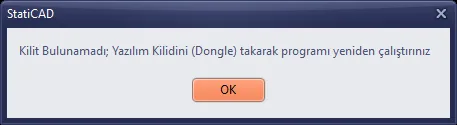
Рисунок 1 – Попередження, яке з'являється, якщо донгл не під'єднано (OK закриває програму)
8. Крок 6 — Почніть сеанс на вкладці Code
- У застосунку Claude клацніть вкладку Code угорі посередині.
- Як робочу папку виберіть
C:\StatiCAD\AI_Projeler. - У полі повідомлення внизу введіть свій перший промпт (Крок 7).
Якщо вкладка Code просить оновити план: ваш обліковий запис на безкоштовному плані; перейдіть на Pro, як описано в Кроці 1.
9. Крок 7 — Перший промпт
Введіть у поле повідомлення або скопіюйте й вставте таке:
Прочитай файли AGENTS.md і YARDIM_AI_KOMUTLAR.md у папці C:\StatiCAD\Ultimatex64. Я хочу, щоб ти створював мої проєкти, користуючись програмою (StatiCAD.exe) через термінал, а за потреби — через computer use.
Якщо хочете одразу задати свої правила, скористайтеся цією докладнішою версією:
Прочитай файли AGENTS.md і YARDIM_AI_KOMUTLAR.md у папці C:\StatiCAD\Ultimatex64. Ти користуватимешся StatiCAD.exe через термінальний канал (--term), а за потреби — через computer use.
- Якщо програма відкрита, не запускай її вдруге; якщо закрита — запусти її з --term і дочекайся, поки вона відкриється.
- Зберігай проєкти в папці C:\StatiCAD\AI_Projeler; перш ніж перезаписати наявний файл, спитай мене.
- Не змінюй перерізи, матеріали та сейсмічні значення, доки я цього не скажу; якщо якогось значення не знаєш, спитай мене.
Коли будеш готовий, перевір з'єднання командою PING і спитай мене, що я хочу зробити.
Якщо у вас Hybrid, змініть назву папки. В установці Hybrid немає AGENTS.md, тому попросіть прочитати довідник команд:
Прочитай файли YARDIM_AI_KOMUTLAR.md і AI_Terminal_yardim.md у папці C:\StatiCAD\Hybrid (у цій редакції AGENTS.md немає). Я хочу, щоб ти створював мої проєкти, користуючись програмою (StatiCAD.exe) через термінал, а за потреби — через computer use.
Що далі?
- Claude читає файли. Щоб прочитати файл поза робочою папкою, він може попросити дозволу: дозвольте.
- Перевіряє, чи відкрито StatiCAD; якщо програму закрито, просить дозволу на запуск.
- Надсилає в термінальний канал
PING; якщо надходить відповідьpong, з'єднання готове. - Запитує, що ви хочете зробити.
10. Крок 8 — Опишіть свій проєкт
Напишіть, що вам потрібно, разом із розмірами, одним повідомленням. Приклад:
Створи новий проєкт:
- Мурована будівля, TBDY 2018, 2 поверхи, висота поверху 280 см.
- Зовнішні розміри 10 м × 8 м; лівий нижній кут (0,0). Зовнішні стіни 25 см.
- Внутрішня стіна: по лінії x = 500 см, знизу догори, 20 см.
- Плити перекриття залізобетонні, 12 см; під зовнішніми стінами стрічковий фундамент 80×40.
- Сейсмічні параметри: клас ґрунту ZC, SS = 1.2, S1 = 0.35 (приклад значень).
Спершу перелічи по пунктах, що збираєшся зробити, і дочекайся мого підтвердження. Потім створи модель, запусти аналіз, підсумуй попередження й збережи проєкт як C:\StatiCAD\AI_Projeler\deneme1.sy4.
- Claude напише свій план; якщо все гаразд, скажіть «підтверджую, починай». Якщо потрібні виправлення, скажіть про них одразу.
- Після кожного важливого кроку він підсумовує стан. Зміни можна спостерігати на екрані StatiCAD.
- Після завершення аналізу він пояснює вашою мовою попередження й елементи з недостатнім перерізом; виправлення вносить лише з вашого підтвердження.
- Більше прикладів: Приклади готових промптів.
- Якщо у вас є архітектурний план DXF, агент може сам прочитати його й перетворити на модель: Конструктивний проєкт за архітектурним планом DXF.
11. Дозволи та безпека
Перш ніж виконати команду, змінити файл або запустити програму, Claude просить дозволу. У вікні запиту дозволу написано, що саме він збирається зробити.
| Запит | Рекомендована відповідь |
|---|---|
| Читання файлів довідки (AGENTS.md, YARDIM_AI_KOMUTLAR.md, AI_Terminal_yardim.md) | Дозвольте. |
Перевірка, чи працює StatiCAD, запуск програми з --term | Дозвольте (якщо програма вже відкрита, агент не повинен запускати її повторно). |
Надсилання команд у термінальний канал (через PowerShell у piletisim.term) | Дозвольте; щоб агент не питав щоразу протягом сеансу, можна вибрати варіант «завжди дозволяти в цьому сеансі». |
| Збереження файлу проєкту | Перевірте назву файлу й папку, потім дозвольте. |
| Видалення файлів, перезапис наявного файлу, закриття програми | Не дозволяйте, поки не зрозумієте, що відбувається; за потреби запитайте «навіщо?». |
Як зупинити: якщо Claude рухається не в тому напрямку, перервіть роботу кнопкою зупинки поруч із полем повідомлення й заново напишіть, що вам потрібно. Зміни в StatiCAD можна скасувати клавішами Ctrl+Z.
12. Разом із computer use
Для деяких дій немає термінальної команди: налаштування в діалогових вікнах, вибір і переміщення, візуальна перевірка тощо. Claude може виконувати їх, бачачи екран. Для цього ввімкніть у застосунку Claude функцію computer use: Settings › розділ настільного застосунку (Desktop app) › перемикач Computer use. Подробиці та примітки щодо безпеки: стаття про computer use.
13. Поради для щоденної роботи
- Для кожного проєкту чи завдання відкривайте на вкладці Code новий сеанс; довга історія старих сеансів сповільнює роботу.
- Додавайте до запитів речення «Спершу напиши свій план і дочекайся мого підтвердження».
- Чітко вказуйте розміри й одиниці (у StatiCAD одиниця довжини — см; поверх 0 — це фундамент).
- Поки тривають довгі операції, як-от аналіз і формування звітів, не користуйтеся StatiCAD; Claude сам стежить за їх завершенням.
- Якщо Claude каже, що щось «не може зробити», то або для цього немає термінальної команди (потрібен computer use), або функцію вимкнено у вашій редакції (наприклад, у демоверсії).
- Якщо ви досягнете ліміту використання Pro, застосунок покаже, коли ліміт оновиться; зачекайте або перейдіть на Max.
14. Для досвідчених: версія для командного рядка (CLI)
Замість настільного застосунку Claude Code можна використовувати й у PowerShell:
-
Відкрийте PowerShell з меню «Пуск» і виконайте таку команду:
irm https://claude.ai/install.ps1 | iex -
Закрийте й знову відкрийте PowerShell, потім перейдіть до папки програми й запустіть Claude:
cd C:\StatiCAD\Ultimatex64claude -
Під час першого запуску увійдіть у браузері зі своїм обліковим записом Claude.
Якщо запустити Claude в папці Ultimate, CLAUDE.md автоматично змушує його прочитати AGENTS.md; утім, попросити в першому промпті прочитати файли не завадить. Git for Windows потрібен і в цьому разі.
15. Усунення несправностей
| Ознака | Причина та рішення |
|---|---|
| Вкладка Code просить оновити план | Безкоштовний план. Перейдіть на Pro або Max. |
| Попередження «потрібен Git for Windows» | Виконайте Крок 3 і перезапустіть застосунок. |
| Claude каже «pipe не знайдено» або «PING не вдався» | StatiCAD не запущено з --term, запуск ще не завершився (зачекайте до 40 с) або у вашій редакції немає термінала (Profesyonel, Standart, Betonarme, Yığma: користуйтеся computer use). |
| Попередження «Ключ не знайдено» (Kilit Bulunamadı) | Під'єднайте донгл; OK закриває програму. Запустіть програму знову. |
| Відкрилося два екземпляри StatiCAD | Не закривайте жоден без збереження; збережіть копію, з якою працюєте, і закрийте іншу. Додайте до промпту «якщо програма відкрита, не запускай її повторно». |
| Claude зупиняється на якомусь кроці й чекає | Можливо, відкрите в StatiCAD вікно попередження чи запитання затримує виконання команд. Закрийте вікно самі або, якщо computer use увімкнено, скажіть Claude: «перевір вікно на екрані». |
| Claude не знаходить файли | Перевірте шлях до папки (Hybrid: C:\StatiCAD\Hybrid). AGENTS.md є лише в установці Ultimate. |
| «Досягнуто ліміту використання» | Вичерпано періодичний ліміт Pro. Дочекайтеся його оновлення або перейдіть на Max. |
Назви тарифних планів, ціни та назви меню сервісів Anthropic, OpenAI і Google з часом можуть змінюватися; актуальну інформацію дивіться на офіційних сторінках за посиланнями. Модель, створену ШІ, і отримані результати має перевірити відповідальний інженер.