Вбудований ШІ-асистент (з API-ключем)
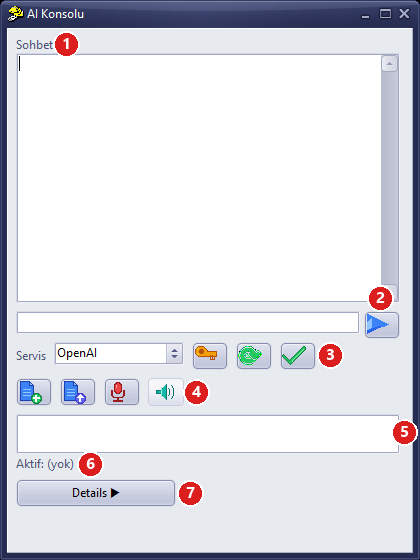
Рисунок 1 – Консоль ШІ: 1 чат, 2 поле повідомлення та надсилання, 3 сервіс + Налаштування API-ключа (ключ) + Отримати моделі (зелена стрілка) + Використати модель (галочка), 4 файл і голос, 5 список моделей, 6 активна модель, 7 панель деталей
1. Про цю статтю
У StatiCAD Ultimate і Hybrid є вбудований ШІ-асистент (Консоль ШІ). Ви пишете йому звичайною мовою (наприклад, українською), а він перетворює ваш запит на команди програми: креслить стіни, колони, балки, плити перекриття й фундаменти; додає поверхи; вводить норми та сейсмічні параметри; запускає аналіз; читає результати; формує звіти. Крім того, він креслить осі, двері, вікна й армопояси, відкриває 3D-вигляд, виконує імпорт і експорт IFC (експорт IFC у демоверсіях вимкнено) та зберігає проєкт.
Мова асистента: якщо інтерфейс програми турецькою, асистент починає розмову турецькою; якщо інтерфейс іншою мовою — англійською. Далі він завжди відповідає мовою, якою пишете ви.
Асистент надсилає ваш запит на сервер вибраної компанії-розробника ШІ через API. Для цього потрібно отримати в цієї компанії API-ключ і поповнити свій рахунок кредитом. У цій статті крок за кроком описано, як отримати ключ для Claude, OpenAI (компанії, що створила ChatGPT) і Google Gemini, ввести ключ у програму та надіслати перші запити.
Підписка — це не API: навіть якщо у вас є підписка ChatGPT Plus або Claude Pro, для вбудованого асистента потрібно окремо придбати API-кредит на сайті для розробників. За підпискою працюють Claude Code і Codex (стаття про Claude Code).
Редакції та вимоги: асистент є в редакціях Ultimate і Hybrid. Потрібне підключення до інтернету. У демоверсіях асистент працює, але експорт звітів, DXF і IFC вимкнено, а проєкт зберігається як .sdm.
2. Як це працює?
- Ви пишете запит у Консолі ШІ: «Накресли на першому поверсі кімнату 5×4 м, стіни 30 см».
- StatiCAD надсилає цей запит на вибраний сервіс разом із довідником команд програми (
YARDIM_AI_KOMUTLAR.md) і кількома вашими останніми повідомленнями. - ШІ вирішує, які команди програми виконати і в якому порядку.
- StatiCAD виконує команди; результат з'являється в чаті, а зміни — на плані.
Чого асистент не бачить? Асистент не бачить вашого екрана й не може читати файли на вашому комп'ютері; він знає лише те, що ви написали, файли, які ви надіслали, і результати, повернуті командами. Він пам'ятає лише кілька останніх запитань і відповідей: для довгих завдань пишіть запит одним повідомленням разом із розмірами.
3. Який сервіс вибрати?
| Сервіс | Чому | Де взяти ключ | Оплата |
|---|---|---|---|
| Claude (Anthropic) | Рекомендовано. Добре розуміє запити природною мовою й використовує команди програми в правильному порядку. | platform.claude.com | Передоплачений кредит, мінімум близько 5 USD |
| OpenAI (компанія, що створила ChatGPT) | Поширений. Також потрібен для голосових команд (Натисни-говори). | platform.openai.com | Передоплачений кредит, мінімум 5 USD |
| Gemini (Google) | Є безкоштовний пробний рівень (з лімітами на хвилину та на добу). | aistudio.google.com | Безкоштовний рівень; понад нього потрібно ввімкнути оплату (білінг) |
| Grok, Mistral, DeepSeek | Є у списку; ключ береться на сайтах цих постачальників. | Сайт постачальника | Залежно від постачальника |
| Ollama, llama.cpp | Локальні моделі, що працюють на вашому комп'ютері (для досвідчених користувачів). Потрібен потужний комп'ютер; з командами програми вони можуть працювати гірше, ніж великі сервіси. | Ключ не потрібен | Безкоштовно |
Достатньо почати з одного сервісу. Нижче наведено кроки для трьох найпопулярніших; виконайте кроки для одного з них і переходьте до розділу 7.
4. Отримання API-ключа Claude
- Відкрийте в браузері platform.claude.com (стара адреса
console.anthropic.comведе туди ж). - Створіть обліковий запис кнопкою Sign up: за адресою електронної пошти або через Continue with Google. Підтвердьте обліковий запис за посиланням, що надійде на пошту; може знадобитися й підтвердження номера телефону. Якщо запитають тип облікового запису, виберіть індивідуальне використання (Individual).
- У налаштуваннях відкрийте сторінку Billing (оплата), додайте кредитну картку й придбайте кредит кнопкою Buy credits. Для початку достатньо 5–10 USD. Автоматичне поповнення (auto-reload) можна залишити вимкненим.
- На сторінці API Keys натисніть Create Key, дайте ключу назву (наприклад, StatiCAD) і створіть його.
- Одразу скопіюйте ключ, що починається з
sk-ant-: повторно його не покажуть. Якщо ви його загубите, створіть новий. - За бажанням: на сторінці Limits встановіть щомісячний ліміт витрат.
Коли кредит закінчиться: асистент видасть помилку на кшталт «недостатньо кредиту». Поповніть кредит на сторінці Billing; повторно вводити ключ не потрібно. Поповнений кредит потрібно використати протягом року.
5. Отримання API-ключа OpenAI
- Відкрийте в браузері platform.openai.com і увійдіть (можна з обліковим записом ChatGPT; обліковий запис розробника відкривається окремо).
- У налаштуваннях (піктограма шестерні) › Billing додайте картку й поповніть кредит кнопкою Add to credit balance (мінімум 5 USD).
- На сторінці API keys натисніть Create new secret key, дайте ключу назву (наприклад, StatiCAD) і створіть його.
- Одразу скопіюйте ключ, що починається з
sk-; повторно його не покажуть. - За бажанням: у розділі Limits встановіть щомісячний ліміт бюджету.
Голосові команди: функція Натисни-говори (перетворення мовлення на текст) у Консолі ШІ завжди використовує ключ OpenAI. Навіть якщо для чату ви вибрали Claude, але хочете користуватися голосовими командами, введіть також ключ OpenAI.
6. Отримання API-ключа Gemini (безкоштовна проба)
- Відкрийте в браузері aistudio.google.com/apikey і увійдіть з обліковим записом Google; прийміть умови використання.
- Натисніть Create API key. Якщо запитають про проєкт Google Cloud, виберіть запропонований (або новий) проєкт.
- Скопіюйте ключ, що починається з
AIza.
Обмеження безкоштовного рівня: на безкоштовному рівні діють ліміти запитів на хвилину та на добу; під час довгих завдань може з'явитися помилка «забагато запитів». Вміст, надісланий на безкоштовному рівні, Google може використовувати для вдосконалення сервісу; для конфіденційних проєктів увімкніть оплату (білінг) в AI Studio й перейдіть на платний рівень.
7. Введення ключа в StatiCAD
- Запустіть StatiCAD і перейдіть на головний екран (піктограма Головний екран на нижньому доці стартового екрана).
- Натисніть кнопку Yapay Zeka (ШІ) з правого краю нижньої панелі інструментів (Загальний огляд, Рисунок 1). Консоль ШІ відкриється в правому нижньому куті екрана (Рисунок 1).
- Клацніть помаранчеву піктограму ключа (Налаштування API-ключа).
- У вікні, що відкриється, вставте ключ (Ctrl+V) у поле відповідного постачальника: ключ Claude — у поле Claude, ключ OpenAI — у поле OpenAI, ключ Gemini — у поле Gemini. Ключ відображається прихованим за зірочками.
- Натисніть Зберегти.
Де зберігається ключ? Програма зберігає ключ у папці програми (AI\Keys) у вигляді, зашифрованому для цього комп'ютера та вашого користувача Windows; файл, скопійований на інший комп'ютер, не працюватиме. Оновлення програми видаляє цей файл: після оновлення введіть ключ повторно. Тому зберігайте ключ у надійному менеджері паролів або за потреби створюйте новий.
8. Вибір сервісу та моделі
- У списку Сервіс виберіть сервіс, ключ якого ви ввели (наприклад, Claude).
- Натисніть кнопку із зеленою стрілкою Отримати моделі. У полі нижче (Рисунок 1, 5) з'явиться список моделей.
- Виберіть модель зі списку й клацніть зелену піктограму-галочку (Використати модель). У рядку Активний з'являться сервіс і модель (наприклад, Активний: Claude / claude-sonnet-…).
| Сервіс | Збалансована (рекомендовано) | Економна, швидка | Найпотужніша, дорога |
|---|---|---|---|
| Claude | Найновіша модель зі словом sonnet у назві | Модель зі словом haiku у назві | Модель зі словом opus у назві |
| OpenAI | Найновіша модель gpt | Модель зі словом mini у назві | Модель зі словом pro у назві |
| Gemini | Найновіша модель зі словом flash у назві | Модель зі словом flash-lite у назві | Модель зі словом pro у назві |
Під час кожного запуску програма вибирає OpenAI: у цій версії вибір сервісу та моделі не зберігається: після повторного запуску StatiCAD Консоль ШІ відкривається із сервісом OpenAI. Якщо ви користуєтеся Claude або Gemini, у кожному сеансі спершу виберіть свій сервіс у списку Сервіс і підтвердьте вибір кнопкою Використати модель. Інакше з'явиться попередження «Для вибраного сервісу не знайдено API-ключа» (Seçili servis için API key bulunamadı).
9. Перша розмова
- Введіть текст у поле повідомлення й клацніть синю стрілку праворуч (Enter повідомлення не надсилає):
Привіт. Коротко представся й опиши у трьох пунктах, що ти вмієш робити в StatiCAD.
Якщо відповідь надійшла, з'єднання працює. Тепер дайте невелике завдання:
Накресли на першому поверсі кімнату 5×4 м: лівий нижній кут (0,0), товщина стін 30 см. Потім накресли плиту перекриття по тих самих кутах.
Асистент накреслить стіни та плиту перекриття й опише, що зробив. Перевірте результат на плані. Щоб побачити, які команди виконувалися, відкрийте праву панель кнопкою Деталі (Рисунок 2): у списку Команди видно команди, які викликав асистент, а в списку Результати — відповіді програми.
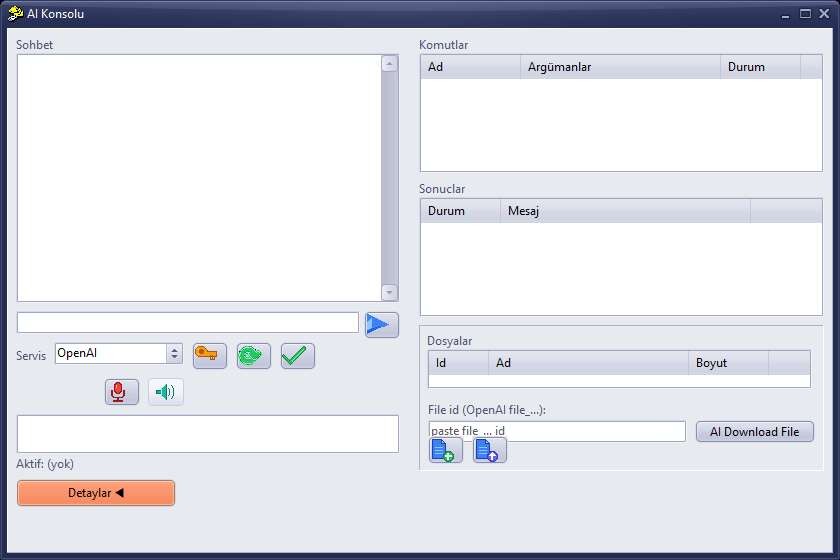
Рисунок 2 – Панель деталей: Команди, Результати та Файли
Небажана зміна: якщо асистент накреслив щось не те, скасуйте це командою Скасувати (Ctrl+Z) або скажіть асистентові «видали стіну, яку ти накреслив останньою». Перед важливими операціями зберігайте проєкт.
10. Приклади запитів
| Для чого | Приклад запиту |
|---|---|
| Налаштування проєкту | «Встанови норми TBDY 2018; клас ґрунту ZC, SS=1.2, S1=0.35.» |
| Поверх | «Додай зверху на будівлю поверх висотою 3 м і скажи, скільки тепер поверхів.» |
| Моделювання | «На 1-му поверсі накресли стіну 25 см на відрізку (0,0)–(500,0).» · «Постав колону 30×30 у точці (0,0).» |
| Фундамент | «Накресли під зовнішніми стінами стрічковий фундамент 80×40.» |
| Аналіз | «Запусти аналіз; коли він завершиться, підсумуй попередження з проєктного контрольного списку.» |
| Результат | «Наведи підсумок сейсмічного розрахунку: періоди, поперечна сила в основі, відносні міжповерхові зміщення.» |
| Звіт | «Вибери й сформуй усі звіти; експортуй їх як C:\Projeler\bina1.pdf.» |
| Збереження | «Збережи проєкт як C:\Projeler\bina1.sy4; якщо файл уже існує, спитай мене, перш ніж перезаписувати.» |
Більше прикладів: Приклади готових промптів.
11. Файли, зображення та голос
- Зображення плану: виберіть зображення піктограмою файлу (Додати файл), потім натисніть Надіслати файл до ШІ. Зображення буде проаналізовано; зчитані розміри з'являться в чаті. Потім скажіть «накресли стіни за цими розмірами». Перш ніж креслити, асистент має попросити вас підтвердити розміри; розміри, які не вдалося зчитати, вкажіть самі.
- Для найкращого результату надсилайте план як чітке зображення PNG або JPG. Якщо у вас PDF, зробіть знімок екрана сторінки й надішліть його як зображення.
- Текстовий файл (
.txt,.csv,.json,.md): його вміст надсилається безпосередньо в чат (не більше 200 КБ). - Файл DXF вбудованому асистенту надіслати не можна: його вміст не зчитується, а архітектурні файли DXF здебільшого перевищують цей ліміт. Щоб створити модель за архітектурним планом DXF, скористайтеся Claude Code і статтею Конструктивний проєкт за архітектурним планом DXF.
- Голос: говоріть, утримуючи піктограму мікрофона (Натисни-говори); коли ви її відпустите, мовлення буде перетворено на текст і надіслано. Ця функція потребує ключа OpenAI.
12. Скільки це коштує?
Разом із кожним повідомленням програма надсилає асистентові довідник команд обсягом близько 30 КБ. Тому вартість залежить не стільки від довжини вашого повідомлення, скільки від кількості повідомлень і вибраної моделі. Для приблизної орієнтації (за цінами на листопад 2026 р.):
- На збалансованій моделі (Claude Sonnet, GPT) простий запит зазвичай коштує кілька центів.
- Багатокроковий запит, що запускає аналіз і читає результати, через проміжні виклики команд може коштувати близько 10–30 центів.
- Економні моделі (Claude Haiku, GPT mini, Gemini Flash) значно дешевші; їх достатньо для проб і простих креслень.
Як контролювати витрати: встановіть на сайті постачальника щомісячний ліміт витрат; стежте за щоденними витратами на сторінці використання. Якщо писати запит одним повним повідомленням, кількість повідомлень і вартість зменшуються.
13. Обмеження асистента
- Пам'ятає лише кілька останніх запитань і відповідей. Коли змінюєте тему або повертаєтеся після тривалої перерви, попросіть його знову з'ясувати стан проєкту.
- Деякі операції — вибір, переміщення, обертання, скасування дій і налаштування в діалогових вікнах — асистент виконати не може; виконуйте їх самі або скористайтеся Claude Code разом із computer use.
- Поки триває тривала операція, як-от аналіз, не користуйтеся програмою й не закривайте консоль; відповідь надійде після завершення операції.
- Відкрите на екрані вікно попередження (наприклад, «Проєкт змінено, зберегти?» — Proje değişti, kaydedilsin mi?) затримує виконання команд; закрийте його самі.
- Асистент не повинен змінювати перерізи, матеріали, норми та сейсмічні значення без вашого підтвердження; завжди самі перевіряйте результати.
14. Усунення несправностей
| Ознака | Причина та рішення |
|---|---|
| «Немає API-ключа» (API key yok) або «Для вибраного сервісу не знайдено API-ключа» (Seçili servis için API key bulunamadı) | Ключ вибраного сервісу не введено. Виберіть у списку сервіс, ключ якого ви ввели (під час запуску програма вибирає OpenAI), або введіть ключ у вікні Налаштування API-ключа. Після оновлення програми введіть ключ повторно. |
| «Не вдалося отримати список моделей: 401» (Model listesi alınamadı: 401) | Ключ неправильний, скопійований не повністю або відкликаний. Створіть новий ключ і введіть його повторно. |
| Помилка кредиту чи балансу (наприклад, 402, «credit balance») | Кредит закінчився. Поповніть кредит на сторінці Billing постачальника. |
| «429» або «забагато запитів» | Ліміт частоти запитів (особливо на безкоштовному рівні Gemini). Зачекайте хвилину й повторіть спробу. |
| «404» або модель не знайдено | Вибрана модель більше не надається. Оновіть список кнопкою Отримати моделі й виберіть іншу модель. |
| «Час очікування відповіді LLM минув» (LLM yanıt süresi doldu) | Сервіс не відповів або зникло підключення до інтернету. Надішліть запит повторно; якщо проблема не зникає, виберіть іншу модель. |
| «licence not validated» | Не вдалося перевірити ліцензію програми (донгл). Під'єднайте донгл і перезапустіть програму. |
| «Demo version can not export or print reports» | У демоверсії експорт вимкнено; потрібна повна версія. |
| Асистент каже «не можу» | Для цієї дії може не бути відповідної команди програми. Виконайте її самі або скористайтеся Claude Code + computer use. |
15. Безпека
- API-ключ — це як дані кредитної картки: нікому його не передавайте й не показуйте на знімках екрана.
- Якщо підозрюєте витік, видаліть (відкличте) ключ на сторінці API Keys постачальника й створіть новий.
- Команди, які надсилає асистент, змінюють ваш проєкт. Перед важливими операціями збережіть проєкт під іншою назвою.
Назви тарифних планів, ціни та назви меню сервісів Anthropic, OpenAI і Google з часом можуть змінюватися; актуальну інформацію дивіться на офіційних сторінках за посиланнями. Модель, створену ШІ, і отримані результати має перевірити відповідальний інженер.