屋架向导
本文介绍在 StatiCAD 中如何通过屋架向导建立木屋架:选择模板、带尺寸标注的预览、在平面图中通过两个支座点布置(需要时可阵列布置)、编辑以及分析模型。要在屋架之间添加檩条,请参见屋架间自动布置檩条一文。
1. 关于本文
向导让您从模板中选择木屋架,借助带尺寸标注的预览调整参数,并通过在平面图中点击两个支座点(需要时可阵列布置)来建立屋架。建立后的屋架还可以通过同一窗口进行编辑。
说明以一个示例进行:在一栋平面 10 × 8 m、墙厚 24 cm 的单层建筑上,以 2 m 的间距布置五榀 Howe 屋架,跨度 8 m,坡度 30%,两侧各带 40 cm 挑檐。在屋架之间添加檩条的方法见屋架间自动布置檩条一文。
版本: 屋架向导可在 StatiCAD 的所有版本中使用。屏幕截图取自 StatiCAD Ultimate V.10.0.1.0。
2. 此前的方法与向导的区别
在 StatiCAD 中,屋架以前是这样建模的:先在平面图(XY 平面)中用梁绘制屋架的立面,再用旋转(Döndür)命令绕 X 轴旋转 90°,使其进入竖向平面。旋转之后仍保持竖向的梁,再用 kirişi kolona çevir(梁转柱)命令转换为立柱。
向导以参数化方式生成相同的数据结构。区别在于:几何形状在同一个窗口中定义,构件轴线在节点处汇交,并且适合分析模型的支座与铰的设置会自动建立。
| 旋转方法 | 屋架向导 | |
|---|---|---|
| 几何 | 手工绘制;每种跨度和坡度都要重新绘制 | 13 种模板;跨度、坡度、屋脊和挑檐参数;跨度改变时坡度保持不变 |
| 构件轴线 | 梁节点在上表面,轴线在其下方 h/2 处(偏心) | 轴线位于节点线上:杆件在节点处中心汇交 |
| 铰 | 手动 | 弦杆连续,腹杆端部在屋架平面内铰接(可选) |
| 支座 | 下弦直接位于楼层标高处 | 固定 + 滑动支座立柱(推荐)或直接支承 |
| 阵列 | 通过复制 | 数量和间距;每榀屋架为单独的选择组(MAKAS-01 ...) |
| 编辑 | 逐个构件修改 | 用向导重新建立所选屋架 |
用旧方法绘制的项目: 用旋转方法绘制的屋架同样受到支持;针对这类模型的建议见第 9 节。
3. 打开向导
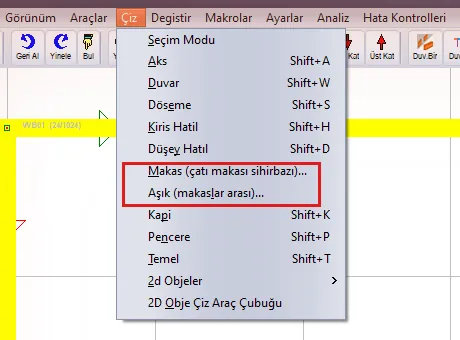
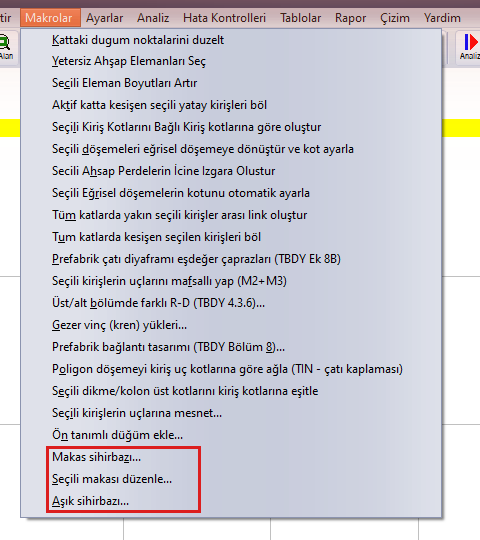
向导有三种打开方式:绘制 › Makas (çatı makası sihirbazı)...(屋架向导)、宏 › Makas sihirbazı...,以及左侧工具栏中的 Makas 按钮(屋架)。三者打开的是同一个窗口。屋架作为当前楼层的构件建立;在基础层会给出警告。

4. 向导窗口
窗口左侧是屋架类型图库,中间是带尺寸标注的预览,右侧分四个选项卡设置参数。预览在每次修改后刷新:上弦为红色,下弦为蓝色,竖杆为绿色,斜杆为橙色;跨度、屋脊高度、挑檐和坡度均有尺寸标注,并显示支座符号。鼠标悬停在某个构件上时,会显示其长度和截面。预览下方一行给出节点数和构件数、各构件组的数量和总长度,以及每榀屋架的截面体积。
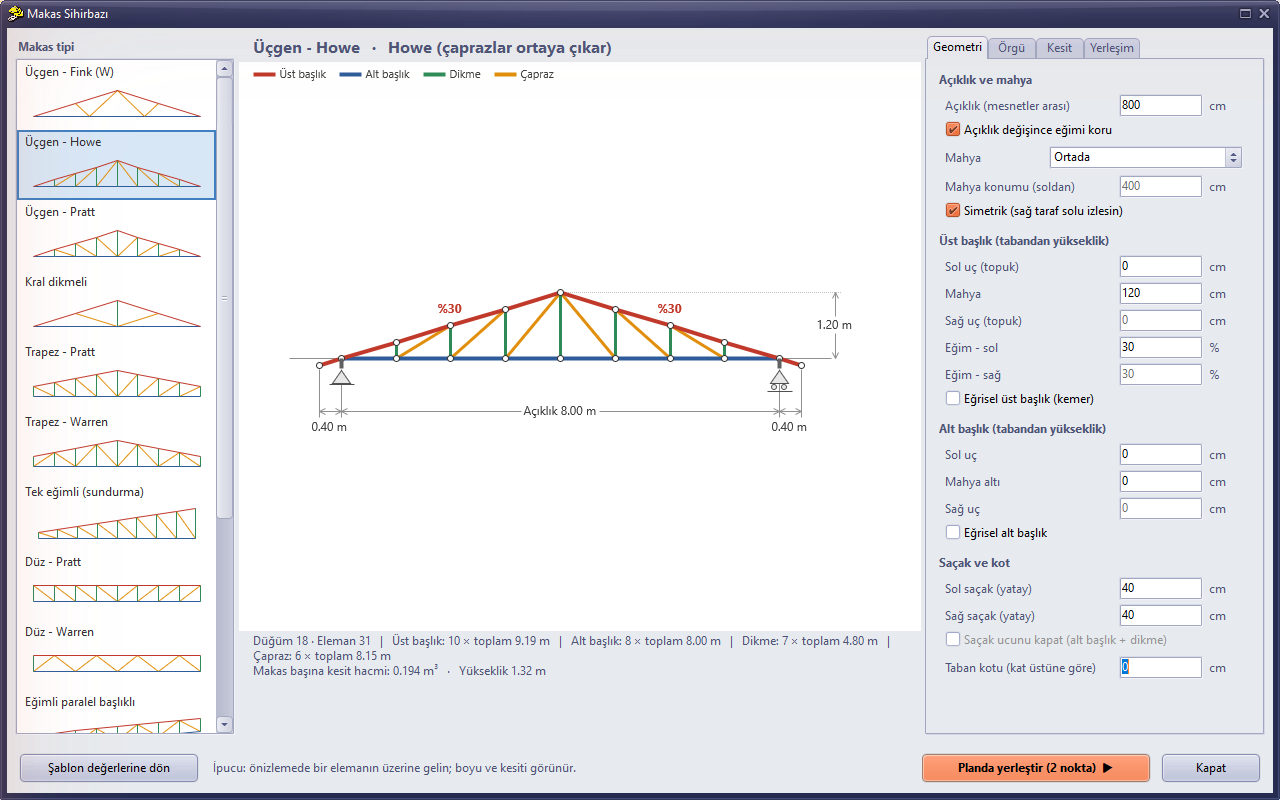
图 4 – 屋架向导:三角形 – Howe,跨度 8.00 m,坡度 30%,挑檐 0.40 m
4.1. 屋架类型
图库中共有 13 种模板。选择模板后,几何和腹杆会按该类型的推荐值填充;各选项卡中的每个值之后都可以修改。恢复模板值(Şablon değerlerine dön)按钮会恢复所选模板的数值。
| 模板 | 用途 |
|---|---|
| 三角形 – Fink (W) | 对称三角形;W 形斜杆。住宅中最常见的类型 |
| 三角形 – Howe | 斜杆向屋脊方向上升(受压),竖杆受拉 |
| 三角形 – Pratt | 斜杆自屋脊向下延伸(受拉),竖杆受压 |
| 中柱式(King post) | 中间一根竖杆(中柱)和两根斜撑;用于小跨度 |
| 梯形 – Pratt / Warren | 平顶(截头)屋架 |
| 单坡(披屋) | 向单一方向倾斜;用于披屋和半坡屋面 |
| 平直 – Pratt / Warren | 上下弦平行的平直桁架 |
| 倾斜平行弦 | 倾斜的平行弦桁架 |
| 剪刀式屋架 | 下弦也带坡度(吊顶抬高)的屋架 |
| 拱形 / 月牙形 | 曲线上弦(月牙形的下弦也为曲线);曲线被划分为若干抛物线段 |
4.2. 几何选项卡(Geometri)
| 字段 | 说明 |
|---|---|
| 跨度(Açıklık,支座之间) | 两个支座之间的水平距离。勾选跨度改变时保持坡度(Açıklık değişince eğimi koru)后,屋脊和端部(heel,topuk)的高度会随之调整,使坡度保持不变(在平面图中布置时同样适用此规则)。输入过程中的中间值(例如输入 800 时出现的“8”)不予考虑。 |
| 屋脊(Mahya) | 居中(Ortada)、偏左(solda)、偏右(sağda)或输入位置(konum gir);位置为距左端的距离,单位 cm。勾选对称(Simetrik)时,右侧跟随左侧。 |
| 上弦(Üst başlık) | 左/右端(heel)和屋脊的高度,自底面起算,单位 cm;坡度也可以按 % 输入。曲线上弦(Eğrisel üst başlık)形成拱形。 |
| 下弦(Alt başlık) | 左/右端以及屋脊下方的高度(用于剪刀式屋架)。曲线下弦(Eğrisel alt başlık)形成月牙形。 |
| 挑檐与标高(Saçak ve kot) | 左/右挑檐是上弦伸出支座之外的水平长度。封闭挑檐端部(Saçak ucunu kapat)会在端部增加下弦和竖杆。底标高(Taban kotu)是屋架底面相对于楼层顶标高的高度。 |
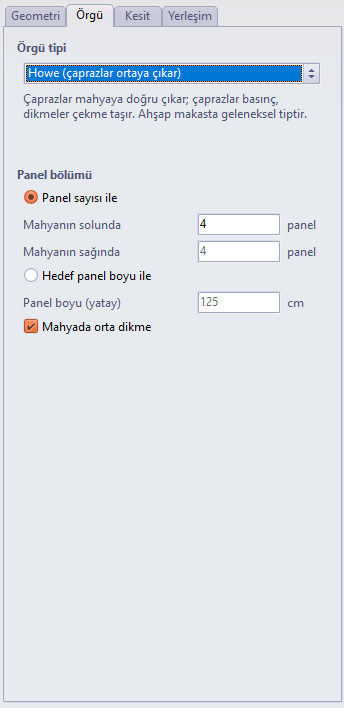
4.3. 腹杆选项卡(Örgü)
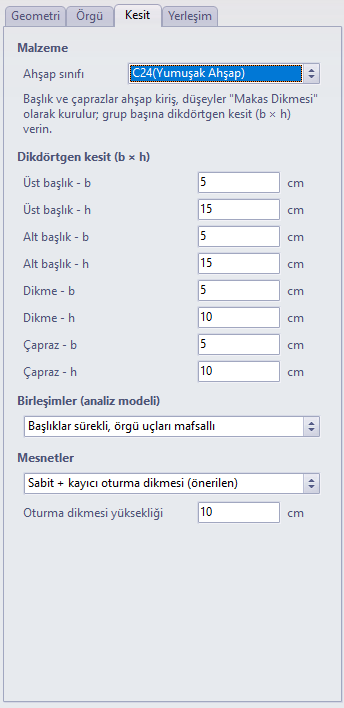
4.4. 截面选项卡(Kesit)
4.5. 布置选项卡(Yerleşim)
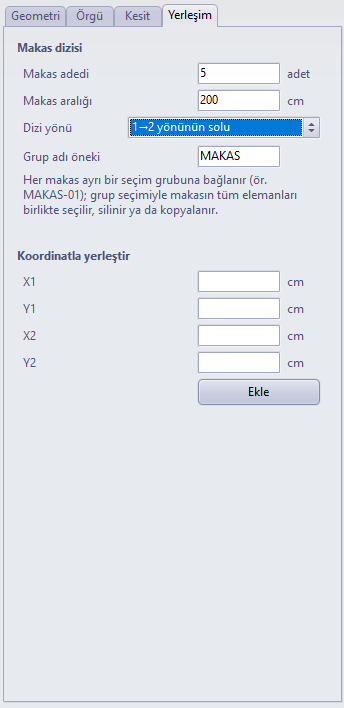
5. 在平面图中布置
点击在平面图中布置(2 点)(Planda yerleştir (2 nokta))按钮后,窗口会隐藏,程序进入平面图选点模式。程序的捕捉选项(端点、轴线交点、对象交点)有效;按住 Shift 时,第二个点会相对于第一个点锁定在垂直方向上。
- 点击第一个支座点(示例中位于下侧墙上,x = 1.00 m)。
- 将鼠标移向第二个支座。橡皮筋线显示阵列中所有屋架的位置线;屋架预览(Makas önizleme)窗口实时更新跨度(坡度保持不变)。
- 点击第二个支座点。屋架即被建立,摘要写在状态栏中。
- 该工具保持开启;要布置新的屋架阵列,可再次点击两个点。右键点击或选择其他工具即可结束该工具。
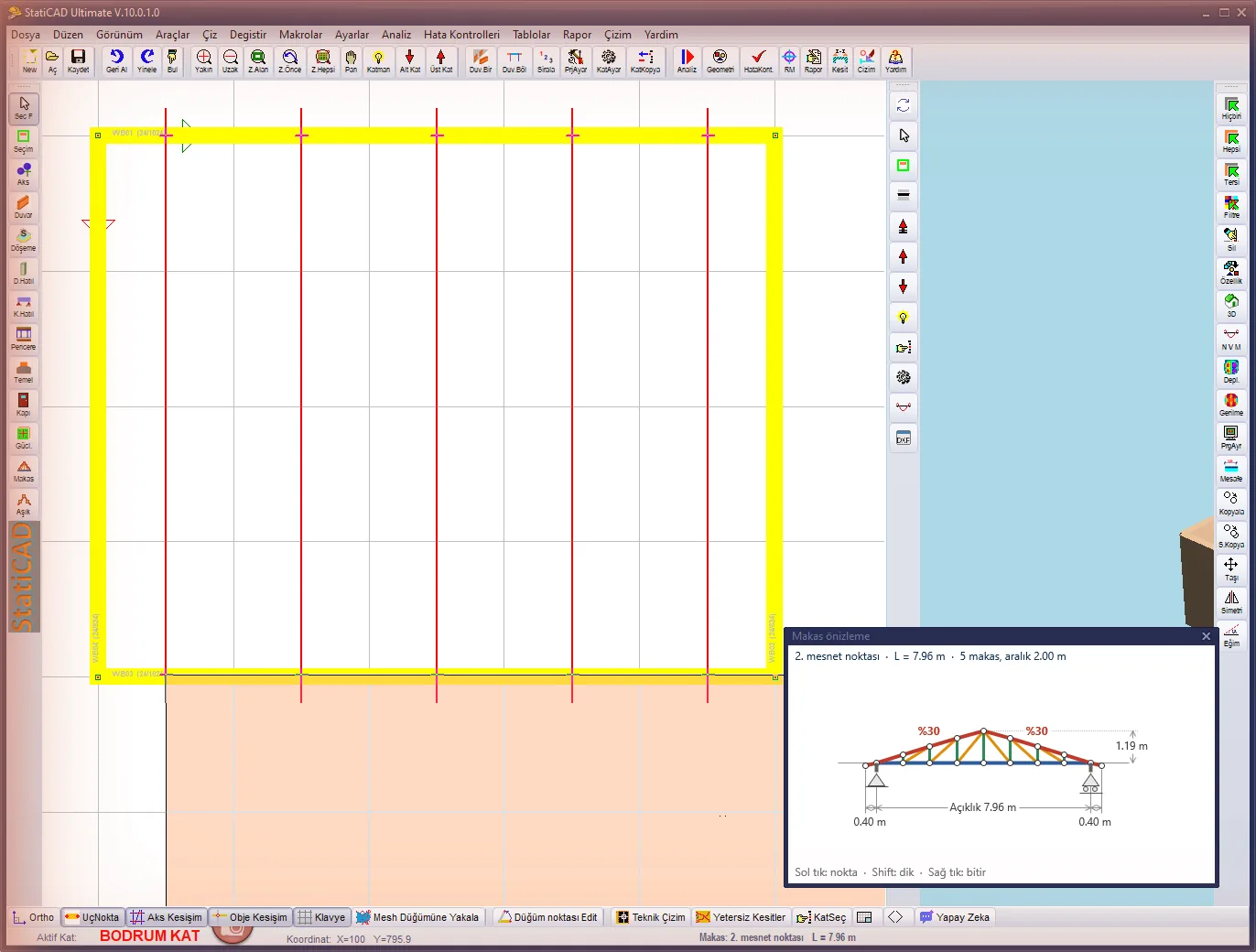
图 8 – 等待第二点时:橡皮筋线显示五条屋架线,预览窗口实时显示跨度(7.96 m)
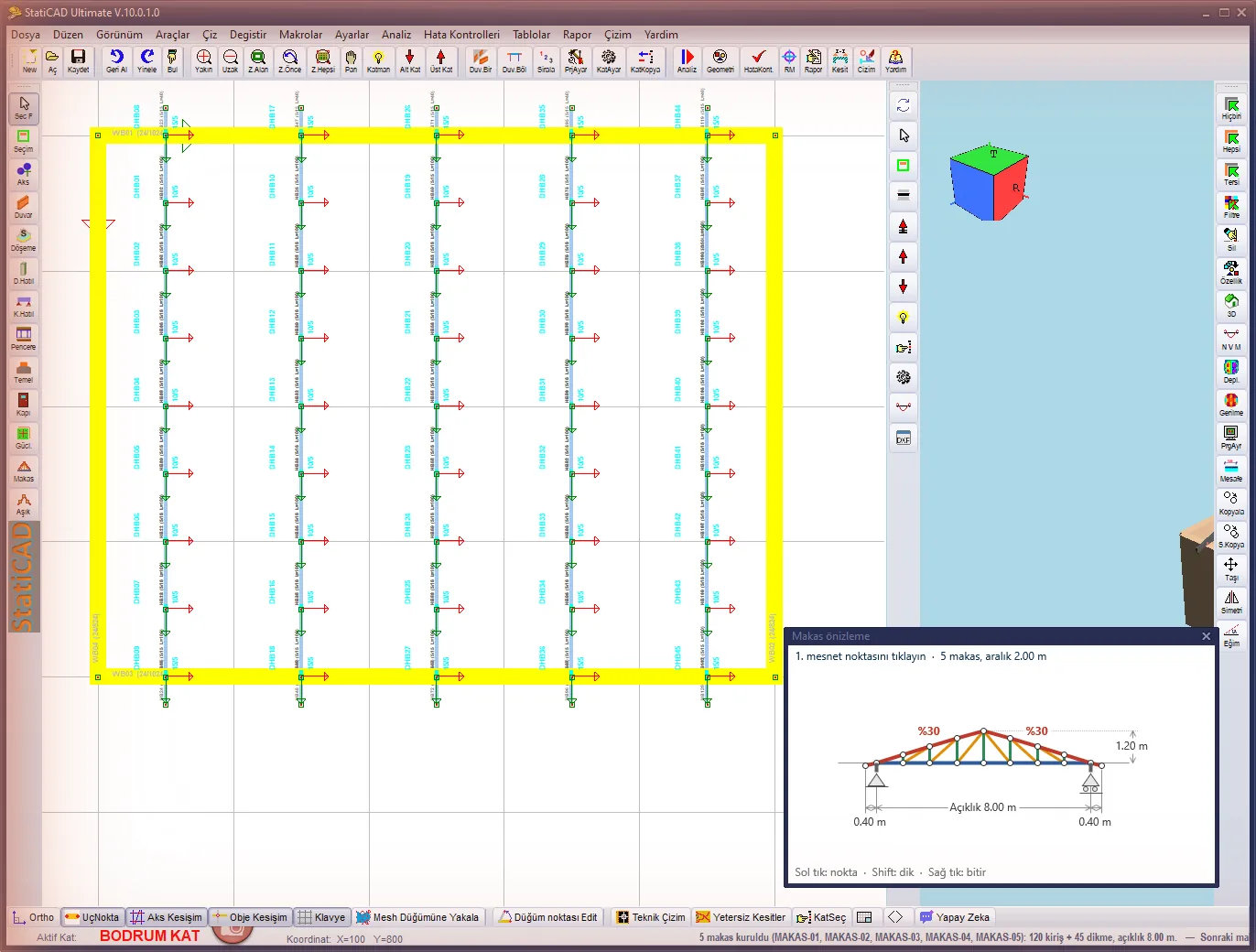
图 9 – 第二次点击后建立了五榀屋架(MAKAS-01 … MAKAS-05);状态栏中显示摘要
6. 生成的模型
向导生成的构件类型与此前的旋转方法相同。弦杆和斜杆是两端标高不同的木梁。竖向杆件为屋架立柱(Makas Dikmesi)类型;该类型不会自动获得支座,其铰会被考虑。构件轴线位于节点线上(梁偏移 h/2);各杆件在节点处中心汇交。
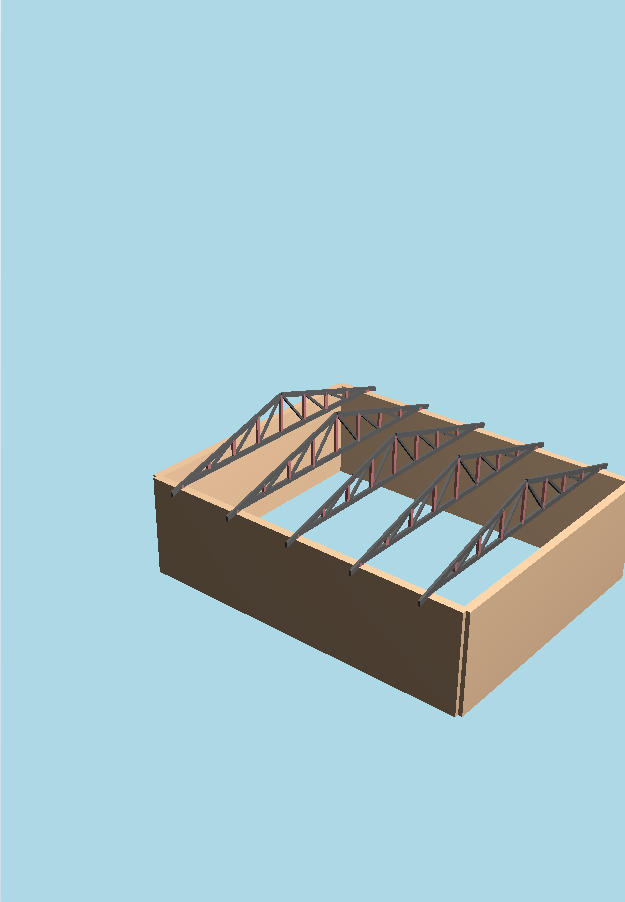
图 10 – 三维视图中已建立的屋架
| 杆件组 | 构件类型 | 端部条件 |
|---|---|---|
| 上弦 | 木梁 | 连续(采用推荐连接方式时) |
| 下弦 | 木梁 | 连续 |
| 斜杆 | 木梁 | 两端在屋架平面内铰接 (M3) |
| 竖杆 | 屋架立柱 | 两端在屋架平面内铰接 (M3) |
| 支座立柱 | 屋架立柱 | 第 1 个支座处上端铰接(固定),第 2 个支座处两端铰接(滑动) |
7. 编辑屋架
选中已建立屋架的任意构件;通过平面图右键菜单或 宏 › Seçili makası düzenle...(编辑所选屋架)打开向导。窗口以编辑屋架(makası düzenle)为标题打开。点击更新屋架(Makası güncelle)后,该组的原有构件会被删除,屋架从同一个第一支座点、沿同一方向以新的数值重新建立(跨度也可以修改)。
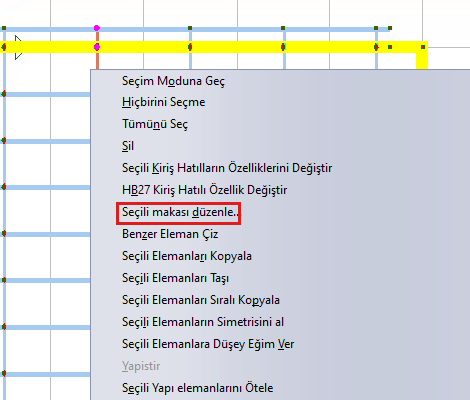
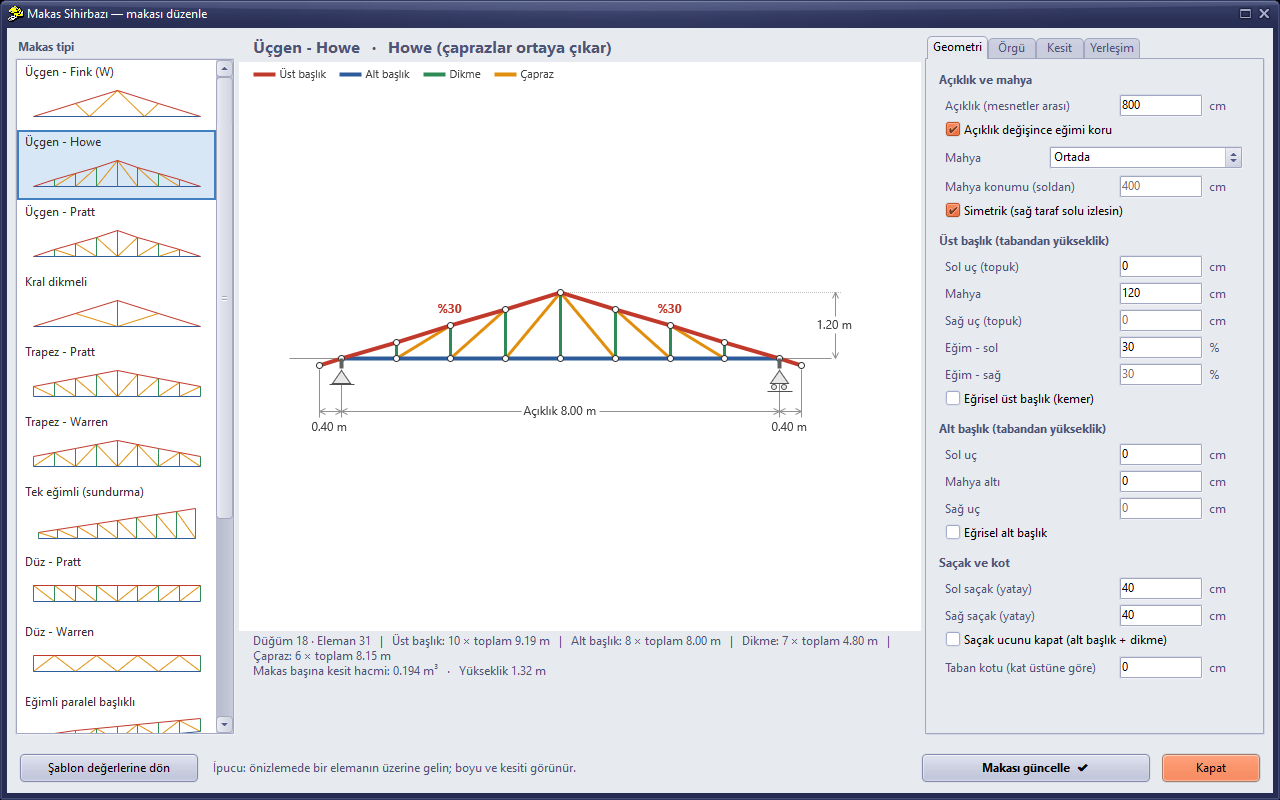
图 12 – 编辑模式:载入同一会话中建立的屋架的参数;然后点击更新屋架
参数不保存在文件中: 在本版本中,屋架参数不会写入项目文件。同一会话中建立的屋架,其全部设置都会被记住。对于从文件中打开的屋架,轴线、跨度、底标高和支座立柱由构件反推得到;其他设置则采用模板值。
8. 支座模型与分析
当下弦直接坐落在楼层顶标高处的墙上,且开启了竖向荷载下生成刚性楼板(düşey yüklemelerde diyafram)选项时,刚性楼板会在平面内把支座和下弦节点相互锁定。此时在竖向荷载下下弦不产生拉力;力由楼板约束承担。此前的旋转方法也是同样的情况。
固定 + 滑动支座立柱(推荐)可消除这一问题。屋架整体抬高一个支承高度(默认 10 cm)后建立。第一个支座处的短立柱上端在屋架平面内铰接(固定铰支座)。第二个支座处的立柱两端均为铰接(摆杆,即滑动支座)。屋架在平面外两端均受约束。这样屋架就像真正的桁架一样工作。
“直接支承”选项: 选择直接支承(Doğrudan oturur)时,向导会就楼板情况给出警告。采用此选项求解屋架时,请在项目总体设置 › 构件内力(Proje Genel Ayarları › Eleman Kuvvetleri)中关闭“在竖向荷载(G 和 Q)下也生成刚性楼板”(Düşey yüklemelerde (G ve Q) de diyafram oluştur)选项。
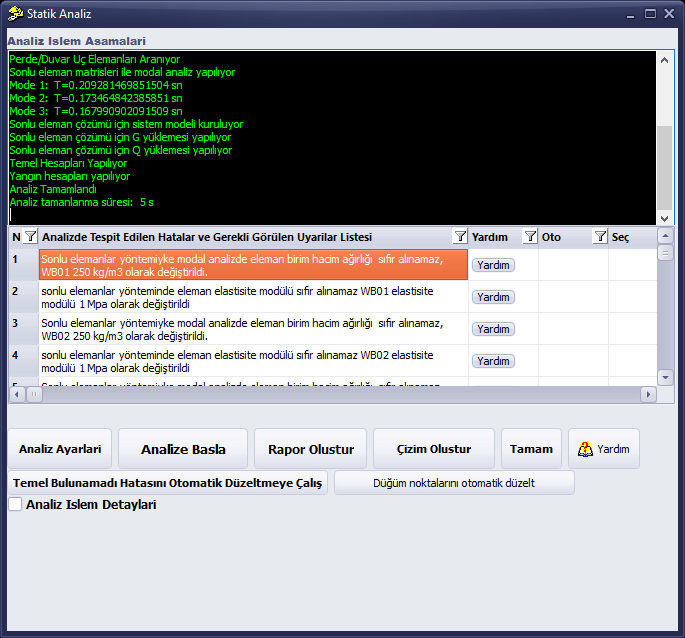
图 13 – 示例模型的分析:没有悬空构件警告(列表中的警告与示例墙体材料的容重有关)
9. 用旧方法绘制的屋架
绕 X 轴旋转绘制的屋架,其分析方式与用向导建立的屋架相同。通过对称或旋转生成的梁,其端部标高、支座类型和长度、挑出长度、端部铰以及固定的支座配筋都会随端部一并带过去;屋架几何在分析中不会改变。
屋架与支承梁的连接由梁接触模块(几何检查 › 自动连接相交/相接的梁,Geometri Kontrolü › kesişen/değen kirişleri otomatik bağla)完成:与挑檐梁或墙梁相接的下弦通过接触连接相连;下端坐落在某根梁上的竖向构件(例如屋架中柱)不被当作落地(有地面支承)的构件。
项目建议:
- 将屋架下弦绘制在恰好接触支承梁或柱顶的标高上;若两者之间的间隙大于接触容差(5 cm),则不会建立连接。
- 下方没有屋架的游离立柱、在同一位置绘制了两次的柱,以及未与任何构件连接的柱,会在分析警告列表中显示为悬空构件组(havada kalan eleman grubu);请删除它们。
- 中柱和斜撑的端点应位于弦杆轴线上;几厘米的偏差就可能使腹杆无法与弦杆连接。
- 新建屋架请使用向导;各杆轴线在节点处汇交,支座模型也会自动建立。
10. 在三维窗口中选择
在平面图中很难选中屋架上弦,因为上弦、下弦和腹杆在平面图中相互重叠。在三维窗口中,可通过选择模式(seçim modu)按钮点击构件进行选择。选择按屏幕上看到的视角进行;点击时视图不会改变。在三维窗口中选中的屋架构件,可在檩条向导中通过从选择中获取(Seçimden al)使用(参见屋架间自动布置檩条)。
11. 限制与提示
- 屋架仅支持木质矩形截面 (b × h);本版本没有钢屋架。
- 屋架参数不保存在文件中(第 7 节);构件作为普通梁和立柱保存。
- 屋架建立在当前楼层;支座点就是在平面图中点击的点,程序不会去查找墙或柱。
- 平面图中屋架没有单独的符号;构件按梁和立柱绘制。
- 要删除某榀屋架,请先选中其任一构件,再选择其选择组(MAKAS-nn)并删除。Geri Al(撤销)可一步撤销向导的操作。
示例中的模型和截面仅作示例之用;截面选择、连接及支座条件的正确性由项目的负责工程师负责。