屋面向导(自动屋面)
本文介绍 StatiCAD 的屋面向导(自动屋面)如何根据屋面多边形一步建立完整的四坡、双坡或混合式木屋面。要单独添加屋架和檩条,请参见屋架向导和屋架间自动布置檩条两文。
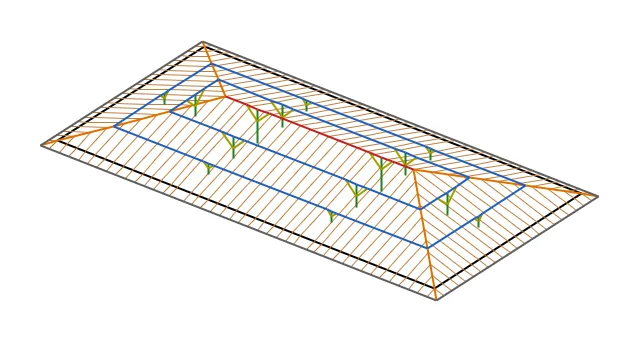
图 1 – 建在三层钢筋混凝土建筑上的四坡屋面(三维预览)
1. 关于本文
向导根据屋面多边形和各边坡度建立四坡、双坡或混合式屋面的几何形状,并一步把完整的木结构承重体系添加到分析模型中:椽条、檩条、屋脊梁、斜脊梁和斜沟梁、山墙边椽、立柱、斜撑以及封檐板。屋面覆盖层荷载以椽条线荷载的形式施加,或者将一块多边形楼板按屋面划分网格。
版本:屋面向导可在 StatiCAD 的所有版本中使用(与屋架向导和檩条向导相同)。
示例采用一栋 20 × 10 m 的三层钢筋混凝土建筑:以最上层的梁轴线作为屋面多边形,建立坡度为 33% 的四坡屋面。
2. 工作原理
2.1. 屋面几何
屋面多边形即支承线:椽脚所坐落的墙或梁的轴线。每条边都赋予一个坡度(百分比);标记为山墙的边,其屋面为竖直面(双坡屋面的山墙)。向导将各边向外偏移一个挑檐长度,得到檐口线,并采用加权直骨架(weighted straight skeleton)方法建立屋面:每条边的坡面按各自的坡度升起,坡面相交的线即为屋脊(水平)、斜脊(凸角处)和斜沟(凹角处)。对于非矩形平面(L、T、U 形以及带斜边的多边形),该方法同样能给出正确的屋面;不同的边坡度和山墙可以组合使用。
挑檐长度是水平尺寸,适用于采用默认坡度的边;对于坡度不同的边,挑檐长度会相应调整,使所有坡面的檐口保持在同一标高(连续的檐沟线)。山墙边还会再延伸一个“山墙挑檐”长度;屋脊和檩条伸出山墙之外,其端部由山墙边椽连接。
2.2. 构件
| 构件 | 布置 | 连接 |
|---|---|---|
| 椽条 | 在每个坡面上垂直于檐口,按给定间距布置,并相对于坡面中线对称。在斜脊和斜沟旁边缩短(短椽条)。 | 在支承线处和与檩条相交处分段(连续梁)。屋脊/斜脊/斜沟端铰接。檐口端为悬臂。 |
| 檩条 | 等高线:在所有坡面上位于相同标高,形成在斜脊和斜沟处相接的闭合环。过于靠近坡面顶部的檩条会被省略(屋脊梁已足够)。 | 位于椽条轴线所在的平面内(同心)。两端铰接。在立柱点和斜撑点处分段。 |
| 屋脊 / 斜脊 / 斜沟 | 骨架线。共线的各段构成一根构件。 | 在支承线处、檩条端部和立柱点处分段。 |
| 山墙边椽 | 沿山墙挑檐的外边线布置。 | 采用椽条截面。 |
| 立柱 | 位于檩条和屋脊下方;下端位于楼层顶标高处(第 6 节)。 | 下端铰接,上端连续;StatiCAD 的“屋架立柱”类型(不会自动获得支座)。 |
| 斜撑 | 从每根立柱向两侧,沿其所支承的檩条/屋脊方向布置;与立柱成给定角度。 | 两端铰接(仅受轴力)。若在立柱上放不下,则按相同角度缩短。 |
| 封檐板 | 沿檐口线布置,连接椽条尾端。 | 连续。 |
| 墙顶垫木 | 沿支承线布置(可选,默认关闭)。 | 若支承线上有钢筋混凝土梁,则与该梁重合。 |
| 木柱(独立屋面) | 位于支承线上每个椽条、斜脊/斜沟和山墙节点的下方,自楼层底部起(第 4.3 节)。 | 木柱/立柱类型:底部自动获得支座,顶部连续。 |
2.3. 与分析模型的连接
在有限元模型中,除非一个构件的端点位于另一个构件上,否则两者不会相连。因此,向导会显式地建立每一个连接点:
- 边吸附:边梁的有限元节点线位于其定义的轴线上,而不在梁的中心(示例中位于中心外侧 12.5 cm 处)。“将边吸附到梁的 FEM 线”(Snap edges to beam FEM lines)开启时(默认),多边形的边会被移到 30 cm 范围内平行梁的节点线上;这样,椽脚和斜脊端部便与梁相连。
- 分段:椽条在与檩条相交处分段,檩条和屋脊在立柱和斜撑的端部分段,斜脊和斜沟在檩条端部分段。
- 合并:距离小于 6 cm 的端点会被合并(以免在程序 5 cm 节点容差范围内错开的梁漏掉连接)。
- 柱平面范围:程序会用一根虚拟梁,把落在柱平面范围内的梁端连接到柱轴线上。只有当梁端位于柱的标高范围内时才建立这种连接;远高于柱顶的椽条、屋脊和檩条端部不会与柱相连。因此,在柱轴线上,椽条同样保持全长和规则的间距。
3. 打开向导与屋面多边形
向导有三种打开方式:左侧工具栏中 Truss(屋架)和 Purlin(檩条)按钮下方的 Roof(屋面)按钮、绘制 › Roof (automatic roof wizard)...(屋面,自动屋面向导),以及 宏 › Roof wizard (automatic roof)...(屋面向导,自动屋面)。屋面建立在当前楼层上;在基础层无法打开向导。
屋面多边形可通过以下两种方式之一给定:
- 所选多边形楼板:如果打开向导时在平面图中选中了一块多边形楼板,其角点即成为屋面多边形。窗口打开期间,也可以使用“从所选多边形楼板获取”(From selected polygon slab)按钮。此时,屋面覆盖层选项会自动切换为“将源多边形楼板按屋面划分网格”(Mesh the source polygon slab onto the roof)。
- 在平面图中绘制:“在平面图中绘制”(Draw in plan)按钮会关闭窗口;在平面图上依次点击支承线的各个角点(Shift:正交)。点击第一个点或单击右键即可闭合多边形(至少 3 个点),向导随即重新打开。位于同一直线上的中间点会被合并。
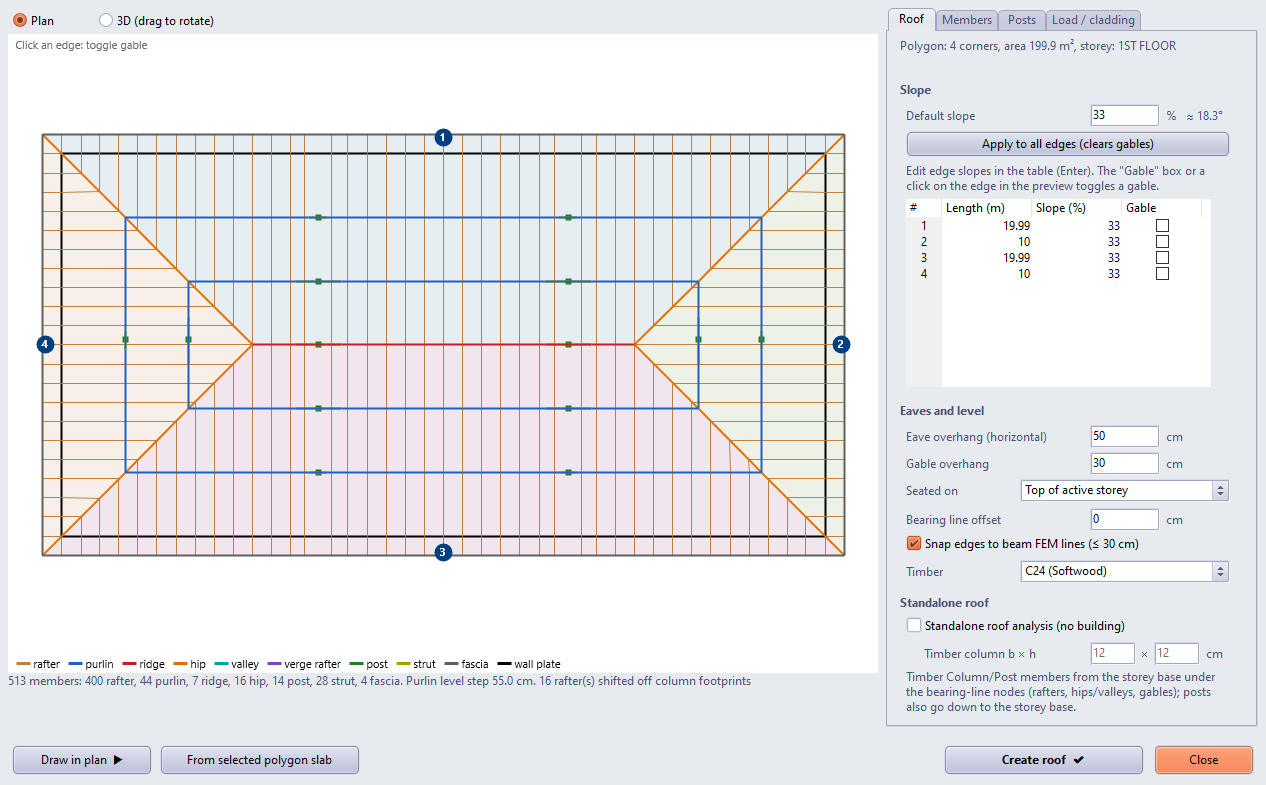
图 2 – 屋面向导:左侧为平面预览(坡面、构件、边编号),右侧为屋面(Roof)选项卡
4. 屋面选项卡(Roof)
4.1. 坡度与山墙
默认坡度(Default slope;以百分比表示,旁边显示对应的角度)是新边的坡度;“应用到所有边(清除山墙)”(Apply to all edges (clears gables))会把所有边设为该坡度并取消山墙。边表格列出每条边的长度、坡度和山墙状态。坡度单元格可以编辑;按 Enter 或移到其他单元格时,新值即被应用。勾选山墙(Gable)复选框,或在预览中点击某条边,即可切换山墙(至少须有一条边保持为坡面)。预览中的边编号显示在圆圈内;山墙边显示为紫色。
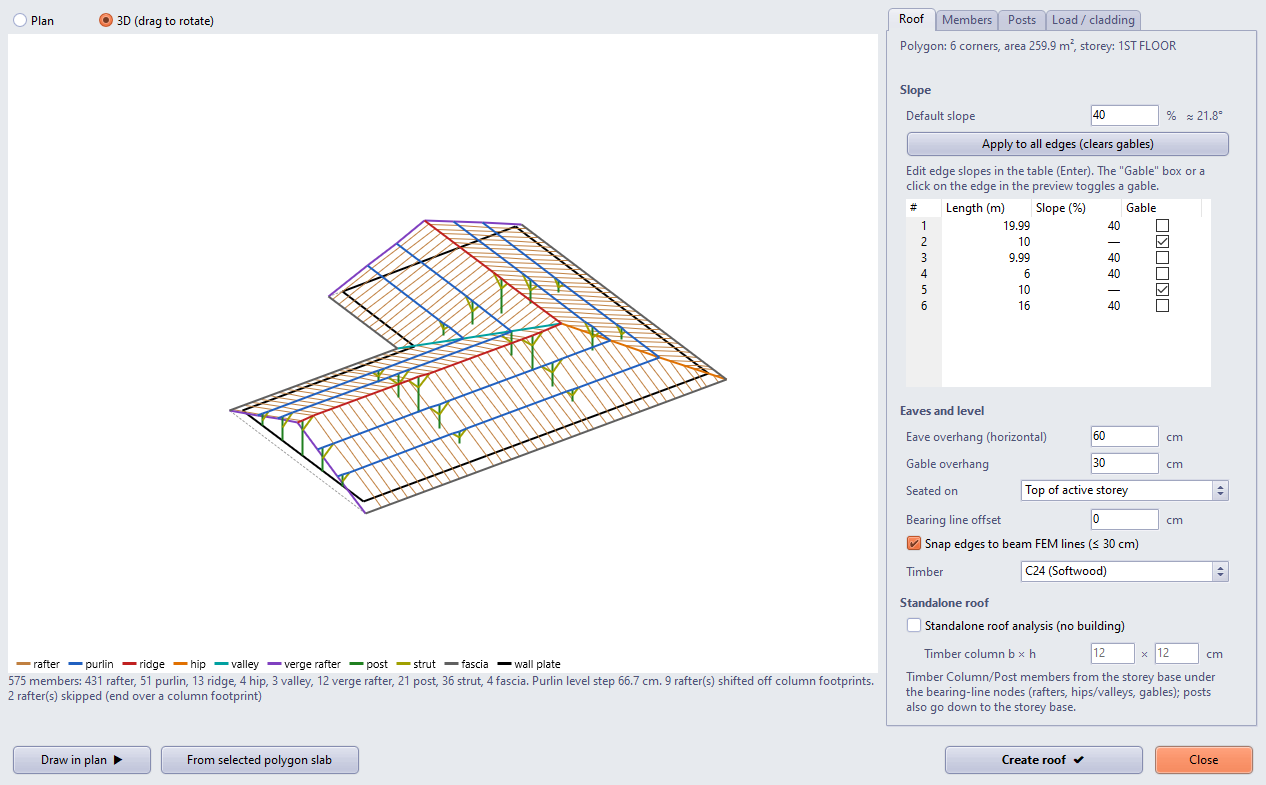
图 3 – L 形屋面:两翼端部为山墙,内角处为斜沟;三维预览可通过鼠标拖动旋转
4.2. 檐口与标高
| 设置 | 说明 |
|---|---|
| 水平挑檐长度(Eave overhang (horizontal)) | 椽条尾端伸出支承线之外的长度(默认 50 cm)。 |
| 山墙挑檐(Gable overhang) | 屋脊和檩条伸出山墙边之外的长度(默认 30 cm)。 |
| 支承标高(Seated on) | 当前楼层顶部(Top of active storey,默认):屋面支承在最上层的楼板/梁标高处。当前楼层底部(屋面层)(Base of active storey (roof storey)):屋面位于单独的屋面层上,支承在该楼层底部(下层的梁上);在没有楼板的楼层上,向导会自行选择此项。 |
| 支承线附加标高(Bearing line offset) | 椽脚高出支承标高的高度(例如矮墙)。 |
| 将边吸附到梁的 FEM 线(Snap edges to beam FEM lines,≤ 30 cm) | 见第 2.3 节。 |
| 木材(Timber) | 所有屋面构件的材料(项目中和材料库中的木材)。 |
单独的屋面层与模态分析:在采用刚性隔板的模态分析中,没有楼板的屋面层的隔板主节点不与任何节点相连,因此模态求解可能不收敛。当屋面与建筑一起分析时,请将屋面建在最上层的顶部(默认)。
4.3. 独立屋面分析
要脱离建筑单独分析屋面(例如在空项目中),请勾选独立屋面分析(无建筑)(Standalone roof analysis (no building))。此时,程序会在通常支承于梁上的节点下方,自楼层底部起布置木柱/立柱(Timber Column/Post)构件:檐口内侧的椽脚、斜脊和斜沟的角点,以及山墙线上的檩条和屋脊节点。它们以木柱而非屋架立柱的形式生成,因此柱底会自动获得支座。柱截面通过“木柱 b × h”(Timber column b × h)设置(默认 12 × 12 cm)。
檩条和屋脊下方的立柱同样下延至楼层底部并成为木柱;勾选该选项后,立柱布置方式会切换为“等间距”(Equal spacing)。屋面支承在当前楼层的顶部;支承标高和梁吸附不再使用(显示为灰色)。
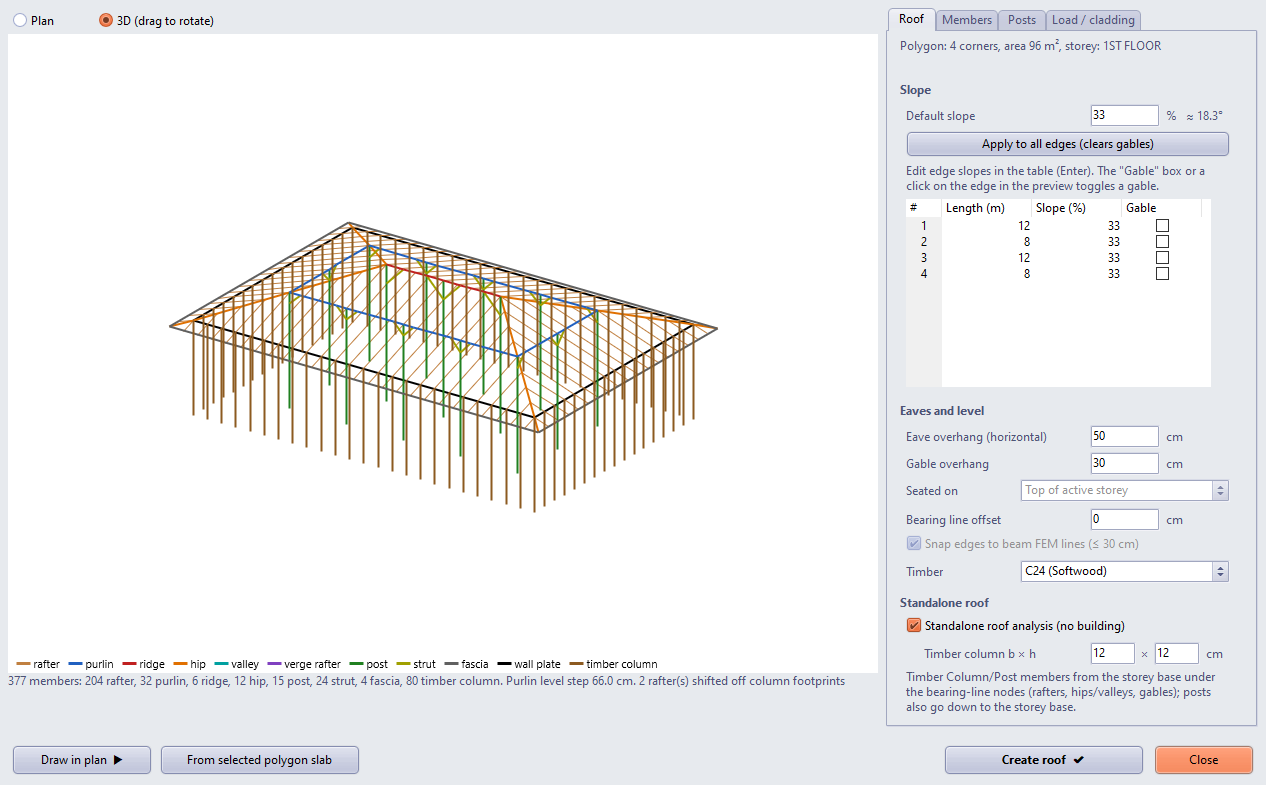
图 4 – 独立屋面分析:椽脚下方自楼层底部起的木柱,以及下延至楼层底部的立柱;右侧为屋面选项卡中的该选项
柱数量与分析:每个椽脚下都布置一根柱,因此柱间距等于椽条间距(12 × 8 m 的示例中为 80 根柱)。在空项目中,10 × 6 m 和 45 × 24 m 四坡屋面的分析均已完成,未出现悬空构件或奇异矩阵警告;柱底均获得固端支座。
5. 构件选项卡(Members)
在此输入椽条的间距和截面;檩条(开/关、默认坡度下的水平间距、截面)、屋脊梁、斜脊/斜沟梁、山墙边椽、封檐板和墙顶垫木可分别开启或关闭,并输入其截面(b × h,cm)。默认截面:椽条 5 × 10(间距 50 cm),檩条 10 × 12,屋脊梁 12 × 16,斜脊/斜沟梁 10 × 16,立柱 10 × 10,斜撑 8 × 10,封檐板 3 × 15。
檩条标高通过将屋面最高点的高度等分求得:间距为默认坡度下的水平距离(例如 200 cm × 33% → 标高步长最多 66 cm)。摘要行显示实际的标高步长。
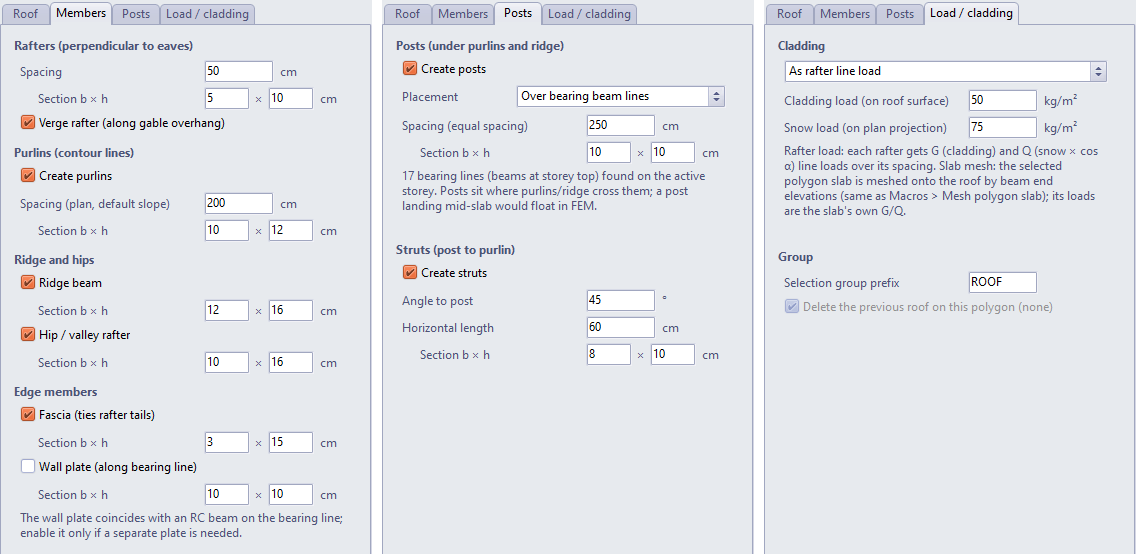
图 5 – 构件(Members)、立柱(Posts)和荷载 / 屋面覆盖层(Load / cladding)选项卡
6. 立柱与斜撑
立柱布置在檩条和屋脊梁的下方。有两种布置方式:
| 布置方式 | 说明 |
|---|---|
| 布置在承重梁线上(Over bearing beam lines,默认) | 立柱布置在檩条/屋脊在平面上与楼层顶标高处的梁相交的位置;立柱下端坐落在梁的节点线上,并在分析中与梁相连。对于下方没有梁的檩条/屋脊,摘要中会给出警告。 |
| 等间距(Equal spacing) | 立柱在不超过给定间距的前提下均匀分布。如果立柱下端下方没有梁,它们在分析中会处于悬空状态(楼板壳不会生成内部节点);程序会给出警告。 |
斜撑从每根立柱向其所支承构件的两侧布置,与立柱成给定角度(默认 45°),水平长度为给定值(默认 60 cm)。如果竖向长度在立柱上放不下,斜撑会按相同角度缩短;距相邻立柱过近的一侧则会被跳过。
檩条跨度:当立柱仅布置在承重梁线上时,檩条跨度可能与梁间距一样大(示例中为 6.5 m)。完成构件验算后,如有需要,请改用等间距布置并在立柱下方增设梁,或加大檩条截面。
7. 荷载 / 屋面覆盖层选项卡(Load / cladding)
| 选项 | 说明 |
|---|---|
| 作为椽条线荷载(As rafter line load) | 每根椽条在与其间距相等的宽度范围内,承受屋面覆盖层荷载 G(按屋面面积计,kg/m²)和雪荷载(按水平投影计,kg/m² × cos α),以线荷载形式施加(梁的附加 G 和 Q 荷载,kg/m)。默认值:G = 50,雪荷载 = 75 kg/m²。 |
| 将源多边形楼板按屋面划分网格(Mesh the source polygon slab onto the roof) | 如果屋面多边形取自一块多边形楼板,则该楼板会根据梁端标高,以三角形网格贴合到屋面上(与 宏 › Mesh polygon slab by beam end elevations (TIN - roof cladding) 相同;参见屋面板与立柱标高的自动调整)。荷载取楼板自身的 G/Q 值;屋面覆盖层请使用薄而轻的楼板(例如 OSB)。位于屋面以下的节点(立柱底端、斜撑、屋架下弦、屋面下方的楼层梁)不参与网格;其数量会在摘要中给出。 |
| 不加荷载(No load) | 不对屋面构件施加附加荷载(仅计自重)。 |
选择组:所有构件都放在同一个选择组中(ROOF-01、ROOF-02 …;前缀可以修改);可以选中并删除该组。如果勾选了“删除此多边形上的先前屋面”(Delete the previous roof on this polygon),则用同一多边形再次运行向导时,会移除先前的屋面并建立新屋面(限于同一会话内)。
8. 建立屋面与结果
“建立屋面”(Create roof)按钮将构件添加到模型中;结果窗口显示组名、梁和立柱的数量、构件清单以及警告。操作前后各保存一条撤销记录:Undo(撤销)一步即可移除屋面。
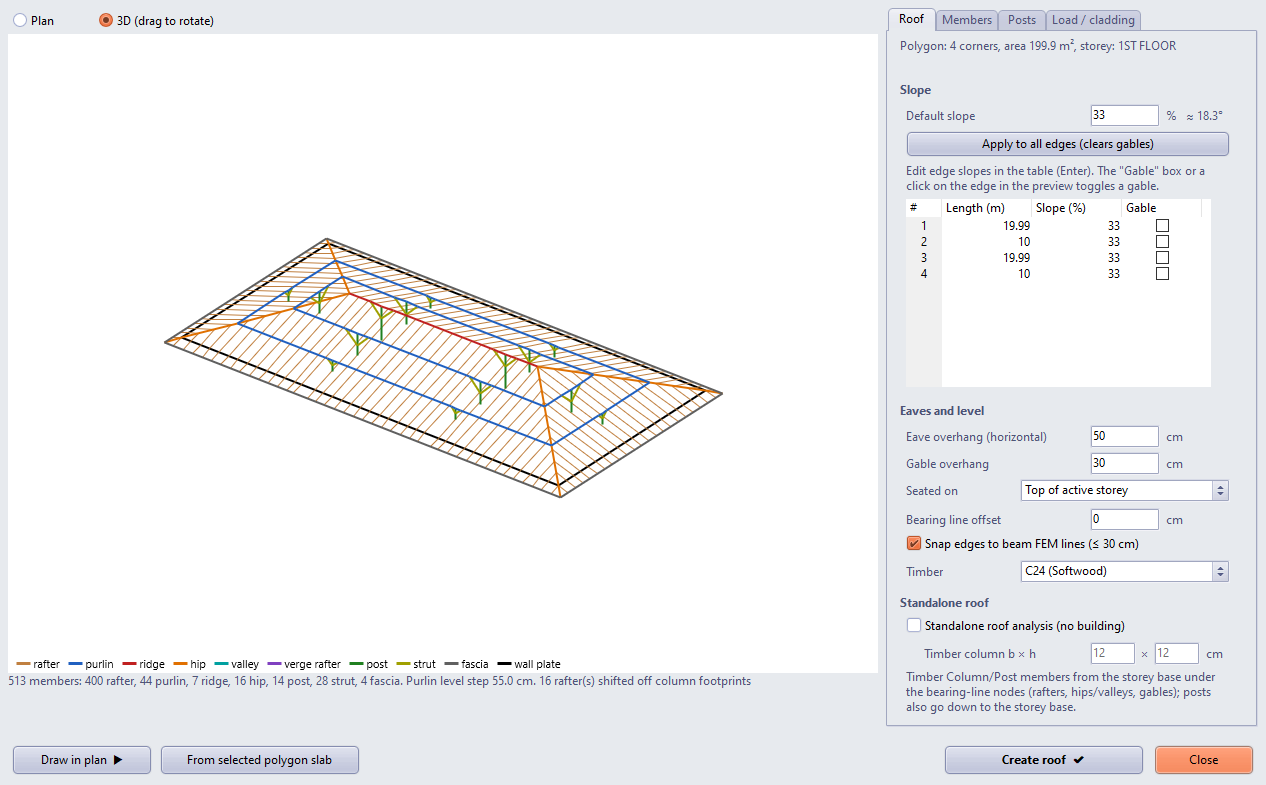
图 6 – 示例四坡屋面(三维预览):檩条环、屋脊、斜脊、梁线上的立柱以及斜撑
9. 分析说明
- 对于示例中的四坡屋面和双坡屋面,分析均无警告地完成:没有悬空构件组,刚度矩阵非奇异,模态分析正常。
- “荷载传递局部误差”的误差率可能随屋面而变化:这是经典荷载路径中的一项总量检查(楼层总荷载与传到底层竖向构件的荷载之间的比较)。由于立柱坐落在梁上,经典路径不追踪屋面荷载;有限元求解不受影响。
- “检测到木网格但无振动定义的计算轴线”这一提示,源于最上层楼板上方的木梁;屋面无需进行振动验算。
- 椽条、檩条及其他构件通过木梁和木柱设计进行验算;请根据结果调整截面。
10. 限制
- 参数不随项目保存;构件作为普通梁和立柱保存。要修改屋面,请用同一多边形再次运行向导(“删除先前屋面”仅在同一会话内有效),或删除该组后重新建立。
- 屋面开洞、老虎窗、挂瓦条、系杆(无檩条的椽架屋面)和立柱间支撑目前尚未提供。
- 在独立屋面中,每个椽脚下都布置一根柱;尚不支持以较稀疏的柱支承托梁的布置。
- 不支持带曲线边的多边形;如果很短的边与较大的挑檐长度共同导致檐口线自相交,向导会给出警告。