屋架间自动布置檩条
本文介绍在 StatiCAD 中如何通过檩条向导,在所选屋架的上弦之间布置木檩条。屋架的建立请参见屋架向导一文。
1. 关于本文
向导会找出所选屋架的上弦轮廓,在参考屋架上计算檩条位置,并在每个屋架间跨度内各建立一根独立的木梁(檩条)。
说明以屋架向导一文中的示例进行:在 10 × 8 m 的建筑上以 2 m 间距建立的五榀 Howe 屋架(跨度 8 m,坡度 30%,挑檐 40 cm)。
版本: 檩条向导可在 StatiCAD 的所有版本中使用。屏幕截图取自 StatiCAD Ultimate V.10.0.1.0。
2. 工作原理
2.1. 屋架的识别
向导不是通过名称或组,而是通过几何形状来识别屋架。位于同一竖向平面内(平面投影线相同)且相互连接的梁被视为一组。含有至少一根倾斜构件的组,会作为屋架(或斜梁、椽条)进入列表。因此,向导既适用于用屋架向导建立的屋架,也适用于用旧方法(先在平面图中绘制再绕 X 轴旋转)绘制的屋架。
上弦轮廓是该平面内各构件的上包络线。包络线按 2 cm 的容差进行简化;斜撑伸出弦杆上缘一两厘米之类的绘图偏差不会破坏轮廓。与屋架处于同一直线上但未与屋架连接的构件(例如起点比屋架低 10 cm 的披屋椽条)会被视为单独的一组。
2.2. 位置
檩条位置沿列表中已勾选的第一榀屋架(参考屋架)的上弦计算。对于其他屋架,采用同一坡段上相同比例处的对应点。屋架完全相同时,檩条是水平的,且与屋架垂直;屋架不同时,檩条端点位于各屋架自己的弦杆上。
2.3. 分析模型
在 StatiCAD 中,檩条不只是传递荷载的构件:它们是参与分析模型并进行设计的木梁。每个屋架间跨度是一根独立的梁。其端点位于屋架上弦的直线上,在有限元模型中与弦杆汇于同一节点。
3. 打开向导
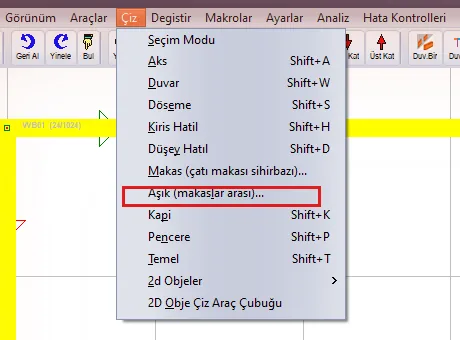
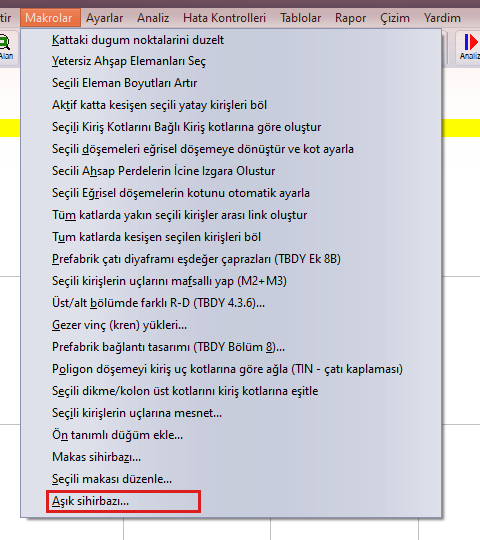
向导通过 绘制 › Aşık (makaslar arası)...(屋架间檩条)、宏 › Aşık sihirbazı... 或左侧工具栏中的 Aşık 按钮(檩条)打开。如果当前楼层没有至少两榀平行的屋架,则会给出警告。

4. 选择屋架
可以在打开向导之前先选择要布置檩条的屋架。在平面图中很难选中屋架上弦,因为上弦、下弦和腹杆在平面图中相互重叠。请改用三维窗口:
- 按下三维工具栏中的选择模式(seçim modu)按钮(图 4 中红框所示)。
- 点击每榀要布置檩条的屋架的一个构件(例如上弦);被选中的构件显示为黄色。点击之间视图保持不变。
- 打开檩条向导。含有被选中构件的屋架会在列表中处于勾选状态。
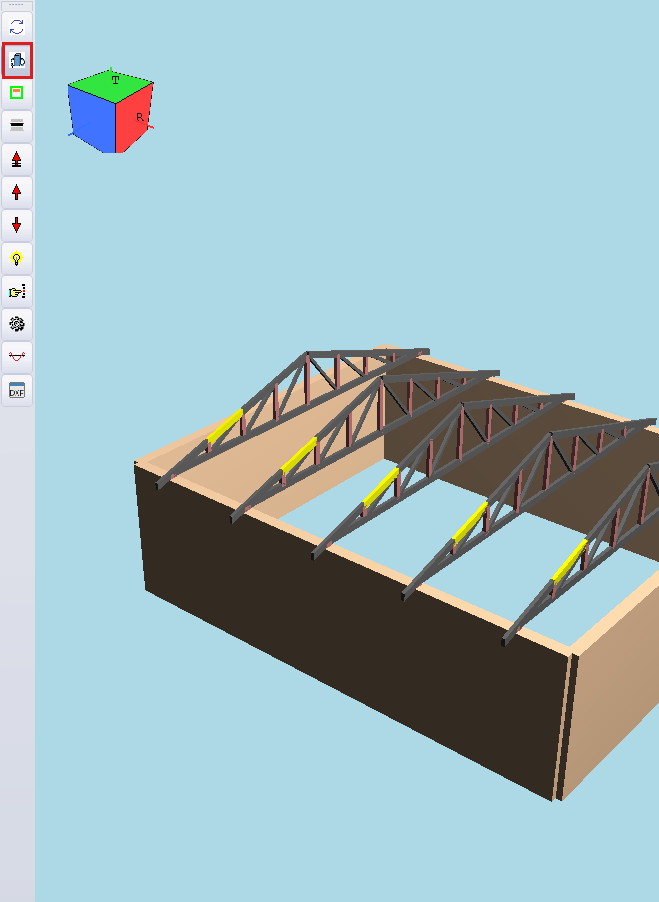
图 4 – 三维窗口中的选择模式:已选中五榀屋架的上弦(黄色)
向导窗口左侧的屋架(Makaslar)列表中列出了楼层中的所有屋架和斜梁。每行写明屋架的位置(x 或 y)、长度(L,含挑檐)、屋脊标高和类型(makas(屋架):双坡;eğik kiriş(斜梁):单坡)。勾选状态可以手动修改。从选择中获取(Seçimden al)按钮会勾选当前在平面图或三维窗口中被选中的构件所属的屋架。另有全部(Tümü)和无(Hiçbiri)按钮。
没有选择时: 如果打开向导时没有被选中的构件,则会勾选同一轮廓族中最大的一组(s 区间重叠且坡段数相同的屋架;总长度最大的那一族)。例如,在某用户项目中,12 榀主屋架被勾选,而同一方向上的 18 根披屋椽条则保持未勾选。
5. 布置选项卡(Yerleşim)
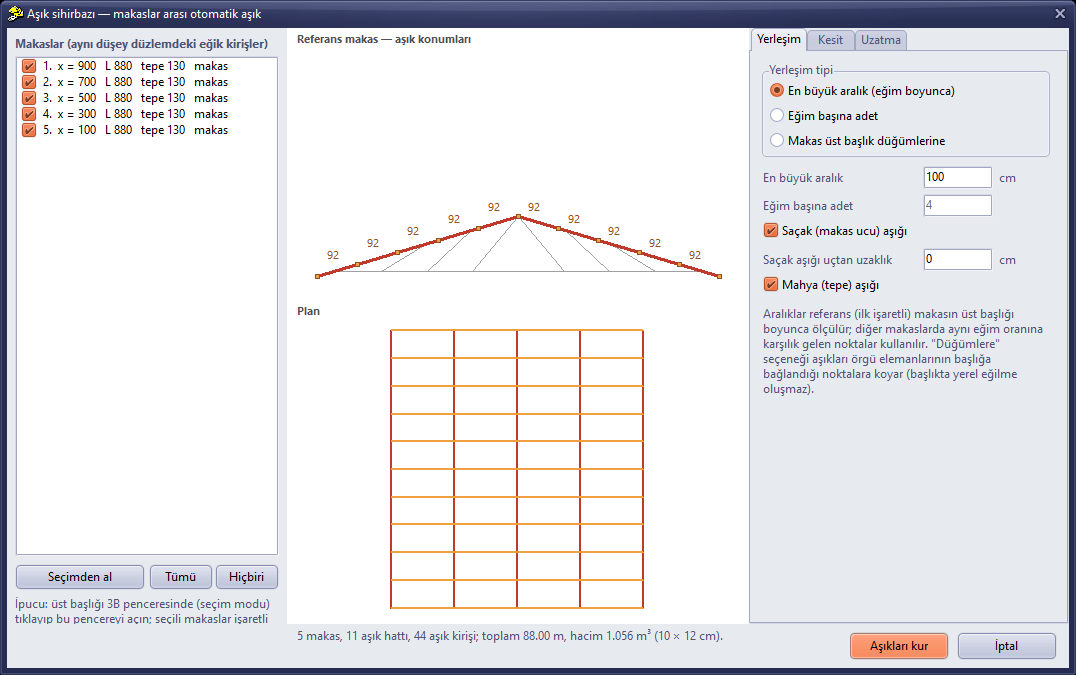
图 5 – 布置:最大间距 100 cm → 每个坡段 5 个间距(92 cm),共 11 条檩条线
中间预览的上部绘制参考屋架的立面:上弦轮廓为红色,其他构件为灰色,檩条截面为橙色;并标注檩条之间的距离(沿坡面,单位 cm)。下部绘制平面图:已勾选的屋架为红色,其余为灰色,檩条为橙色,延伸段为深橙色。最下方写明屋架数、檩条线数和檩条梁数、总长度和体积。
5.1. 布置类型
| 选项 | 说明 |
|---|---|
| 最大间距,沿坡面(En büyük aralık (eğim boyunca)) | 每个坡段被等分,使间距不超过给定值(示例中 459 cm → 5 × 92 cm)。 |
| 每坡段数量(Eğim başına adet) | 每个坡段按给定数量等间距布置檩条(含端点)。 |
| 屋架上弦节点处(Makas üst başlık düğümlerine) | 檩条布置在腹杆与上弦相连的点上(容差 5 cm)。弦杆上不产生局部弯曲;对于桁架而言,这是结构上最合理的布置。 |
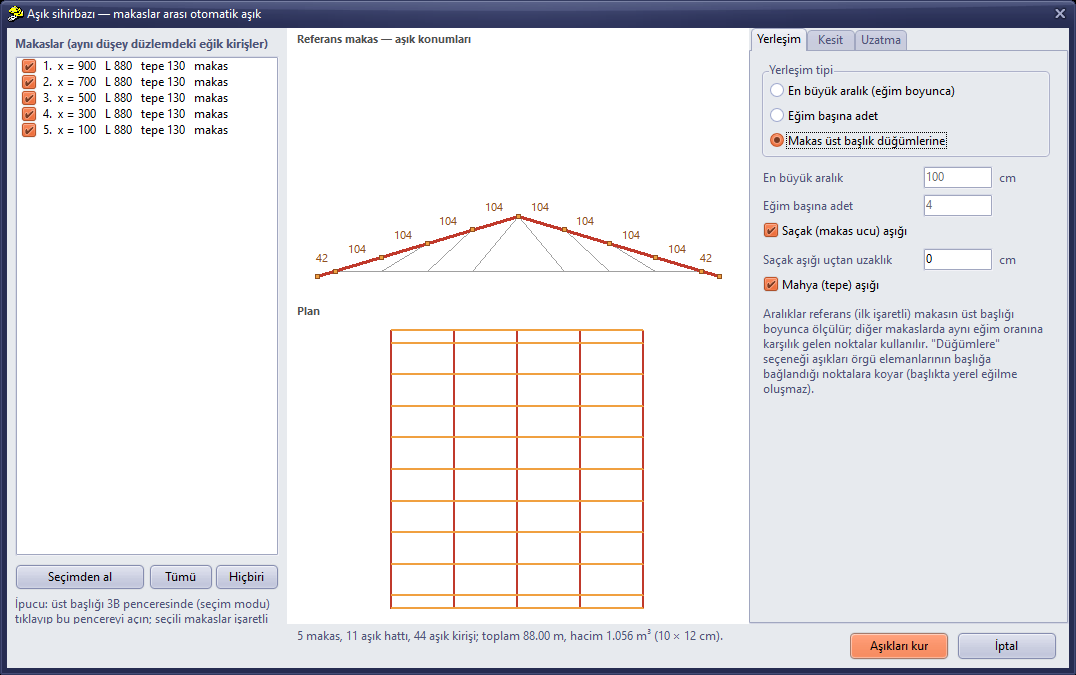
图 6 – 按节点布置:檩条位于 Howe 屋架的节间点(104 cm);挑檐端部和支座上方各有一根檩条
5.2. 端部檩条
勾选挑檐(屋架端部)檩条(Saçak (makas ucu) aşığı)时,在上弦端部布置檩条。若给定挑檐檩条距端部距离(Saçak aşığı uçtan uzaklık),则该檩条自端部沿坡面向内收进相应距离。勾选屋脊(顶点)檩条(Mahya (tepe) aşığı)时,在两个坡面相交的顶点处布置一根檩条。
6. 截面选项卡(Kesit)
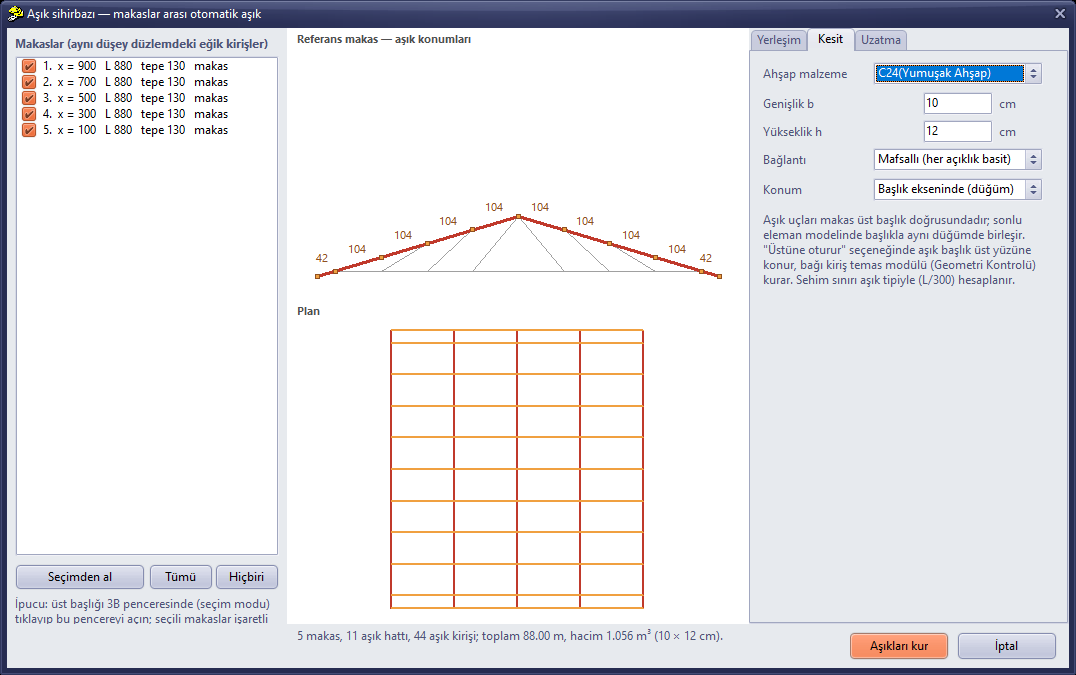
图 7 – 截面:C24,10 × 12 cm,铰接,位于弦杆轴线上
| 字段 | 说明 |
|---|---|
| 木材材料(Ahşap malzeme) | 项目中和材料库中的木材等级;项目中没有时,从材料库添加。 |
| 宽度 b、高度 h(Genişlik b, Yükseklik h) | 檩条的矩形截面 (cm)。 |
| 连接(Bağlantı) | 铰接(Mafsallı):每个跨度为简支梁(端部 M2 和 M3 释放)。连续(Sürekli):檩条连续通过屋架。 |
| 位置(Konum) | 位于弦杆轴线上(节点)(Başlık ekseninde (düğüm)):檩条轴线位于上弦的节点线上,在有限元模型中与弦杆共用同一节点。坐落在弦杆之上(Başlığın üstüne oturur):檩条放在弦杆上表面(偏心);连接由梁接触模块建立,因此几何检查(Geometri Kontrolü)中的“kesişen/değen kirişleri otomatik bağla”(自动连接相交/相接的梁)选项必须开启。 |
在挠度验算中,檩条以檩条(aşık)构件类型标记。
7. 延伸选项卡(Uzatma)
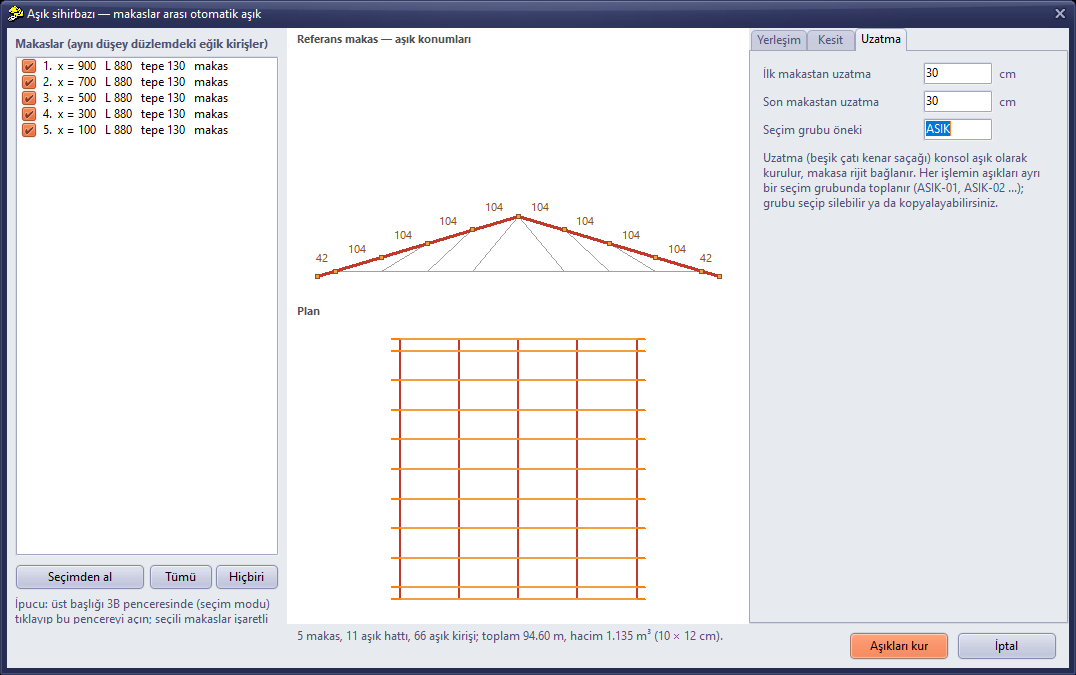
图 8 – 延伸:自第一榀和最后一榀屋架向外延伸 30 cm(双坡屋面山墙挑檐);共 66 根檩条梁
自首榀/末榀屋架延伸(İlk/son makastan uzatma)将檩条作为悬臂延伸到第一榀和最后一榀屋架之外(双坡屋面的山墙挑檐)。悬臂段与屋架刚性连接;即使选择了铰接,由于悬臂端部是自由的,也不会形成机构。
每次操作生成的檩条都归入单独的选择组(选择组前缀(seçim grubu öneki)+ 序号:ASIK-01、ASIK-02 ...)。通过选择该组,可同时选中、删除或复制该次操作的全部檩条。
8. 建立与结果
点击建立檩条(Aşıkları kur),檩条即添加到当前楼层并显示摘要消息。该操作可通过 Geri Al(撤销)一步撤销。向导会在整个会话期间记住最近使用的设置。

图 9 – 结果:11 条檩条线,在 5 榀屋架之间共 66 根檩条梁(ASIK-01),总长 94.60 m,体积 1.135 m³
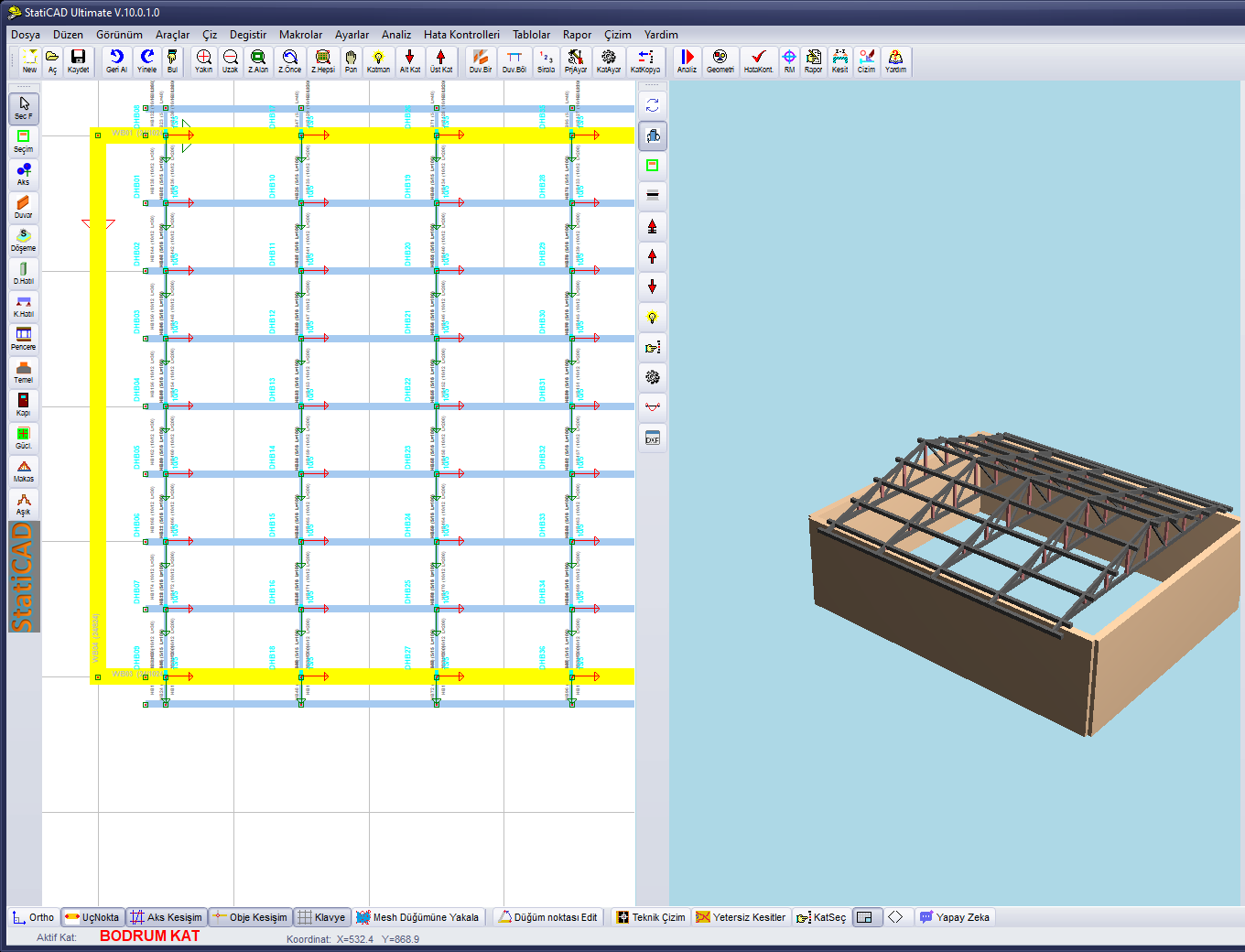
图 10 – 已建立的檩条:平面图(与屋架垂直的蓝色梁)和三维视图
9. 分析
檩条在分析中作为普通木梁求解并设计。其端点与屋架上弦共用节点;落在弦杆内部点上的檩条端点会在该点处把弦杆分段。示例模型的分析中没有悬空构件。
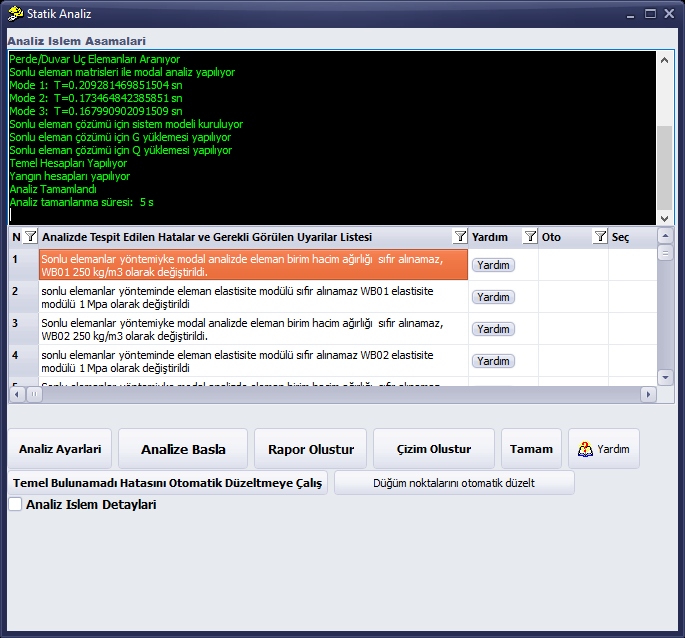
图 11 – 带檩条模型的分析(列表中的警告与示例墙体材料的容重有关)
荷载: 向导不能给檩条指定荷载。屋面覆盖层和雪荷载通过程序的屋面/楼板荷载工具或梁附加荷载来施加。檩条自重根据材料计算。
10. 限制与提示
- 檩条仅支持木质矩形截面。截面轴线是竖向的;檩条不会随屋面坡度旋转(不考虑斜弯曲)。
- 只有相互平行(方向相同)的屋架才能一起使用;对于四坡屋面,每个方向须分别处理。
- 屋架在当前楼层中查找;檩条成为同一楼层的构件。
- 檩条设置不保存在文件中;檩条作为普通梁保存。要更改布置,请删除 ASIK-nn 组后重新运行向导,或使用 Geri Al(撤销)。
- 如果屋架上弦上的腹杆连接点偏离弦杆直线超过 5 cm,则“按节点布置”会跳过这些点。
- 对于间距很近的双屋架(例如从两侧夹住柱子、间距 10 cm 的两榀屋架),两者之间的短跨度也会建立为单独的檩条段。
示例中的模型和截面仅作示例之用;檩条间距、截面和连接的正确性由项目的负责工程师负责。